Tindakan Susulan: panduan modul
Setiap dapatan pemantauan direkod dengan tindakan, oleh siapa, tarikh siap dan maklum balas. Dapatan yang lewat ditanda; tindakan mesyuarat JK yang belum selesai turut dipaparkan.
Siapa boleh guna
GB, Penolong Kanan dan SU Jawatankuasa; GKMP dan Ketua Panitia boleh menambah dapatan bidang mereka.
Modul ini dipapar dalam Portal Pentadbiran kepada guru yang memilih jawatan di atas (Portal Pentadbiran › Sekolah & Jawatan) — guru tanpa jawatan itu tidak melihatnya. Tanpa sekolah, data disimpan dalam mod peribadi (data anda sahaja).
Sebelum anda mula
- Laporan atau maklum balas lawatan pemantauan.
Semua pelanCara guna
Gambar diambil daripada Mod Pratonton dengan data contoh. Klik atau ketik gambar untuk saiz penuh.
-
Langkah 1 Rekod dapatan
Tambah rekod: tarikh, sumber, siri, komponen MySG, dapatan, tindakan, oleh, tarikh siap dan status.
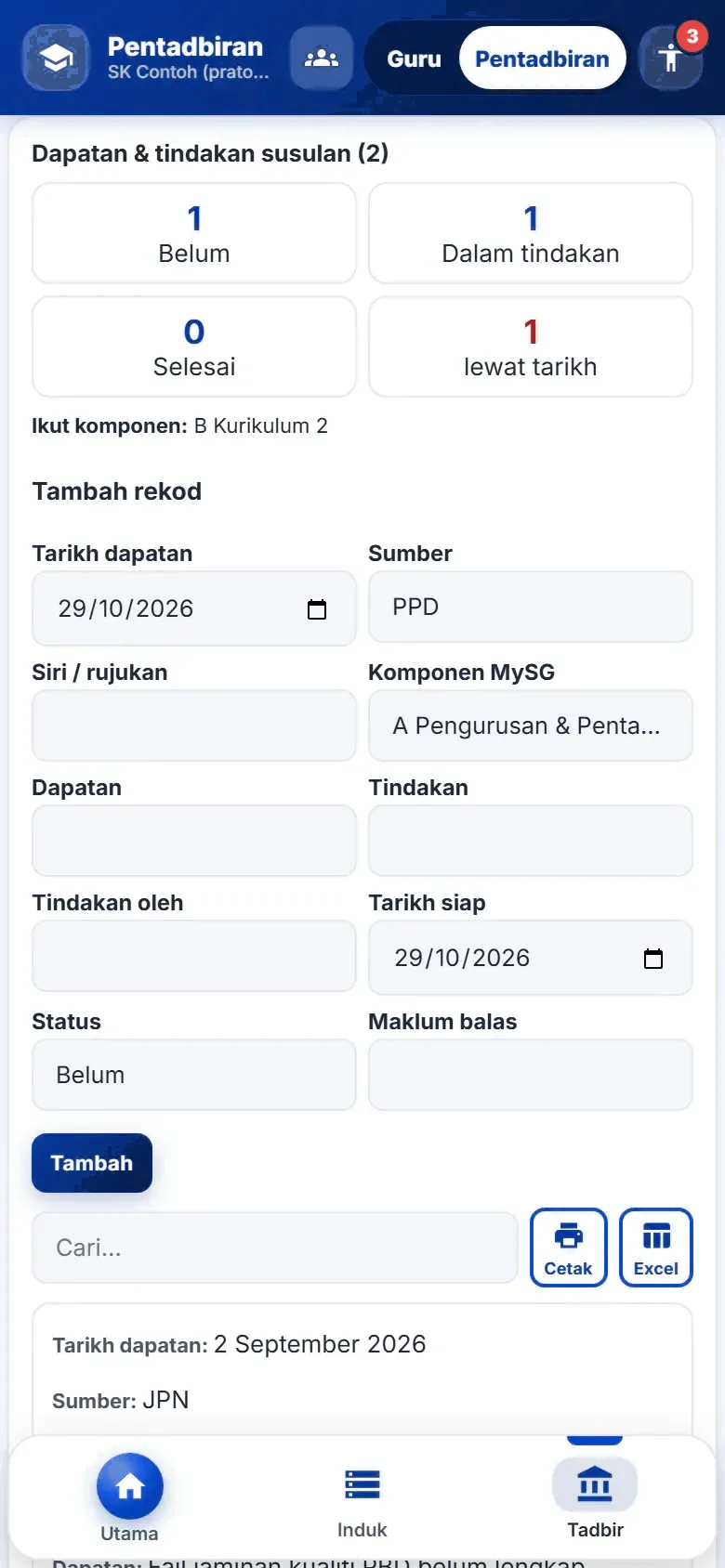
Rekod dapatan (Mod Pratonton, data contoh). -
Langkah 2 Pantau status dan lewat tarikh
Ringkasan menunjukkan bilangan Belum, Dalam tindakan, Selesai dan lewat tarikh. Kemas kini status dan maklum balas.
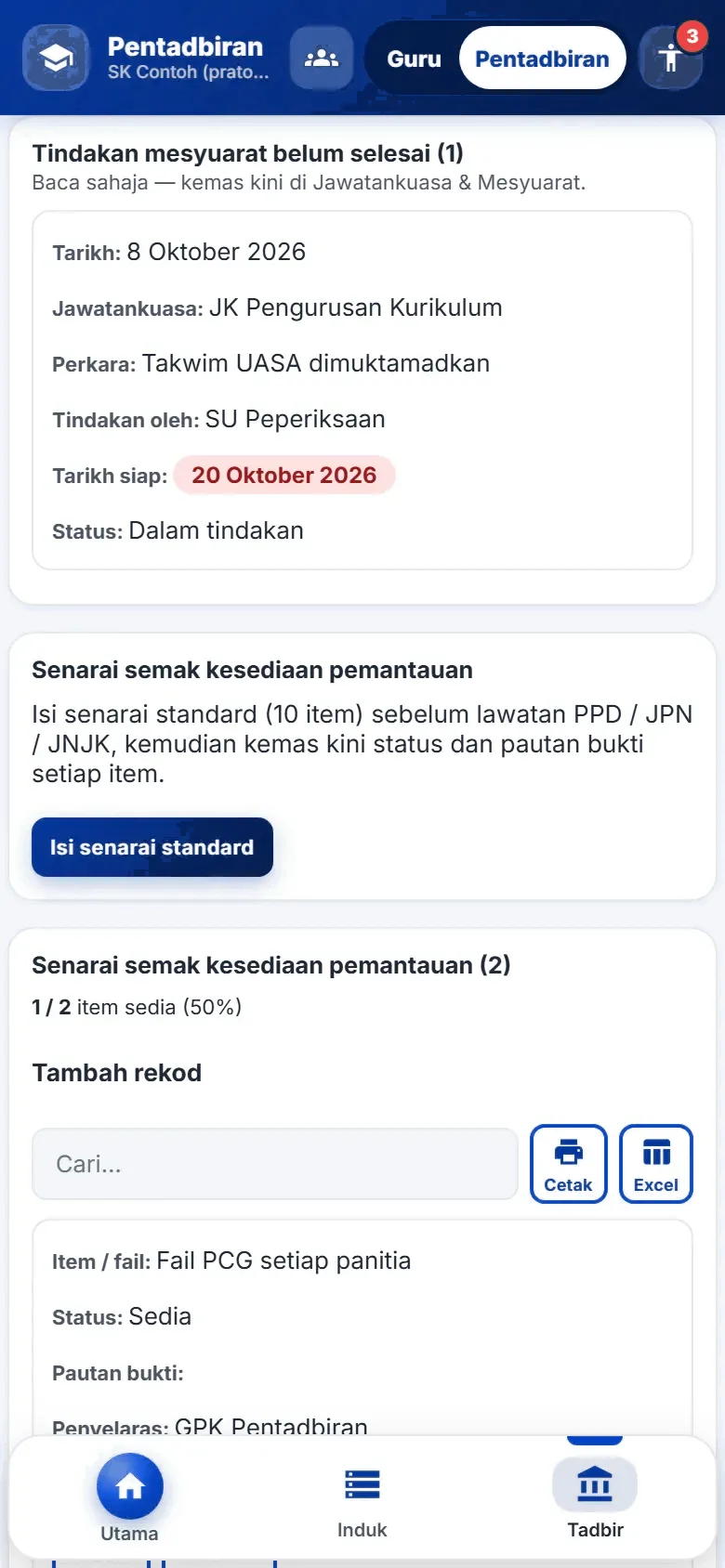
Pantau status dan lewat tarikh (Mod Pratonton, data contoh). -
Langkah 3 Senarai semak kesediaan
Tekan Isi senarai standard (10 item) sebelum lawatan, kemudian kemas kini status dan pautan bukti.
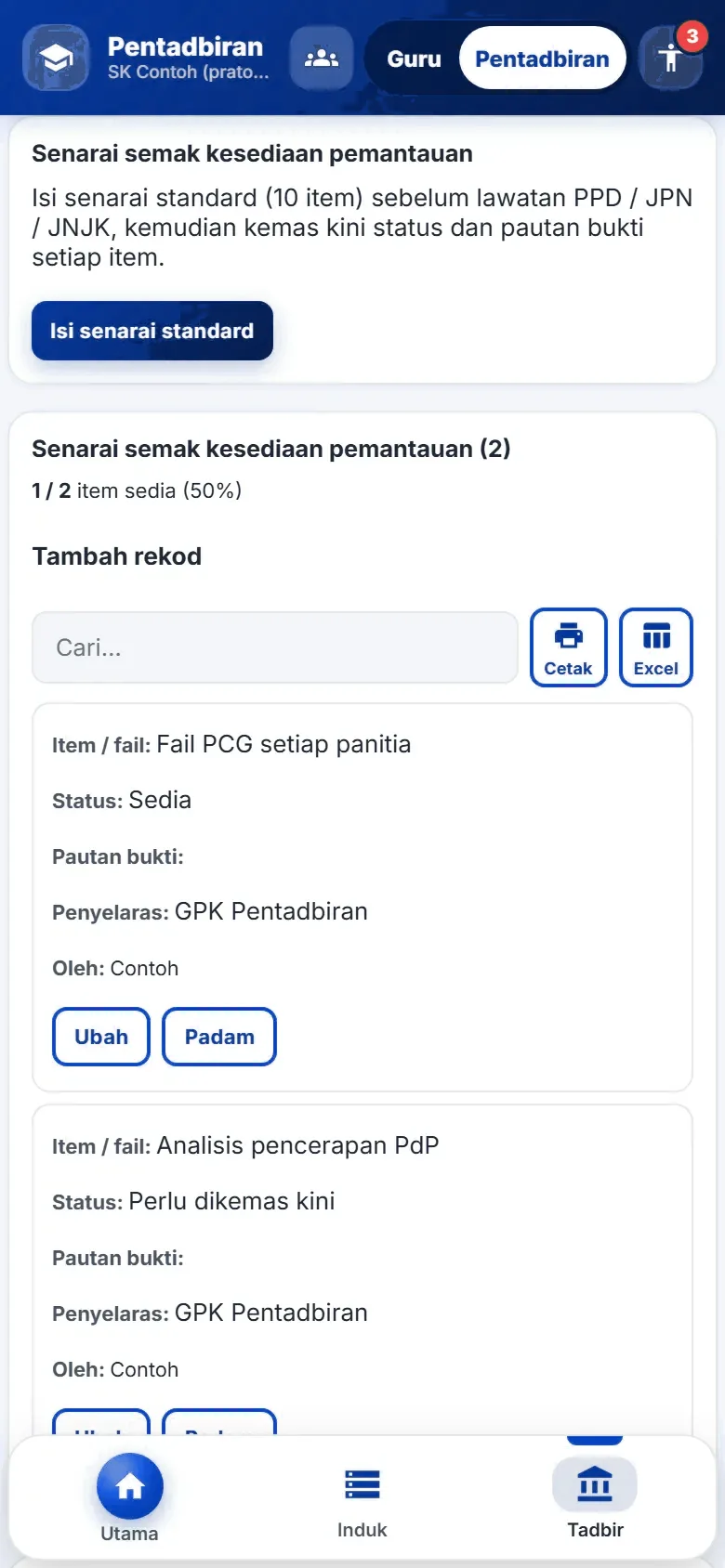
Senarai semak kesediaan (Mod Pratonton, data contoh).
Setiap bahagian modul (bergambar)
Gambar laptop daripada Mod Pratonton (data contoh rekaan). Kotak merah bernombor pada setiap gambar sepadan dengan senarai di bawahnya. Klik gambar untuk saiz penuh.
-
Bahagian 1 Tindakan Susulan
Kepala modul Tindakan Susulan menerangkan kegunaan halaman ini. Bila modul dibuka daripada jawatan di sidebar, pil Tugas khusus / Tugas umum dan tugas MySG jawatan itu dipaparkan terus di bawahnya.

- Tindakan Susulan — nama halaman dan penerangan ringkas kegunaannya.
-
Bahagian 2 Dapatan & tindakan susulan
Semak senarai rekod yang dipapar; kemudian gunakan Cetak, Excel untuk menyimpan atau mencetak.
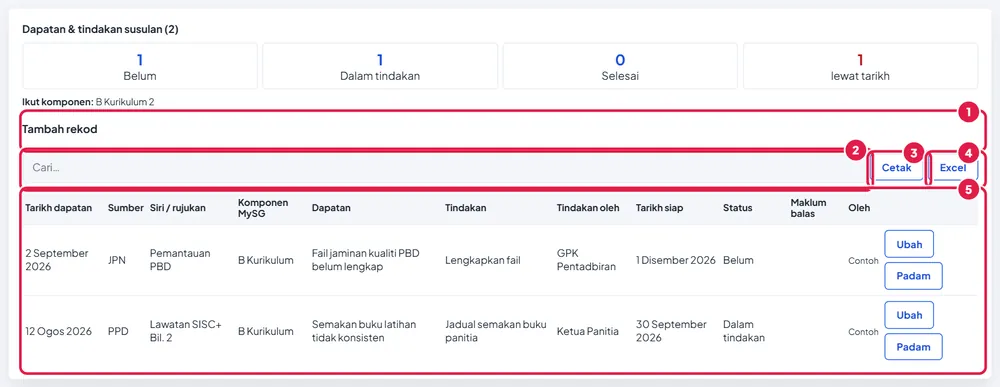
- Tambah rekod — ketik untuk membuka atau menutup.
- Cari rekod — taip untuk menapis senarai.
- Cetak — cetak, atau pilih Simpan sebagai PDF dalam tetingkap cetak.
- Excel — muat turun senarai sebagai fail Excel.
- Senarai rekod — rekod tersimpan dipapar di sini; setiap baris boleh diubah atau dipadam.
-
Bahagian 3 Dapatan & tindakan susulan — borang Tambah rekod
Buka lipatan Tambah rekod, isi Tarikh dapatan, Sumber, Siri / rujukan, kemudian tekan Tambah. Rekod baharu terus muncul dalam senarai; gunakan Ubah atau Padam pada baris untuk membetulkannya.

- Tambah rekod — ketik untuk membuka atau menutup.
- Tarikh dapatan — pilih tarikh.
- Sumber — pilih daripada senarai.
- Siri / rujukan — isi maklumat (contoh terisi dalam Mod Pratonton).
- Tambah — butang utama bahagian ini.
-
Bahagian 4 Tindakan mesyuarat belum selesai
Baca sahaja — kemas kini di Jawatankuasa & Mesyuarat.
Semak senarai rekod yang dipapar.

- Senarai rekod — rekod tersimpan dipapar di sini; setiap baris boleh diubah atau dipadam.
-
Bahagian 5 Senarai semak kesediaan pemantauan
Isi senarai standard (10 item) sebelum lawatan PPD / JPN / JNJK, kemudian kemas kini status dan pautan bukti setiap item.
Tekan Isi senarai standard.

- Isi senarai standard — butang utama bahagian ini.
-
Bahagian 6 Senarai semak kesediaan pemantauan
Semak senarai rekod yang dipapar; kemudian gunakan Cetak, Excel untuk menyimpan atau mencetak.
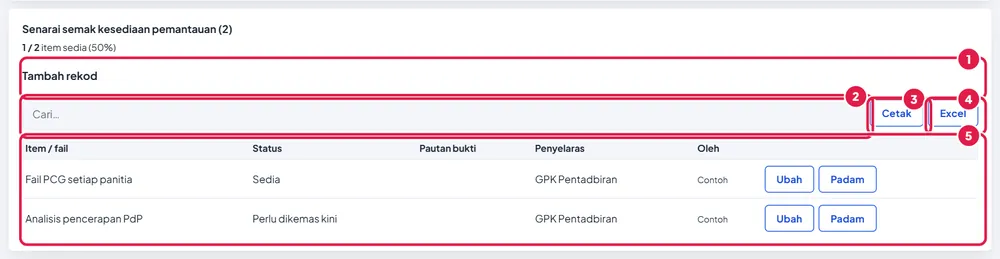
- Tambah rekod — ketik untuk membuka atau menutup.
- Cari rekod — taip untuk menapis senarai.
- Cetak — cetak, atau pilih Simpan sebagai PDF dalam tetingkap cetak.
- Excel — muat turun senarai sebagai fail Excel.
- Senarai rekod — rekod tersimpan dipapar di sini; setiap baris boleh diubah atau dipadam.
-
Bahagian 7 Senarai semak kesediaan pemantauan — borang Tambah rekod
Buka lipatan Tambah rekod, isi Item / fail, Status, Pautan bukti, kemudian tekan Tambah. Rekod baharu terus muncul dalam senarai; gunakan Ubah atau Padam pada baris untuk membetulkannya.

- Tambah rekod — ketik untuk membuka atau menutup.
- Item / fail — isi maklumat (contoh terisi dalam Mod Pratonton).
- Status — pilih daripada senarai.
- Pautan bukti — isi maklumat (contoh terisi dalam Mod Pratonton).
- Tambah — butang utama bahagian ini.
Maklumat penting
- Tindakan mesyuarat JK dipapar baca sahaja — kemas kini di Jawatankuasa & Mesyuarat.
- Isi senarai standard tidak menggandakan item sedia ada.
Betul vs Salah
Berdasarkan cara sebenar modul berfungsi.
Betul
Tetapkan tarikh siap bagi setiap tindakan.
Salah
Merekod dapatan tanpa tarikh siap — tidak dapat dikesan lewat.
Soalan lazim
Apakah sumber dapatan yang disokong?
PPD, JPN, JNJK, SK@S / SKPM, Audit, Mesyuarat dalaman dan Post-mortem.
Apakah bahagian dalam Tindakan Susulan?
Tindakan Susulan mempunyai 4 bahagian: Tindakan Susulan; Dapatan & tindakan susulan; Tindakan mesyuarat belum selesai; Senarai semak kesediaan pemantauan. Setiap bahagian diterangkan dengan gambar bertanda dalam panduan ini.
Panduan berkaitan
- Portal Pentadbiran — modul ikut jawatan MySG anda.
- Jawatan di sekolah — pilih dan kemas kini jawatan anda.
- Senarai jawatan MySG — jawatan rasmi SPI KPM Bil. 4 Tahun 2021.