Ruang Kerja Guru Tingkatan Enam/Guru Tingkatan Enam STAM: 6 alat kerja jawatan
Ruang Kerja Guru Tingkatan Enam/Guru Tingkatan Enam STAM (MySG HM18-HM20, sekolah menengah) mengumpul semua tugas rasmi jawatan ini ke dalam 6 alat kerja: 56 tugas MySG, setiap tugas tepat dalam satu alat. Setiap alat ada borang, bantuan AI, senarai rekod dan dokumen sedia cetak.
Siapa boleh guna
Guru atau kakitangan yang memegang jawatan Guru Tingkatan Enam/Guru Tingkatan Enam STAM (nama rasmi MySG: Guru Tingkatan Enam/Guru Tingkatan Enam STAM, kod HM18-HM20). Pilih jawatan ini di Portal Pentadbiran › Sekolah & Jawatan, dan item Guru Tingkatan Enam/Guru Tingkatan Enam STAM muncul di sidebar. Tanpa sekolah, semua alat berfungsi dalam ruang peribadi (data anda sahaja).
Sebelum anda mula
- Pilih jawatan anda di Sekolah & Jawatan.
- Isi Data Induk Sekolah (takwim, murid, guru, ruang) supaya borang mencadangkan nama dan tarikh secara automatik.
Alat kerja dalam panduan ini
- Jadual Interaksi PdP & Kajian T6
- Penyeliaan Kerja Kursus T6 MPM
- Kecemerlangan & Pentaksiran T6
- Pengurusan Makmal & Amali T6
- Pengurusan Kokurikulum T6
- Projek Khidmat Masyarakat T6
Semua pelanCara guna
Gambar laptop daripada Mod Pratonton (data contoh rekaan; borang diisi dengan Cuba contoh). Kotak merah bernombor sepadan dengan senarai di bawah setiap gambar.
-
Langkah 1 Buka Ruang Kerja Guru Tingkatan Enam/Guru Tingkatan Enam STAM
Di sidebar Portal Pentadbiran, buka bidang jawatan anda dan ketik Guru Tingkatan Enam/Guru Tingkatan Enam STAM (telefon: bar bawah › bidang › Guru Tingkatan Enam/Guru Tingkatan Enam STAM). Halaman Ruang Kerja dibuka dengan alat pertama terus dipapar; tab bernombor di bawah kepala ialah 6 alat kerja jawatan ini, disusun ikut aliran kerja. Kiraan x/y pada tab = tugas MySG yang sudah anda tanda selesai tahun ini.

- Guru Tingkatan Enam/Guru Tingkatan Enam STAM — nama halaman dan penerangan ringkas kegunaannya.
- Tab langkah: Jadual Interaksi PdP & Kajian T6, Penyeliaan Kerja Kursus… — tekan mana-mana tab; langkah sebelum boleh dibuka semula.
Setiap alat kerja (bergambar)
Alat 1 Jadual Interaksi PdP & Kajian T6
Tujuan: Mengurus agihan waktu interaksi PdP bilik darjah, persediaan mengajar, dan rekod penyelidikan akademik tahunan guru Tingkatan Enam.
Isi borang di kiri (atau tekan Cuba contoh, Isi dari gambar (AI) atau Draf dengan AI), kemudian Simpan rekod. Dokumen Borang Agihan Waktu Interaksi dan Laporan Kajian Tindakan Guru Tingkatan Enam terbina di kanan secara langsung dan boleh dimuat turun sebagai PDF, Word atau Excel, dihantar ke Google Drive atau dicetak.
Tugas MySG yang dikendalikan (8):
- Mengajar sekurang-kurangnya 16 waktu seminggu.
- Bertanggungjawab kepada PGB dan GPK Pentadbiran bagi Pusat Tingkatan Enam Mod 1 atau GPK Tingkatan Enam bagi Pusat Tingkatan Enam Mod 2 dan Mod 3 dalam pengurusan mata pelajaran.
- Menghadiri mesyuarat kurikulum mengikut mata pelajaran yang berkaitan.
- Melaksanakan tugas lain yang diarahkan oleh PGB/pentadbir dari semasa ke semasa. (B) INTERAKSI DENGAN MURID DALAM BILIK DARJAH Interaksi dalam bilik darjah sekurang-kurangnya 24 waktu merangkumi perkara seperti yang berikut.
- PdP mata pelajaran sekurang-kurangnya 16 waktu (sekurang-kurangnya lapan (8) waktu Tingkatan Enam Bawah dan sekurang-kurangnya lapan (8) waktu Tingkatan Enam Atas)
- Persediaan guru sekurang-kurangnya empat (4) waktu.
- Penyelidikan guru sekurang-kurangnya tiga (3) waktu (sekurang-kurangnya satu kajian/ penyelidikan dalam setahun)
- Mengajar sekurang-kurangnya 16 waktu seminggu.
Medan borang dan lajur dokumen:
| Medan | Jenis isian | Lajur dokumen |
|---|---|---|
| Semester & Tingkatan | Pilihan: Semester 1 (T6 Rendah), Semester 2 (T6 Atas), Semester 3 (T6 Atas) | Ya |
| Mata Pelajaran Diajar | Teks | Ya |
| Jumlah Waktu PdP Seminggu | Nombor | Ya |
| Waktu Persediaan Seminggu | Nombor | — |
| Tajuk Kajian Tindakan / Penyelidikan | Teks | Ya |
| Status Penyelidikan | Pilihan: Perancangan & Proposal, Pengumpulan Data, Analisis & Penulisan, Selesai & Pembentangan | Ya |
| Catatan Arahan Pentadbir / Refleksi | Teks panjang | — |
Langkah kerja:
- Sahkan agihan jadual waktu mengajar mencukupi sekurang-kurangnya 16 waktu seminggu
- Peruntukkan minimum 4 waktu persediaan dan 3 waktu penyelidikan seminggu
- Tentukan sekurang-kurangnya satu fokus penyelidikan tindakan atau ilmiah setahun
- Hadiri mesyuarat kurikulum Tingkatan Enam mengikut takwim pusat
- Bentangkan dapatan penyelidikan kepada jawatankuasa kurikulum sekolah
Dokumen dihasilkan: Borang Agihan Waktu Interaksi dan Laporan Kajian Tindakan Guru Tingkatan Enam.

- Tugas MySG — senarai semak tugas MySG yang dikendalikan alat ini (x/y ditanda).
- Langkah kerja — langkah kerja berurutan untuk melaksanakan tugas ini.
- Isi dari gambar (AI) — ambil gambar borang, senarai atau minit bertulis; AI mengisi medan (semak sebelum simpan).
- Semester & Tingkatan — isi maklumat (contoh terisi dalam Mod Pratonton).
- Mata Pelajaran Diajar — isi maklumat (contoh terisi dalam Mod Pratonton).
- Simpan rekod — butang utama bahagian ini.
- Muat turun PDF, Hantar ke Drive, Word, Excel, Cetak — simpan atau cetak dokumen rasmi alat ini.
- Pratonton dokumen A4 — dikemas kini serta-merta semasa anda mengisi borang.
Alat 2 Penyeliaan Kerja Kursus T6 MPM
Tujuan: Memantau fasa bimbingan, kemajuan penyeliaan berjadual, dan pematuhan tarikh serahan kerja kursus atau amali murid mengikut piawaian MPM.
Isi borang di kiri (atau tekan Cuba contoh, Isi dari gambar (AI) atau Draf dengan AI), kemudian Simpan rekod. Dokumen Buku Log Penyeliaan dan Borang Markah Kerja Kursus Tingkatan Enam MPM terbina di kanan secara langsung dan boleh dimuat turun sebagai PDF, Word atau Excel, dihantar ke Google Drive atau dicetak.
Tugas MySG yang dikendalikan (5):
- Menyelia kerja kursus murid sekurang-kurangnya empat (4) waktu seminggu.
- Membimbing dan memastikan murid Tingkatan Enam melengkapkan kerja kursus mengikut masa yang ditetapkan oleh MPM.
- Kerja kursus sekurang-kurangnya empat (4) waktu atau empat (4) hingga lapan (8) waktu (sekiranya melibatkan Tingkatan Enam Bawah dan Tingkatan Enam Atas). (C) TUGAS LUAR BILIK DARJAH Interaksi luar bilik darjah sekurang-kurangnya 14 waktu merangkumi perkara seperti yang berikut.
- Menyelia kerja kursus/amali pelajar empat (4) waktu seminggu.
- Menyelia kerja kursus (yang berkaitan) empat (4) waktu seminggu.
Medan borang dan lajur dokumen:
| Medan | Jenis isian | Lajur dokumen |
|---|---|---|
| Mata Pelajaran & Kod Kertas | Teks | Ya |
| Tingkatan & Semester | Pilihan: Tingkatan Enam Rendah (Sem 1), Tingkatan Enam Atas (Sem 2), Tingkatan Enam Atas (Sem 3) | Ya |
| Nama Murid / Kumpulan | Nama murid (dicadang daripada Data Induk) | Ya |
| Tajuk Tugasan / Laporan Amali | Teks | — |
| Tahap Bimbingan Semasa | Pilihan: Fasa 1: Pemilihan Tajuk & Proposal, Fasa 2: Pengumpulan Data / Eksperimen, Fasa 3: Penulisan Draf Pertama, Fasa 4: Semakan Akhir & Pembetulan, Fasa 5: Viva / Penilaian Akhir | Ya |
| Tarikh Akhir Serahan MPM | Tarikh | — |
| Status Pemarkahan | Pilihan: Dalam Bimbingan, Sedia Dinilai, Markah Diserah ke Portal MPM | Ya |
| Catatan Sesi Penyeliaan | Teks panjang | — |
Langkah kerja:
- Jadualkan 4 hingga 8 waktu penyeliaan kerja kursus seminggu dalam jadual waktu
- Semak draf penulisan dan instrumen amali murid mengikut rubrik MPM
- Pastikan murid mematuhi jadual perbatuan penghantaran fasa demi fasa
- Laksanakan sesi pembentangan atau viva mengikut manual pentaksiran
- Kunci masuk markah kerja kursus murid ke dalam portal MPM sebelum tarikh tutup
Dokumen dihasilkan: Buku Log Penyeliaan dan Borang Markah Kerja Kursus Tingkatan Enam MPM.
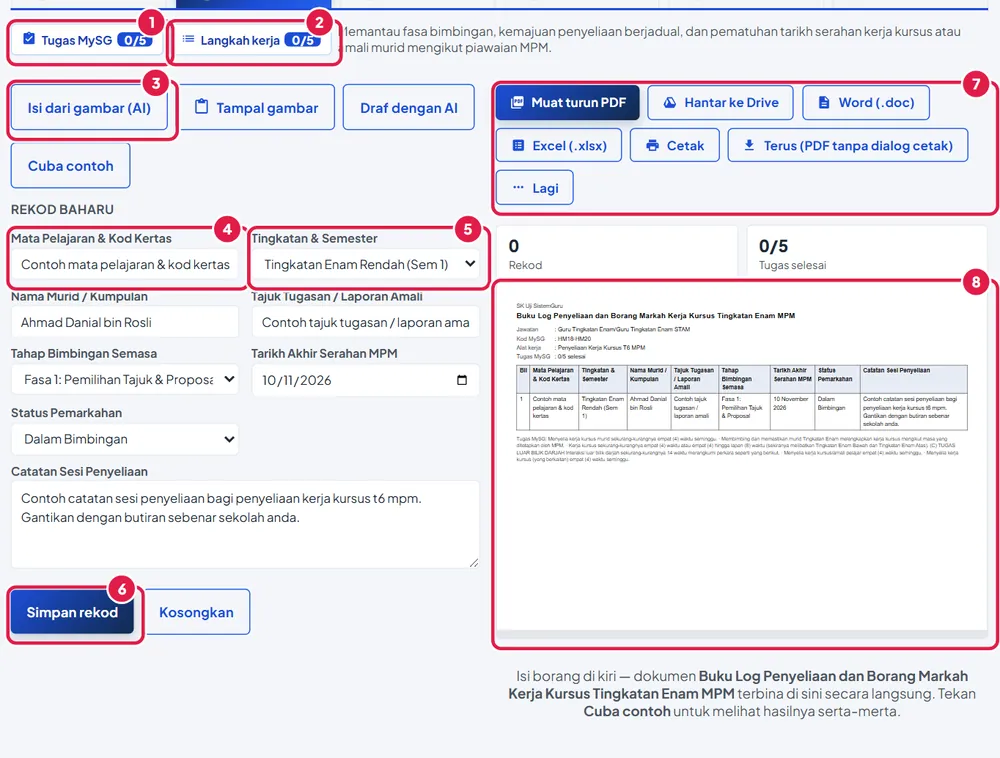
- Tugas MySG — senarai semak tugas MySG yang dikendalikan alat ini (x/y ditanda).
- Langkah kerja — langkah kerja berurutan untuk melaksanakan tugas ini.
- Isi dari gambar (AI) — ambil gambar borang, senarai atau minit bertulis; AI mengisi medan (semak sebelum simpan).
- Mata Pelajaran & Kod Kertas — isi maklumat (contoh terisi dalam Mod Pratonton).
- Tingkatan & Semester — isi maklumat (contoh terisi dalam Mod Pratonton).
- Simpan rekod — butang utama bahagian ini.
- Muat turun PDF, Hantar ke Drive, Word, Excel, Cetak — simpan atau cetak dokumen rasmi alat ini.
- Pratonton dokumen A4 — dikemas kini serta-merta semasa anda mengisi borang.
Alat 3 Kecemerlangan & Pentaksiran T6
Tujuan: Menyelaras program kecemerlangan akademik, pendaftaran calon peperiksaan awam, serta penggubalan item pentaksiran Tingkatan Enam.
Tab ini membuka modul Peperiksaan & Analisis terus di dalam Ruang Kerja (data sebenar modul itu), bersama butang Tugas MySG dan Langkah kerja di atasnya. Jika modul itu tiada dalam menu anda atau hanya memaparkan data contoh (cth mod peribadi bagi modul yang membaca data guru lain), borang alat dengan medan di bawah dipapar sebagai ganti.
Tugas MySG yang dikendalikan (7):
- Merancang pelaksanaan program kecemerlangan akademik murid Tingkatan Enam.
- Mengambil tindakan atau mencadangkan tindakan susulan terhadap laporan yang berkaitan dengan kurikulum.
- Membantu merancang dan menyelaraskan hal-hal yang berkaitan dengan pentaksiran serta mencadangkan tindakan susulan.
- Membantu dalam pemilihan buku rujukan dan bahan Pusat Sumber Sekolah.
- Merekod dan mengumpul laporan aktiviti kecemerlangan pelajar Tingkatan Enam.
- Memastikan murid menduduki peperiksaan STPM, STAM dan MUET.
- Penilaian dan pentaksiran sekurang-kurangnya lima (5) waktu, dan penggubalan item sekurang-kurangnya dua (2) waktu. HM19 - GURU TINGKATAN ENAM (AMALI) (A) PENGURUSAN KURIKULUM.
Medan borang dan lajur dokumen:
| Medan | Jenis isian | Lajur dokumen |
|---|---|---|
| Nama Program Kecemerlangan | Teks | Ya |
| Sasaran Peperiksaan | Pilihan: STPM Penggal 1, STPM Penggal 2, STPM Penggal 3, STAM, MUET | Ya |
| Tarikh Program / Pentaksiran | Tarikh | Ya |
| Guru Penggubal Item / Penyelaras | Nama guru (dicadang daripada Data Induk) | Ya |
| Keperluan Bahan Rujukan / PSS | Teks panjang | — |
| Pengesahan Calon Hadir Peperiksaan | Ya / Tidak | Ya |
| Laporan Penilaian & Tindakan Susulan | Teks panjang | — |
Langkah kerja:
- Rancang takwim program bimbingan dan bengkel teknik menjawab peperiksaan
- Gubal item penilaian setara format STPM, STAM atau MUET sekurang-kurangnya 2 waktu
- Semak senarai daftar murid bagi memastikan 100% menduduki peperiksaan awam
- Cadangkan buku rujukan dan jurnal akademik baharu kepada Pusat Sumber Sekolah
- Sediakan analisis jurang dan tindakan susulan selepas pengumuman keputusan percubaan
Dokumen dihasilkan: Laporan Program Kecemerlangan dan Analisis Pentaksiran Murid Tingkatan Enam.
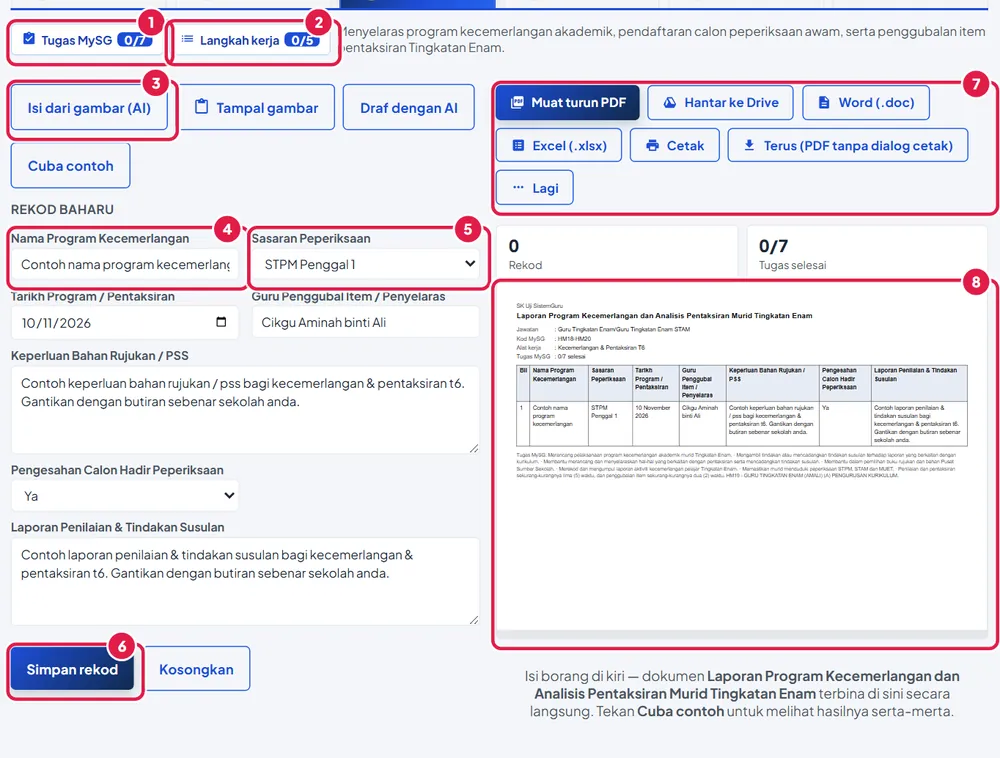
- Tugas MySG — senarai semak tugas MySG yang dikendalikan alat ini (x/y ditanda).
- Langkah kerja — langkah kerja berurutan untuk melaksanakan tugas ini.
- Isi dari gambar (AI) — ambil gambar borang, senarai atau minit bertulis; AI mengisi medan (semak sebelum simpan).
- Nama Program Kecemerlangan — isi maklumat (contoh terisi dalam Mod Pratonton).
- Sasaran Peperiksaan — isi maklumat (contoh terisi dalam Mod Pratonton).
- Simpan rekod — butang utama bahagian ini.
- Muat turun PDF, Hantar ke Drive, Word, Excel, Cetak — simpan atau cetak dokumen rasmi alat ini.
- Pratonton dokumen A4 — dikemas kini serta-merta semasa anda mengisi borang.
Alat 4 Pengurusan Makmal & Amali T6
Tujuan: Mengurus jadual waktu amali, keselamatan makmal sains, bilik seni visual, dan makmal ICT khusus bagi mata pelajaran Tingkatan Enam.
Tab ini membuka modul Makmal & Bengkel terus di dalam Ruang Kerja (data sebenar modul itu), bersama butang Tugas MySG dan Langkah kerja di atasnya. Jika modul itu tiada dalam menu anda atau hanya memaparkan data contoh (cth mod peribadi bagi modul yang membaca data guru lain), borang alat dengan medan di bawah dipapar sebagai ganti.
Tugas MySG yang dikendalikan (8):
- Mengajar (amali) sekurang-kurangnya 16 waktu seminggu.
- Bertanggungjawab kepada PGB dan GPK Tingkatan Enam berkaitan dengan pengurusan amali bagi mata pelajaran Sains, Matematik, Seni Visual, dan ICT.
- Mata pelajaran di bawah bidang tugas guru amali merangkumi mata pelajaran yang berikut: • Physics, Fizik • Chemistry, Kimia • Biology, Biologi • Seni Visual, dan • Infomation and Communication Technology (ICT). Teknologi Maklumat dan Komunikasi (TMK)
- Melaksanakan tugas lain yang diarahkan oleh PGB/pentadbir dari semasa ke semasa. (B) PENGURUSAN AMALI.
- Senarai tugas dan tanggungjawab guru amali Tingkatan Enam adalah sama seperti guru akademik Tingkatan Enam (rujuk bidang tugas guru akademik Tingkatan Enam)
- Jika terdapat hanya seorang guru amali sains Tingkatan Enam, guru tersebut perlu dilantik sebagai penyelaras dan bertanggungjawab terhadap pengurusan makmal sains Tingkatan Enam.
- Jika terdapat lebih daripada seorang guru amali sains Tingkatan Enam, seorang guru perlu dipilih sebagai penyelaras makmal sains Tingkatan Enam.
- Jika terdapat guru amali Seni Visual atau ICT, guru tersebut bertanggungjawab sebagai penyelaras terhadap makmal atau bilik mata pelajaran berkenaan. HM20 - GURU TINGKATAN ENAM (KOKURIKULUM) (A) PENGURUSAN KURIKULUM.
Medan borang dan lajur dokumen:
| Medan | Jenis isian | Lajur dokumen |
|---|---|---|
| Bilik Khusus / Makmal | Pilihan: Makmal Fizik, Makmal Kimia, Makmal Biologi, Bilik Seni Visual, Makmal ICT / TMK | Ya |
| Guru Penyelaras Makmal | Nama guru (dicadang daripada Data Induk) | Ya |
| Tajuk Eksperimen / Amali | Teks | Ya |
| Jumlah Waktu Amali Mingguan | Nombor | Ya |
| Status Bahan & Instrumen Amali | Pilihan: Mencukupi & Siap Guna, Perlu Penyelenggaraan, Kekurangan Bahan Kimia/Alat | Ya |
| Pematuhan SOP Keselamatan Makmal | Ya / Tidak | — |
| Catatan Kerosakan / Tindakan Pembaikan | Teks panjang | — |
Langkah kerja:
- Tetapkan giliran penyelaras makmal sains, seni visual atau ICT Tingkatan Enam
- Susun jadual pengajaran amali 16 waktu seminggu bagi mata pelajaran berkaitan
- Periksa stok reagen, spesimen, radas sains atau perisian ICT sebelum amali bermula
- Pastikan murid mematuhi protokol keselamatan makmal dan memakai PPE yang lengkap
- Rekod penggunaan makmal dan failkan borang pesanan bahan amali secara berkala
Dokumen dihasilkan: Buku Log Penggunaan Makmal dan Rekod Penyelenggaraan Amali Tingkatan Enam.
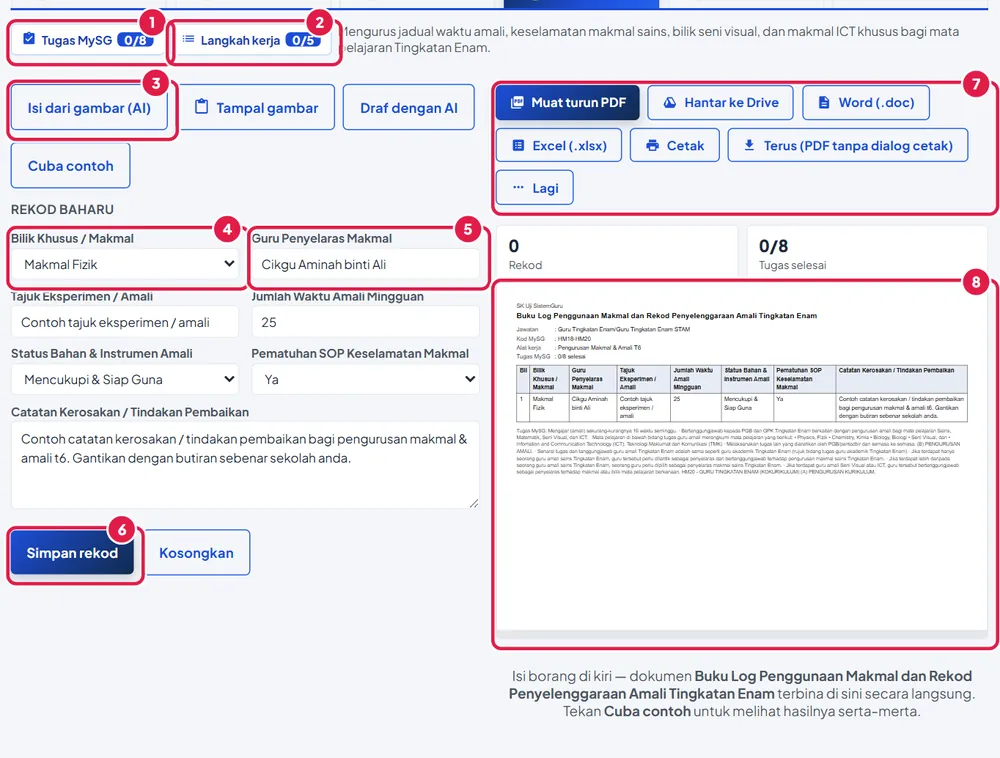
- Tugas MySG — senarai semak tugas MySG yang dikendalikan alat ini (x/y ditanda).
- Langkah kerja — langkah kerja berurutan untuk melaksanakan tugas ini.
- Isi dari gambar (AI) — ambil gambar borang, senarai atau minit bertulis; AI mengisi medan (semak sebelum simpan).
- Bilik Khusus / Makmal — isi maklumat (contoh terisi dalam Mod Pratonton).
- Guru Penyelaras Makmal — isi maklumat (contoh terisi dalam Mod Pratonton).
- Simpan rekod — butang utama bahagian ini.
- Muat turun PDF, Hantar ke Drive, Word, Excel, Cetak — simpan atau cetak dokumen rasmi alat ini.
- Pratonton dokumen A4 — dikemas kini serta-merta semasa anda mengisi borang.
Alat 5 Pengurusan Kokurikulum T6
Tujuan: Menyelaras pendaftaran, takwim aktiviti 160 minit seminggu, perbelanjaan, dan pemarkahan 10% kokurikulum murid Tingkatan Enam.
Tab ini membuka modul Kokurikulum terus di dalam Ruang Kerja (data sebenar modul itu), bersama butang Tugas MySG dan Langkah kerja di atasnya. Jika modul itu tiada dalam menu anda atau hanya memaparkan data contoh (cth mod peribadi bagi modul yang membaca data guru lain), borang alat dengan medan di bawah dipapar sebagai ganti.
Tugas MySG yang dikendalikan (24):
- Mengendalikan kokurikulum empat (4) waktu seminggu.
- Kokurikulum empat (4) waktu (dalam jadual)
- Bertanggungjawab kepada PGB dan Guru Penolong Kanan Tingkatan Enam berkaitan dengan pengurusan kokurikulum.
- Bertanggungjawab menyelaraskan aktiviti kokurikulum sekolah.
- Melaksanakan tugas lain yang diarahkan oleh PGB/pentadbir dari semasa ke semasa. (B) PENGURUSAN KOKURIKULUM.
- Merancang dan mengurus aktiviti kokurikulum sekolah.
- Menyedia anggaran perbelanjaan mengurus.
- Mengadakan mesyuarat pengurusan kokurikulum.
- Merancang dan menyediakan takwim dan jadual aktiviti kokurikulum.
- Memastikan dan mengurus penglibatan menyeluruh pelajar dalam aktiviti kokurikulum.
- Memastikan dan mengurus pelibatan sekolah dalam kegiatan kokurikulum peringkat daerah/ negeri/kebangsaan.
- Memastikan guru mematuhi takwim dan jadual kokurikulum.
- Memastikan murid melaksanakan aktiviti kokurikulum selama 160 minit seminggu yang telah dijadualkan.
- Menyelaras dan mengurus pemarkahan 10% kokurikulum dan menyimpan rekod.
- Menyelia dan menilai aktiviti kokurikulum.
- Mengurus kelab/persatuan, badan beruniform dan sukan/permainan murid Tingkatan Enam.
- Menyelaras dan mengurus penyertaan murid dalam aktiviti kokurikulum di peringkat daerah/ negeri/kebangsaan/antarabangsa.
- Menyelia pengurusan pemarkahan dan pensijilan kokurikulum.
- Menyelia dan mengurus pelaksanaan aktiviti kokurikulum seperti dalam tugasan guru kokurikulum.
- Mengurus pendaftaran kelab/persatuan, badan beruniform dan sukan/permainan.
- Merancang dan meneliti kesesuaian program kelab/persatuan, badan beruniform dan sukan/ permainan serta koakademik mengikut kebitaraan sekolah dengan agensi luar. (C) PENGURUSAN KELAB & PERSATUAN, BADAN BERUNIFORM DAN SUKAN & PERMAINAN.
- Mengurus penglibatan sekolah dan pelajar dalam kelab persatuan, badan beruniform dan sukan permainan.
- Menyelaras, mengurus dan memastikan pelaksanaan program berjalan mengikut jadual.
- Mengurus pengiktirafan dan penghargaan kepada guru dan pelajar yang telah menunjukkan prestasi cemerlang dalam bidang masing-masing. (D) TUGASAN KHIDMAT MASYARAKAT/KESUKARELAAN.
Medan borang dan lajur dokumen:
| Medan | Jenis isian | Lajur dokumen |
|---|---|---|
| Komponen Kokurikulum | Pilihan: Kelab & Persatuan, Badan Beruniform, Sukan & Permainan, Koakademik | Ya |
| Nama Pasukan / Unit | Teks | Ya |
| Tarikh Pelaksanaan Aktiviti | Tarikh | Ya |
| Durasi Aktiviti Mingguan (Minit) | Nombor | — |
| Anggaran Perbelanjaan Mengurus (RM) | Amaun (RM) | — |
| Peringkat Pelibatan | Pilihan: Pusat / Sekolah, Daerah, Negeri, Kebangsaan, Antarabangsa | Ya |
| Status Pengiraan 10% Markah | Pilihan: Belum Dikira, Semakan Guru Penasihat, Disahkan GPK T6 | Ya |
| Catatan Pengiktirafan / Sijil | Teks panjang | — |
Langkah kerja:
- Sediakan takwim tahunan dan jadual perjumpaan kokurikulum 160 minit seminggu
- Urus pendaftaran keahlian unit uniform, kelab dan sukan bagi semua murid T6
- Sediakan anggaran perbelanjaan mengurus (APM) kokurikulum tahunan
- Pantau kehadiran murid dan kepatuhan guru penasihat terhadap takwim
- Kira, verifikasi dan simpan rekod pemarkahan 10% kokurikulum untuk kemasukan IPTA
Dokumen dihasilkan: Buku Panduan Pengurusan dan Penyata Markah 10% Kokurikulum Tingkatan Enam.
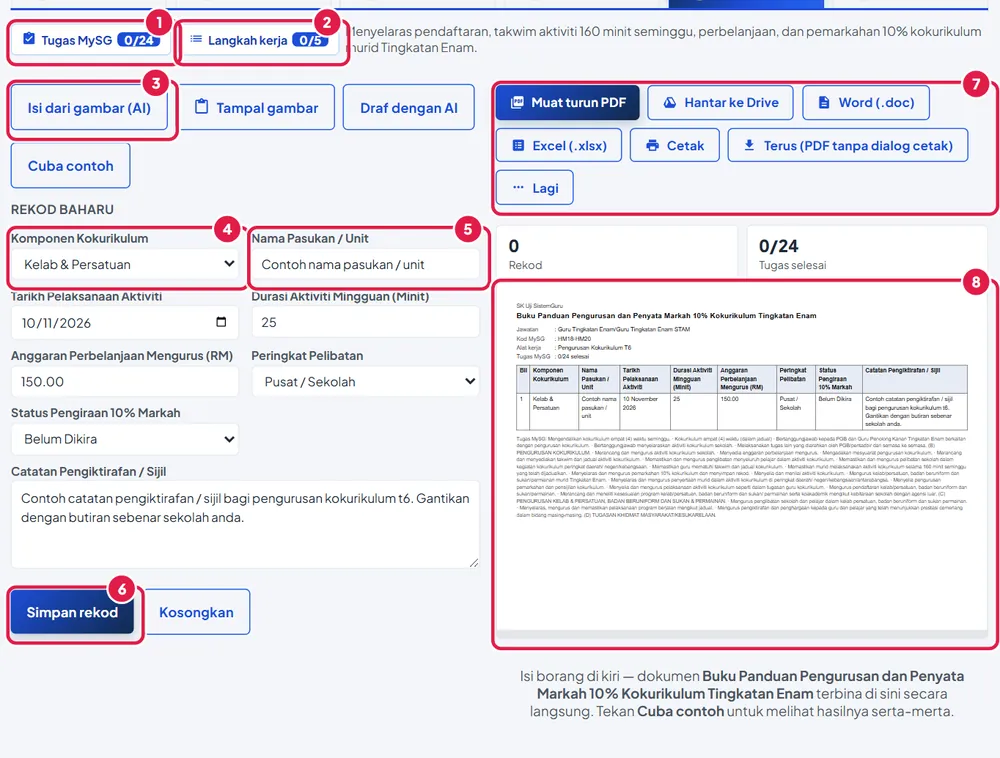
- Tugas MySG — senarai semak tugas MySG yang dikendalikan alat ini (x/y ditanda).
- Langkah kerja — langkah kerja berurutan untuk melaksanakan tugas ini.
- Isi dari gambar (AI) — ambil gambar borang, senarai atau minit bertulis; AI mengisi medan (semak sebelum simpan).
- Komponen Kokurikulum — isi maklumat (contoh terisi dalam Mod Pratonton).
- Nama Pasukan / Unit — isi maklumat (contoh terisi dalam Mod Pratonton).
- Simpan rekod — butang utama bahagian ini.
- Muat turun PDF, Hantar ke Drive, Word, Excel, Cetak — simpan atau cetak dokumen rasmi alat ini.
- Pratonton dokumen A4 — dikemas kini serta-merta semasa anda mengisi borang.
Alat 6 Projek Khidmat Masyarakat T6
Tujuan: Merancang, menyelia kertas kerja, mengurus kebenaran waris, dan menilai program khidmat masyarakat sukarelawan Tingkatan Enam.
Isi borang di kiri (atau tekan Cuba contoh, Isi dari gambar (AI) atau Draf dengan AI), kemudian Simpan rekod. Dokumen Kertas Kerja dan Laporan Akhir Projek Khidmat Masyarakat Tingkatan Enam terbina di kanan secara langsung dan boleh dimuat turun sebagai PDF, Word atau Excel, dihantar ke Google Drive atau dicetak.
Tugas MySG yang dikendalikan (4):
- Merancang dan mengurus penubuhan jawatankuasa khidmat masyarakat/ sukarelawan dan menyelia penyediaan dan pembentangan kertas kerja projek.
- Mengurus permohonan kebenaran ibu bapa atau penjaga.
- Memastikan aktiviti khidmat masyarakat/kesukarelaan dikendalikan oleh pelajar dengan bimbingan guru penasihat.
- Merancang, mengurus dan menyelia program khidmat masyarakat/kesukarelaan yang melibatkan kerjasama agensi luar, komuniti sekolah dan masyarakat setempat.
Medan borang dan lajur dokumen:
| Medan | Jenis isian | Lajur dokumen |
|---|---|---|
| Tajuk Projek Sukarelawan | Teks | Ya |
| Agensi Luar / Komuniti Sasaran | Teks | Ya |
| Tarikh Pelaksanaan | Tarikh | Ya |
| Guru Penasihat Pembimbing | Nama guru (dicadang daripada Data Induk) | — |
| Status Borang Kebenaran Waris | Pilihan: Belum Diedarkan, Sedang Dikumpul, Lengkap Dipulangkan | Ya |
| Anggaran Kos Projek (RM) | Amaun (RM) | — |
| Kelulusan Kertas Kerja PGB | Pilihan: Draf Kertas Kerja, Dibentangkan, Diluluskan Pentadbir, Selesai Program | Ya |
| Refleksi & Impak Kemasyarakatan | Teks panjang | — |
Langkah kerja:
- Tubuhkan jawatankuasa kerja projek khidmat masyarakat yang diterajui murid
- Semak dan bimbing penyediaan kertas kerja cadangan projek sukarelawan
- Edar dan kumpulkan surat perakuan kebenaran ibu bapa/penjaga yang lengkap
- Adakan jalinan kolaborasi rasmi bersama agensi luar atau pemimpin komuniti
- Sediakan dokumentasi bergambar dan failkan laporan refleksi selepas projek tamat
Dokumen dihasilkan: Kertas Kerja dan Laporan Akhir Projek Khidmat Masyarakat Tingkatan Enam.

- Tugas MySG — senarai semak tugas MySG yang dikendalikan alat ini (x/y ditanda).
- Langkah kerja — langkah kerja berurutan untuk melaksanakan tugas ini.
- Isi dari gambar (AI) — ambil gambar borang, senarai atau minit bertulis; AI mengisi medan (semak sebelum simpan).
- Tajuk Projek Sukarelawan — isi maklumat (contoh terisi dalam Mod Pratonton).
- Agensi Luar / Komuniti Sasaran — isi maklumat (contoh terisi dalam Mod Pratonton).
- Simpan rekod — butang utama bahagian ini.
- Muat turun PDF, Hantar ke Drive, Word, Excel, Cetak — simpan atau cetak dokumen rasmi alat ini.
- Pratonton dokumen A4 — dikemas kini serta-merta semasa anda mengisi borang.
Maklumat penting
- Tanda tugas pada butang Tugas MySG bila selesai — kiraan x/y pada tab dan kad jawatan dikemas kini serta-merta.
- Rekod alat ialah fail kerja jawatan anda; sistem rasmi KPM (APDM, SAPS, ePrestasi, HRMIS, eOperasi) kekal sebagai rekod rasmi — gunakan import/eksport, bukan taip semula.
- Data contoh dalam gambar ialah rekaan.
Rujukan rasmi jawatan
Tugas dalam panduan ini diambil daripada Garis Panduan Tadbir Urus Sekolah (MySG, SPI KPM Bil. 4 Tahun 2021) bagi jawatan Guru Tingkatan Enam/Guru Tingkatan Enam STAM (HM18-HM20), sekolah menengah. Punca kuasa yang disenaraikan MySG:
- Surat Pekeliling Ikhtisas KPM Bilangan 2 Tahun 2014 : Etika Pakaian Murid Tingkatan Enam
- Buku Garis Panduan Pengurusan Tingkatan Enam (GPPT6) - KPM 2016
- Surat siaran KPM Bilangan 11 Tahun 2016 : Garis Panduan Pengurusan Tingkatan Enam bertarikh 28 September 2016
- Surat Pekeliling Ikhtisas KPM Bilangan 7 Tahun 2017 : Garis Panduan dan Prosedur Operasi Standard Pemusatan Tingkatan Enam
- Surat Siaran KPM Bil. 4 Tahun 2020 : Pelantikan Guru Tingkata Enam berdasarkan Kesuaian Opsyen dan Penambahan Mata Pelajaran Tahfiz Al-Quran (semakan 2020) Jawatan-jawatan guru yang diwujudkan untuk tujuan pengajaran dan pembelajaran mata pelajaran Sijil Tinggi Persekolahan Malaysia (STPM) dan Sijil Tinggi Agama Malaysia (STAM) adalah seperti berikut: HM18. Guru Tingkatan Enam (Akademik) HM19. Guru Tingkatan Enam (Amali) HM20. Guru Tingkatan Enam (Kokurikulum) Namun begitu penyandang bagi ketiga-tiga jawatan ini boleh berkongsi senarai tugas mengikut budi bicara PGB/pentadbir sekolah. HM18 - GURU TINGKATAN ENAM (AKADEMIK) (A) PENGURUSAN KURIKULUM
Soalan lazim
Apakah alat dalam Ruang Kerja Guru Tingkatan Enam/Guru Tingkatan Enam STAM?
6 alat kerja: Jadual Interaksi PdP & Kajian T6; Penyeliaan Kerja Kursus T6 MPM; Kecemerlangan & Pentaksiran T6; Pengurusan Makmal & Amali T6; Pengurusan Kokurikulum T6; Projek Khidmat Masyarakat T6. Setiap alat meliputi tugas MySG jawatan Guru Tingkatan Enam/Guru Tingkatan Enam STAM (HM18-HM20) dan menghasilkan dokumen sendiri.
Adakah saya perlu menyertai sekolah untuk menggunakannya?
Tidak. Ruang Kerja berfungsi dalam ruang peribadi (data anda sahaja). Bila menyertai sekolah dengan Kod Sekolah, modul yang membaca data guru lain mula memaparkan data sekolah.
Bolehkah AI mengisi borang alat ini?
Boleh. Isi dari gambar (AI) membaca gambar borang, senarai atau minit bertulis dan mengisi medan; Draf dengan AI menyusun nota ringkas ke dalam medan. Semak hasil sebelum menyimpan. Had: 30 kali sehari.
Di mana rekod Ruang Kerja disimpan?
Dalam akaun SistemGuru.My anda (pelayan di Malaysia), bukan dalam pelayar sahaja. Sistem rasmi KPM seperti APDM, SAPS, ePrestasi dan HRMIS kekal sebagai rekod rasmi; dokumen alat ini ialah fail kerja jawatan.
Bagaimana mencetak dokumen Borang Agihan Waktu Interaksi dan Laporan Kajian Tindakan Guru Tingkatan Enam?
Selepas Simpan rekod, tekan Muat turun PDF, Word (.doc), Excel (.xlsx), Hantar ke Drive atau Cetak di atas pratonton A4. Pratonton dikemas kini serta-merta semasa anda menaip.
Panduan berkaitan
- Ruang Kerja semua jawatan — senarai jawatan MySG dan alat masing-masing.
- Portal Pentadbiran — modul ikut jawatan MySG anda.
- Peperiksaan & Analisis — panduan modul yang dibuka oleh alat ini.
- Makmal & Bengkel — panduan modul yang dibuka oleh alat ini.
- Kokurikulum — panduan modul yang dibuka oleh alat ini.