Ruang Kerja Guru ICT / Penyelaras Bestari: 8 alat kerja jawatan
Ruang Kerja Guru ICT / Penyelaras Bestari (MySG HR08, sekolah rendah) mengumpul semua tugas rasmi jawatan ini ke dalam 8 alat kerja: 32 tugas MySG, setiap tugas tepat dalam satu alat. Setiap alat ada borang, bantuan AI, senarai rekod dan dokumen sedia cetak.
Siapa boleh guna
Guru atau kakitangan yang memegang jawatan Guru ICT / Penyelaras Bestari (nama rasmi MySG: Guru Penyelaras Bestari, kod HR08). Pilih jawatan ini di Portal Pentadbiran › Sekolah & Jawatan, dan item Guru ICT / Penyelaras Bestari muncul di sidebar. Tanpa sekolah, semua alat berfungsi dalam ruang peribadi (data anda sahaja).
Sebelum anda mula
- Pilih jawatan anda di Sekolah & Jawatan.
- Isi Data Induk Sekolah (takwim, murid, guru, ruang) supaya borang mencadangkan nama dan tarikh secara automatik.
Alat kerja dalam panduan ini
- Penyelenggaraan ICT & Akaun
- Bimbingan & LDP ICT Guru
- Program Murid & Briged Bestari
- Penarafan SSQS & Budaya ICT
- PdP & Pentaksiran Bestari
- Pengurusan Pasukan Kokurikulum
- Pembangunan Sahsiah & Disiplin
- Jawatankuasa & Pengawasan
Semua pelanCara guna
Gambar laptop daripada Mod Pratonton (data contoh rekaan; borang diisi dengan Cuba contoh). Kotak merah bernombor sepadan dengan senarai di bawah setiap gambar.
-
Langkah 1 Buka Ruang Kerja Guru ICT / Penyelaras Bestari
Di sidebar Portal Pentadbiran, buka bidang jawatan anda dan ketik Guru ICT / Penyelaras Bestari (telefon: bar bawah › bidang › Guru ICT / Penyelaras Bestari). Halaman Ruang Kerja dibuka dengan alat pertama terus dipapar; tab bernombor di bawah kepala ialah 8 alat kerja jawatan ini, disusun ikut aliran kerja. Kiraan x/y pada tab = tugas MySG yang sudah anda tanda selesai tahun ini.

- Guru ICT / Penyelaras Bestari — nama halaman dan penerangan ringkas kegunaannya.
- Tab langkah: Penyelenggaraan ICT & Akaun, Bimbingan & LDP ICT Guru,… — tekan mana-mana tab; langkah sebelum boleh dibuka semula.
Setiap alat kerja (bergambar)
Alat 1 Penyelenggaraan ICT & Akaun
Tujuan: Mengurus kemudahan perkakasan, perisian pendidikan, akaun e-mel rasmi dan penyelenggaraan berkala ICT sekolah.
Tab ini membuka modul ICT & Aduan Kerosakan terus di dalam Ruang Kerja (data sebenar modul itu), bersama butang Tugas MySG dan Langkah kerja di atasnya. Jika modul itu tiada dalam menu anda atau hanya memaparkan data contoh (cth mod peribadi bagi modul yang membaca data guru lain), borang alat dengan medan di bawah dipapar sebagai ganti.
Tugas MySG yang dikendalikan (4):
- Merancang, mengurus, membimbing dan bekerjasama dengan panitia mata pelajaran untuk menyediakan kemudahan ICT yang terdapat di sekolah bagi tujuan pengintegrasian dalam pengajaran dan pembelajaran.
- Merancang, mengurus, membimbing dan bekerjasama dengan panitia mata pelajaran untuk menyelaraskan pembekalan perisian aplikasi pendidikan di sekolah berdasarkan keperluan bagi tujuan pengintegrasian dalam pengajaran dan pembelajaran.
- Mengurus dan menyelaraskan dan menyediakan akaun pengguna e-mel bagi warga sekolah untuk tujuan pengajaran dan pembelajaran serta pengurusan pentadbiran sekolah.
- Merancang, menyelaraskan dan mengurus dan menjadualkan penyelenggaraan (corrective and preventive maintenance) kemudahan ICT dan perisian aplikasi pendidikan oleh juruteknik komputer serta menyelesaikan masalah teknikal yang mungkin timbul dari semasa ke semasa.
Medan borang dan lajur dokumen:
| Medan | Jenis isian | Lajur dokumen |
|---|---|---|
| Jenis Kemudahan ICT | Pilihan: Makmal Komputer, Pusat Akses, Peralatan Kelas/Bilik Khas, Pelayan & Rangkaian, Akaun E-mel Rasmi | Ya |
| Perincian Aset / Isu Teknikal | Teks panjang | — |
| Panitia / Unit Berkaitan | Teks | Ya |
| Tarikh Tindakan / Penyelenggaraan | Tarikh | Ya |
| Tindakan Juruteknik Komputer | Teks panjang | — |
| Status Operasi | Pilihan: Berfungsi, Perlu Pembaikan, Tindakan Luar, Selesai Diselenggara | Ya |
Langkah kerja:
- Mengenal pasti keperluan perkakasan dan perisian panitia mata pelajaran
- Menyediakan dan mengemas kini senarai akaun e-mel ID rasmi murid dan guru
- Menjadualkan penyelenggaraan pencegahan dan pembetulan bersama juruteknik
- Mengesahkan pengoperasian kemudahan ICT selamat untuk kegunaan PdP
Dokumen dihasilkan: Rekod Penyelenggaraan Kemudahan ICT dan Agihan Akaun Pengguna.
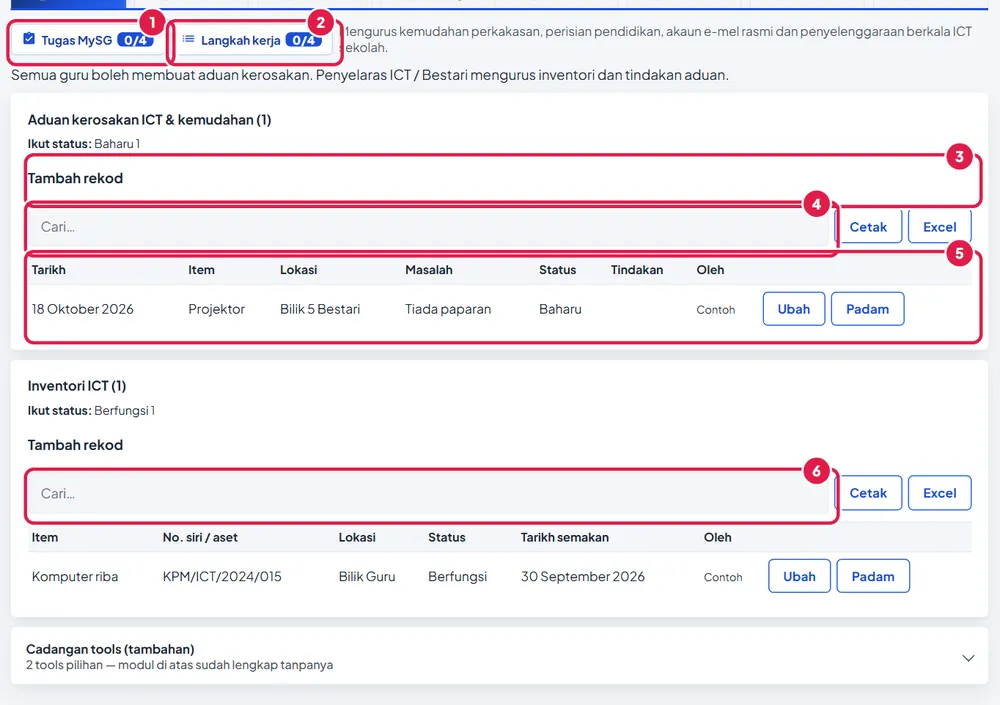
- Tugas MySG — senarai semak tugas MySG yang dikendalikan alat ini (x/y ditanda).
- Langkah kerja — langkah kerja berurutan untuk melaksanakan tugas ini.
- Tambah rekod — ketik untuk membuka atau menutup.
- Cari rekod — taip untuk menapis senarai.
- Senarai rekod — rekod tersimpan dipapar di sini; setiap baris boleh diubah atau dipadam.
- Cari rekod — taip untuk menapis senarai.
Alat 2 Bimbingan & LDP ICT Guru
Tujuan: Menyelaras khidmat bantu kepakaran, latihan pembangunan bahan digital dan integrasi teknologi PdP untuk guru dan staf.
Tab ini membuka modul LDP Saya & Sekolah terus di dalam Ruang Kerja (data sebenar modul itu), bersama butang Tugas MySG dan Langkah kerja di atasnya. Jika modul itu tiada dalam menu anda atau hanya memaparkan data contoh (cth mod peribadi bagi modul yang membaca data guru lain), borang alat dengan medan di bawah dipapar sebagai ganti.
Tugas MySG yang dikendalikan (7):
- Merancang dan menyelaraskan program bimbingan pengintegrasian teknologi dalam pengajaran dengan kerjasama guru cemerlang di sekolah.
- Merancang dan menyediakan program bimbingan dan galak guna bagi guru menggunakan kemudahan ICT secara efektif dalam mengintegrasikan ICT dalam PdP.
- Merancang dan menyediakan program bimbingan dan galak guna bagi staf menggunakan kemudahan ICT secara efektif dalam aktiviti pengurusan dan pentadbiran.
- Merancang dan menyediakan khidmat bantu di sekolah sebagai pakar rujuk berkaitan teknologi pendidikan untuk tujuan pengajaran, pembelajaran dan pentadbiran.
- Merancang, menyelaraskan dan melaksanakan program latihan dan bimbingan untuk guru meningkatkan kemahiran abad ke21 dalam pembelajaran murid dengan mengintegrasikan ICT melalui pengajaran dan pembelajaran.
- Membantu guru dalam pembangunan objek pembelajaran serta bahan pengajaran dan pembelajaran yang boleh digunakan dalam pelbagai platform, seperti laman web, pangkalan data, aplikasi interaktif, blog, wifi, laman perkongsian video dan lain- lain untuk membantu guru mengintegrasikan ICT dalam PdP.
- Menjadi pakar rujuk dalam pembangunan bahan PdP berasaskan ICT dan memberi khidmat kepakaran dalam mengaplikasikan penggunaan teknologi yang bersesuaian untuk proses PdP bagi mata pelajaran tertentu.
Medan borang dan lajur dokumen:
| Medan | Jenis isian | Lajur dokumen |
|---|---|---|
| Tajuk Program / Khidmat Bantu | Teks | Ya |
| Kumpulan Sasaran | Pilihan: Guru Cemerlang & KP, Semua Guru, Staf Sokongan/Pentadbiran | Ya |
| Fokus Kemahiran ICT/PAK21 | Pilihan: Pembangunan Objek PdP Digital, Pelantar Pembelajaran Maya, Pengurusan Pentadbiran Digital, Integrasi Pedagogi Teknologi | Ya |
| Tarikh Pelaksanaan | Tarikh | Ya |
| Pakar Rujuk / Pembimbing | Nama guru (dicadang daripada Data Induk) | Ya |
| Bilangan Peserta | Nombor | — |
| Hasil Bimbingan & Tindakan Susulan | Teks panjang | — |
Langkah kerja:
- Menganalisis jurang kompetensi teknologi PdP guru dan pengurusan staf
- Menyediakan modul bengkel integrasi ICT abad ke-21
- Memberi bimbingan pembinaan bahan digital interaktif dan perkongsian platform
- Mendokumentasikan sesi khidmat bantu kepakaran teknologi pendidikan
Dokumen dihasilkan: Laporan Pelaksanaan Latihan Peningkatan Kemahiran Digital Pendidik.
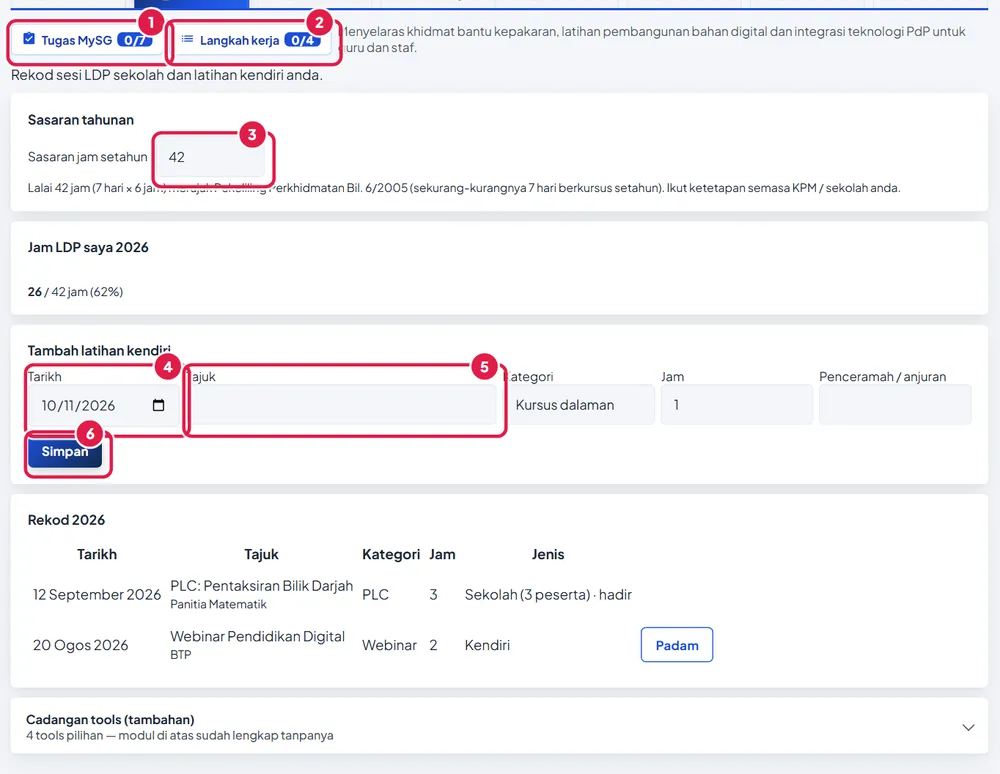
- Tugas MySG — senarai semak tugas MySG yang dikendalikan alat ini (x/y ditanda).
- Langkah kerja — langkah kerja berurutan untuk melaksanakan tugas ini.
- Sasaran jam setahun — isi maklumat (contoh terisi dalam Mod Pratonton).
- Tarikh — pilih tarikh.
- Tajuk — isi maklumat (contoh terisi dalam Mod Pratonton).
- Simpan — butang utama bahagian ini.
Alat 3 Program Murid & Briged Bestari
Tujuan: Merancang latihan kemahiran digital, etika siber dan aktiviti berpusatkan murid melalui Briged Bestari sekolah.
Isi borang di kiri (atau tekan Cuba contoh, Isi dari gambar (AI) atau Draf dengan AI), kemudian Simpan rekod. Dokumen Kertas Kerja dan Laporan Perkembangan Kemahiran Digital Murid terbina di kanan secara langsung dan boleh dimuat turun sebagai PDF, Word atau Excel, dihantar ke Google Drive atau dicetak.
Tugas MySG yang dikendalikan (9):
- Mengurus dan melestarikan kolaborasi di antara murid dan guru dalam program pengantarabangsaan sekolah melibatkan PdP. (B2) MURID.
- Merancang dan menyediakan program yang sesuai bagi menggalakkan murid untuk membaca, melihat, mendengar dan bertindak balas dalam persekitaran pembelajaran yang menyeronokkan melalui ICT.
- Merancang, memantau dan melaksanakan program bagi mendidik dan membimbing murid mengenai integriti, etika penggunaan, isu-isu sosial dan keselamatan data dalam penggunaan ICT di sekolah.
- Merancang, memantau dan melaksanakan program bagi melatih kemahiran ICT tambahan kepada murid Briged Bestari secara berterusan.
- Merancang, memantau dan melaksanakan program bagi memupuk kemahiran pembelajaran abad ke21 supaya murid dapat membina kemahiran, ilmu dan sahsiah yang positif ke arah penggunaan teknologi dalam pembelajaran sepanjang hayat agar mampu bersaing di peringkat antarabangsa.
- Merancang, memantau dan melaksanakan program bagi memupuk pembelajaran secara kadar kendiri, akses kendiri dan terarah kendiri menggunakan ICT sebagai pengupaya supaya murid bertanggungjawab terhadap pembelajaran mereka sendiri.
- Merancang, memantau dan melaksanakan program bagi membimbing murid mengakses maklumat melalui pembelajaran ubiquitous (belajar di mana-mana dan pada bila-bila masa) bagi tujuan melatih untuk mengumpul, memproses dan menghasilkan laporan terhadap maklumat tersebut.
- Merancang, memantau dan melaksanakan program bagi membimbing murid berkolaborasi bersama guru, rakan sekolah ataupun di luar negara menggunakan teknologi komunikasi dan media.
- Merancang, memantau dan melaksanakan program membimbing murid menggunakan sumber teknologi yang sedia ada di sekolah untuk tujuan merancang strategi penyelesaian masalah dalam pembelajaran mereka. STANDARDS (SSQS)
Medan borang dan lajur dokumen:
| Medan | Jenis isian | Lajur dokumen |
|---|---|---|
| Nama Program / Aktiviti Murid | Teks | Ya |
| Kategori Program | Pilihan: Latihan Kemahiran Briged Bestari, Keselamatan & Etika Siber, Pembelajaran Akses Kendiri & Ubiquitous, Kolaborasi Digital & Antarabangsa, Penyelesaian Masalah Berasaskan ICT | Ya |
| Tarikh Mula | Tarikh | Ya |
| Kumpulan Sasaran Murid | Pilihan: Skuad Briged Bestari, Murid Tahap 2 / Menengah, Penyertaan Terbuka Semua Murid | Ya |
| Platform / Alat Teknologi Digunakan | Teks | — |
| Status Pelaksanaan | Pilihan: Perancangan, Sedang Berjalan, Selesai, Kajian Impak | Ya |
| Refleksi & Pencapaian Murid | Teks panjang | — |
Langkah kerja:
- Menubuhkan dan menjadualkan modul latihan kemahiran skuad Briged Bestari
- Menganjurkan kempen kesedaran keselamatan siber dan etika penggunaan data
- Menyediakan aktiviti pembelajaran kendiri berasaskan teknologi maklumat
- Membimbing kolaborasi murid merentas kelas atau peringkat antarabangsa
- Menilai penguasaan murid dalam penyelesaian masalah menggunakan alatan digital
Dokumen dihasilkan: Kertas Kerja dan Laporan Perkembangan Kemahiran Digital Murid.
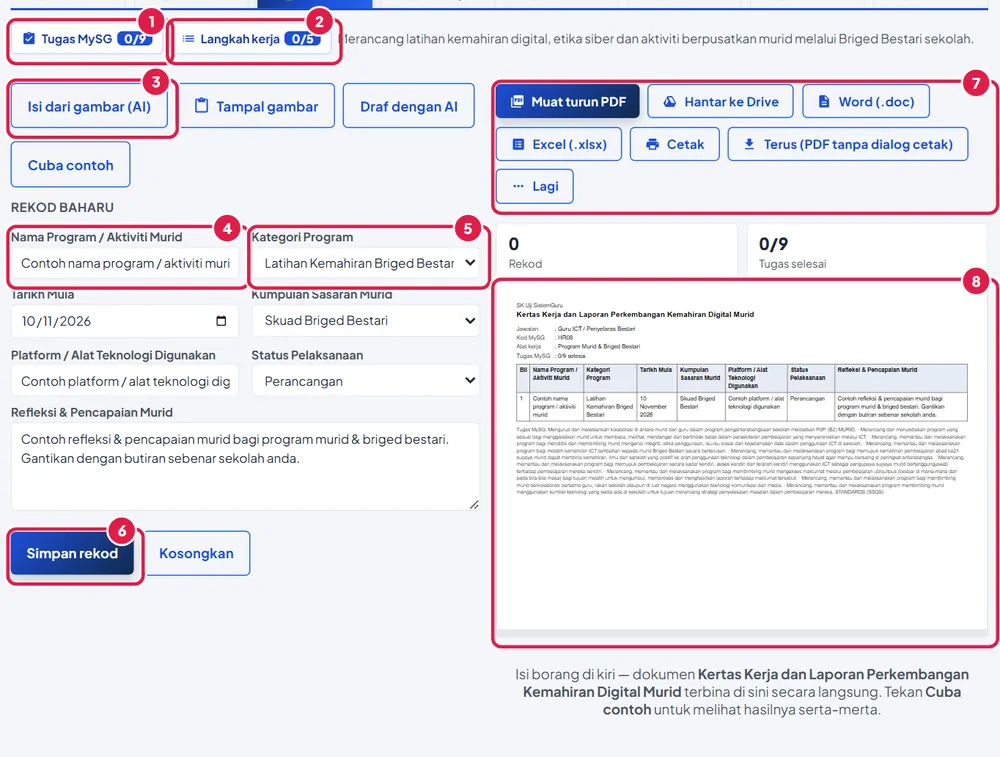
- Tugas MySG — senarai semak tugas MySG yang dikendalikan alat ini (x/y ditanda).
- Langkah kerja — langkah kerja berurutan untuk melaksanakan tugas ini.
- Isi dari gambar (AI) — ambil gambar borang, senarai atau minit bertulis; AI mengisi medan (semak sebelum simpan).
- Nama Program / Aktiviti Murid — isi maklumat (contoh terisi dalam Mod Pratonton).
- Kategori Program — isi maklumat (contoh terisi dalam Mod Pratonton).
- Simpan rekod — butang utama bahagian ini.
- Muat turun PDF, Hantar ke Drive, Word, Excel, Cetak — simpan atau cetak dokumen rasmi alat ini.
- Pratonton dokumen A4 — dikemas kini serta-merta semasa anda mengisi borang.
Alat 4 Penarafan SSQS & Budaya ICT
Tujuan: Mengurus kutipan data penarafan SSQS, menganalisis skor penarafan bintang dan memacu pelan pembestarian sekolah.
Isi borang di kiri (atau tekan Cuba contoh, Isi dari gambar (AI) atau Draf dengan AI), kemudian Simpan rekod. Dokumen Laporan Penarafan SSQS dan Pelan Strategik Pembestarian Sekolah terbina di kanan secara langsung dan boleh dimuat turun sebagai PDF, Word atau Excel, dihantar ke Google Drive atau dicetak.
Tugas MySG yang dikendalikan (5):
- Mengurus, memantau dan melaksanakan program bagi mempromosi penyaluran maklumat berkaitan integriti, etika penggunaan, isu-isu sosial dan keselamatan data yang berkaitan dengan teknologi di sekolah.
- Menyediakan laporan dan maklumat perkembangan aktiviti Pembestarian Sekolah kepada pihak yang berkenaan. (B1) PENTADBIR, GURU DAN STAF.
- Mengurus, menyelaraskan dan melaksanakan penarafan SSQS di sekolah.
- Menyediakan laporan keputusan pencapaian SSQS di sekolah kepada pihak yang berkenaan.
- Merancang, mengurus dan melaksanakan program peningkatan budaya ICT di sekolah berdasarkan pencapaian keputusan SSQS semasa.
Medan borang dan lajur dokumen:
| Medan | Jenis isian | Lajur dokumen |
|---|---|---|
| Tahun Penarafan | Nombor | Ya |
| Tarikh Mula Kaji Selidik | Tarikh | — |
| Tarikh Tamat Pengisian | Tarikh | — |
| Peratus Responden Guru | Peratus (%) | Ya |
| Peratus Responden Murid | Peratus (%) | Ya |
| Penarafan Bintang SSQS | Pilihan: 1 Bintang, 2 Bintang, 3 Bintang, 4 Bintang, 5 Bintang | Ya |
| Status Pelaporan | Pilihan: Pengisian Instrumen, Pengesahan PGB, Selesai Dihantar PPD/JPN | Ya |
| Pelan Peningkatan Budaya ICT | Teks panjang | — |
Langkah kerja:
- Menyelaraskan edaran pautan instrumen penarafan SSQS kepada semua responden
- Memantau kepatuhan pengisian kuota guru, pentadbir dan murid
- Menyemak analisis skor penarafan bintang SSQS yang dijana
- Menyediakan laporan pencapaian SSQS kepada pentadbir dan PPD
- Merangka program intervensi peningkatan pembestarian sekolah berdasarkan dapatan
Dokumen dihasilkan: Laporan Penarafan SSQS dan Pelan Strategik Pembestarian Sekolah.
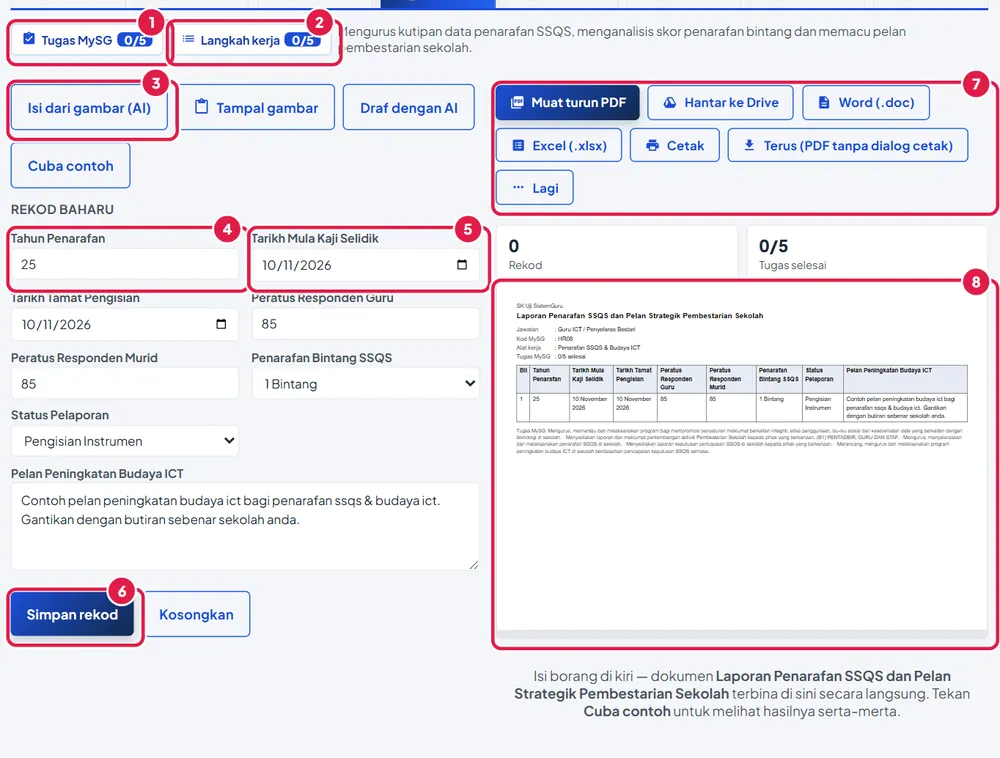
- Tugas MySG — senarai semak tugas MySG yang dikendalikan alat ini (x/y ditanda).
- Langkah kerja — langkah kerja berurutan untuk melaksanakan tugas ini.
- Isi dari gambar (AI) — ambil gambar borang, senarai atau minit bertulis; AI mengisi medan (semak sebelum simpan).
- Tahun Penarafan — isi maklumat (contoh terisi dalam Mod Pratonton).
- Tarikh Mula Kaji Selidik — isi maklumat (contoh terisi dalam Mod Pratonton).
- Simpan rekod — butang utama bahagian ini.
- Muat turun PDF, Hantar ke Drive, Word, Excel, Cetak — simpan atau cetak dokumen rasmi alat ini.
- Pratonton dokumen A4 — dikemas kini serta-merta semasa anda mengisi borang.
Alat 5 PdP & Pentaksiran Bestari
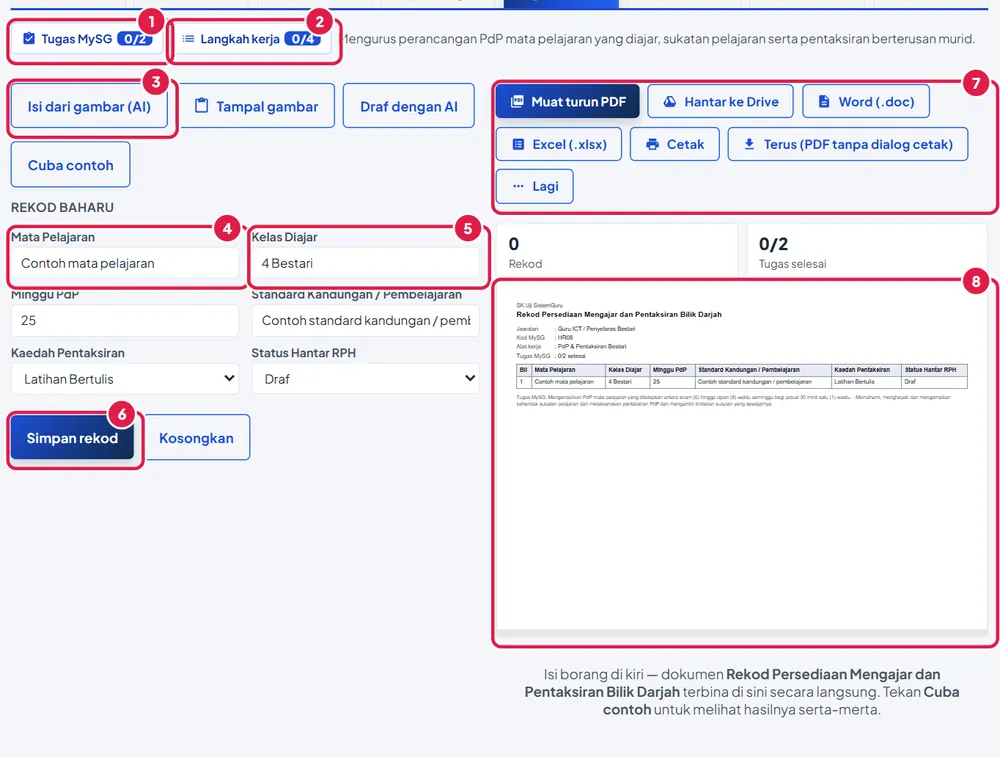
Tujuan: Mengurus perancangan PdP mata pelajaran yang diajar, sukatan pelajaran serta pentaksiran berterusan murid.
Isi borang di kiri (atau tekan Cuba contoh, Isi dari gambar (AI) atau Draf dengan AI), kemudian Simpan rekod. Dokumen Rekod Persediaan Mengajar dan Pentaksiran Bilik Darjah terbina di kanan secara langsung dan boleh dimuat turun sebagai PDF, Word atau Excel, dihantar ke Google Drive atau dicetak.
Tugas MySG yang dikendalikan (2):
- Mengendalikan PdP mata pelajaran yang ditetapkan antara enam (6) hingga lapan (8) waktu seminggu bagi jadual 30 minit satu (1) waktu.
- Memahami, menghayati dan mengamalkan kehendak sukatan pelajaran dan melaksanakan pentaksiran PdP dan mengambil tindakan susulan yang sewajarnya.
Medan borang dan lajur dokumen:
| Medan | Jenis isian | Lajur dokumen |
|---|---|---|
| Mata Pelajaran | Teks | Ya |
| Kelas Diajar | Kelas (dicadang daripada Data Induk) | Ya |
| Minggu PdP | Nombor | Ya |
| Standard Kandungan / Pembelajaran | Teks | — |
| Kaedah Pentaksiran | Pilihan: Latihan Bertulis, Pemerhatian Amali, Kuiz Interaktif, Tugasan Projek | Ya |
| Status Hantar RPH | Pilihan: Draf, Dihantar, Disemak, Perlu Pembetulan | Ya |
Langkah kerja:
- Menyediakan RPH berasaskan DSKP mengikut peruntukan 6 hingga 8 waktu seminggu
- Mengintegrasikan pendekatan teknologi interaktif dalam aktiviti PdP
- Melaksanakan pentaksiran bilik darjah dan merekod tahap penguasaan murid
- Mengambil tindakan intervensi bagi murid yang belum menguasai standard
Dokumen dihasilkan: Rekod Persediaan Mengajar dan Pentaksiran Bilik Darjah.
- Tugas MySG — senarai semak tugas MySG yang dikendalikan alat ini (x/y ditanda).
- Langkah kerja — langkah kerja berurutan untuk melaksanakan tugas ini.
- Isi dari gambar (AI) — ambil gambar borang, senarai atau minit bertulis; AI mengisi medan (semak sebelum simpan).
- Mata Pelajaran — isi maklumat (contoh terisi dalam Mod Pratonton).
- Kelas Diajar — isi maklumat (contoh terisi dalam Mod Pratonton).
- Simpan rekod — butang utama bahagian ini.
- Muat turun PDF, Hantar ke Drive, Word, Excel, Cetak — simpan atau cetak dokumen rasmi alat ini.
- Pratonton dokumen A4 — dikemas kini serta-merta semasa anda mengisi borang.
Alat 6 Pengurusan Pasukan Kokurikulum
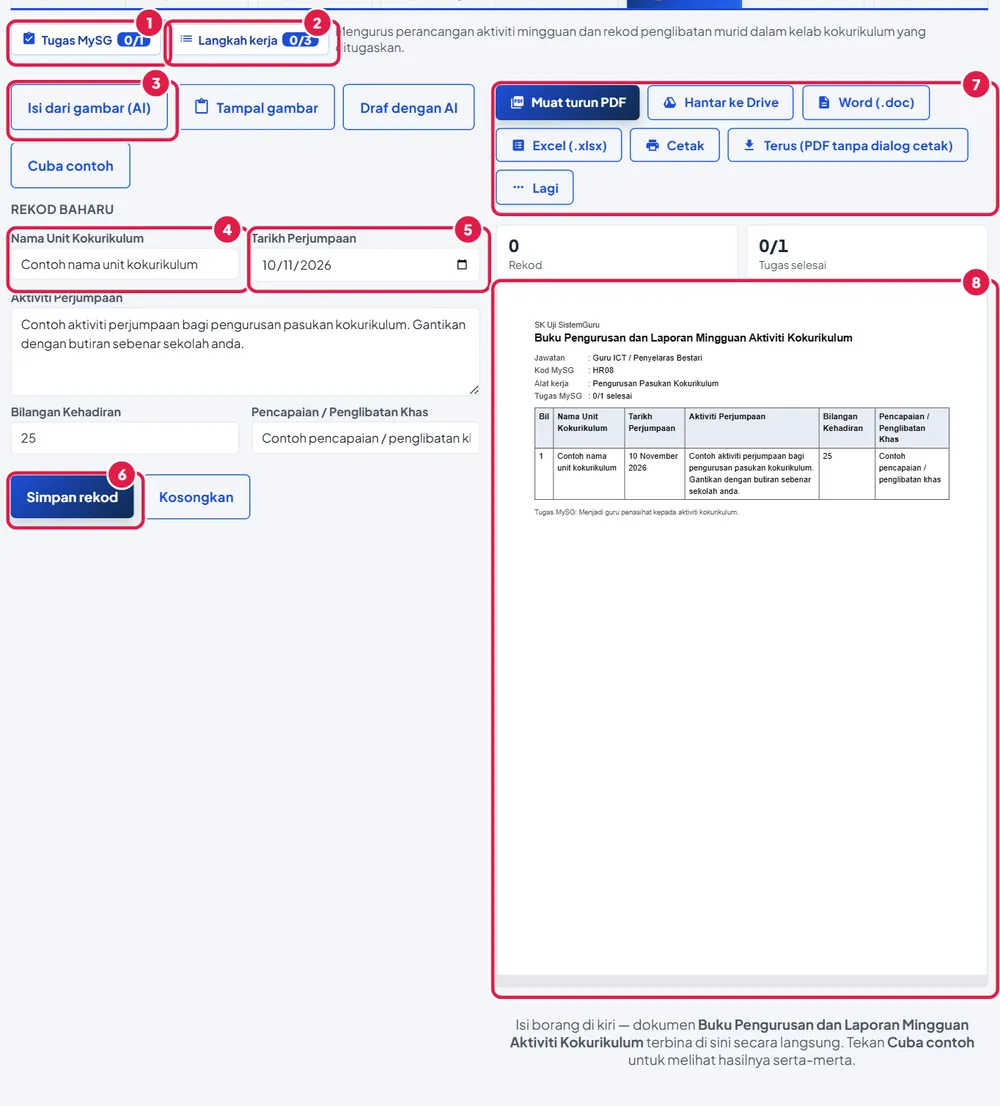
Tujuan: Mengurus perancangan aktiviti mingguan dan rekod penglibatan murid dalam kelab kokurikulum yang ditugaskan.
Tab ini membuka modul Kokurikulum terus di dalam Ruang Kerja (data sebenar modul itu), bersama butang Tugas MySG dan Langkah kerja di atasnya. Jika modul itu tiada dalam menu anda atau hanya memaparkan data contoh (cth mod peribadi bagi modul yang membaca data guru lain), borang alat dengan medan di bawah dipapar sebagai ganti.
Tugas MySG yang dikendalikan (1):
- Menjadi guru penasihat kepada aktiviti kokurikulum.
Medan borang dan lajur dokumen:
| Medan | Jenis isian | Lajur dokumen |
|---|---|---|
| Nama Unit Kokurikulum | Teks | Ya |
| Tarikh Perjumpaan | Tarikh | Ya |
| Aktiviti Perjumpaan | Teks panjang | — |
| Bilangan Kehadiran | Nombor | Ya |
| Pencapaian / Penglibatan Khas | Teks | Ya |
Langkah kerja:
- Mendaftar keahlian dan melantik jawatankuasa murid bagi unit kokurikulum
- Melaksanakan aktiviti mingguan mengikut sukatan aktiviti kelab
- Merekod kehadiran dan penilaian markah PAJSK murid secara tepat
Dokumen dihasilkan: Buku Pengurusan dan Laporan Mingguan Aktiviti Kokurikulum.
- Tugas MySG — senarai semak tugas MySG yang dikendalikan alat ini (x/y ditanda).
- Langkah kerja — langkah kerja berurutan untuk melaksanakan tugas ini.
- Isi dari gambar (AI) — ambil gambar borang, senarai atau minit bertulis; AI mengisi medan (semak sebelum simpan).
- Nama Unit Kokurikulum — isi maklumat (contoh terisi dalam Mod Pratonton).
- Tarikh Perjumpaan — isi maklumat (contoh terisi dalam Mod Pratonton).
- Simpan rekod — butang utama bahagian ini.
- Muat turun PDF, Hantar ke Drive, Word, Excel, Cetak — simpan atau cetak dokumen rasmi alat ini.
- Pratonton dokumen A4 — dikemas kini serta-merta semasa anda mengisi borang.
Alat 7 Pembangunan Sahsiah & Disiplin
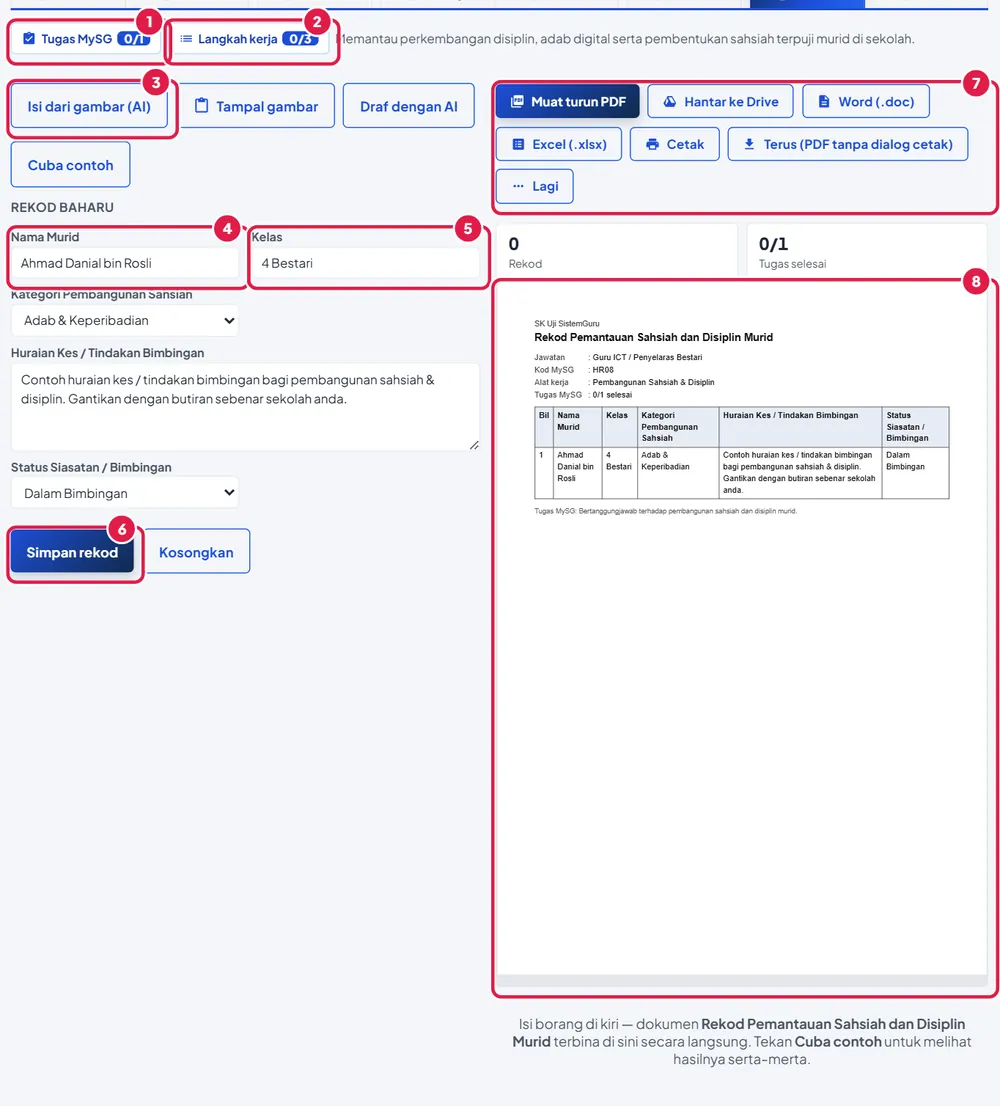
Tujuan: Memantau perkembangan disiplin, adab digital serta pembentukan sahsiah terpuji murid di sekolah.
Tab ini membuka modul HEM & Disiplin terus di dalam Ruang Kerja (data sebenar modul itu), bersama butang Tugas MySG dan Langkah kerja di atasnya. Jika modul itu tiada dalam menu anda atau hanya memaparkan data contoh (cth mod peribadi bagi modul yang membaca data guru lain), borang alat dengan medan di bawah dipapar sebagai ganti.
Tugas MySG yang dikendalikan (1):
- Bertanggungjawab terhadap pembangunan sahsiah dan disiplin murid.
Medan borang dan lajur dokumen:
| Medan | Jenis isian | Lajur dokumen |
|---|---|---|
| Nama Murid | Nama murid (dicadang daripada Data Induk) | Ya |
| Kelas | Kelas (dicadang daripada Data Induk) | Ya |
| Kategori Pembangunan Sahsiah | Pilihan: Adab & Keperibadian, Disiplin Makmal Komputer, Salah Laku Siber / Gajet, Amalan Terpuji | Ya |
| Huraian Kes / Tindakan Bimbingan | Teks panjang | — |
| Status Siasatan / Bimbingan | Pilihan: Dalam Bimbingan, Rujuk Kaunseling, Selesai | Ya |
Langkah kerja:
- Memantau kepatuhan murid terhadap peraturan penggunaan peranti dan makmal
- Merekod aduan atau amalan terpuji murid ke dalam sistem HEM
- Memberikan sesi bimbingan sahsiah bersama guru kaunseling bagi kes berulang
Dokumen dihasilkan: Rekod Pemantauan Sahsiah dan Disiplin Murid.
- Tugas MySG — senarai semak tugas MySG yang dikendalikan alat ini (x/y ditanda).
- Langkah kerja — langkah kerja berurutan untuk melaksanakan tugas ini.
- Isi dari gambar (AI) — ambil gambar borang, senarai atau minit bertulis; AI mengisi medan (semak sebelum simpan).
- Nama Murid — isi maklumat (contoh terisi dalam Mod Pratonton).
- Kelas — isi maklumat (contoh terisi dalam Mod Pratonton).
- Simpan rekod — butang utama bahagian ini.
- Muat turun PDF, Hantar ke Drive, Word, Excel, Cetak — simpan atau cetak dokumen rasmi alat ini.
- Pratonton dokumen A4 — dikemas kini serta-merta semasa anda mengisi borang.
Alat 8 Jawatankuasa & Pengawasan
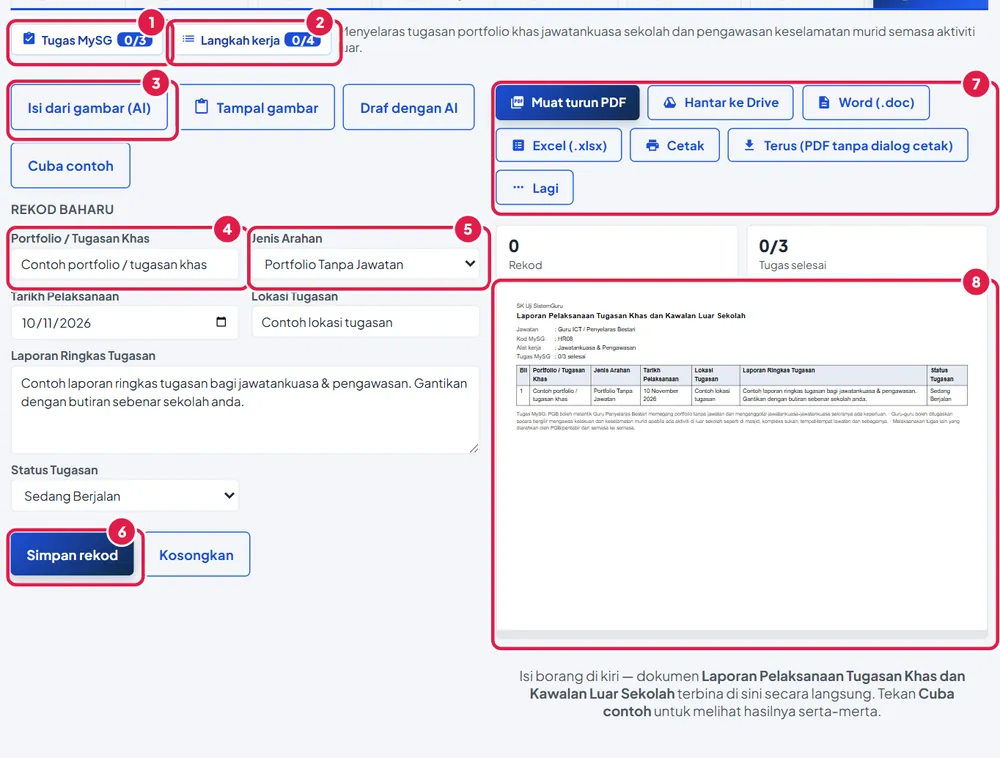
Tujuan: Menyelaras tugasan portfolio khas jawatankuasa sekolah dan pengawasan keselamatan murid semasa aktiviti luar.
Tab ini membuka modul Jawatankuasa & Mesyuarat terus di dalam Ruang Kerja (data sebenar modul itu), bersama butang Tugas MySG dan Langkah kerja di atasnya. Jika modul itu tiada dalam menu anda atau hanya memaparkan data contoh (cth mod peribadi bagi modul yang membaca data guru lain), borang alat dengan medan di bawah dipapar sebagai ganti.
Tugas MySG yang dikendalikan (3):
- PGB boleh melantik Guru Penyelaras Bestari memegang portfolio tanpa jawatan dan menganggotai jawatankuasa-jawatankuasa sekiranya ada keperluan.
- Guru-guru boleh ditugaskan secara bergilir mengawas kelakuan dan keselamatan murid apabila ada aktiviti di luar sekolah seperti di masjid, kompleks sukan, tempat-tempat lawatan dan sebagainya.
- Melaksanakan tugas lain yang diarahkan oleh PGB/pentabir dari semasa ke semasa.
Medan borang dan lajur dokumen:
| Medan | Jenis isian | Lajur dokumen |
|---|---|---|
| Portfolio / Tugasan Khas | Teks | Ya |
| Jenis Arahan | Pilihan: Portfolio Tanpa Jawatan, Kawalan Keselamatan Luar, Tugasan Khas Pentadbir | Ya |
| Tarikh Pelaksanaan | Tarikh | Ya |
| Lokasi Tugasan | Teks | Ya |
| Laporan Ringkas Tugasan | Teks panjang | — |
| Status Tugasan | Pilihan: Sedang Berjalan, Selesai | Ya |
Langkah kerja:
- Menerima surat pelantikan atau arahan bertulis daripada Pengetua/Guru Besar
- Menganggotai dan menghadiri mesyuarat jawatankuasa khas yang dianggotai
- Mengawas pergerakan dan keselamatan murid semasa aktiviti luar sekolah
- Mengemukakan laporan pelaksanaan tugasan kepada pihak pengurusan sekolah
Dokumen dihasilkan: Laporan Pelaksanaan Tugasan Khas dan Kawalan Luar Sekolah.
- Tugas MySG — senarai semak tugas MySG yang dikendalikan alat ini (x/y ditanda).
- Langkah kerja — langkah kerja berurutan untuk melaksanakan tugas ini.
- Isi dari gambar (AI) — ambil gambar borang, senarai atau minit bertulis; AI mengisi medan (semak sebelum simpan).
- Portfolio / Tugasan Khas — isi maklumat (contoh terisi dalam Mod Pratonton).
- Jenis Arahan — isi maklumat (contoh terisi dalam Mod Pratonton).
- Simpan rekod — butang utama bahagian ini.
- Muat turun PDF, Hantar ke Drive, Word, Excel, Cetak — simpan atau cetak dokumen rasmi alat ini.
- Pratonton dokumen A4 — dikemas kini serta-merta semasa anda mengisi borang.
Maklumat penting
- Tanda tugas pada butang Tugas MySG bila selesai — kiraan x/y pada tab dan kad jawatan dikemas kini serta-merta.
- Rekod alat ialah fail kerja jawatan anda; sistem rasmi KPM (APDM, SAPS, ePrestasi, HRMIS, eOperasi) kekal sebagai rekod rasmi — gunakan import/eksport, bukan taip semula.
- Data contoh dalam gambar ialah rekaan.
Rujukan rasmi jawatan
Tugas dalam panduan ini diambil daripada Garis Panduan Tadbir Urus Sekolah (MySG, SPI KPM Bil. 4 Tahun 2021) bagi jawatan Guru Penyelaras Bestari (HR08), sekolah rendah. Punca kuasa yang disenaraikan MySG:
- Surat Pekeliling Ikhtisas KPM Bilangan 3/2005: Penyelarasan Waktu Mengajar bagi Guru Penyelaras Bestari serta Guru Perpustakaan dan Media Sekolah (Guru Penyelaras Pusat Sumber Sekolah).
- Modul Mengoptimum Peranan Guru Penyelaras Bestari dan Guru Penyelaras ICT, Bahagian Teknologi Pendidikan, Kementerian Pelajaran Malaysia.
- Surat Pekeliling ICT KPM Bilangan 1 Tahun 2018: Garis Panduan Tatacara Permohonan Kelulusan Teknikal Inisiatif Teknologi Maklumat dan Komunikasi (ICT) Kementerian Pendidikan Malaysia.
Soalan lazim
Apakah alat dalam Ruang Kerja Guru ICT / Penyelaras Bestari?
8 alat kerja: Penyelenggaraan ICT & Akaun; Bimbingan & LDP ICT Guru; Program Murid & Briged Bestari; Penarafan SSQS & Budaya ICT; PdP & Pentaksiran Bestari; Pengurusan Pasukan Kokurikulum; Pembangunan Sahsiah & Disiplin; Jawatankuasa & Pengawasan. Setiap alat meliputi tugas MySG jawatan Guru Penyelaras Bestari (HR08) dan menghasilkan dokumen sendiri.
Adakah saya perlu menyertai sekolah untuk menggunakannya?
Tidak. Ruang Kerja berfungsi dalam ruang peribadi (data anda sahaja). Bila menyertai sekolah dengan Kod Sekolah, modul yang membaca data guru lain mula memaparkan data sekolah.
Bolehkah AI mengisi borang alat ini?
Boleh. Isi dari gambar (AI) membaca gambar borang, senarai atau minit bertulis dan mengisi medan; Draf dengan AI menyusun nota ringkas ke dalam medan. Semak hasil sebelum menyimpan. Had: 30 kali sehari.
Di mana rekod Ruang Kerja disimpan?
Dalam akaun SistemGuru.My anda (pelayan di Malaysia), bukan dalam pelayar sahaja. Sistem rasmi KPM seperti APDM, SAPS, ePrestasi dan HRMIS kekal sebagai rekod rasmi; dokumen alat ini ialah fail kerja jawatan.
Bagaimana mencetak dokumen Rekod Penyelenggaraan Kemudahan ICT dan Agihan Akaun Pengguna?
Selepas Simpan rekod, tekan Muat turun PDF, Word (.doc), Excel (.xlsx), Hantar ke Drive atau Cetak di atas pratonton A4. Pratonton dikemas kini serta-merta semasa anda menaip.
Panduan berkaitan
- Ruang Kerja semua jawatan — senarai jawatan MySG dan alat masing-masing.
- Portal Pentadbiran — modul ikut jawatan MySG anda.
- ICT & Aduan Kerosakan — panduan modul yang dibuka oleh alat ini.
- LDP Saya & Sekolah — panduan modul yang dibuka oleh alat ini.
- Kokurikulum — panduan modul yang dibuka oleh alat ini.
- HEM & Disiplin — panduan modul yang dibuka oleh alat ini.
- Jawatankuasa & Mesyuarat — panduan modul yang dibuka oleh alat ini.