Ruang Kerja Guru Data: 7 alat kerja jawatan
Ruang Kerja Guru Data (MySG HR10, sekolah rendah) mengumpul semua tugas rasmi jawatan ini ke dalam 7 alat kerja: 15 tugas MySG, setiap tugas tepat dalam satu alat. Setiap alat ada borang, bantuan AI, senarai rekod dan dokumen sedia cetak.
Siapa boleh guna
Guru atau kakitangan yang memegang jawatan Guru Data (nama rasmi MySG: Guru Data, kod HR10). Pilih jawatan ini di Portal Pentadbiran › Sekolah & Jawatan, dan item Guru Data muncul di sidebar. Tanpa sekolah, semua alat berfungsi dalam ruang peribadi (data anda sahaja).
Sebelum anda mula
- Pilih jawatan anda di Sekolah & Jawatan.
- Isi Data Induk Sekolah (takwim, murid, guru, ruang) supaya borang mencadangkan nama dan tarikh secara automatik.
Alat kerja dalam panduan ini
- Pengesahan & Verifikasi Data Sekolah
- Pengurusan Mesyuarat JKPMS
- Analisis Data SKPM & PPPM
- PdP & Pentaksiran Guru Data
- Pengurusan Aktiviti Kokurikulum
- Disiplin & Kawalan Aktiviti Luar
- Tugasan Khas Portfolio Pentadbir
Semua pelanCara guna
Gambar laptop daripada Mod Pratonton (data contoh rekaan; borang diisi dengan Cuba contoh). Kotak merah bernombor sepadan dengan senarai di bawah setiap gambar.
-
Langkah 1 Buka Ruang Kerja Guru Data
Di sidebar Portal Pentadbiran, buka bidang jawatan anda dan ketik Guru Data (telefon: bar bawah › bidang › Guru Data). Halaman Ruang Kerja dibuka dengan alat pertama terus dipapar; tab bernombor di bawah kepala ialah 7 alat kerja jawatan ini, disusun ikut aliran kerja. Kiraan x/y pada tab = tugas MySG yang sudah anda tanda selesai tahun ini.

- Guru Data — nama halaman dan penerangan ringkas kegunaannya.
- Tab langkah: Pengesahan & Verifikasi Data Sekolah, Pengurusan Mesyuarat… — tekan mana-mana tab; langkah sebelum boleh dibuka semula.
Setiap alat kerja (bergambar)
Alat 1 Pengesahan & Verifikasi Data Sekolah
Tujuan: Mengurus, mengemas kini dan mengesahkan data profil sekolah, fizikal, enrolmen serta khidmat nasihat data mengikut SOP SPS.
Tab ini membuka modul Data & Enrolmen terus di dalam Ruang Kerja (data sebenar modul itu), bersama butang Tugas MySG dan Langkah kerja di atasnya. Jika modul itu tiada dalam menu anda atau hanya memaparkan data contoh (cth mod peribadi bagi modul yang membaca data guru lain), borang alat dengan medan di bawah dipapar sebagai ganti.
Tugas MySG yang dikendalikan (5):
- Guru Data bertanggungjawab membantu pihak pengurusan sekolah dalam aspek pengurusan data pada peringkat sekolah, PPD, JPN dan KPM.
- Guru Data dikehendaki memperuntukkan tujuh (7) jam seminggu untuk tugas pengurusan data sekolah.
- Merancang pengurusan data dan maklumat pendidikan peringkat sekolah yang diarahkan oleh Bahagian KPM, JPN, PPD dan sekolah selaras dengan pelaksanaan Prosedur Operasi Standard Sistem Pengurusan Sekolah (SPS)
- Melaksanakan pengumpulan, pemprosesan, penyimpanan, pengeluaran, pelaporan, pembekalan dan penyebaran data dan maklumat Modul Pengurusan Sekolah (MPS), mengikuti kaedah dan jadual yang ditetapkan yang berkaitan dengan profil sekolah termasuk fizikal dan maklumat am sekolah.
- Memberi khidmat nasihat kepada guru berkenaan pengurusan data dan maklumat peringkat sekolah.
Medan borang dan lajur dokumen:
| Medan | Jenis isian | Lajur dokumen |
|---|---|---|
| Modul SPS/APDM/EMIS | Pilihan: Profil Am & Fizikal Sekolah, Enrolmen Murid, Maklumat Staf/Guru, Infrastruktur & Aset, Bukan Fizikal/Sesi | Ya |
| Tarikh Kutipan / Kemas Kini | Tarikh | Ya |
| Status Verifikasi Data | Pilihan: Draf Guru Kelas/Staf, Semakan Guru Data, Disahkan Guru Besar/Pengetua, Ralat Dikesan | Ya |
| Catatan Ralat / Isu Maklumat | Teks | — |
| Tempoh Pengurusan Data (Jam) | Nombor | Ya |
| Khidmat Nasihat / Bimbingan Diberi | Teks panjang | — |
| Tarikh Pembekalan PPD/JPN | Tarikh | Ya |
Langkah kerja:
- Semak integriti dan semakan ralat data dalam aplikasi SPS/EMIS/APDM
- Jalankan pembersihan data (data cleansing) bersama guru kelas dan staf pentadbiran
- Beri khidmat bimbingan teknikal pengisian maklumat kepada warga sekolah
- Cetak draf pelaporan maklumat profil dan fizikal sekolah untuk pengesahan PGB
- Sahkan dan hantar data lengkap ke portal PPD/JPN mengikut jadual kutipan KPM
Dokumen dihasilkan: Borang Pengesahan dan Verifikasi Data Sekolah (SPS/EMIS).
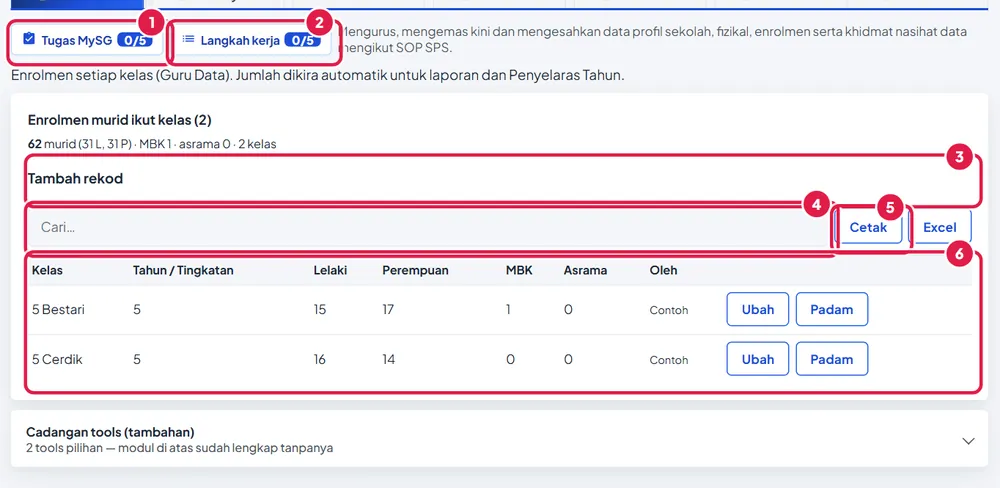
- Tugas MySG — senarai semak tugas MySG yang dikendalikan alat ini (x/y ditanda).
- Langkah kerja — langkah kerja berurutan untuk melaksanakan tugas ini.
- Tambah rekod — ketik untuk membuka atau menutup.
- Cari rekod — taip untuk menapis senarai.
- Cetak — cetak, atau pilih Simpan sebagai PDF dalam tetingkap cetak.
- Senarai rekod — rekod tersimpan dipapar di sini; setiap baris boleh diubah atau dipadam.
Alat 2 Pengurusan Mesyuarat JKPMS
Tujuan: Mengurus agenda, rekod kehadiran dan minit mesyuarat Jawatankuasa Pengurusan Maklumat Sekolah.
Tab ini membuka modul Jawatankuasa & Mesyuarat terus di dalam Ruang Kerja (data sebenar modul itu), bersama butang Tugas MySG dan Langkah kerja di atasnya. Jika modul itu tiada dalam menu anda atau hanya memaparkan data contoh (cth mod peribadi bagi modul yang membaca data guru lain), borang alat dengan medan di bawah dipapar sebagai ganti.
Tugas MySG yang dikendalikan (1):
- Menjadi setiausaha kepada Jawatankuasa Pengurusan Maklumat Sekolah (JKPMS)
Medan borang dan lajur dokumen:
| Medan | Jenis isian | Lajur dokumen |
|---|---|---|
| Bilangan Mesyuarat | Teks | Ya |
| Tarikh Mesyuarat | Tarikh | Ya |
| Pengerusi Mesyuarat | Nama guru (dicadang daripada Data Induk) | — |
| Fokus Data / Agenda | Pilihan: Penetapan Takwim Kutipan, Pengesahan Enrolmen & Profil, Isu Integriti Data Ralat, SKPM & Penarafan Sekolah, Post-Mortem Data PPD/JPN | Ya |
| Status Maklum Balas | Pilihan: Belum Selesai, Dalam Tindakan, Selesai | Ya |
| Ringkasan Keputusan & Tindakan | Teks panjang | — |
Langkah kerja:
- Sediakan surat panggilan dan agenda mesyuarat berkala JKPMS
- Bentangkan laporan integriti dan ralat data pengurusan sekolah terkini
- Catat rumusan keputusan serta maklum balas tindakan ahli jawatankuasa
- Edarkan minit mesyuarat kepada pentadbir dan ahli jawatankuasa untuk tindakan
Dokumen dihasilkan: Minit Mesyuarat Jawatankuasa Pengurusan Maklumat Sekolah.
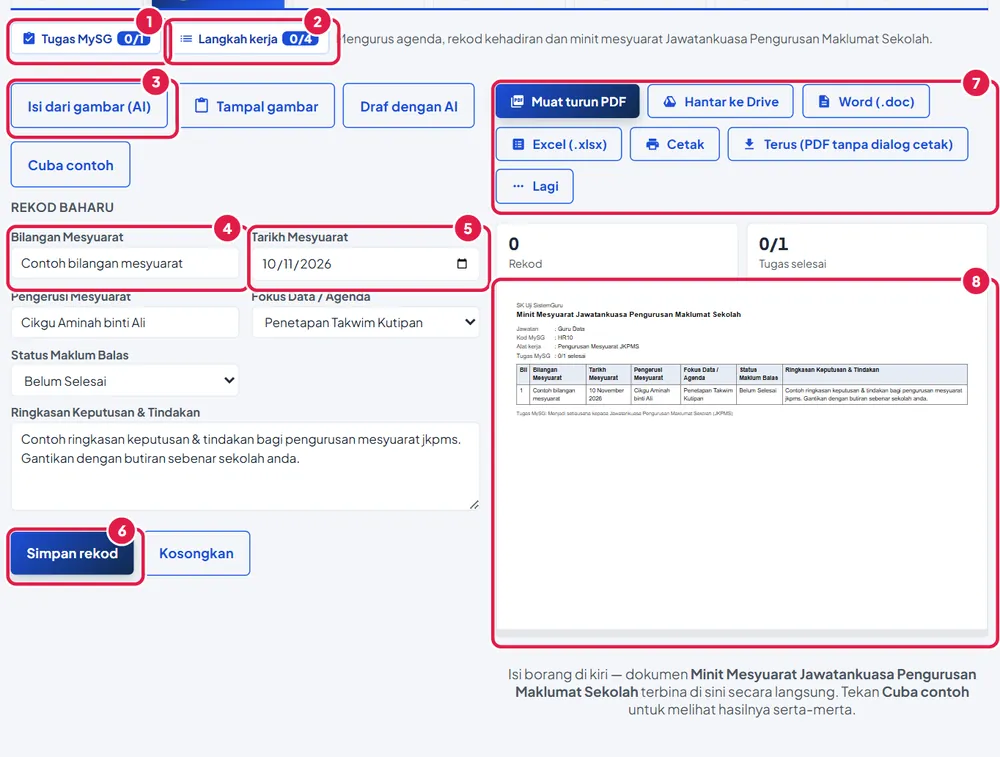
- Tugas MySG — senarai semak tugas MySG yang dikendalikan alat ini (x/y ditanda).
- Langkah kerja — langkah kerja berurutan untuk melaksanakan tugas ini.
- Isi dari gambar (AI) — ambil gambar borang, senarai atau minit bertulis; AI mengisi medan (semak sebelum simpan).
- Bilangan Mesyuarat — isi maklumat (contoh terisi dalam Mod Pratonton).
- Tarikh Mesyuarat — isi maklumat (contoh terisi dalam Mod Pratonton).
- Simpan rekod — butang utama bahagian ini.
- Muat turun PDF, Hantar ke Drive, Word, Excel, Cetak — simpan atau cetak dokumen rasmi alat ini.
- Pratonton dokumen A4 — dikemas kini serta-merta semasa anda mengisi borang.
Alat 3 Analisis Data SKPM & PPPM
Tujuan: Mengumpul bukti instrumen SKPM Online serta menganalisis data pencapaian sekolah selaras inisiatif PPPM.
Tab ini membuka modul Pelan & KPI terus di dalam Ruang Kerja (data sebenar modul itu), bersama butang Tugas MySG dan Langkah kerja di atasnya. Jika modul itu tiada dalam menu anda atau hanya memaparkan data contoh (cth mod peribadi bagi modul yang membaca data guru lain), borang alat dengan medan di bawah dipapar sebagai ganti.
Tugas MySG yang dikendalikan (2):
- Membantu pengurusan data aplikasi Standard Kualiti Pendidikan Malaysia (SKPM) Online.
- Membantu pihak pengurusan sekolah menganalisis data dan maklumat peringkat sekolah bagi Pelan Pembangunan Pendidikan Malaysia (PPPM) 2013-2025.
Medan borang dan lajur dokumen:
| Medan | Jenis isian | Lajur dokumen |
|---|---|---|
| Standard SKPM / Dimensi PPPM | Pilihan: Standard 1: Kepimpinan, Standard 2: Pengurusan Organisasi, Standard 3.1: Pengurusan Kurikulum, Standard 3.2: Pengurusan Kokurikulum, Standard 3.3: Pengurusan HEM, Standard 4: PdPc Pembelajaran, Standard 5: Kemenjadian Murid | Ya |
| Tarikh Audit Skor | Tarikh | Ya |
| Skor / Penarafan Semasa | Peratus (%) | Ya |
| Status Evidens Sokongan | Pilihan: Lengkap Dimuat Naik, Perlu Kemas Kini, Belum Disediakan | Ya |
| Inisiatif PPPM Berkaitan | Teks | — |
| Analisis Jurang & Syor Tindakan | Teks panjang | — |
Langkah kerja:
- Kumpul skor kendiri daripada setiap ketua jawatankuasa dan panitia mata pelajaran
- Sahkan ketepatan evidens sokongan mengikut instrumen penskoran SKPM
- Buat analisis perbandingan skor semasa dengan unjuran KPI PPPM sekolah
- Kemas kini dan sahkan data penarafan ke dalam portal SKPM Online KPM
- Bentangkan rumusan data kualiti sekolah dalam mesyuarat pengurusan
Dokumen dihasilkan: Laporan Analisis Penarafan SKPM dan Pelan Pembangunan Sekolah.
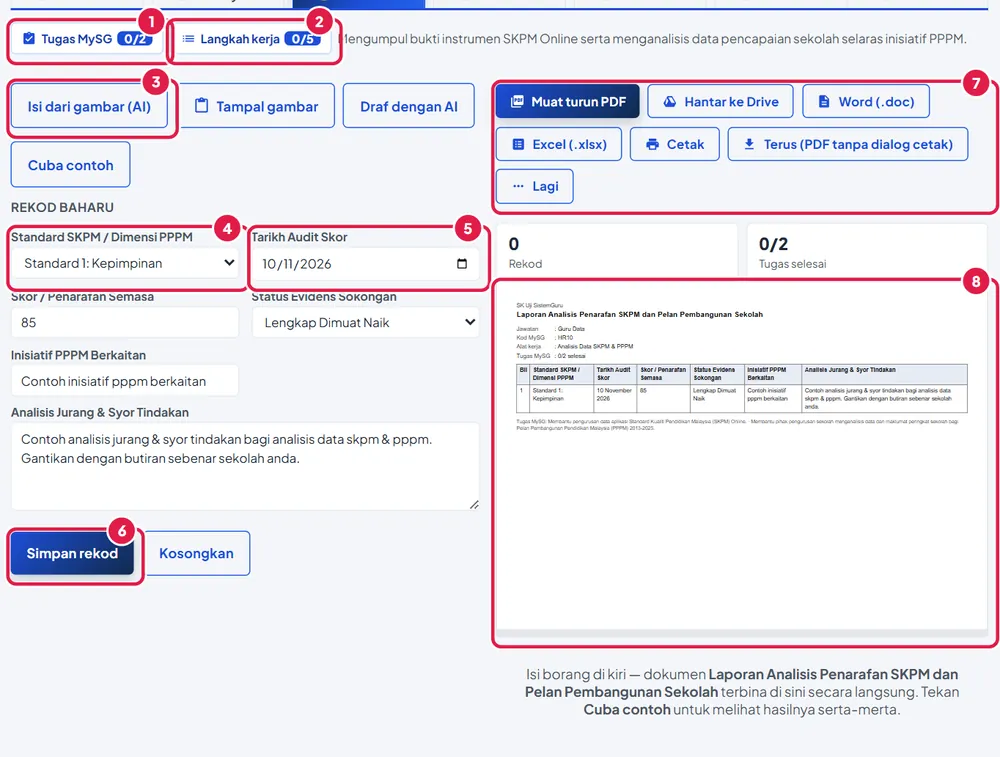
- Tugas MySG — senarai semak tugas MySG yang dikendalikan alat ini (x/y ditanda).
- Langkah kerja — langkah kerja berurutan untuk melaksanakan tugas ini.
- Isi dari gambar (AI) — ambil gambar borang, senarai atau minit bertulis; AI mengisi medan (semak sebelum simpan).
- Standard SKPM / Dimensi PPPM — isi maklumat (contoh terisi dalam Mod Pratonton).
- Tarikh Audit Skor — isi maklumat (contoh terisi dalam Mod Pratonton).
- Simpan rekod — butang utama bahagian ini.
- Muat turun PDF, Hantar ke Drive, Word, Excel, Cetak — simpan atau cetak dokumen rasmi alat ini.
- Pratonton dokumen A4 — dikemas kini serta-merta semasa anda mengisi borang.
Alat 4 PdP & Pentaksiran Guru Data
Tujuan: Mengurus pelaksanaan PdP mata pelajaran maksimum lapan jam seminggu dan pentaksiran bilik darjah.
Isi borang di kiri (atau tekan Cuba contoh, Isi dari gambar (AI) atau Draf dengan AI), kemudian Simpan rekod. Dokumen Rekod Pengajaran Harian dan Pentaksiran Bilik Darjah terbina di kanan secara langsung dan boleh dimuat turun sebagai PDF, Word atau Excel, dihantar ke Google Drive atau dicetak.
Tugas MySG yang dikendalikan (2):
- Mengendalikan PdP mata pelajaran yang ditetapkan tidak melebihi lapan (8) jam seminggu iaitu 16 waktu bagi jadual 30 minit satu (1) waktu.
- Memahami, menghayati dan mengamalkan kehendak sukatan pelajaran serta melaksanakan pentaksiran PdP dan mengambil tindakan susulan yang sewajarnya.
Medan borang dan lajur dokumen:
| Medan | Jenis isian | Lajur dokumen |
|---|---|---|
| Kelas Diajar | Kelas (dicadang daripada Data Induk) | Ya |
| Mata Pelajaran | Pilihan: Bahasa Melayu, Bahasa Inggeris, Matematik, Sains, Pendidikan Islam, Pendidikan Moral, RBT, Pendidikan Jasmani & Kesihatan, Sejarah, Seni Visual | Ya |
| Tarikh PdP | Tarikh | Ya |
| Tajuk & Standard Pembelajaran | Teks | — |
| Tahap Penguasaan Murid (TP Dominan) | Pilihan: TP 1, TP 2, TP 3, TP 4, TP 5, TP 6 | Ya |
| Tindakan Susulan / Intervensi | Teks panjang | — |
Langkah kerja:
- Sediakan RPH mengikut had jadual waktu tidak melebihi lapan jam seminggu
- Laksanakan PdP berpandukan Dokumen Standard Kurikulum dan Pentaksiran (DSKP)
- Laksana Pentaksiran Bilik Darjah (PBD) secara autentik semasa pembelajaran
- Rancang dan rekod aktiviti bimbingan susulan bagi murid yang memerlukan pemulihan
Dokumen dihasilkan: Rekod Pengajaran Harian dan Pentaksiran Bilik Darjah.
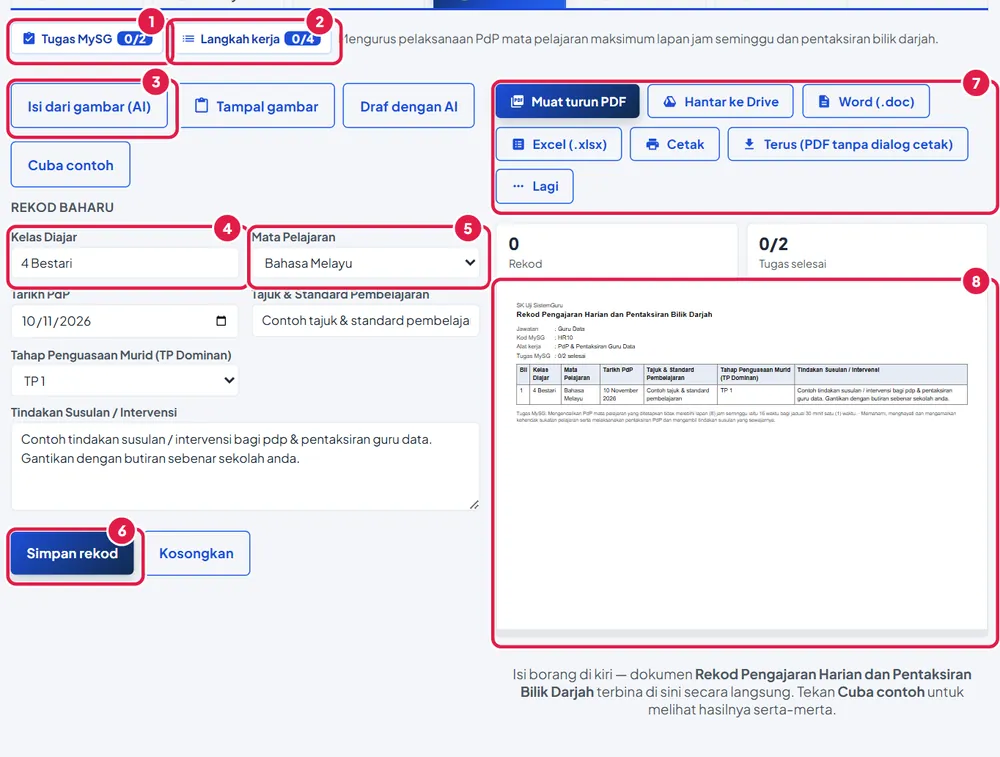
- Tugas MySG — senarai semak tugas MySG yang dikendalikan alat ini (x/y ditanda).
- Langkah kerja — langkah kerja berurutan untuk melaksanakan tugas ini.
- Isi dari gambar (AI) — ambil gambar borang, senarai atau minit bertulis; AI mengisi medan (semak sebelum simpan).
- Kelas Diajar — isi maklumat (contoh terisi dalam Mod Pratonton).
- Mata Pelajaran — isi maklumat (contoh terisi dalam Mod Pratonton).
- Simpan rekod — butang utama bahagian ini.
- Muat turun PDF, Hantar ke Drive, Word, Excel, Cetak — simpan atau cetak dokumen rasmi alat ini.
- Pratonton dokumen A4 — dikemas kini serta-merta semasa anda mengisi borang.
Alat 5 Pengurusan Aktiviti Kokurikulum
Tujuan: Merancang dan merekod pelaksanaan aktiviti mingguan perjumpaan unit kokurikulum yang diamanahkan.
Tab ini membuka modul Kokurikulum terus di dalam Ruang Kerja (data sebenar modul itu), bersama butang Tugas MySG dan Langkah kerja di atasnya. Jika modul itu tiada dalam menu anda atau hanya memaparkan data contoh (cth mod peribadi bagi modul yang membaca data guru lain), borang alat dengan medan di bawah dipapar sebagai ganti.
Tugas MySG yang dikendalikan (1):
- Menjadi guru penasihat kepada aktiviti kokurikulum.
Medan borang dan lajur dokumen:
| Medan | Jenis isian | Lajur dokumen |
|---|---|---|
| Nama Unit Kokurikulum | Teks | Ya |
| Tarikh Perjumpaan | Tarikh | Ya |
| Aktiviti / Kemahiran Dijalankan | Teks | — |
| Jumlah Kehadiran Murid | Nombor | Ya |
| Peratus Kehadiran | Peratus (%) | Ya |
| Catatan Pencapaian / Penilaian | Teks panjang | — |
Langkah kerja:
- Sediakan jadual dan rancangan aktiviti tahunan unit kokurikulum
- Ambil kehadiran murid sebelum aktiviti perjumpaan dimulakan
- Pantau keselamatan serta disiplin murid sepanjang aktiviti berlangsung
- Catat ulasan dan kemas kini data kehadiran ke dalam modul kokurikulum
Dokumen dihasilkan: Laporan Mingguan Perjumpaan Unit Kokurikulum.
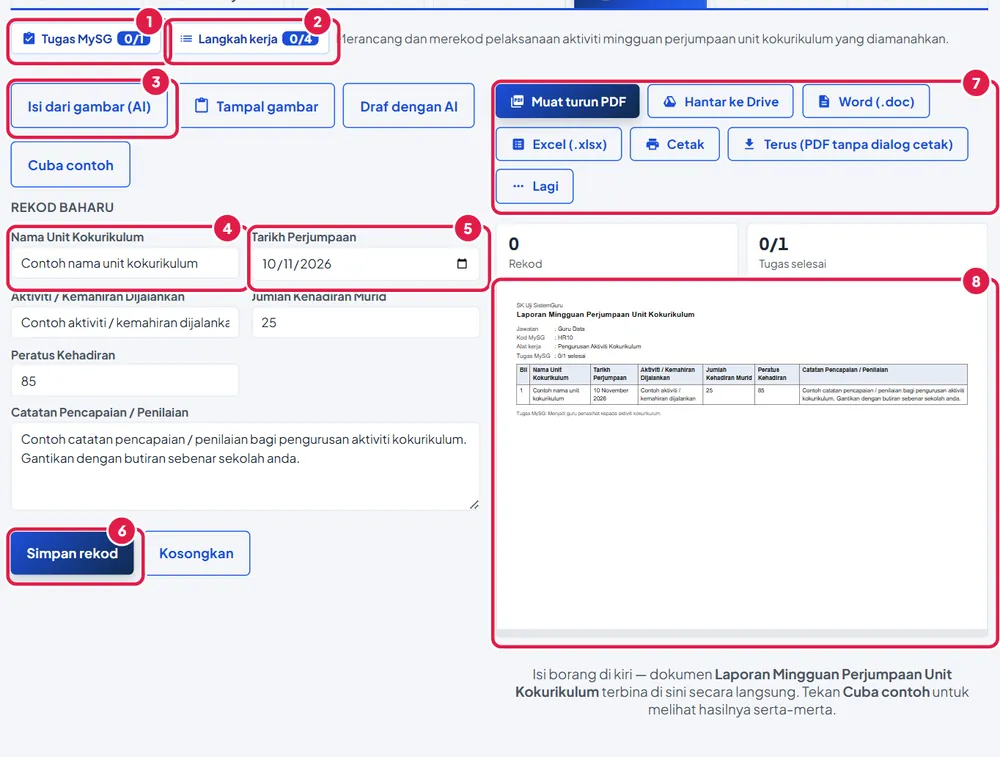
- Tugas MySG — senarai semak tugas MySG yang dikendalikan alat ini (x/y ditanda).
- Langkah kerja — langkah kerja berurutan untuk melaksanakan tugas ini.
- Isi dari gambar (AI) — ambil gambar borang, senarai atau minit bertulis; AI mengisi medan (semak sebelum simpan).
- Nama Unit Kokurikulum — isi maklumat (contoh terisi dalam Mod Pratonton).
- Tarikh Perjumpaan — isi maklumat (contoh terisi dalam Mod Pratonton).
- Simpan rekod — butang utama bahagian ini.
- Muat turun PDF, Hantar ke Drive, Word, Excel, Cetak — simpan atau cetak dokumen rasmi alat ini.
- Pratonton dokumen A4 — dikemas kini serta-merta semasa anda mengisi borang.
Alat 6 Disiplin & Kawalan Aktiviti Luar
Tujuan: Memantau sahsiah, disiplin dan keselamatan murid dalam sekolah serta aktiviti luar bilik darjah.
Tab ini membuka modul HEM & Disiplin terus di dalam Ruang Kerja (data sebenar modul itu), bersama butang Tugas MySG dan Langkah kerja di atasnya. Jika modul itu tiada dalam menu anda atau hanya memaparkan data contoh (cth mod peribadi bagi modul yang membaca data guru lain), borang alat dengan medan di bawah dipapar sebagai ganti.
Tugas MySG yang dikendalikan (2):
- Bertanggungjawab terhadap pembangunan sahsiah dan disiplin murid.
- Guru-guru boleh ditugaskan secara bergilir mengawas kelakuan dan keselamatan murid apabila ada aktiviti di luar sekolah seperti di masjid, kompleks sukan, tempat-tempat lawatan dan sebagainya.
Medan borang dan lajur dokumen:
| Medan | Jenis isian | Lajur dokumen |
|---|---|---|
| Jenis Kawalan / Lokasi | Pilihan: Dalam Kawasan Sekolah, Lawatan Sambil Belajar, Solat Jumaat / Masjid, Kompleks Sukan / Kejohanan, Program Luar Sekolah | Ya |
| Tarikh Kawalan | Tarikh | Ya |
| Nama Program / Aktiviti Luar | Teks | Ya |
| Bilangan Murid Terlibat | Nombor | — |
| Isu Sahsiah / Keselamatan | Pilihan: Tiada Isu / Terkawal, Lewat Hadir / Ponteng, Pelanggaran Peraturan, Kecederaan Ringan, Isu Keselamatan Lain | Ya |
| Tindakan Pembetulan / Intervensi | Teks panjang | — |
Langkah kerja:
- Periksa senarai nama dan kehadiran murid sebelum pergerakan keluar premis
- Pantau pergerakan, adab dan keselamatan murid di tempat aktiviti luar
- Lakukan tindakan awal intervensi sekiranya berlaku salah laku sahsiah atau kecemasan
- Buat pengiraan semula bilangan murid sebelum bertolak pulang ke sekolah
Dokumen dihasilkan: Laporan Pengawasan Disiplin dan Keselamatan Murid Luar Premis.
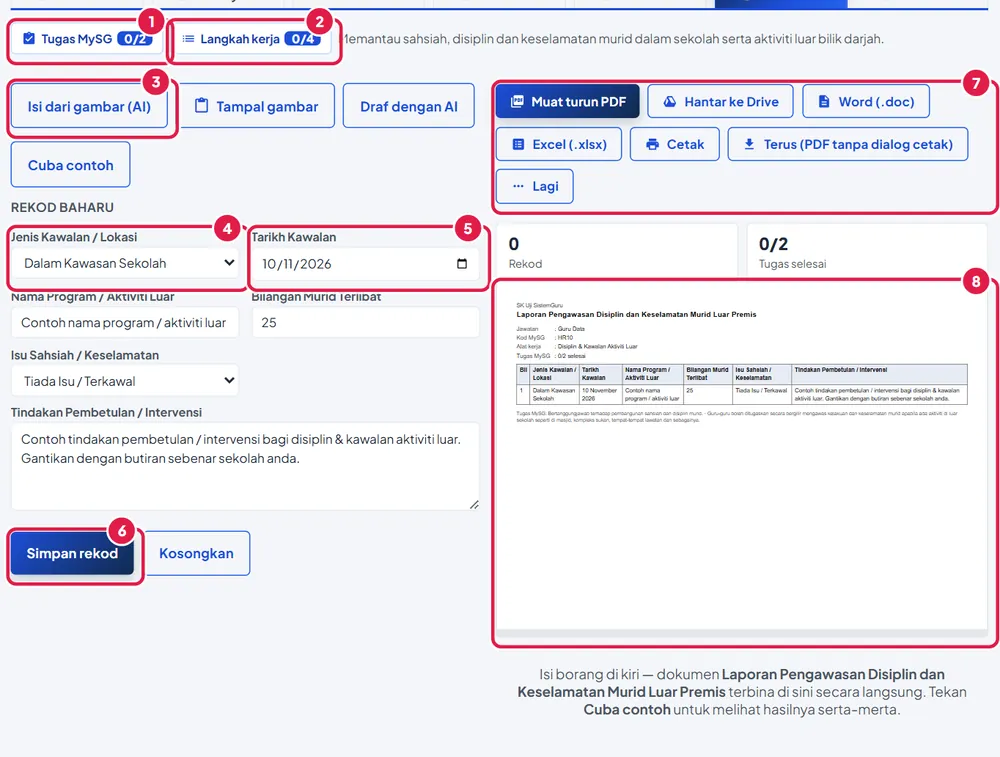
- Tugas MySG — senarai semak tugas MySG yang dikendalikan alat ini (x/y ditanda).
- Langkah kerja — langkah kerja berurutan untuk melaksanakan tugas ini.
- Isi dari gambar (AI) — ambil gambar borang, senarai atau minit bertulis; AI mengisi medan (semak sebelum simpan).
- Jenis Kawalan / Lokasi — isi maklumat (contoh terisi dalam Mod Pratonton).
- Tarikh Kawalan — isi maklumat (contoh terisi dalam Mod Pratonton).
- Simpan rekod — butang utama bahagian ini.
- Muat turun PDF, Hantar ke Drive, Word, Excel, Cetak — simpan atau cetak dokumen rasmi alat ini.
- Pratonton dokumen A4 — dikemas kini serta-merta semasa anda mengisi borang.
Alat 7 Tugasan Khas Portfolio Pentadbir
Tujuan: Merekod pelaksanaan portfolio tanpa jawatan, keanggotaan jawatankuasa khas dan arahan semasa PGB.
Isi borang di kiri (atau tekan Cuba contoh, Isi dari gambar (AI) atau Draf dengan AI), kemudian Simpan rekod. Dokumen Laporan Pelaksanaan Portfolio dan Tugas Khas PGB terbina di kanan secara langsung dan boleh dimuat turun sebagai PDF, Word atau Excel, dihantar ke Google Drive atau dicetak.
Tugas MySG yang dikendalikan (2):
- PGB boleh melantik Guru Data memegang portfolio tanpa jawatan dan menganggotai jawatankuasa-jawatankuasa sekiranya ada keperluan.
- Melaksanakan tugas lain yang diarahkan oleh PGB dari semasa ke semasa.
Medan borang dan lajur dokumen:
| Medan | Jenis isian | Lajur dokumen |
|---|---|---|
| Nama Portfolio / Jawatankuasa / Tugasan | Teks | Ya |
| No. Rujukan Lantikan / Arahan Pentadbir | Teks | — |
| Tarikh Mula Bertugas | Tarikh | Ya |
| Tarikh Selesai | Tarikh | Ya |
| Status Pelaksanaan | Pilihan: Dalam Tindakan, Selesai, Berterusan | Ya |
| Laporan Hasil Penugasan | Teks panjang | — |
Langkah kerja:
- Terima makluman atau surat arahan rasmi penugasan daripada PGB
- Teliti terma rujukan (TOR) dan garis panduan tugas khas yang diarahkan
- Laksanakan tugasan sampingan mengikut tempoh dan sasaran yang ditetapkan
- Sediakan laporan maklum balas bertulis kepada PGB setelah tugasan selesai
Dokumen dihasilkan: Laporan Pelaksanaan Portfolio dan Tugas Khas PGB.
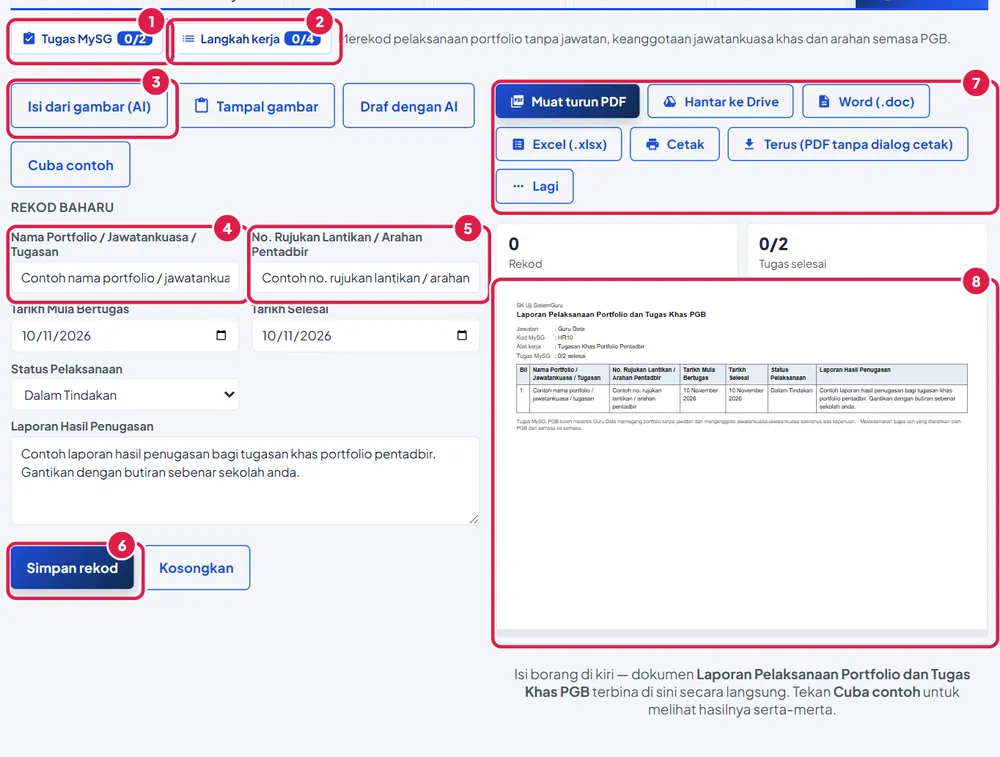
- Tugas MySG — senarai semak tugas MySG yang dikendalikan alat ini (x/y ditanda).
- Langkah kerja — langkah kerja berurutan untuk melaksanakan tugas ini.
- Isi dari gambar (AI) — ambil gambar borang, senarai atau minit bertulis; AI mengisi medan (semak sebelum simpan).
- Nama Portfolio / Jawatankuasa / Tugasan — isi maklumat (contoh terisi dalam Mod Pratonton).
- No. Rujukan Lantikan / Arahan Pentadbir — isi maklumat (contoh terisi dalam Mod Pratonton).
- Simpan rekod — butang utama bahagian ini.
- Muat turun PDF, Hantar ke Drive, Word, Excel, Cetak — simpan atau cetak dokumen rasmi alat ini.
- Pratonton dokumen A4 — dikemas kini serta-merta semasa anda mengisi borang.
Maklumat penting
- Tanda tugas pada butang Tugas MySG bila selesai — kiraan x/y pada tab dan kad jawatan dikemas kini serta-merta.
- Rekod alat ialah fail kerja jawatan anda; sistem rasmi KPM (APDM, SAPS, ePrestasi, HRMIS, eOperasi) kekal sebagai rekod rasmi — gunakan import/eksport, bukan taip semula.
- Data contoh dalam gambar ialah rekaan.
Rujukan rasmi jawatan
Tugas dalam panduan ini diambil daripada Garis Panduan Tadbir Urus Sekolah (MySG, SPI KPM Bil. 4 Tahun 2021) bagi jawatan Guru Data (HR10), sekolah rendah. Punca kuasa yang disenaraikan MySG:
- Surat Pekeliling Ikhtisas KPM Bilangan 7/2018: Pelantikan Guru Data di Sekolah Kerajaan dan Bantuan Kerajaan Kementerian Pendidikan Malaysia.
Soalan lazim
Apakah alat dalam Ruang Kerja Guru Data?
7 alat kerja: Pengesahan & Verifikasi Data Sekolah; Pengurusan Mesyuarat JKPMS; Analisis Data SKPM & PPPM; PdP & Pentaksiran Guru Data; Pengurusan Aktiviti Kokurikulum; Disiplin & Kawalan Aktiviti Luar; Tugasan Khas Portfolio Pentadbir. Setiap alat meliputi tugas MySG jawatan Guru Data (HR10) dan menghasilkan dokumen sendiri.
Adakah saya perlu menyertai sekolah untuk menggunakannya?
Tidak. Ruang Kerja berfungsi dalam ruang peribadi (data anda sahaja). Bila menyertai sekolah dengan Kod Sekolah, modul yang membaca data guru lain mula memaparkan data sekolah.
Bolehkah AI mengisi borang alat ini?
Boleh. Isi dari gambar (AI) membaca gambar borang, senarai atau minit bertulis dan mengisi medan; Draf dengan AI menyusun nota ringkas ke dalam medan. Semak hasil sebelum menyimpan. Had: 30 kali sehari.
Di mana rekod Ruang Kerja disimpan?
Dalam akaun SistemGuru.My anda (pelayan di Malaysia), bukan dalam pelayar sahaja. Sistem rasmi KPM seperti APDM, SAPS, ePrestasi dan HRMIS kekal sebagai rekod rasmi; dokumen alat ini ialah fail kerja jawatan.
Bagaimana mencetak dokumen Borang Pengesahan dan Verifikasi Data Sekolah (SPS/EMIS)?
Selepas Simpan rekod, tekan Muat turun PDF, Word (.doc), Excel (.xlsx), Hantar ke Drive atau Cetak di atas pratonton A4. Pratonton dikemas kini serta-merta semasa anda menaip.
Panduan berkaitan
- Ruang Kerja semua jawatan — senarai jawatan MySG dan alat masing-masing.
- Portal Pentadbiran — modul ikut jawatan MySG anda.
- Data & Enrolmen — panduan modul yang dibuka oleh alat ini.
- Jawatankuasa & Mesyuarat — panduan modul yang dibuka oleh alat ini.
- Pelan & KPI — panduan modul yang dibuka oleh alat ini.
- Kokurikulum — panduan modul yang dibuka oleh alat ini.
- HEM & Disiplin — panduan modul yang dibuka oleh alat ini.