Ruang Kerja Penyelia Asrama: 6 alat kerja jawatan
Ruang Kerja Penyelia Asrama (MySG HR31, sekolah rendah) mengumpul semua tugas rasmi jawatan ini ke dalam 6 alat kerja: 48 tugas MySG, setiap tugas tepat dalam satu alat. Setiap alat ada borang, bantuan AI, senarai rekod dan dokumen sedia cetak.
Siapa boleh guna
Guru atau kakitangan yang memegang jawatan Penyelia Asrama (nama rasmi MySG: Penyelia Asrama, kod HR31). Pilih jawatan ini di Portal Pentadbiran › Sekolah & Jawatan, dan item Penyelia Asrama muncul di sidebar. Tanpa sekolah, semua alat berfungsi dalam ruang peribadi (data anda sahaja).
Sebelum anda mula
- Pilih jawatan anda di Sekolah & Jawatan.
- Isi Data Induk Sekolah (takwim, murid, guru, ruang) supaya borang mencadangkan nama dan tarikh secara automatik.
Alat kerja dalam panduan ini
- Penyeliaan Makanan & Dewan Makan
- Pengurusan Penempatan & Penghuni
- Penyelenggaraan Fasiliti & Aset
- Kesihatan & Tindakan Kecemasan
- Kewangan & Belanja Asrama
- Pentadbiran Staf & Kawalan Kualiti
Semua pelanCara guna
Gambar laptop daripada Mod Pratonton (data contoh rekaan; borang diisi dengan Cuba contoh). Kotak merah bernombor sepadan dengan senarai di bawah setiap gambar.
-
Langkah 1 Buka Ruang Kerja Penyelia Asrama
Di sidebar Portal Pentadbiran, buka bidang jawatan anda dan ketik Penyelia Asrama (telefon: bar bawah › bidang › Penyelia Asrama). Halaman Ruang Kerja dibuka dengan alat pertama terus dipapar; tab bernombor di bawah kepala ialah 6 alat kerja jawatan ini, disusun ikut aliran kerja. Kiraan x/y pada tab = tugas MySG yang sudah anda tanda selesai tahun ini.

- Penyelia Asrama — nama halaman dan penerangan ringkas kegunaannya.
- Tab langkah: Penyeliaan Makanan & Dewan Makan, Pengurusan Penempatan &… — tekan mana-mana tab; langkah sebelum boleh dibuka semula.
Setiap alat kerja (bergambar)
Alat 1 Penyeliaan Makanan & Dewan Makan
Tujuan: Memantau kualiti sajian makanan bermasak, kebersihan dewan makan, dan pesanan harian mengikut kontrak pembekal.
Tab ini membuka modul Dapur & Makanan terus di dalam Ruang Kerja (data sebenar modul itu), bersama butang Tugas MySG dan Langkah kerja di atasnya. Jika modul itu tiada dalam menu anda atau hanya memaparkan data contoh (cth mod peribadi bagi modul yang membaca data guru lain), borang alat dengan medan di bawah dipapar sebagai ganti.
Tugas MySG yang dikendalikan (6):
- Membantu mengurus tugas-tugas domestik, penginapan dan kelengkapan asrama serta sajian makanan.
- Memastikan kelengkapan asrama dan dewan makan berada dalam keadaan baik, menyelia dapur dan dewan makan, membuat uji rasa makanan serta menyelia pekerja, peralatan dapur dan asrama.
- Memantau kebersihan dan keceriaan dewan makan dan dapur asrama serta memastikan pekerja dewan makan mematuhi garis panduan kesihatan/kebersihan dewan makan.
- Membuat tempahan makanan berdasarkan bilangan penghuni asrama semasa tidak kurang dari 48 jam sebelum masa sajian.
- Bertanggungjawab sepenuhnya dalam aspek berkaitan bekalan makanan di asrama. (Mengikut Kontrak Perjanjian Perkhidmatan Membekal Makanan Bermasak Asrama)
- Membantu dan bekerjasama dengan pihak pengurusan dalam menangani kes keracunan makanan.
Medan borang dan lajur dokumen:
| Medan | Jenis isian | Lajur dokumen |
|---|---|---|
| Tarikh Sajian | Tarikh | Ya |
| Sesi Sajian | Pilihan: Sarapan Pagi, Kudapan Pagi, Makan Tengah Hari, Minum Petang, Makan Malam, Kudapan Malam | Ya |
| Bilangan Murid Ditempah | Nombor | Ya |
| Menu Sajian Hari Ini | Teks panjang | — |
| Status Uji Rasa & Kualiti | Pilihan: Sangat Memuaskan, Memuaskan, Kurang Memuaskan, Tidak Bersih / Rosak | Ya |
| Tahap Kebersihan Dapur/Dewan | Pilihan: Cemerlang, Baik, Perlu Tindakan Pembekal | Ya |
| Catatan & Tindakan Pembekal | Teks panjang | — |
Langkah kerja:
- Semak unjuran kehadiran dan hantar tempahan makanan selewat-lewatnya 48 jam sebelum sajian.
- Lakukan pemeriksaan bahan mentah dan kebersihan pekerja penyedia makanan sebelum memasak.
- Laksanakan uji rasa makanan bermasak sebelum dihidangkan kepada murid asrama.
- Pantau kebersihan peralatan, meja makan, dan sinki dewan makan selepas sesi makan tamat.
- Rekod borang semakan harian bekalan makanan bermasak (BMB) untuk tuntutan invois.
Dokumen dihasilkan: Borang Laporan Harian Bekalan Makanan Bermasak (BMB).
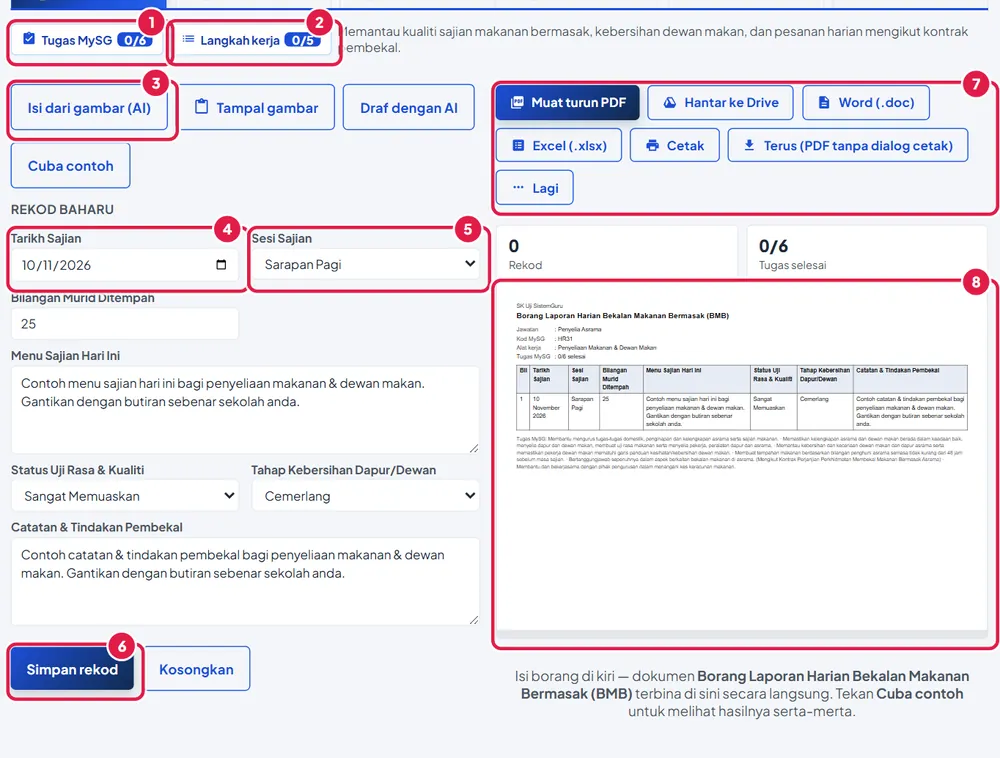
- Tugas MySG — senarai semak tugas MySG yang dikendalikan alat ini (x/y ditanda).
- Langkah kerja — langkah kerja berurutan untuk melaksanakan tugas ini.
- Isi dari gambar (AI) — ambil gambar borang, senarai atau minit bertulis; AI mengisi medan (semak sebelum simpan).
- Tarikh Sajian — isi maklumat (contoh terisi dalam Mod Pratonton).
- Sesi Sajian — isi maklumat (contoh terisi dalam Mod Pratonton).
- Simpan rekod — butang utama bahagian ini.
- Muat turun PDF, Hantar ke Drive, Word, Excel, Cetak — simpan atau cetak dokumen rasmi alat ini.
- Pratonton dokumen A4 — dikemas kini serta-merta semasa anda mengisi borang.
Alat 2 Pengurusan Penempatan & Penghuni
Tujuan: Menguruskan pendaftaran, agihan dormitori, rekod kehadiran serta pematuhan disiplin murid asrama.
Tab ini membuka modul Asrama terus di dalam Ruang Kerja (data sebenar modul itu), bersama butang Tugas MySG dan Langkah kerja di atasnya. Jika modul itu tiada dalam menu anda atau hanya memaparkan data contoh (cth mod peribadi bagi modul yang membaca data guru lain), borang alat dengan medan di bawah dipapar sebagai ganti.
Tugas MySG yang dikendalikan (12):
- Bertanggungjawab ke atas pentadbiran dan pengurusan asrama untuk memastikan peraturan asrama dipatuhi.
- Menjalankan tugas pendaftaran masuk/keluar penghuni asrama. Contohnya, membantu warden asrama dalam urusan pendaftaran dan penempatan penghuni asrama.
- Membantu merancang, memantau dan mengemaskinikan senarai nama dan kedudukan/pembahagian bilik penghuni asrama setiap masa.
- Memeriksa dan merekodkan maklumat penghuni asrama.
- Menyediakan laporan statistik bulanan dan tahunan penghuni asrama.
- Membantu memantau salah laku penghuni asrama dengan menyediakan laporan kepada warden/GPK HEM (sekiranya perlu)
- Menerima laporan salah laku penghuni asrama, mendokumentasikan dan mengemukakan kepada pihak atasan serta bertanggungjawab ke atas disiplin anggota di bawah jagaan.
- Memastikan penghuni asrama mematuhi peraturan asrama.
- Menyedia dan mengemaskinikan peraturan asrama dari semasa ke semasa.
- Bertanggungjawab dalam merancang dan memantau penyediaan bilik asrama dan kelengkapan asrama.
- Menyelaraskan penggunaan bilik asrama supaya digunakan secara optimum.
- Mengurus penggunaan kemudahan penginapan, makan/minum dan prasarana asrama oleh pihak luar. (C) ASPEK PENYELENGGARAAN FASILITI DAN ASET.
Medan borang dan lajur dokumen:
| Medan | Jenis isian | Lajur dokumen |
|---|---|---|
| Tarikh Tindakan | Tarikh | Ya |
| Nama Penghuni | Nama murid (dicadang daripada Data Induk) | Ya |
| Blok & No Dormitori | Teks | Ya |
| Status Keberadaan | Pilihan: Daftar Masuk, Keluar Menginap, Tukar Kamar, Daftar Keluar | Ya |
| Status Sahsiah / Salah Laku | Pilihan: Baik & Patuh, Salah Laku Ringan, Salah Laku Sederhana, Salah Laku Berat | Ya |
| Perincian Isu / Catatan | Teks panjang | — |
Langkah kerja:
- Daftar maklumat murid baharu dan kemas kini buku daftar penghuni asrama.
- Tetapkan dan optimumkan pembahagian bilik dan katil mengikut kapasiti dormitori.
- Lakukan semakan berkala pematuhan peraturan bilik dan kebersihan dorm.
- Dokumentasikan laporan salah laku dan serahkan kepada Warden atau GPK HEM.
- Sediakan statistik bulanan enrolmen penghuni asrama bagi tujuan rekod sekolah.
Dokumen dihasilkan: Buku Daftar Penempatan dan Rekod Statistik Bulanan Penghuni Asrama.
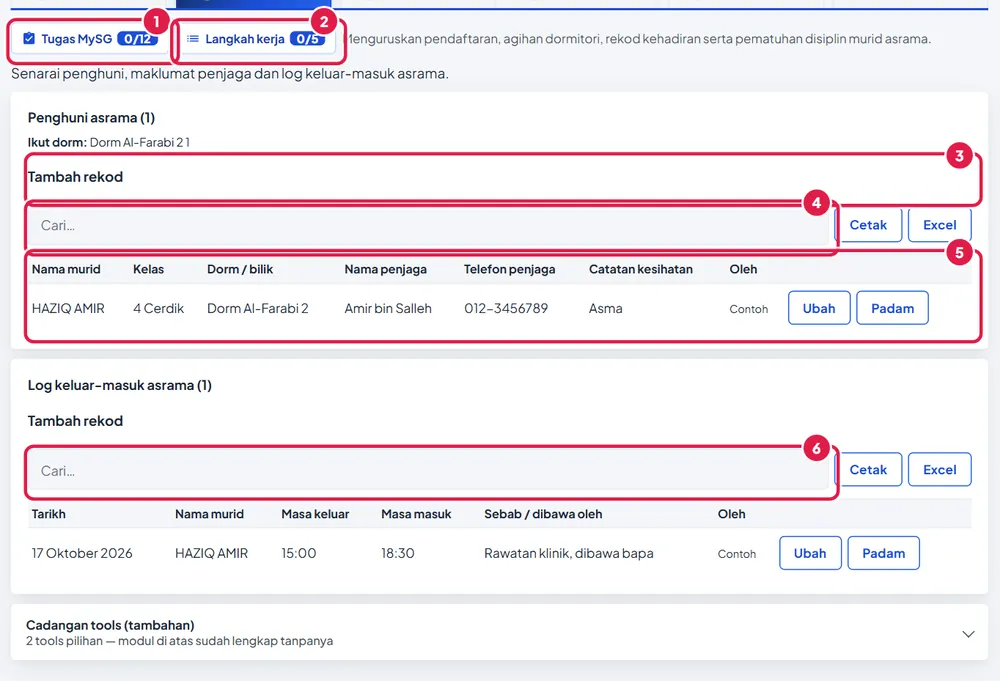
- Tugas MySG — senarai semak tugas MySG yang dikendalikan alat ini (x/y ditanda).
- Langkah kerja — langkah kerja berurutan untuk melaksanakan tugas ini.
- Tambah rekod — ketik untuk membuka atau menutup.
- Cari rekod — taip untuk menapis senarai.
- Senarai rekod — rekod tersimpan dipapar di sini; setiap baris boleh diubah atau dipadam.
- Cari rekod — taip untuk menapis senarai.
Alat 3 Penyelenggaraan Fasiliti & Aset
Tujuan: Memantau kebersihan persekitaran, pemeriksaan aset, aduan kerosakan serta pengurusan kunci asrama.
Tab ini membuka modul Kemudahan & Aduan terus di dalam Ruang Kerja (data sebenar modul itu), bersama butang Tugas MySG dan Langkah kerja di atasnya. Jika modul itu tiada dalam menu anda atau hanya memaparkan data contoh (cth mod peribadi bagi modul yang membaca data guru lain), borang alat dengan medan di bawah dipapar sebagai ganti.
Tugas MySG yang dikendalikan (11):
- Membantu mengurus stok dan aset di asrama termasuk penerimaan, pendaftaran, penyimpanan, penyelenggaraan, pelupusan dan hapus kira aset.
- Bertanggungjawab dalam pengendalian dan rekod kunci. Memberi dan menerima kunci daripada penghuni asrama dan menyimpan di tempat yang disediakan.
- Memantau anggota bawahan dalam aspek pengendalian kunci.
- Memeriksa peralatan dan mengenal pasti keperluan kelengkapan asrama.
- Menyediakan laporan anggaran keperluan kelengkapan asrama.
- Memastikan asrama dan persekitaran berada dalam keadaan bersih dan selesa.
- Memantau dan memeriksa proses kerja pembersihan di asrama oleh syarikat konsesi.
- Memastikan pemeriksaan harian mengikut skop yang telah ditetapkan serta menerima aduan kerosakan, memeriksa dan membuat laporan kerosakan peralatan dan kelengkapan asrama kepada pihak konsesi.
- Menghantar Laporan Kebersihan Bangunan dan Kawasan Asrama kepada pihak pentadbiran sekolah. (C) ASPEK KESELAMATAN DAN KEBAJIKAN.
- Melakukan rondaan bagi memastikan aset, bangunan, kemudahan dan persekitaran (dormitori, tandas, bilik air, bilik-bilik khas, surau, dewan makan dan lain-lain) berada dalam keadaan baik, teratur dan selamat untuk digunakan.
- Mengambil tindakan sewajarnya jika menerima sebarang aduan berkenaan kemudahan asrama, keselamatan dan kebajikan.
Medan borang dan lajur dokumen:
| Medan | Jenis isian | Lajur dokumen |
|---|---|---|
| Tarikh Pemeriksaan | Tarikh | Ya |
| Lokasi / Blok Bangunan | Teks | Ya |
| Skop Pembersihan Konsesi | Pilihan: Memuaskan, Perlu Pembaikan Segera, Tidak Mengikut Skop | Ya |
| Perincian Kerosakan / Aset | Teks panjang | — |
| Pergerakan Kunci | Pilihan: Kunci Lengkap Di Peti, Kunci Dipinjamkan, Kunci Hilang / Rosak | Ya |
| Status Aduan / Tindakan | Pilihan: Aduan Dihantar, Sedang Dibaiki, Selesai Tindakan | Ya |
Langkah kerja:
- Lakukan rondaan harian di blok dormitori, tandas, bilik basuh, dan kawasan sekitar.
- Semak dan nilai mutu pembersihan harian syarikat konsesi pembersihan swasta.
- Terima dan rekod aduan kerosakan peralatan serta kemukakan kepada syarikat konsesi/PPD.
- Kemaskini daftar pinjaman kunci dan pastikan peti kunci berkunci selepas waktu operasi.
- Hantar laporan berkala kebersihan dan kerosakan bangunan kepada pihak pentadbir.
Dokumen dihasilkan: Borang Pemeriksaan Kebersihan dan Aduan Kerosakan Bangunan Asrama.
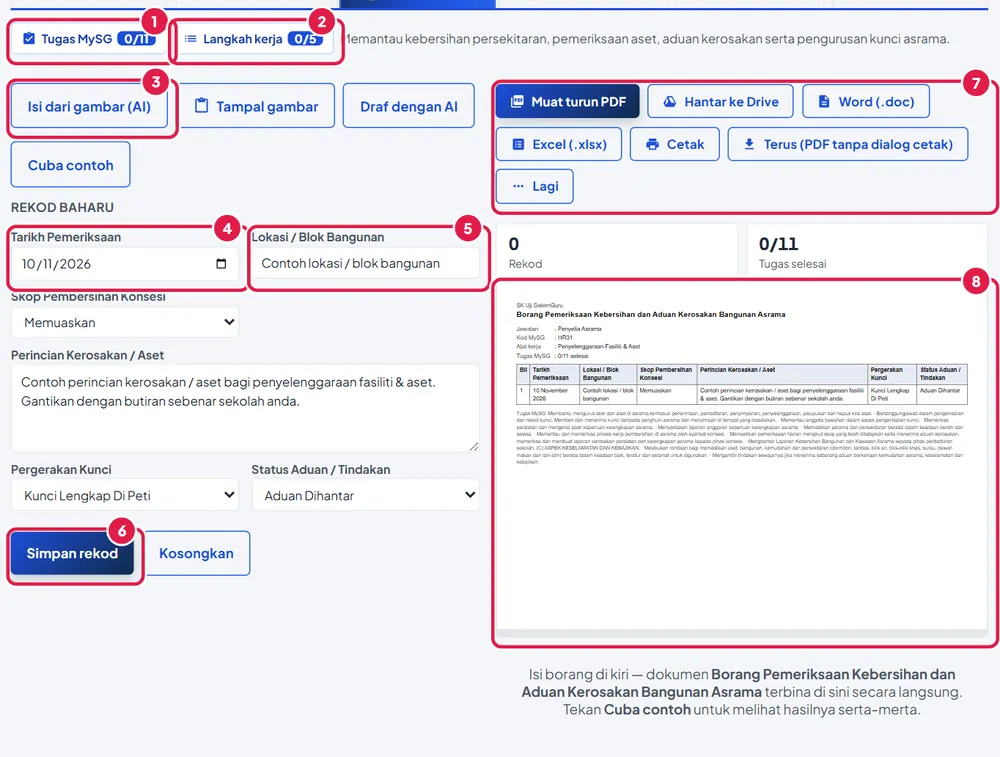
- Tugas MySG — senarai semak tugas MySG yang dikendalikan alat ini (x/y ditanda).
- Langkah kerja — langkah kerja berurutan untuk melaksanakan tugas ini.
- Isi dari gambar (AI) — ambil gambar borang, senarai atau minit bertulis; AI mengisi medan (semak sebelum simpan).
- Tarikh Pemeriksaan — isi maklumat (contoh terisi dalam Mod Pratonton).
- Lokasi / Blok Bangunan — isi maklumat (contoh terisi dalam Mod Pratonton).
- Simpan rekod — butang utama bahagian ini.
- Muat turun PDF, Hantar ke Drive, Word, Excel, Cetak — simpan atau cetak dokumen rasmi alat ini.
- Pratonton dokumen A4 — dikemas kini serta-merta semasa anda mengisi borang.
Alat 4 Kesihatan & Tindakan Kecemasan
Tujuan: Mengurus bilik rawatan murid, bantuan kecemasan awal, serta keselamatan kebakaran di asrama.
Tab ini membuka modul Kesihatan Murid terus di dalam Ruang Kerja (data sebenar modul itu), bersama butang Tugas MySG dan Langkah kerja di atasnya. Jika modul itu tiada dalam menu anda atau hanya memaparkan data contoh (cth mod peribadi bagi modul yang membaca data guru lain), borang alat dengan medan di bawah dipapar sebagai ganti.
Tugas MySG yang dikendalikan (5):
- Menyelia dan menyediakan kemudahan di bilik rawatan serta memastikan kesihatan penghuni asrama sentiasa baik dan melaporkan kepada warden asrama jika terdapat kes-kes yang berbahaya.
- Melaksanakan pengurusan berkaitan aspek kesihatan penghuni asrama seperti: a. pengurusan bilik rawatan; b. pengurusan keperluan pergerakan penghuni asrama ke klinik/hospital (penghuni asrama akan diiringi oleh warden/guru bertugas harian ke klinik/ hospital untuk mendapatkan rawatan). c. memberi bantuan kecemasan awal kepada penghuni asrama. d. menyediakan dan mengemaskinikan rekod kesihatan penghuni asrama. e. mengurus kebersihan dan keselamatan bilik rawatan. f. memastikan keperluan alat bantuan keselamatan dan kemudahan di bilik rawatan mencukupi. g. membantu dalam mematuhi prosedur pencegahan wabak penyakit.
- Memastikan penghuni asrama mematuhi polisi/peraturan keselamatan dan kesihatan.
- Menyediakan pelan tindakan kecemasan dan senarai pegawai yang boleh dihubungi semasa berlaku kecemasan.
- Membantu merancang pelan tindakan kebakaran dan memastikan pelaksanaan tindakan pencegahan kebakaran dijalankan. (E) ASPEK KAWALAN KUALITI.
Medan borang dan lajur dokumen:
| Medan | Jenis isian | Lajur dokumen |
|---|---|---|
| Tarikh & Waktu | Tarikh | Ya |
| Nama Penghuni Sakit | Nama murid (dicadang daripada Data Induk) | Ya |
| Gejala / Aduan Kesihatan | Teks | Ya |
| Tindakan Awal Diberikan | Teks panjang | — |
| Rujukan Klinik/Hospital | Ya / Tidak | Ya |
| Pegawai/Warden Pengiring | Nama guru (dicadang daripada Data Induk) | Ya |
| Status Peralatan Bilik Rawatan | Pilihan: Lengkap & Bersih, Perlu Tambah Ubat, Perlu Pembersihan | — |
Langkah kerja:
- Periksa peti pertolongan cemas dan stok ubatan asas di bilik rawatan secara mingguan.
- Berikan bantuan awal kepada murid sakit dan rekod maklumat ke dalam buku rawatan.
- Hubungi warden bertugas atau pihak ambulans/klinik bagi kes kecemasan kritikal.
- Pantau dan kuat kuasakan SOP kuarantin sekiranya berlaku wabak penyakit berjangkit.
- Semak pelan laluan kecemasan, alat pemadam api, dan lampu kecemasan di setiap blok.
Dokumen dihasilkan: Buku Rekod Kesihatan Penghuni dan Rawatan Kecemasan Asrama.
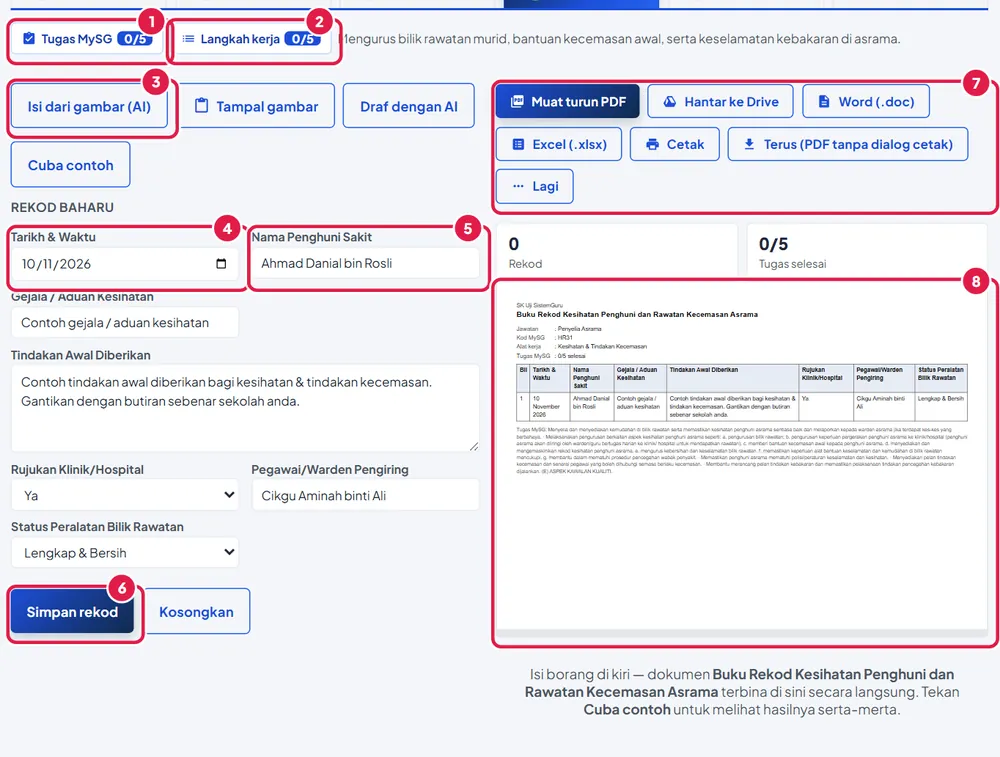
- Tugas MySG — senarai semak tugas MySG yang dikendalikan alat ini (x/y ditanda).
- Langkah kerja — langkah kerja berurutan untuk melaksanakan tugas ini.
- Isi dari gambar (AI) — ambil gambar borang, senarai atau minit bertulis; AI mengisi medan (semak sebelum simpan).
- Tarikh & Waktu — isi maklumat (contoh terisi dalam Mod Pratonton).
- Nama Penghuni Sakit — isi maklumat (contoh terisi dalam Mod Pratonton).
- Simpan rekod — butang utama bahagian ini.
- Muat turun PDF, Hantar ke Drive, Word, Excel, Cetak — simpan atau cetak dokumen rasmi alat ini.
- Pratonton dokumen A4 — dikemas kini serta-merta semasa anda mengisi borang.
Alat 5 Kewangan & Belanja Asrama
Tujuan: Merancang Anggaran Belanja Mengurus (ABM), mengawal yuran makan dan pembayaran perolehan kelengkapan asrama.
Tab ini membuka modul Kewangan Sekolah terus di dalam Ruang Kerja (data sebenar modul itu), bersama butang Tugas MySG dan Langkah kerja di atasnya. Jika modul itu tiada dalam menu anda atau hanya memaparkan data contoh (cth mod peribadi bagi modul yang membaca data guru lain), borang alat dengan medan di bawah dipapar sebagai ganti.
Tugas MySG yang dikendalikan (7):
- Turut bertanggungjawab menyediakan serta memastikan tempat tinggal penghuni asrama berada dalam keadaan selamat, bersih dan kemas serta merancang anggaran keperluan kewangan dan mengawal perbelanjaan.
- Menyediakan Anggaran Belanja Mengurus (ABM) tahunan asrama.
- Mengurus permohonan perolehan bagi pembelian dan perkhidmatan yang melibatkan kelengkapan serta peralatan asrama.
- Mengurus pembayaran bil-bil bekalan kelengkapan dan peralatan asrama.
- Mengurus perbelanjaan yang menggunakan peruntukan Baki Peruntukan Bantuan Makanan Asrama.
- Membantu dalam urusan yang berkaitan Yuran Makan Asrama (YMA)
- Menjalankan tugas-tugas kewangan dan perakaunan mengikut penurunan kuasa yang diberikan. (D) PENGURUSAN PERKHIDMATAN BEKALAN MAKANAN BERMASAK.
Medan borang dan lajur dokumen:
| Medan | Jenis isian | Lajur dokumen |
|---|---|---|
| Tarikh Urusan | Tarikh | Ya |
| Kategori Peruntukan | Pilihan: Bantuan Makanan Asrama (BMB), Baki Peruntukan Asrama, Yuran Makan Asrama (YMA), LPK Asrama | Ya |
| Tujuan / Perincian Perolehan | Teks panjang | Ya |
| Jumlah Anggaran / Bayaran (RM) | Amaun (RM) | Ya |
| No. Pesanan Tempatan / Invois | Teks | — |
| Status Bayaran / Kelulusan | Pilihan: Draf ABM, Dalam Proses Perolehan, Diluluskan Pentadbir, Selesai Bayaran | Ya |
Langkah kerja:
- Sediakan draf Anggaran Belanja Mengurus (ABM) tahunan bagi keperluan operasi asrama.
- Semak kutipan Yuran Makan Asrama (YMA) bersama pembantu tadbir kewangan.
- Sediakan pesanan tempatan bagi pembelian aset dan barang ganti fasiliti yang diluluskan.
- Semak bil pembekal BMB dan pastikan potongan denda (jika ada) dikira sebelum bayaran.
- Kemas kini lejar perbelanjaan baki bantuan makanan asrama secara berkala.
Dokumen dihasilkan: Borang Anggaran Belanja Mengurus dan Baucar Bayaran Asrama.
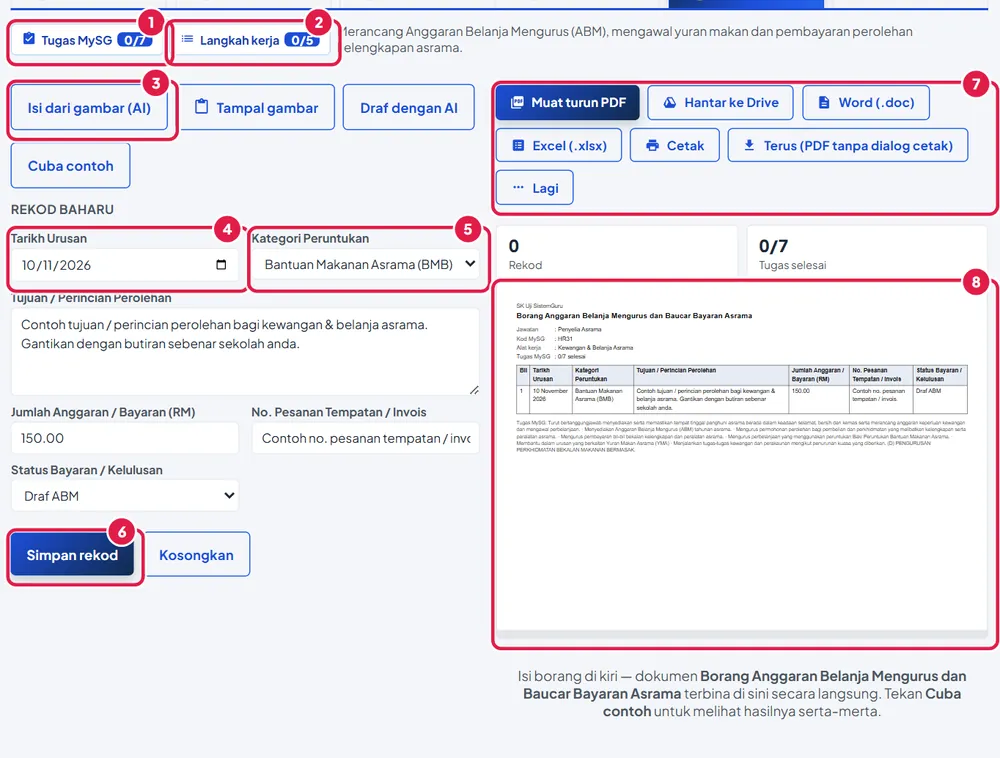
- Tugas MySG — senarai semak tugas MySG yang dikendalikan alat ini (x/y ditanda).
- Langkah kerja — langkah kerja berurutan untuk melaksanakan tugas ini.
- Isi dari gambar (AI) — ambil gambar borang, senarai atau minit bertulis; AI mengisi medan (semak sebelum simpan).
- Tarikh Urusan — isi maklumat (contoh terisi dalam Mod Pratonton).
- Kategori Peruntukan — isi maklumat (contoh terisi dalam Mod Pratonton).
- Simpan rekod — butang utama bahagian ini.
- Muat turun PDF, Hantar ke Drive, Word, Excel, Cetak — simpan atau cetak dokumen rasmi alat ini.
- Pratonton dokumen A4 — dikemas kini serta-merta semasa anda mengisi borang.
Alat 6 Pentadbiran Staf & Kawalan Kualiti
Tujuan: Menyusun jadual tugasan staf pelaksana, mengurus fail surat pekeliling dan kajian kepuasan pelanggan asrama.
Isi borang di kiri (atau tekan Cuba contoh, Isi dari gambar (AI) atau Draf dengan AI), kemudian Simpan rekod. Dokumen Laporan Tahunan Kajian Kepuasan Pelanggan dan Pengurusan Kualiti Asrama terbina di kanan secara langsung dan boleh dimuat turun sebagai PDF, Word atau Excel, dihantar ke Google Drive atau dicetak.
Tugas MySG yang dikendalikan (7):
- Melaksanakan tugas lain yang diarahkan oleh PGB/pentadbir dari semasa ke semasa. (A) ASPEK PENTADBIRAN.
- Menyedia dan merancang jadual tugas dan cuti anggota serta membuat perancangan dan kawalan kewangan asrama (pembelian/perolehan aset asrama)
- Mengurus surat menyurat, fail dan surat-surat pekeliling yang berkaitan. (B) ASPEK PERKHIDMATAN ASRAMA.
- Melaksanakan dan memantau setiap proses kerja mengikut arahan pekeliling atau piawaian.
- Membantu dalam kajian kepuasan pelanggan.
- Mengumpul, menganalisis, menyediakan laporan kajian dan mendokumentasikan. (F) PENGURUSAN KEWANGAN DAN AKAUN ASRAMA.
- Melaksanakan tugas lain yang diarahkan oleh PGB/pentadbir dari semasa ke semasa.
Medan borang dan lajur dokumen:
| Medan | Jenis isian | Lajur dokumen |
|---|---|---|
| Tarikh Penilaian / Arahan | Tarikh | Ya |
| Aspek Pentadbiran / Kualiti | Pilihan: Jadual Bertugas & Cuti Anggota, Fail & Surat Pekeliling, Kajian Kepuasan Pelanggan, Arahan Khas Pentadbir | Ya |
| Nama Anggota / Sasaran | Teks | Ya |
| Huraian Tugas / Dapatan Kajian | Teks panjang | — |
| Peratus Kepuasan Pelanggan (%) | Peratus (%) | — |
| Status Pelaksanaan | Pilihan: Dalam Tindakan, Selesai Didokumenkan, Dipanjangkan ke PGB | Ya |
Langkah kerja:
- Rangka dan edarkan jadual bertugas serta cuti giliran pembantu operasi/staf asrama.
- Buka dan failkan surat arahan, pekeliling ikhtisas, dan minit mesyuarat pengurusan.
- Laksanakan instrumen kajian kepuasan pelanggan terhadap fasiliti dan makanan asrama.
- Analisis dapatan maklum balas pelanggan dan cadangkan penambahbaikan kepada pentadbir.
- Laksanakan arahan pentadbiran terkini yang ditetapkan oleh Pengetua/Guru Besar.
Dokumen dihasilkan: Laporan Tahunan Kajian Kepuasan Pelanggan dan Pengurusan Kualiti Asrama.
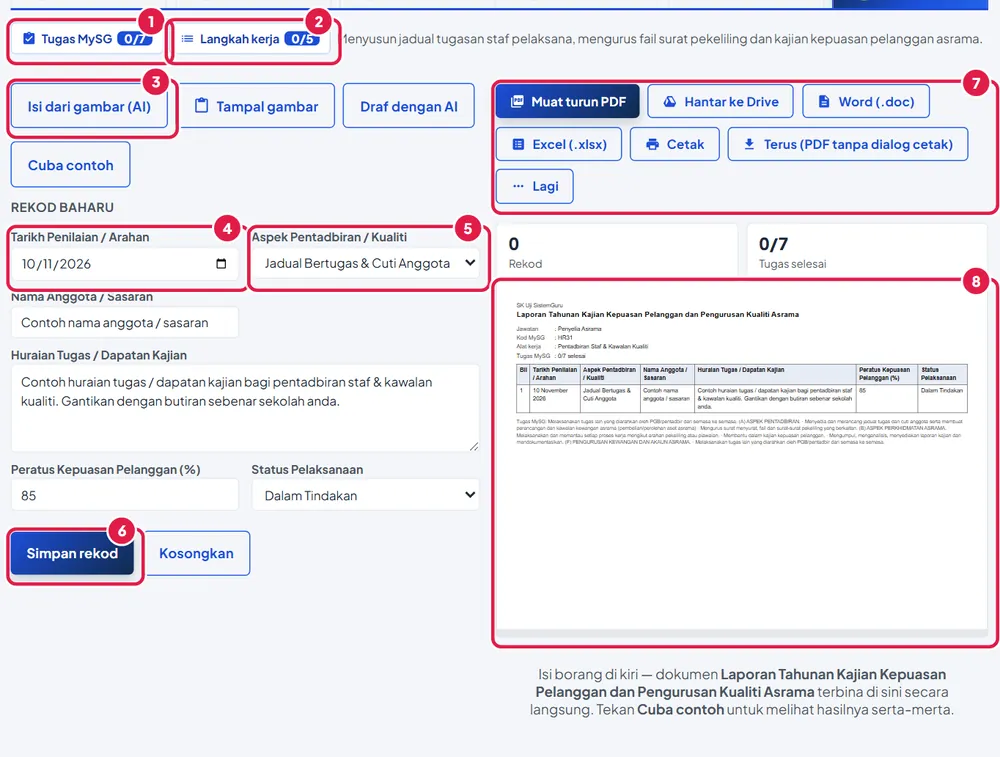
- Tugas MySG — senarai semak tugas MySG yang dikendalikan alat ini (x/y ditanda).
- Langkah kerja — langkah kerja berurutan untuk melaksanakan tugas ini.
- Isi dari gambar (AI) — ambil gambar borang, senarai atau minit bertulis; AI mengisi medan (semak sebelum simpan).
- Tarikh Penilaian / Arahan — isi maklumat (contoh terisi dalam Mod Pratonton).
- Aspek Pentadbiran / Kualiti — isi maklumat (contoh terisi dalam Mod Pratonton).
- Simpan rekod — butang utama bahagian ini.
- Muat turun PDF, Hantar ke Drive, Word, Excel, Cetak — simpan atau cetak dokumen rasmi alat ini.
- Pratonton dokumen A4 — dikemas kini serta-merta semasa anda mengisi borang.
Maklumat penting
- Tanda tugas pada butang Tugas MySG bila selesai — kiraan x/y pada tab dan kad jawatan dikemas kini serta-merta.
- Rekod alat ialah fail kerja jawatan anda; sistem rasmi KPM (APDM, SAPS, ePrestasi, HRMIS, eOperasi) kekal sebagai rekod rasmi — gunakan import/eksport, bukan taip semula.
- Data contoh dalam gambar ialah rekaan.
Rujukan rasmi jawatan
Tugas dalam panduan ini diambil daripada Garis Panduan Tadbir Urus Sekolah (MySG, SPI KPM Bil. 4 Tahun 2021) bagi jawatan Penyelia Asrama (HR31), sekolah rendah.
Soalan lazim
Apakah alat dalam Ruang Kerja Penyelia Asrama?
6 alat kerja: Penyeliaan Makanan & Dewan Makan; Pengurusan Penempatan & Penghuni; Penyelenggaraan Fasiliti & Aset; Kesihatan & Tindakan Kecemasan; Kewangan & Belanja Asrama; Pentadbiran Staf & Kawalan Kualiti. Setiap alat meliputi tugas MySG jawatan Penyelia Asrama (HR31) dan menghasilkan dokumen sendiri.
Adakah saya perlu menyertai sekolah untuk menggunakannya?
Tidak. Ruang Kerja berfungsi dalam ruang peribadi (data anda sahaja). Bila menyertai sekolah dengan Kod Sekolah, modul yang membaca data guru lain mula memaparkan data sekolah.
Bolehkah AI mengisi borang alat ini?
Boleh. Isi dari gambar (AI) membaca gambar borang, senarai atau minit bertulis dan mengisi medan; Draf dengan AI menyusun nota ringkas ke dalam medan. Semak hasil sebelum menyimpan. Had: 30 kali sehari.
Di mana rekod Ruang Kerja disimpan?
Dalam akaun SistemGuru.My anda (pelayan di Malaysia), bukan dalam pelayar sahaja. Sistem rasmi KPM seperti APDM, SAPS, ePrestasi dan HRMIS kekal sebagai rekod rasmi; dokumen alat ini ialah fail kerja jawatan.
Bagaimana mencetak dokumen Borang Laporan Harian Bekalan Makanan Bermasak (BMB)?
Selepas Simpan rekod, tekan Muat turun PDF, Word (.doc), Excel (.xlsx), Hantar ke Drive atau Cetak di atas pratonton A4. Pratonton dikemas kini serta-merta semasa anda menaip.
Panduan berkaitan
- Ruang Kerja semua jawatan — senarai jawatan MySG dan alat masing-masing.
- Portal Pentadbiran — modul ikut jawatan MySG anda.
- Dapur & Makanan — panduan modul yang dibuka oleh alat ini.
- Asrama — panduan modul yang dibuka oleh alat ini.
- Kemudahan & Aduan — panduan modul yang dibuka oleh alat ini.
- Kesihatan Murid — panduan modul yang dibuka oleh alat ini.
- Kewangan Sekolah — panduan modul yang dibuka oleh alat ini.