Ruang Kerja AJK Maklumat Sekolah: 4 alat kerja jawatan
Ruang Kerja AJK Maklumat Sekolah (MySG JR02, sekolah rendah) mengumpul semua tugas rasmi jawatan ini ke dalam 4 alat kerja: 33 tugas MySG, setiap tugas tepat dalam satu alat. Setiap alat ada borang, bantuan AI, senarai rekod dan dokumen sedia cetak.
Siapa boleh guna
Guru atau kakitangan yang memegang jawatan AJK Maklumat Sekolah (nama rasmi MySG: JK Pengurusan Maklumat Sekolah, kod JR02). Pilih jawatan ini di Portal Pentadbiran › Sekolah & Jawatan, dan item AJK Maklumat Sekolah muncul di sidebar. Tanpa sekolah, semua alat berfungsi dalam ruang peribadi (data anda sahaja).
Sebelum anda mula
- Pilih jawatan anda di Sekolah & Jawatan.
- Isi Data Induk Sekolah (takwim, murid, guru, ruang) supaya borang mencadangkan nama dan tarikh secara automatik.
Alat kerja dalam panduan ini
- Audit & Verifikasi Enrolmen Sekolah
- Aduan Gangguan ICT & Internet
- Operasi & Validasi Data EMIS
- Penyelarasan JK Maklumat Sekolah
Semua pelanCara guna
Gambar laptop daripada Mod Pratonton (data contoh rekaan; borang diisi dengan Cuba contoh). Kotak merah bernombor sepadan dengan senarai di bawah setiap gambar.
-
Langkah 1 Buka Ruang Kerja AJK Maklumat Sekolah
Di sidebar Portal Pentadbiran, buka bidang jawatan anda dan ketik AJK Maklumat Sekolah (telefon: bar bawah › bidang › AJK Maklumat Sekolah). Halaman Ruang Kerja dibuka dengan alat pertama terus dipapar; tab bernombor di bawah kepala ialah 4 alat kerja jawatan ini, disusun ikut aliran kerja. Kiraan x/y pada tab = tugas MySG yang sudah anda tanda selesai tahun ini.

- AJK Maklumat Sekolah — nama halaman dan penerangan ringkas kegunaannya.
- Tab langkah: Audit & Verifikasi Enrolmen Sekolah, Aduan Gangguan ICT &… — tekan mana-mana tab; langkah sebelum boleh dibuka semula.
Setiap alat kerja (bergambar)
Alat 1 Audit & Verifikasi Enrolmen Sekolah
Tujuan: Menyemak, menentusahkan dan menganalisis statistik enrolmen murid serta guru bagi pelaporan data rasmi KPM.
Tab ini membuka modul Data & Enrolmen terus di dalam Ruang Kerja (data sebenar modul itu), bersama butang Tugas MySG dan Langkah kerja di atasnya. Jika modul itu tiada dalam menu anda atau hanya memaparkan data contoh (cth mod peribadi bagi modul yang membaca data guru lain), borang alat dengan medan di bawah dipapar sebagai ganti.
Tugas MySG yang dikendalikan (7):
- Melaksanakan mesyuarat dan penghantaran data yang kekerapannya berpandukan surat arahan semasa.
- Melaksanakan aktiviti pengumpulan, pengemaskinian, penyemakan (verifikasi), penentusahan dan penganalisisan data sekolah.
- Memastikan penyimpanan dan keselamatan data.
- Memastikan tarikh aktiviti pengurusan maklumat dilaksanakan mengikut jadual yang telah ditetapkan.
- Memastikan data dan maklumat yang dihasilkan berkualiti, sahih dan terkini.
- Menghasilkan laporan statistik dan maklumat pendidikan sekolah.
- Melaksanakan tindakan sebagai pembekal utama data pendidikan.
Medan borang dan lajur dokumen:
| Medan | Jenis isian | Lajur dokumen |
|---|---|---|
| Tarikh Kutipan Data | Tarikh | Ya |
| Kategori Data | Pilihan: Awal Tahun, Pertengahan Tahun, Akhir Tahun, Kutipan Berkala Bulanan | Ya |
| Jumlah Enrolmen Murid | Nombor | Ya |
| Jumlah Guru dan AKP | Nombor | — |
| Status Semakan & Pengesahan | Pilihan: Draf, Disemak Guru Data, Disahkan GPK Pentadbiran, Telah Dihantar ke PPD | Ya |
| Catatan Verifikasi & Ralat | Teks panjang | — |
Langkah kerja:
- Muat turun draf data enrolmen terkini daripada pangkalan data kementerian.
- Bandingkan bilangan murid sebenar dalam kelas fizikal dengan data sistem.
- Semak integriti maklumat staf, perjawatan dan kemudahan asas sekolah.
- Laksanakan mesyuarat penyelarasan verifikasi data bersama pentadbir.
- Dapatkan pengesahan dan tandatangan penentusahan daripada GPK Pentadbiran.
- Hantar data rasmi ke PPD mengikut tarikh jadual dan simpan salinan sandaran.
Dokumen dihasilkan: Borang Penentusahan & Analisis Data Enrolmen Sekolah.
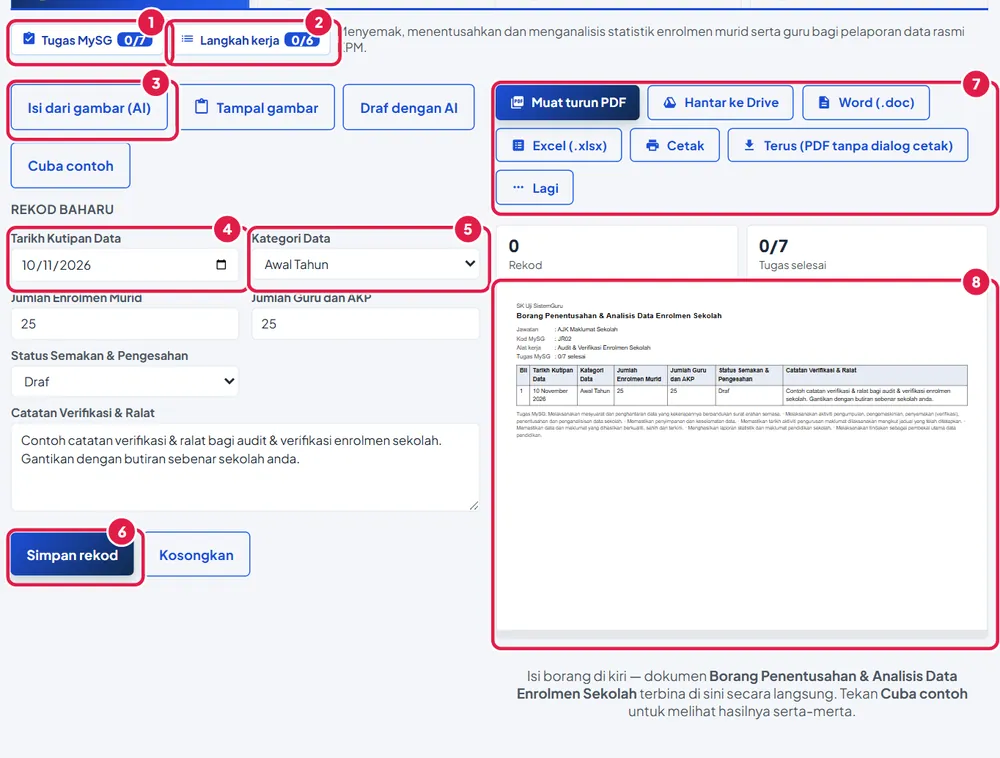
- Tugas MySG — senarai semak tugas MySG yang dikendalikan alat ini (x/y ditanda).
- Langkah kerja — langkah kerja berurutan untuk melaksanakan tugas ini.
- Isi dari gambar (AI) — ambil gambar borang, senarai atau minit bertulis; AI mengisi medan (semak sebelum simpan).
- Tarikh Kutipan Data — isi maklumat (contoh terisi dalam Mod Pratonton).
- Kategori Data — isi maklumat (contoh terisi dalam Mod Pratonton).
- Simpan rekod — butang utama bahagian ini.
- Muat turun PDF, Hantar ke Drive, Word, Excel, Cetak — simpan atau cetak dokumen rasmi alat ini.
- Pratonton dokumen A4 — dikemas kini serta-merta semasa anda mengisi borang.
Alat 2 Aduan Gangguan ICT & Internet
Tujuan: Merekod dan memajukan laporan kerosakan perkakasan data serta isu talian Internet kepada PPD untuk penyelenggaraan segera.
Tab ini membuka modul ICT & Aduan Kerosakan terus di dalam Ruang Kerja (data sebenar modul itu), bersama butang Tugas MySG dan Langkah kerja di atasnya. Jika modul itu tiada dalam menu anda atau hanya memaparkan data contoh (cth mod peribadi bagi modul yang membaca data guru lain), borang alat dengan medan di bawah dipapar sebagai ganti.
Tugas MySG yang dikendalikan (1):
- Memaklumkan kepada PPD tentang masalah talian Internet dan penyelenggaraan peralatan ICT.
Medan borang dan lajur dokumen:
| Medan | Jenis isian | Lajur dokumen |
|---|---|---|
| Tarikh Isu Berlaku | Tarikh | Ya |
| Jenis Masalah | Pilihan: Talian Internet Terputus, Kelajuan Sangat Rendah, Komputer Guru Data Rosak, Perkakasan Rangkaian Rosak, Isu Capaian Pelayan KPM | Ya |
| Lokasi Peralatan | Pilihan: Bilik Guru Data, Pejabat Pentadbiran, Makmal Komputer, Bilik Server | — |
| No Rujukan Aduan Meja Bantuan | Teks | Ya |
| Status Tindakan PPD | Pilihan: Dilaporkan ke PPD, Tiket Dibuka, Dalam Tindakan Juruteknik, Selesai | Ya |
| Butiran Masalah & Kesan Pengisian | Teks panjang | — |
Langkah kerja:
- Uji ketercapaian talian Internet dan log masuk ke sistem aplikasi data.
- Catatkan kod ralat atau simptom kerosakan perkakasan komputer data.
- Hubungi meja bantuan penyedia talian bagi mendapatkan nombor rujukan aduan.
- Kemukakan makluman rasmi gangguan peralatan atau rangkaian kepada PPD.
- Pantau tindakan pembaikan juruteknik sehingga sistem beroperasi semula.
Dokumen dihasilkan: Borang Laporan Kerosakan Peralatan ICT & Gangguan Talian Internet.
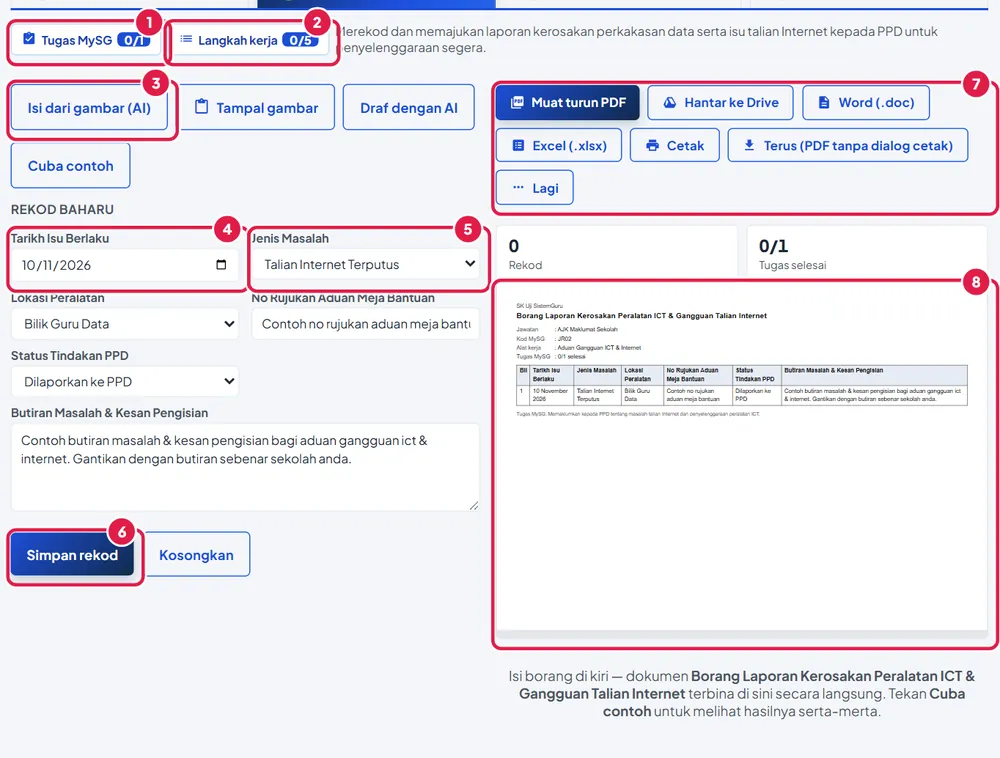
- Tugas MySG — senarai semak tugas MySG yang dikendalikan alat ini (x/y ditanda).
- Langkah kerja — langkah kerja berurutan untuk melaksanakan tugas ini.
- Isi dari gambar (AI) — ambil gambar borang, senarai atau minit bertulis; AI mengisi medan (semak sebelum simpan).
- Tarikh Isu Berlaku — isi maklumat (contoh terisi dalam Mod Pratonton).
- Jenis Masalah — isi maklumat (contoh terisi dalam Mod Pratonton).
- Simpan rekod — butang utama bahagian ini.
- Muat turun PDF, Hantar ke Drive, Word, Excel, Cetak — simpan atau cetak dokumen rasmi alat ini.
- Pratonton dokumen A4 — dikemas kini serta-merta semasa anda mengisi borang.
Alat 3 Operasi & Validasi Data EMIS
Tujuan: Memastikan pematuhan garis panduan penyelenggaraan sistem data online, rekod perubahan enrolmen, dan arkib selamat dokumen sekolah.
Isi borang di kiri (atau tekan Cuba contoh, Isi dari gambar (AI) atau Draf dengan AI), kemudian Simpan rekod. Dokumen Laporan Justifikasi Perubahan Enrolmen & Pengesahan Data EMIS terbina di kanan secara langsung dan boleh dimuat turun sebagai PDF, Word atau Excel, dihantar ke Google Drive atau dicetak.
Tugas MySG yang dikendalikan (9):
- [Garis Panduan Pengurusan Maklumat Sekolah] Mengemaskinikan data online berkaitan pengurusan sekolah yang sedang berkuat kuasa seperti EMIS, HRMIS, APDM, SSDM, SKPMg2 dan lain-lain.
- [Garis Panduan Pengurusan Maklumat Sekolah] Mematuhi tarikh kutipan dan garis panduan penyelenggaraan yang telah ditetapkan.
- [Garis Panduan Pengurusan Maklumat Sekolah] Memastikan data disemak dan disahkan.
- [Garis Panduan Pengurusan Maklumat Sekolah] Menyediakan laporan atau catatan yang diperlukan contoh: catatan atau alasan bagi turun/naik (perubahan) data enrolmen dan ditentu sah oleh GPK Pentadbiran selaku Pengurus Maklumat Sekolah sebelum menghantar ke PPD.
- [Garis Panduan Pengurusan Maklumat Sekolah] Memastikan semua data dapat dioperasikan dengan lengkap dan terkini.
- [Garis Panduan Pengurusan Maklumat Sekolah] Menyimpan segala dokumen (bahan bercetak atau elektronik) berkaitan pengurusan data EMIS.
- [Garis Panduan Pengurusan Maklumat Sekolah] Menyelenggara komputer yang digunakan untuk tujuan pengurusan maklumat sekolah dengan baik.
- [Garis Panduan Pengurusan Maklumat Sekolah] Melaporkan segala kerosakan peralatan/perisian/talian Internet kepada PPD dengan segera.
- [Garis Panduan Pengurusan Maklumat Sekolah] Pihak pengurusan sekolah perlu memastikan data disimpan di tempat yang selamat.
Medan borang dan lajur dokumen:
| Medan | Jenis isian | Lajur dokumen |
|---|---|---|
| Sistem Pangkalan Data | Pilihan: EMIS Online, APDM, HRMIS, SSDM, SKPM / Kualiti Sekolah | Ya |
| Tarikh Kemaskini | Tarikh | Ya |
| Perubahan Enrolmen Murid (+/-) | Nombor | Ya |
| Justifikasi Turun Naik Enrolmen | Teks panjang | — |
| Salinan Sandaran & Dokumen | Pilihan: Sandaran Tempatan Dibuat, Salinan Awan Dikemaskini, Bercetak Disimpan Fail, Lengkap & Disahkan | Ya |
| Pegawai Pengesah | Nama guru (dicadang daripada Data Induk) | — |
Langkah kerja:
- Akses pangkalan data online berkaitan mengikut garis panduan dan takwim KPM.
- Kemaskini data enrolmen, guru, staf dan fizikal mengikut status terkini.
- Sediakan catatan justifikasi sekiranya berlaku pertambahan atau pengurangan murid.
- Laksanakan proses semakan ralat dan pembetulan data sehingga status sah.
- Dapatkan penentusahan bertulis daripada Pengurus Maklumat Sekolah (GPK Pentadbiran).
- Failkan dokumen bercetak dan simpan sandaran data digital di tempat selamat.
Dokumen dihasilkan: Laporan Justifikasi Perubahan Enrolmen & Pengesahan Data EMIS.
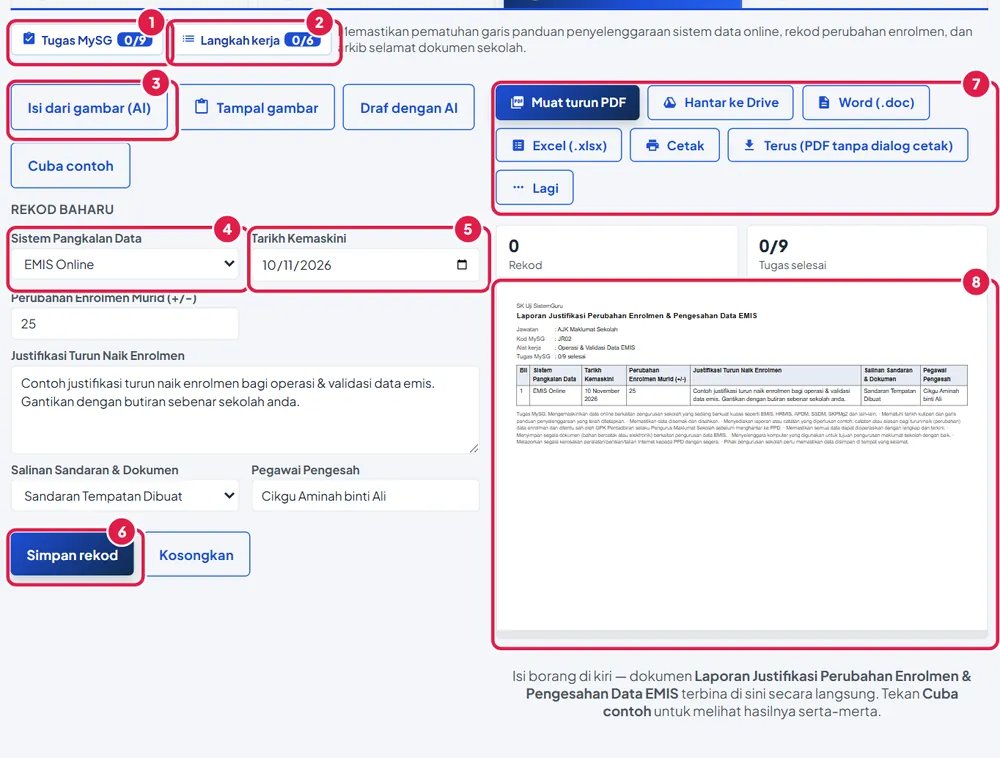
- Tugas MySG — senarai semak tugas MySG yang dikendalikan alat ini (x/y ditanda).
- Langkah kerja — langkah kerja berurutan untuk melaksanakan tugas ini.
- Isi dari gambar (AI) — ambil gambar borang, senarai atau minit bertulis; AI mengisi medan (semak sebelum simpan).
- Sistem Pangkalan Data — isi maklumat (contoh terisi dalam Mod Pratonton).
- Tarikh Kemaskini — isi maklumat (contoh terisi dalam Mod Pratonton).
- Simpan rekod — butang utama bahagian ini.
- Muat turun PDF, Hantar ke Drive, Word, Excel, Cetak — simpan atau cetak dokumen rasmi alat ini.
- Pratonton dokumen A4 — dikemas kini serta-merta semasa anda mengisi borang.
Alat 4 Penyelarasan JK Maklumat Sekolah
Tujuan: Menyelaras agihan tanggungjawab ahli jawatankuasa, takwim mesyuarat, dan perkongsian data antara unit bagi pelaporan bersepadu.
Tab ini membuka modul Jawatankuasa & Mesyuarat terus di dalam Ruang Kerja (data sebenar modul itu), bersama butang Tugas MySG dan Langkah kerja di atasnya. Jika modul itu tiada dalam menu anda atau hanya memaparkan data contoh (cth mod peribadi bagi modul yang membaca data guru lain), borang alat dengan medan di bawah dipapar sebagai ganti.
Tugas MySG yang dikendalikan (16):
- [Tugas Setiap Ahli Jawatankuasa] Mempengerusikan mesyuarat.
- [Tugas Setiap Ahli Jawatankuasa] Melantik guru data sebagai setiausaha merangkap pegawai perhubungan maklumat sekolah dengan PPD, JPN dan KPM.
- [Tugas Setiap Ahli Jawatankuasa] Memantau pengurusan data di peringkat sekolah dilaksanakan mengikut prosedur yang ditetapkan.
- [Tugas Setiap Ahli Jawatankuasa] Akauntabiliti kepada Pegawai Pendidikan Daerah. (B2) NAIB PENGERUSI.
- [Tugas Setiap Ahli Jawatankuasa] Menjalankan tugas sebagai pengurus maklumat sekolah.
- [Tugas Setiap Ahli Jawatankuasa] Bertanggungjawab penuh terhadap segala data dan maklumat yang dihasilkan pada peringkat sekolah.
- [Tugas Setiap Ahli Jawatankuasa] Menyelaraskan dan mengemaskinikan pengumpulan data dan maklumat yang daripada wakil-wakil jawatankuasa.
- [Tugas Setiap Ahli Jawatankuasa] Memastikan tarikh maklumat pengumpulan komputer disediakan bagi tujuan pengurusan data dan maklumat.
- [Tugas Setiap Ahli Jawatankuasa] Memastikan tarikh aktiviti pengumpulan maklumat dilaksanakan mengikut jadual yang telah ditetepkan oleh PPD, JPN dan KPM.
- [Tugas Setiap Ahli Jawatankuasa] Bertanggungjawab terhadap penyimpanan dan keselamatan data. (B3) SETIAUSAHA.
- [Tugas Setiap Ahli Jawatankuasa] Menyediakan data dalam bentuk soft copy (elektronik) serta bercetak setelah melalui proses penyemakan dan penentusahan bagi menghasilkan data dan maklumat yang berkualiti, sahih dan menepati masa.
- [Tugas Setiap Ahli Jawatankuasa] Bertindak sebagai Pegawai Perhubungan Maklumat Sekolah (pengantara) dalam rangkaian maklumat pada peringkat sekolah antara PPD, JPN dan KPM.
- [Tugas Setiap Ahli Jawatankuasa] Menghasilkan laporan statistik dan maklumat pendidikan. (B4) AJK DAN PEMBANTU TADBIR.
- [Tugas Setiap Ahli Jawatankuasa] Mengurus, menyelaraskan dan membekalkan data dan maklumat di bawah kawalan masing-masing kepada pengurus maklumat sekolah.
- [Tugas Setiap Ahli Jawatankuasa] Bersama menjalankan analisis data untuk penggunaan sekolah, PPD/PPB,JPN dan KPM.
- [Tugas Setiap Ahli Jawatankuasa] Mengemaskinikan dan menyemak data maklumat dalam bidang kawalan masing-masing secara berkala.
Medan borang dan lajur dokumen:
| Medan | Jenis isian | Lajur dokumen |
|---|---|---|
| Tarikh Mesyuarat / Sesi | Tarikh | Ya |
| Peringkat Sidang | Pilihan: Mesyuarat JPMS Bil 1, Mesyuarat JPMS Bil 2, Mesyuarat JPMS Bil 3, Mesyuarat JPMS Bil 4, Taklimat Penyelarasan Khas | Ya |
| Pengerusi Sidang | Nama guru (dicadang daripada Data Induk) | — |
| Fokus Bidang & Pangkalan Data | Pilihan: Data Kurikulum & Peperiksaan, Data HEM & SSDM, Data Kokurikulum (PAJSK), Data Guru & Perjawatan (HRMIS), Penyelarasan Menyeluruh EMIS | Ya |
| Status Serahan Data Unit | Pilihan: Belum Diterima, Sebahagian Diterima, Lengkap Diterima, Selesai Disediakan | Ya |
| Keputusan Mesyuarat & Tindakan | Teks panjang | — |
Langkah kerja:
- Sediakan takwim pengurusan data dan jadual mesyuarat berkala JPMS.
- Keluarkan surat pelantikan jawatankuasa dan surat panggilan mesyuarat.
- Pungut data kawalan bidang masing-masing daripada wakil JK HEM, Koko dan Kurikulum.
- Jalankan analisis data komprehensif bagi keperluan perancangan sekolah dan PPD.
- Bentangkan laporan status data semasa mesyuarat yang dipengerusikan pentadbir.
- Edarkan data soft copy dan bercetak yang disahkan kepada pentadbiran dan PPD.
Dokumen dihasilkan: Minit Mesyuarat & Laporan Ketetapan JK Pengurusan Maklumat Sekolah.
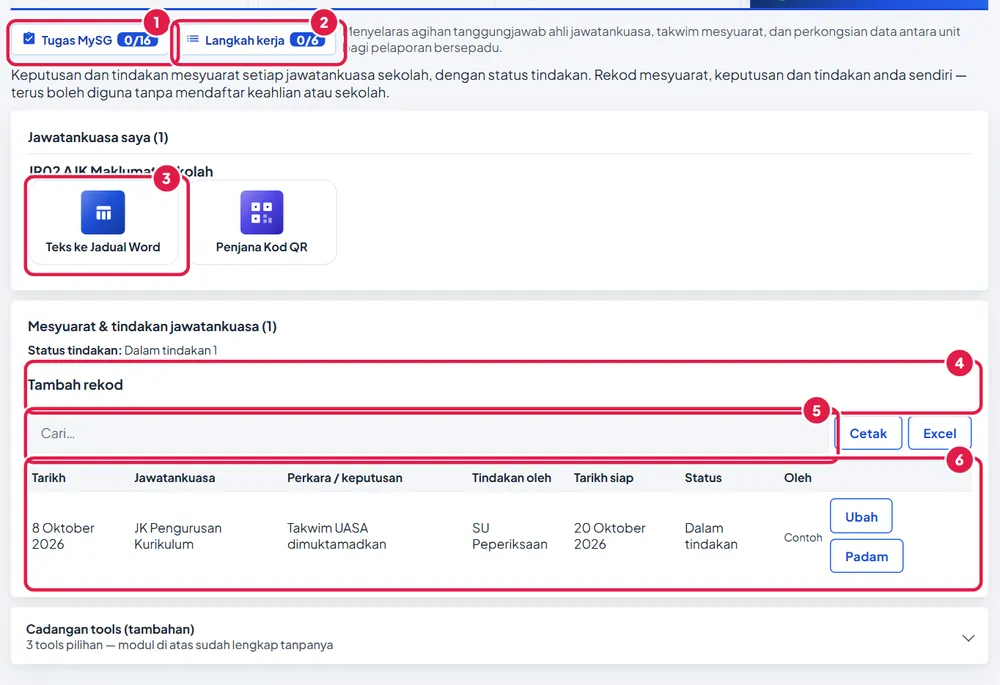
- Tugas MySG — senarai semak tugas MySG yang dikendalikan alat ini (x/y ditanda).
- Langkah kerja — langkah kerja berurutan untuk melaksanakan tugas ini.
- Teks ke Jadual Word.
- Tambah rekod — ketik untuk membuka atau menutup.
- Cari rekod — taip untuk menapis senarai.
- Senarai rekod — rekod tersimpan dipapar di sini; setiap baris boleh diubah atau dipadam.
Maklumat penting
- Tanda tugas pada butang Tugas MySG bila selesai — kiraan x/y pada tab dan kad jawatan dikemas kini serta-merta.
- Rekod alat ialah fail kerja jawatan anda; sistem rasmi KPM (APDM, SAPS, ePrestasi, HRMIS, eOperasi) kekal sebagai rekod rasmi — gunakan import/eksport, bukan taip semula.
- Data contoh dalam gambar ialah rekaan.
Rujukan rasmi jawatan
Tugas dalam panduan ini diambil daripada Garis Panduan Tadbir Urus Sekolah (MySG, SPI KPM Bil. 4 Tahun 2021) bagi jawatan JK Pengurusan Maklumat Sekolah (JR02), sekolah rendah. Punca kuasa yang disenaraikan MySG:
- KP(BPSH-SPDK)201/005/02 Jld.4(38) bertarikh 10 Januari 2013: Pelaksanaan Aplikasi Pangkalan Data Murid (APDM).
- Buku Prosedur Operasi Standard Sistem Pengurusan Sekolah KPM versi 1.1, 29 Januari 2015
- Buku Prosedur Operasi Standard Sistem Pengurusan Sekolah KPM versi 2.0 Pengintegrasian, 31 Disember 2016.
- Surat Pekeliling Ikhtisas KPM Bilangan 7 Tahun 2018: Pelantikan Guru Data di Sekolah Kerajaan dan Bantuan Kerajaan Kementerian Pendidikan Malaysia
- Surat Pekeliling Ikhtisas KPM Bilangan 1 Tahun 2019: Panduan Pengurusan Rekod Sistem Kehadiran Murid Di Sekolah Kementerian Pendidikan Malaysia.
Soalan lazim
Apakah alat dalam Ruang Kerja AJK Maklumat Sekolah?
4 alat kerja: Audit & Verifikasi Enrolmen Sekolah; Aduan Gangguan ICT & Internet; Operasi & Validasi Data EMIS; Penyelarasan JK Maklumat Sekolah. Setiap alat meliputi tugas MySG jawatan JK Pengurusan Maklumat Sekolah (JR02) dan menghasilkan dokumen sendiri.
Adakah saya perlu menyertai sekolah untuk menggunakannya?
Tidak. Ruang Kerja berfungsi dalam ruang peribadi (data anda sahaja). Bila menyertai sekolah dengan Kod Sekolah, modul yang membaca data guru lain mula memaparkan data sekolah.
Bolehkah AI mengisi borang alat ini?
Boleh. Isi dari gambar (AI) membaca gambar borang, senarai atau minit bertulis dan mengisi medan; Draf dengan AI menyusun nota ringkas ke dalam medan. Semak hasil sebelum menyimpan. Had: 30 kali sehari.
Di mana rekod Ruang Kerja disimpan?
Dalam akaun SistemGuru.My anda (pelayan di Malaysia), bukan dalam pelayar sahaja. Sistem rasmi KPM seperti APDM, SAPS, ePrestasi dan HRMIS kekal sebagai rekod rasmi; dokumen alat ini ialah fail kerja jawatan.
Bagaimana mencetak dokumen Borang Penentusahan & Analisis Data Enrolmen Sekolah?
Selepas Simpan rekod, tekan Muat turun PDF, Word (.doc), Excel (.xlsx), Hantar ke Drive atau Cetak di atas pratonton A4. Pratonton dikemas kini serta-merta semasa anda menaip.
Panduan berkaitan
- Ruang Kerja semua jawatan — senarai jawatan MySG dan alat masing-masing.
- Portal Pentadbiran — modul ikut jawatan MySG anda.
- Data & Enrolmen — panduan modul yang dibuka oleh alat ini.
- ICT & Aduan Kerosakan — panduan modul yang dibuka oleh alat ini.
- Jawatankuasa & Mesyuarat — panduan modul yang dibuka oleh alat ini.