Cara guna Operasi Terjun Iman
Permainan latihan Pendidikan Islam Tingkatan 3 (Akademi Payung Iman). 6 misi bertahap dengan 12 soalan (40 markah): Fakta, KBKK (Isi + Huraian) dan KBAT (Isi + Huraian + Huraian Lengkap + Kesimpulan). Setiap jawapan disemak serta-merta dengan skema dan alasan. XP menaikkan pangkat daripada Rekrut Terjun hingga Komander Payung Emas, setiap misi memberi lencana, dan keputusan akhir boleh dimuat turun sebagai sijil serta laporan prestasi.
Sebelum anda mula
Tiada akaun diperlukan. Buka pautan, atau pasang sebagai aplikasi di telefon.
- MuridNama dan kelasNama wajib diisi dan dicetak pada sijil. Kemajuan disimpan pada peranti ini.
- PerantiBunyi dan suaraButang <b>Bunyi</b> menghidupkan atau mematikan kesan bunyi. Butang <b>Audio</b> membacakan soalan (suara Bahasa Melayu jika ada pada peranti).
- GuruKod adminDiperlukan untuk membuka menu Data murid.
Semua penggunaLangkah demi langkah
Gambar dirakam daripada aplikasi sebenar di telefon. Klik atau ketik gambar untuk melihatnya dalam saiz penuh.
-
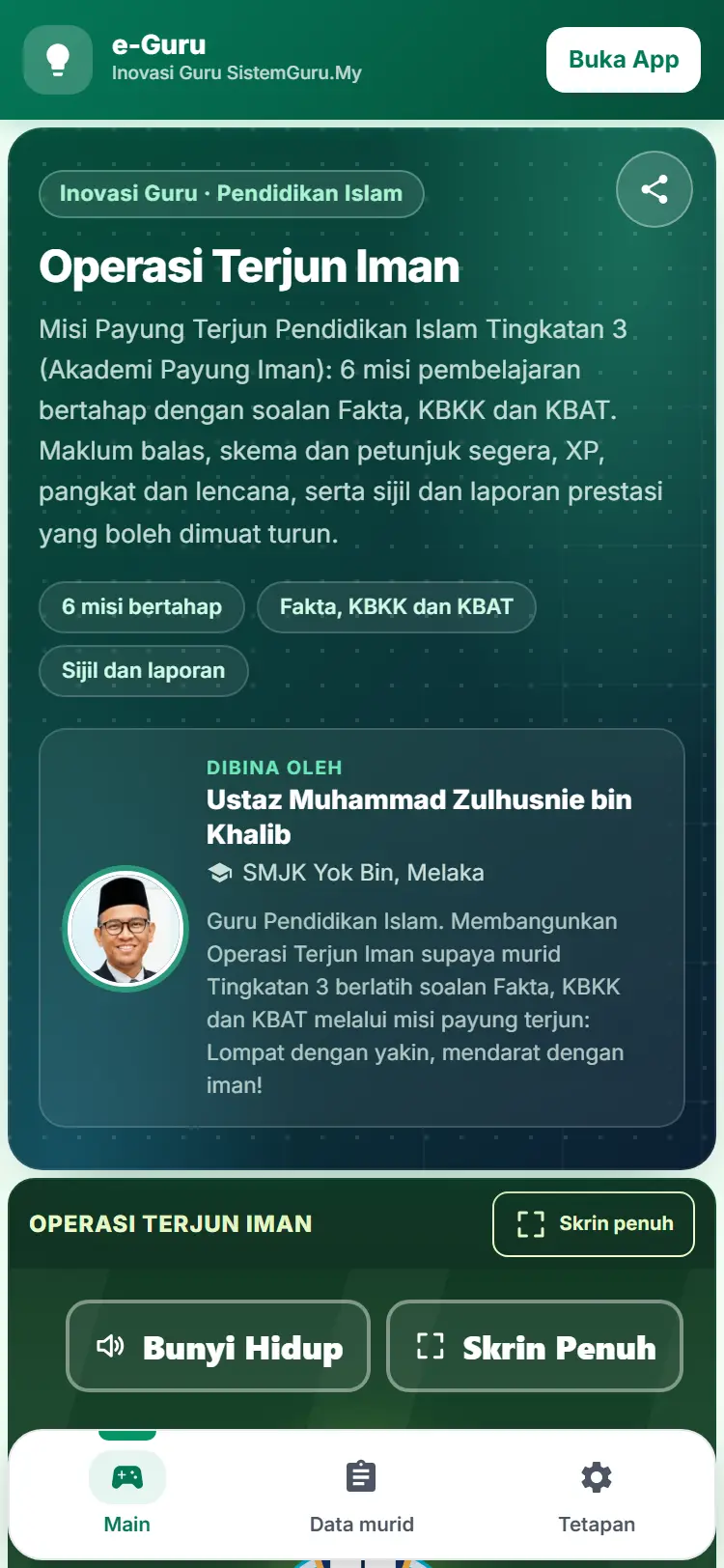
Langkah 1 Buka aplikasi
Buka
sistemguru.my/inovasi/terjun-iman/. Menu: Main, Data murid (guru) dan Tetapan.Tekan Skrin penuh di bar atas permainan untuk paparan terluas.
-
Langkah 2 Isi nama dan mula
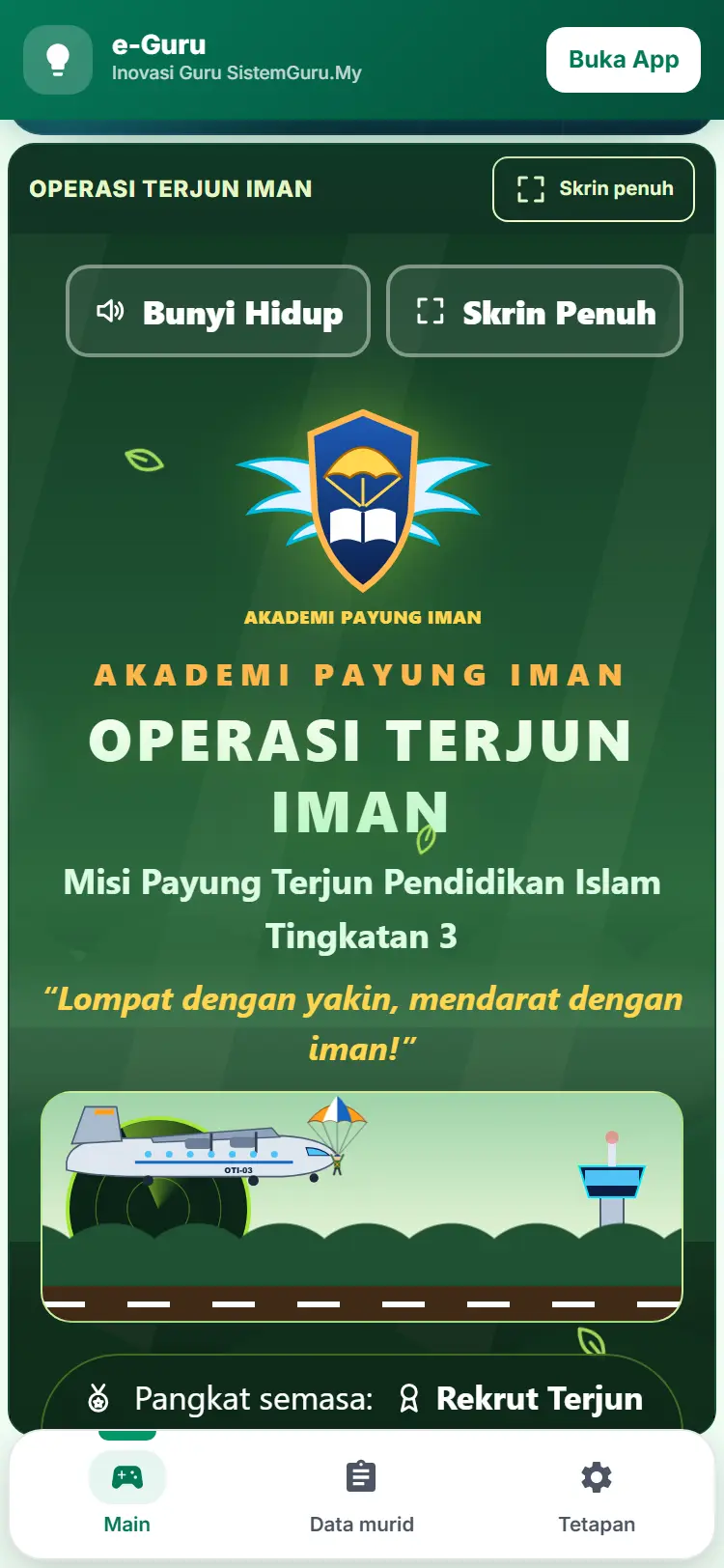
Taip Nama Penerjun dan Nama Kelas, kemudian tekan Mulakan Latihan. Jika latihan pernah dimulakan, butang bertukar menjadi Sambung Latihan.
Kad pangkat memaparkan pangkat semasa dan jumlah XP.
-
Langkah 3 Arahan Misi
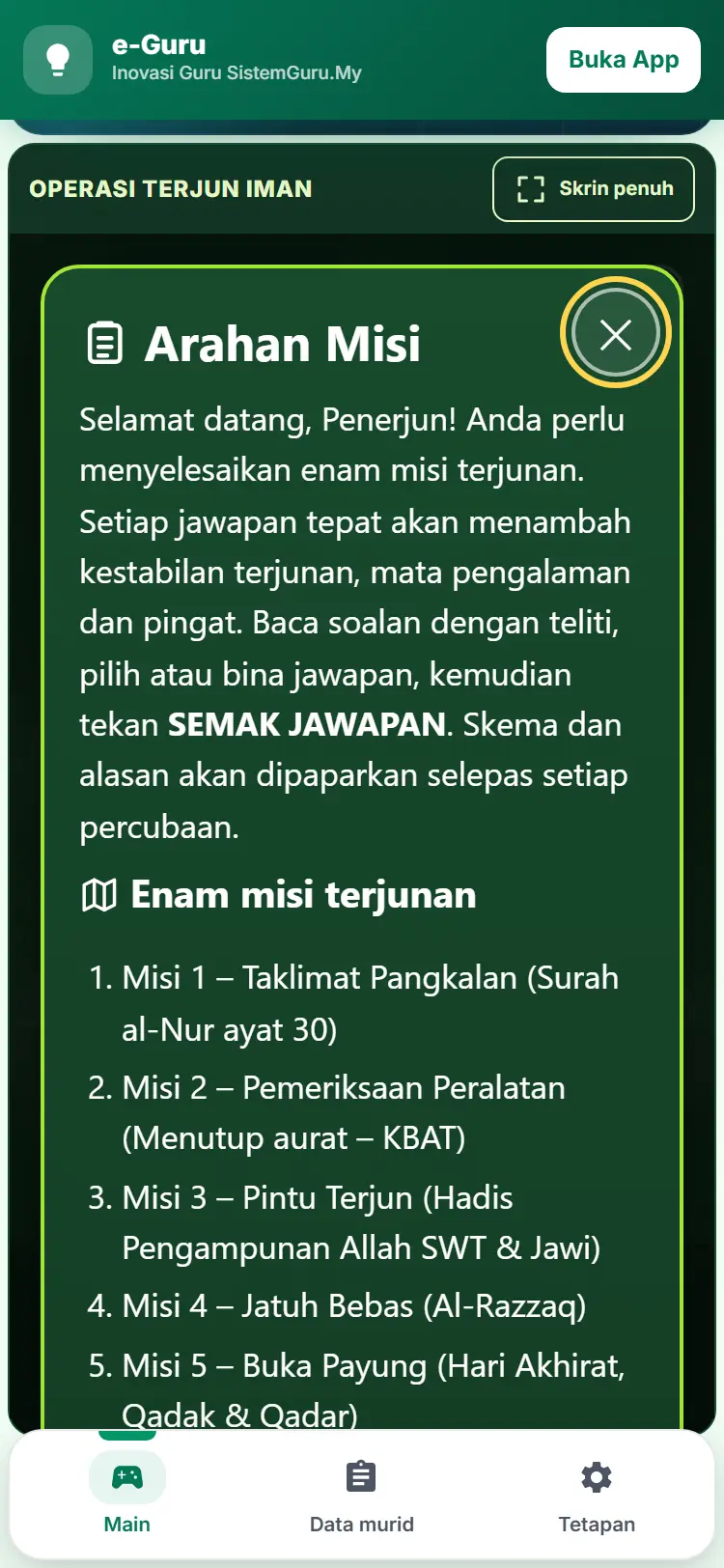
Tekan Arahan Misi untuk membaca senarai 6 misi, maksud label FAKTA, KBKK dan KBAT, cara bermain dan ganjaran XP.
-
Langkah 4 Peta Misi
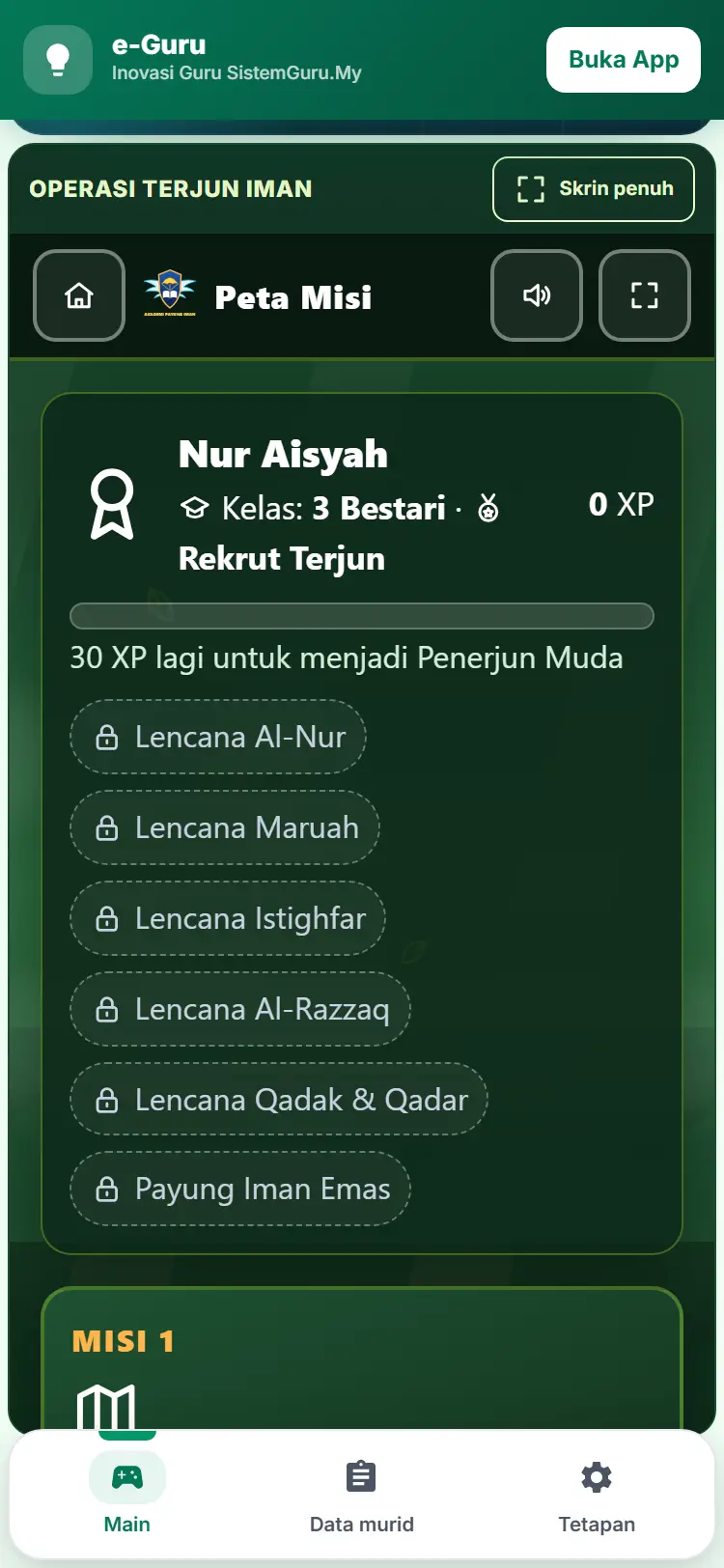
Kad penerjun memaparkan nama, kelas, pangkat, meter XP ke pangkat seterusnya dan 6 lencana.
Misi dibuka satu demi satu: selesaikan Misi 1 untuk membuka Misi 2, dan seterusnya. Taklimat misi dipaparkan sebelum misi bermula.
-
Langkah 5 Jawab soalan
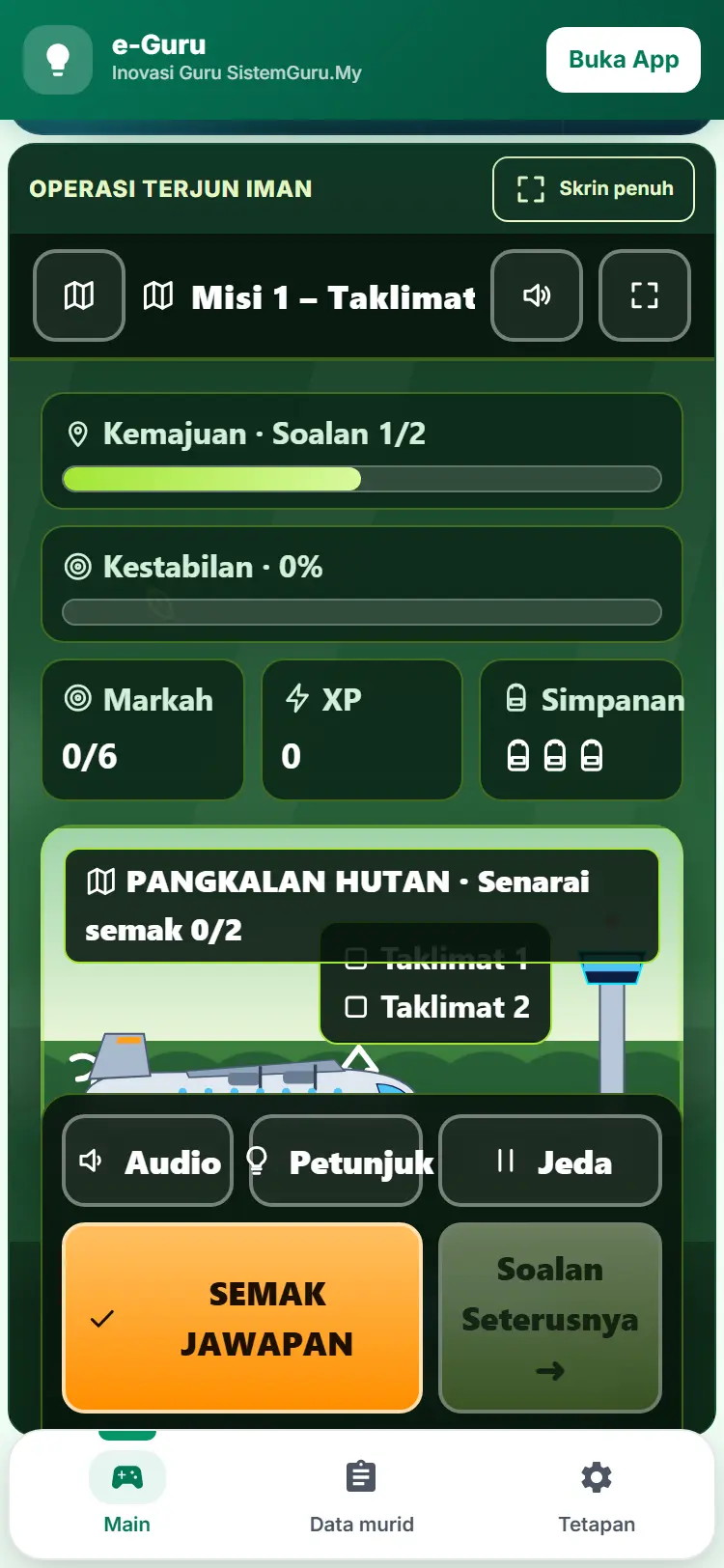
HUD memaparkan kemajuan, meter kestabilan terjunan, markah, XP dan payung simpanan.
Bentuk soalan: pilih jawapan, isi tempat kosong, pilih beberapa jawapan, pilih bagi setiap pernyataan, padankan, susun, klasifikasi, seret kad ke ruang jawapan dan bina jawapan bertulis.
Butang bawah: Audio (baca soalan), Petunjuk, Jeda dan SEMAK JAWAPAN.
-
Langkah 6 Maklum balas segera
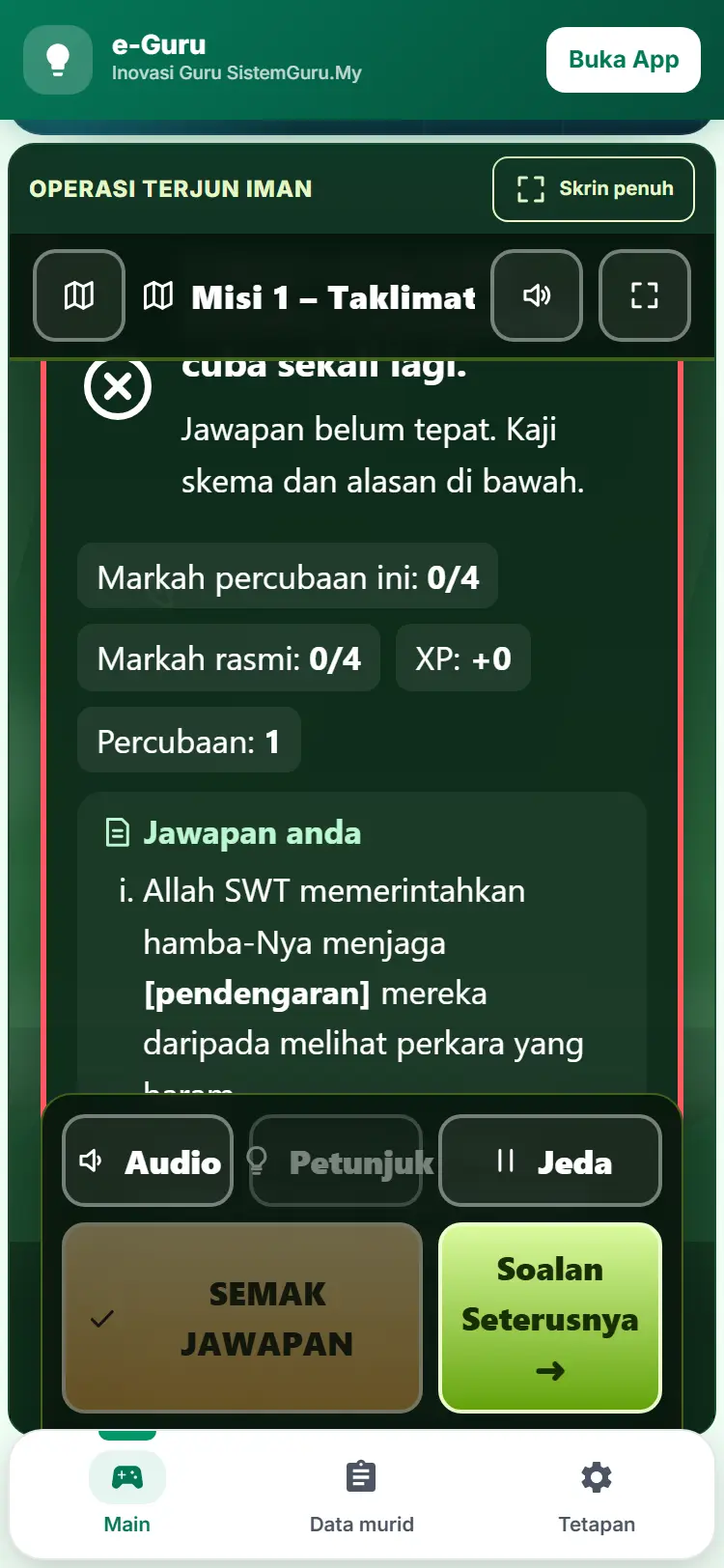
Selepas SEMAK JAWAPAN, markah, jawapan betul, skema dan alasan dipaparkan serta-merta. Tekan Cuba Lagi untuk berlatih semula atau Seterusnya.
Jawapan yang belum tepat menggunakan satu payung simpanan; apabila habis, payung baharu dibekalkan.
-
Langkah 7 Keputusan, sijil dan laporan
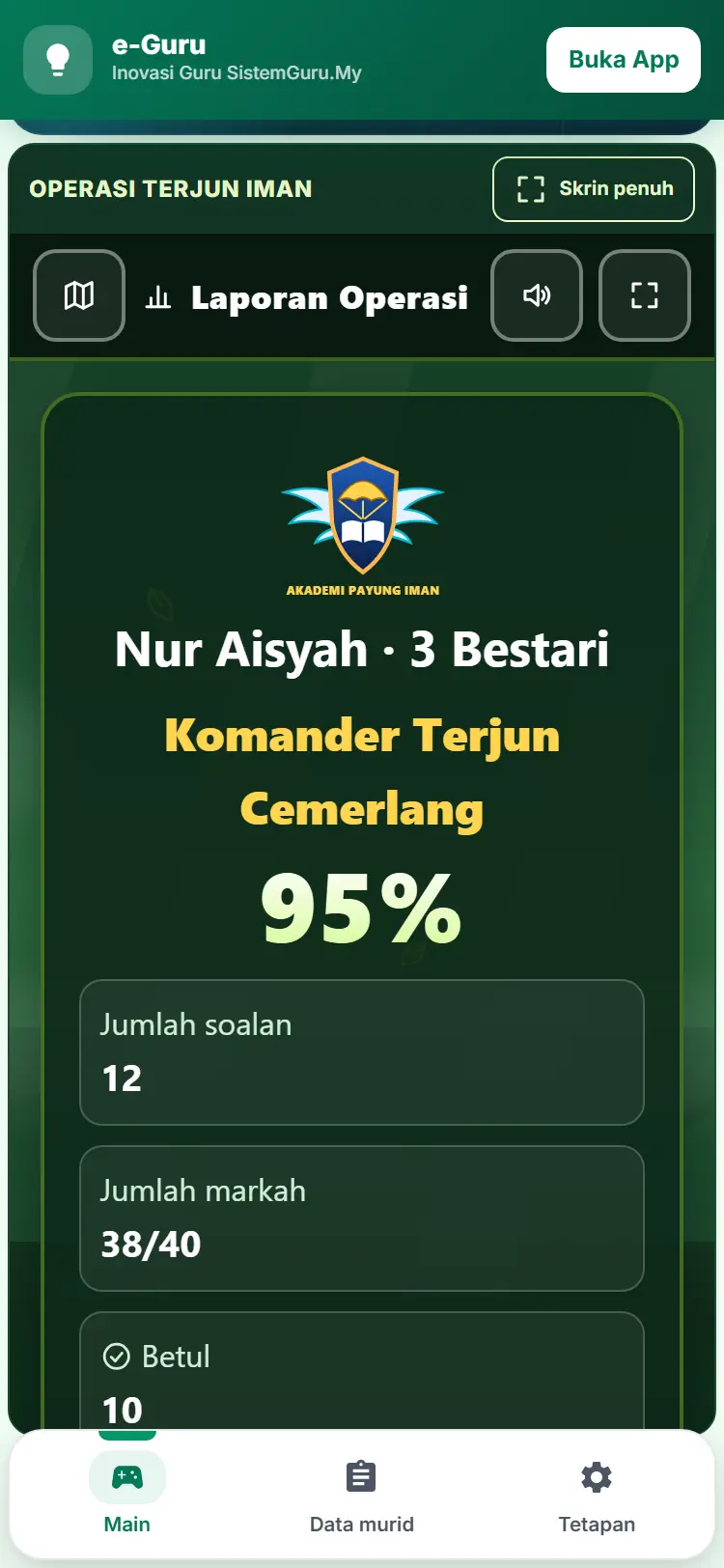
Tekan Lihat Keputusan di Peta Misi. Paparan: gred, peratus, jumlah markah, betul, belum tepat, belum dijawab, XP, pangkat, masa digunakan, prestasi ikut kategori dan lencana.
Tekan Muat Turun Sijil (PDF), Muat Turun Laporan Prestasi (PDF), Simpan sebagai Imej atau Cetak. Main Semula memulakan pusingan baharu dengan nama dan kelas yang sama.
-
Langkah 8 Panel Guru (dalam permainan)
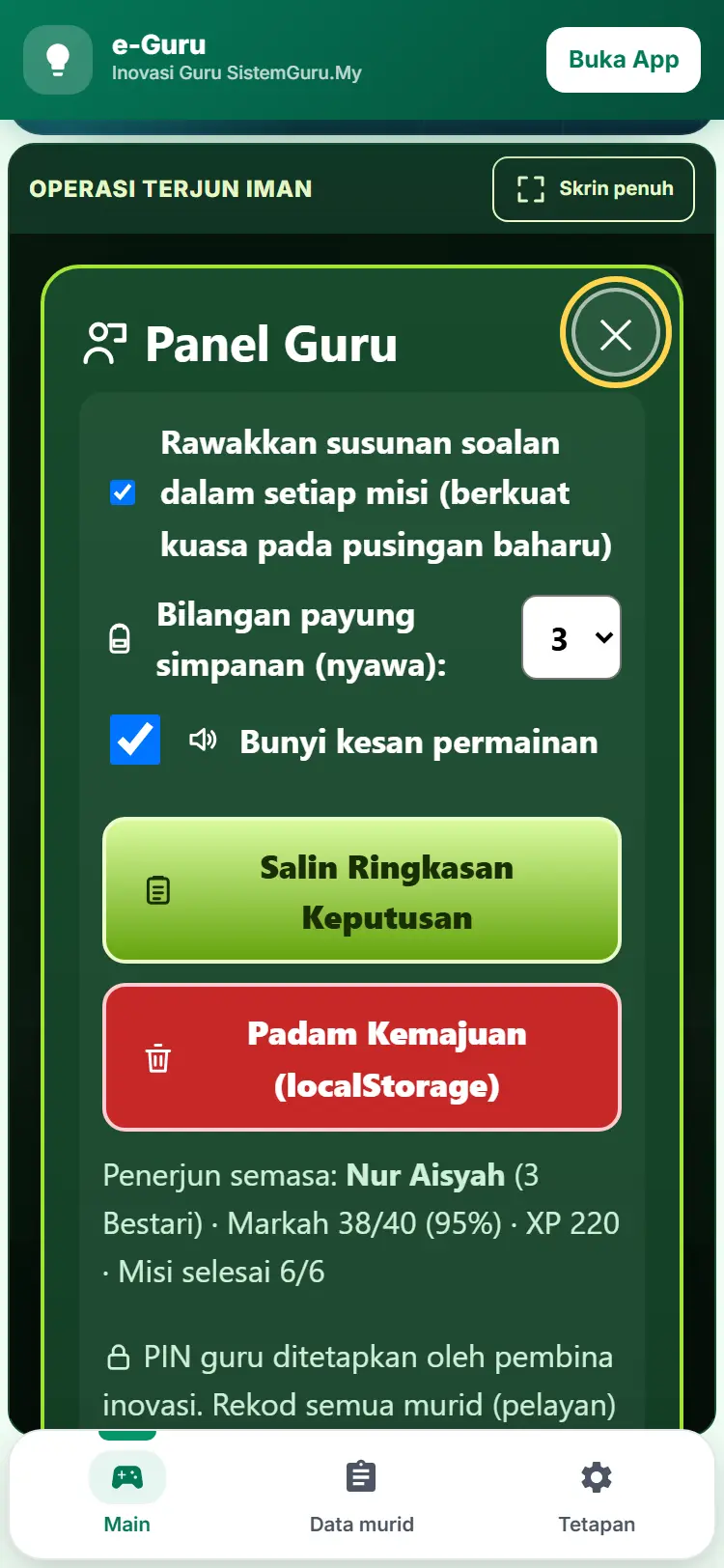
Tekan Panel Guru dan masukkan PIN guru. Tetapan: rawakkan susunan soalan, bilangan payung simpanan (1 hingga 5) dan bunyi.
Bank Soalan memaparkan setiap soalan bersama jawapan, skema, alasan dan kata kunci. Salin Ringkasan Keputusan menyalin keputusan murid semasa; Padam Kemajuan mengosongkan peranti ini.
-
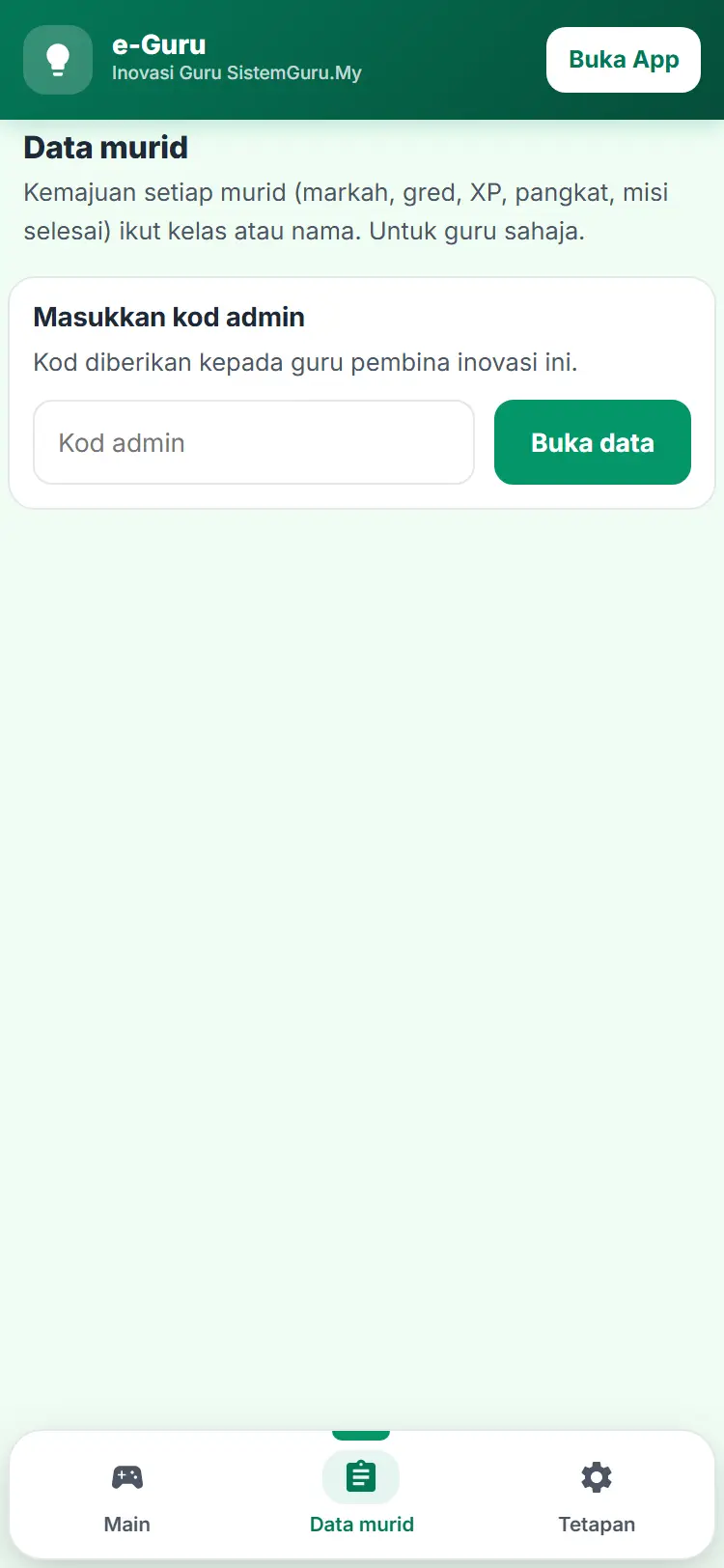
Langkah 9 Data murid (guru)
Masukkan kod admin. Paparan: jumlah rekod, murid, bilangan yang tamat 6 misi, purata markah, ringkasan ikut kelas dan senarai kemajuan (misi, markah, gred, XP, pangkat, Fakta/KBKK/KBAT, masa).
Tapis ikut kelas atau nama murid, kemudian tekan Muat turun CSV untuk dibuka di Google Sheets atau Excel.
-
Langkah 10 Tetapan
Saiz teks dan Pasang aplikasi di skrin utama telefon.

Maklumat penting
- Markah rasmi dikira daripada percubaan pertama. Cuba Lagi membantu latihan dan masih memberi XP.
- XP: 10 (betul percubaan pertama), 7 (percubaan kedua), 5 (percubaan lain atau jika petunjuk digunakan). Bonus 20 XP setiap misi selesai dan 10 XP jika semua soalan misi betul pada percubaan pertama.
- Pangkat: Rekrut Terjun, Penerjun Muda (30 XP), Penerjun Mahir (60 XP), Penerjun Iman (90 XP) dan Komander Payung Emas (120 XP).
- Jawapan KBKK/KBAT: huraian bermula dengan supaya, untuk, kerana atau agar; kesimpulan bermula dengan Kita hendaklah dan diakhiri dengan agar atau supaya.
- Data: apabila misi selesai atau keputusan dibuka, nama, kelas, markah, gred, XP, pangkat, bilangan misi dan masa dihantar ke pelayan untuk semakan guru. Alamat IP tidak disimpan.
Betul vs Salah
Berdasarkan cara sebenar aplikasi berfungsi.
Betul
Baca skema dan alasan selepas setiap semakan.
Salah
Terus menekan Seterusnya tanpa membaca.
Sebab: Skema menunjukkan cara jawapan KBKK dan KBAT dibina untuk peperiksaan.
Betul
Cuba jawab dahulu sebelum menekan Petunjuk.
Salah
Menekan Petunjuk pada setiap soalan.
Sebab: Petunjuk mengehadkan XP soalan itu kepada 5.
Soalan lazim
Perlukah murid log masuk?
Tidak. Murid hanya menaip nama dan kelas.
Bolehkah murid menyambung esok?
Boleh, pada peranti dan pelayar yang sama. Kemajuan disimpan pada peranti; tekan Sambung Latihan.
Di mana guru melihat keputusan semua murid?
Menu Data murid, dengan kod admin yang diberikan kepada guru pembina inovasi ini. Rekod boleh dimuat turun sebagai CSV.
Inovasi guru lain
- Tajwid Pintar KKQ — Belajar, Semak & Latihan Tajwid KKQ T1 dan T2.
- UTQH TURBO 1223/2 — Pecutan Akhir Hafazan, Tilawah & Hadis SPM.
- P AI-KBAT — Jana Jawapan KBAT Pendidikan Islam SPM Ikut Skema LPM.
- PUSH RANK 2026 — Modul Pecutan Akhir Pendidikan Islam SPM, 25 Tajuk Teras.
- Agent English — Kuiz Bahasa Inggeris Dikawal Gerak Tangan (Mission 3).
- Arena Hikmah — Kuiz Berkumpulan Tasawwur Islam SPM Dikawal Gerak Tangan.
- MADVENTURE — Misi Tajwid Digital Hukum Mad (XP, Cabaran Akhir dan Ranking).
- Misi Iman — Kuiz Pendidikan Islam Tingkatan 1 (4 Misi, Lencana dan Gelaran).
- Pokok Islam — Game Pendidikan Islam KSSM T1-T5 (Tanam, Jawab Soalan dan Papan Skor).
- Cabaran Spartan Bahasa Arab SPM — Kuiz Gamifikasi Nahu dan Saraf Bahasa Arab SPM (50 Soalan).
- Pokok Al-Quran SPM 2026 — Game Al-Quran SPM Tingkatan 4 dan 5 (XP, Tahap, Nota dan Ranking).
- Misi Armada Iman — Kuiz Pendidikan Islam Tingkatan 3 (20 Soalan, Kombo, Sijil Digital).
- Operasi Nahu — Game Strategi Nahu & Sorof Bahasa Arab SPM (Kubu Bahasa Ditawan!).
- Misi Pancingan Ilmu — Game Pendidikan Islam Tingkatan 4 (Fakta, KBKK, KBAT dan Laporan PDF).
- Najm al-Qawaid wa al-Sarf — Kuiz Nahu dan Saraf Bahasa Arab Interaktif.
- Misi Detektif Bahasa Arab SPM: Siapa Pelakunya? — Game Nahu dan Sorof Bahasa Arab SPM (100 Kad Kes, Analisis Jawapan, Papan Skor).
- Operasi Sayap Iman — Game Misi Langit Pendidikan Islam Tingkatan 2 (Fakta, KBKK, KBAT, Sijil dan Laporan).
- LEXI27: Cabaran Leksikon Belanjawan 2027 — Kuiz 20 Soalan Istilah Belanjawan 2027, Papan Kedudukan dan Sijil PDF.
- Skor A+ Respon Terhad — Latih Soalan Respon Terhad Bahagian A Pengajian Keusahawanan Tingkatan 4.
- Misi Menakluki Gunung Kinabalu — Ulang Kaji Pendidikan Islam Tingkatan 5 (Semakan AI, KBAT, Laporan PDF).
- Wira Tasawwur — Game Tasawwur Islam Tingkatan 4 dan 5 (Nota, Kuiz, XP, Pangkat dan Ranking).
- Gempur Tasawwur — Game 3D Tasawwur Islam SPM Tingkatan 4 dan 5 (19 Misi, 644 Soalan, Pangkat, Multiplayer).
- Operasi Detektif Lughah — Game Detektif 3D Bahasa Arab SPM KSSM (16 Daerah, 48 Kes, Soalan Percubaan + Skema, Klinik Ilmu, Sijil).