Cara buat RPH — Rancangan Pengajaran Harian
Langkah demi langkah dengan gambar app sebenar — ikut pelan anda: Percuma (isi sendiri), Pro (Sync + AI salin-tampal) atau Ultra (satu tekan).
Sebelum anda mula
Modul ini membaca data daripada modul lain. Siapkan yang bertanda Wajib dahulu.
- WajibProfil & Takwim SekolahPeringkat, negeri dan takwim sesi menentukan nombor minggu persekolahan, hari sekolah dan senarai subjek DSKP. Nama penuh & nama sekolah dicetak pada kepala RPH.
- WajibJadual WaktuSetiap waktu mengajar menjadi satu sel kelas dalam grid RPH. Tanpa Jadual Waktu, halaman RPH kosong.
- WajibRPT bagi setiap subjek & tingkatanSumber SK/SP minggu ini — kad "ikut RPT anda" dalam Cadangan DSKP (Percuma) dan Sync RPT → RPH (Pro/Ultra) membacanya.
- ProSambungan Google DriveHanya untuk Hantar ke Drive dan auto-hantar mingguan.
Apa yang berbeza ikut pelan
Editor RPH yang sama untuk semua. Pelan menentukan berapa banyak kerja diisi untuk anda.
| Ciri RPH | Percuma | Pro | Ultra |
|---|---|---|---|
| Editor RPH: Bidang, SK, SP, objektif, aktiviti, ABM, instrumen, refleksi | Ya | Ya | Ya |
| Cadangan DSKP ikut RPT minggu ini, Cadang dari Standard Prestasi | Ya | Ya | Ya |
| Salin / tampal RPH antara kelas, Muat turun PDF & Word | Ya | Ya | Ya |
| Sync RPT → RPH — SK/SP semua waktu seminggu | — | Ya | Ya, termasuk AI |
| Bank RPH — guna semula pelajaran yang pernah dijana | — | Ya | Ya |
| Guna AI luar — prompt salin-tampal ke ChatGPT / Gemini / Claude | — | Ya | Ya |
| Hantar ke Google Drive (Google Sheet templat KPM) | — | Ya | Ya |
| AI Autopilot & Pendekatan Pedagogi pilihan | — | — | Ya |
| Auto-Jana & Auto-hantar RPH berjadual setiap minggu | — | — | Ya |
| Baris "Dijana dengan SistemGuru.My" pada PDF | Ada | Tiada | Tiada |
Kenali halaman RPH
Satu halaman untuk seminggu: label minggu, Mod Cuba Minggu, butang tindakan dan grid kelas.
Dari Halaman Utama. Apabila anda kembali ke app (sesi kedua dan seterusnya) dan ada sekurang-kurangnya satu kelas, kad Minggu ini memaparkan nombor minggu persekolahan, RPH minggu ini n/m lengkap dan cuti atau peperiksaan terdekat daripada takwim. Butangnya Buka RPH minggu ini, atau Muat turun RPH minggu ini apabila semua RPH lengkap (terus ke kad Muat Turun / Hantar RPH Minggu Ini). Di telefon, ketik kad kelas (atau butang Buka & tulis RPH di bawahnya) — editor terus dibuka dengan satu ketikan.
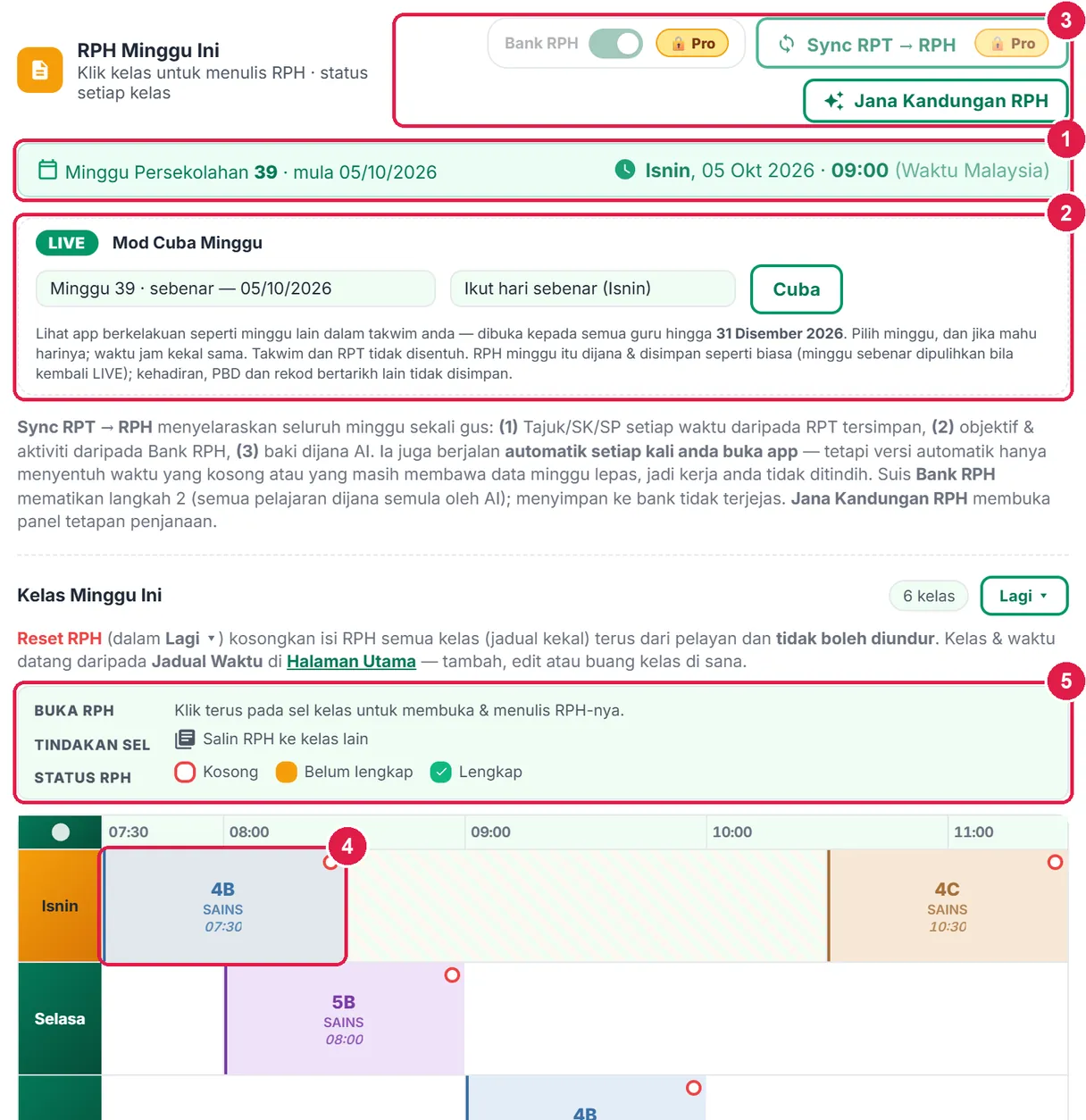
- Minggu persekolahan semasa — dikira daripada Takwim anda.
- Mod Cuba Minggu — cuba minggu lain (lihat bahagian akhir).
- Butang tindakan — Bank RPH, Sync RPT → RPH, Jana Kandungan RPH (bergantung pada pelan).
- Satu sel kelas = satu waktu dalam Jadual Waktu. Klik untuk menulis RPH.
- Petunjuk status: Kosong · Belum lengkap · Lengkap.
PercumaIsi RPH sendiri, kelas demi kelas
Tiada AI dan tiada Sync — tetapi SK/SP minggu ini tetap sekali klik melalui Cadangan DSKP, dan RPH yang sama boleh disalin ke kelas lain.
Nombor merah pada setiap gambar sepadan dengan senarai di bawahnya. Klik atau ketik gambar untuk melihatnya dalam saiz penuh.
-
Langkah 1 Buka halaman RPH
Di menu kiri, tekan PdPC untuk membuka kumpulan itu, kemudian tekan RPH. Di telefon, tekan ikon PdPC pada bar bawah, kemudian RPH.
Pada pelan Percuma, tiga butang di kepala kad bertanda Pro atau tidak memberi apa-apa tanpa langganan: Bank RPH, Sync RPT → RPH dan bahagian AI dalam Jana Kandungan RPH. Semua kerja lain di halaman ini terbuka sepenuhnya — anda mengisi RPH sendiri dalam editor.
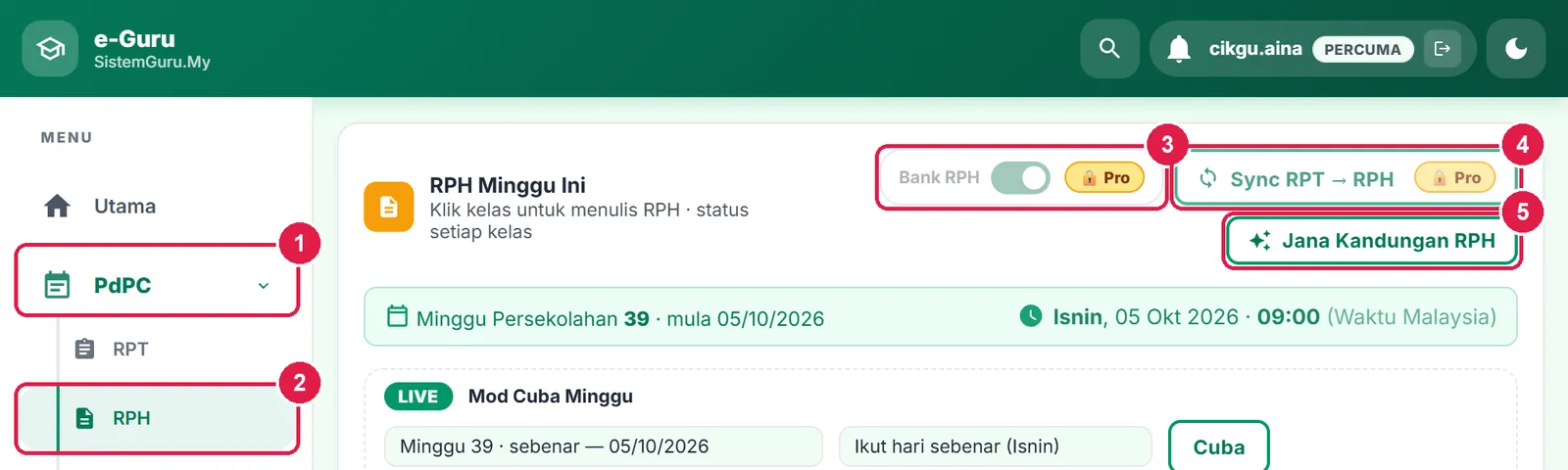
- PdPC — buka kumpulan menu.
- RPH — halaman RPH minggu ini.
- Bank RPH — Pro.
- Sync RPT → RPH — Pro. Pelan Percuma mengisi SK/SP sendiri (Langkah 3).
- Jana Kandungan RPH — AI Autopilot (Ultra) dan prompt AI (Pro).
-
Langkah 2 Klik kelas yang hendak diisi
Grid Kelas Minggu Ini memaparkan setiap waktu mengajar daripada Jadual Waktu anda. Bulatan merah kosong di bucu sel bermaksud RPH waktu itu belum diisi. Klik terus pada sel kelas — dalam contoh ini 4B, Isnin 7:30 — untuk membuka editor RPH. Di telefon, ketik kad kelas; editor dibuka terus. Belum ada jadual? Grid ini memaparkan butang Ambil gambar jadual dan Tambah 1 kelas terus di halaman RPH.
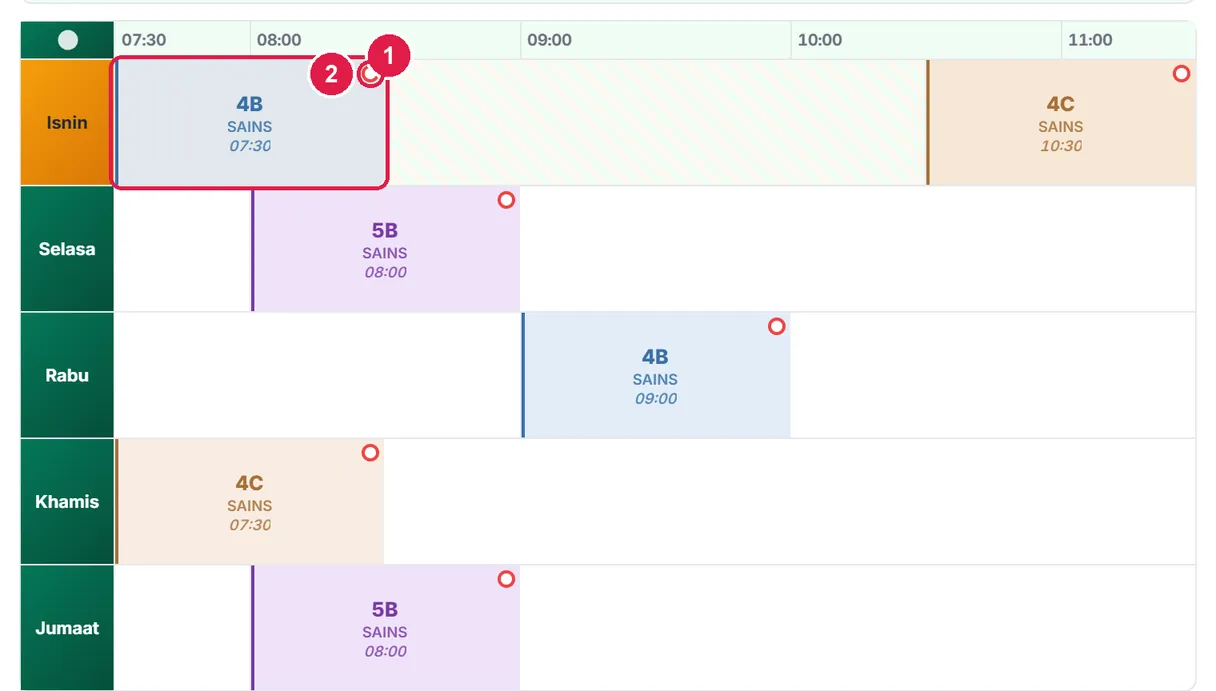
- Sel kelas 4 Bestari, Isnin 7:30 — klik untuk membuka editor.
- Status Kosong (bulatan merah).
-
Langkah 3 Isi Bidang, SK dan SP daripada RPT minggu ini
Editor dibuka dengan nama kelas dan masa di bahagian atas. Kotak jingga mengingatkan bahawa Standard Kandungan (SK) dan Standard Pembelajaran (SP) waktu ini belum diisi.
Cara paling cepat: buka Cadangan DSKP Automatik. Kad paling atas berlabel MINGGU 39 · IKUT RPT ANDA ialah topik yang RPT anda tetapkan untuk minggu ini. Klik kad itu — Bidang, SK dan semua SP minggu itu diisi serentak. Kad lain di bawahnya ialah setiap SK dalam DSKP subjek ini jika anda mahu mengajar topik lain.
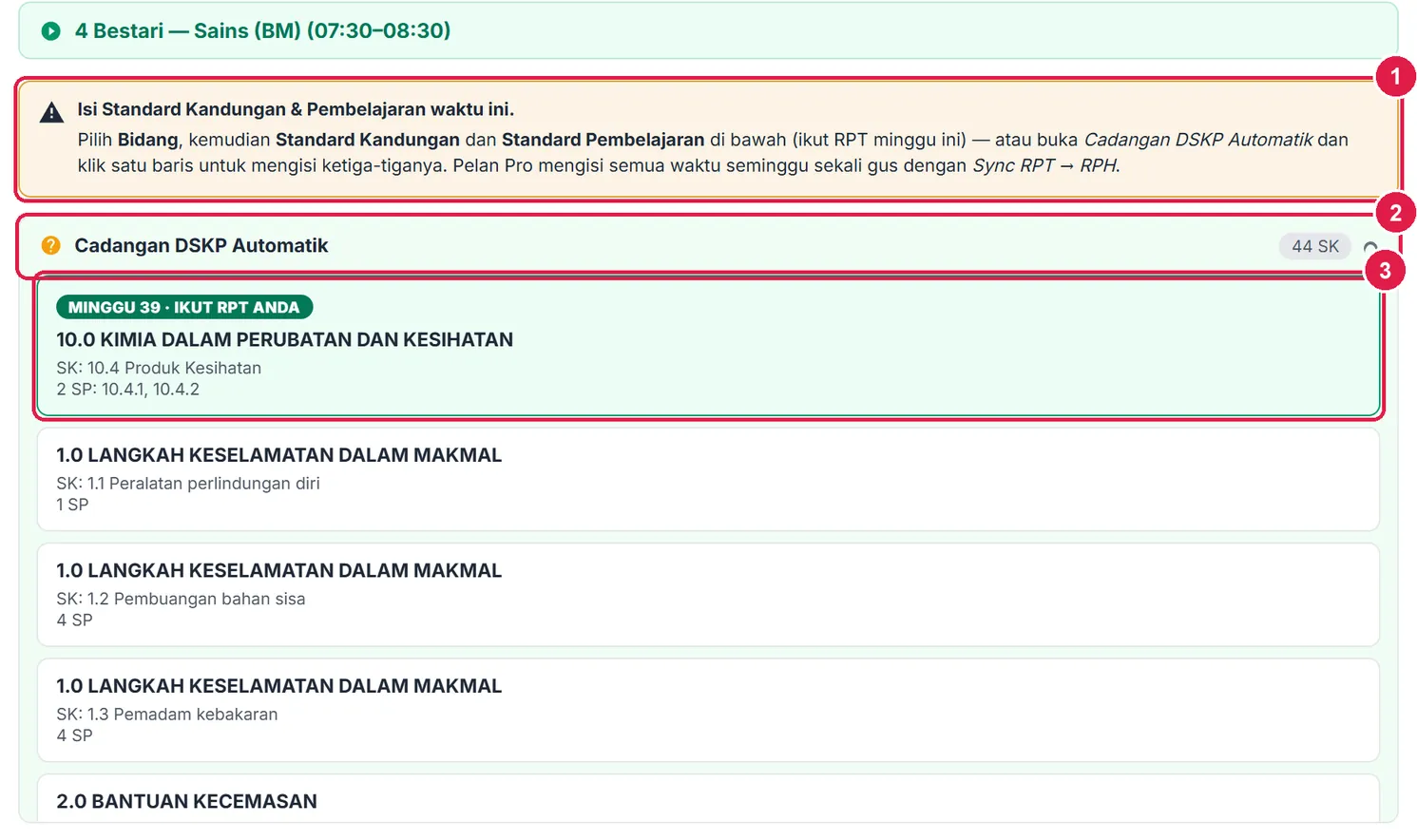
- Arahan — waktu ini belum ada SK/SP.
- Cadangan DSKP Automatik — klik untuk buka.
- Kad Minggu 39 · ikut RPT anda: 10.4 Produk Kesihatan, SP 10.4.1 dan 10.4.2. Klik sekali.
-
Langkah 4 Semak Bidang, SK dan SP
Selepas klik kad, semak tiga medan ini. Anda boleh menukar mana-mana pilihan dengan dropdown. Setiap kali satu baris SP diisi, satu baris kosong baharu muncul di bawahnya untuk SP seterusnya — biarkan kosong jika tidak perlu.
Jika anda tidak memakai Cadangan, pilih sendiri: Bidang dahulu, kemudian Standard Kandungan, kemudian Standard Pembelajaran — senarai setiap dropdown ditapis mengikut pilihan sebelumnya.
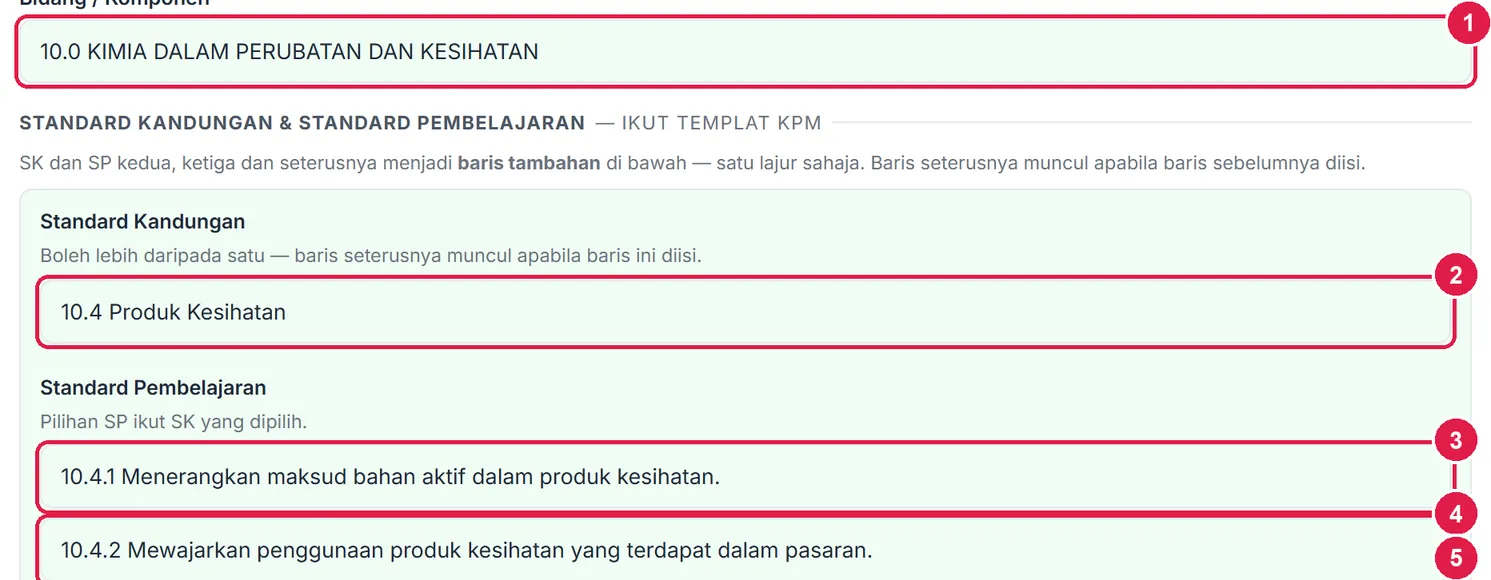
- Bidang / Komponen — 10.0 Kimia dalam Perubatan dan Kesihatan.
- Standard Kandungan — 10.4 Produk Kesihatan.
- SP pertama — 10.4.1.
- SP kedua — 10.4.2.
- Baris SP kosong untuk SP tambahan (pilihan).
-
Langkah 5 Tulis Objektif 1 beserta aktiviti, ABM dan instrumen
Setiap objektif ialah satu kad. Tulis objektif bermula dengan kata kerja — templat KPM sudah mencetak ayat "murid-murid dapat:" di hadapannya. Lazimnya satu objektif bagi setiap SP, pada aras kata kerja SP itu.
Dalam kad yang sama, isi Aktiviti Utama untuk mencapai objektif itu, ABM / BBM yang digunakan, dan pilih Instrumen Pentaksiran daripada katalog (dikumpul mengikut tahap TP dan jenis: Lisan, Pemerhatian, Bertulis). Pilih — tulis sendiri — jika instrumen anda tiada dalam katalog. Kotak nota di bawahnya pilihan.
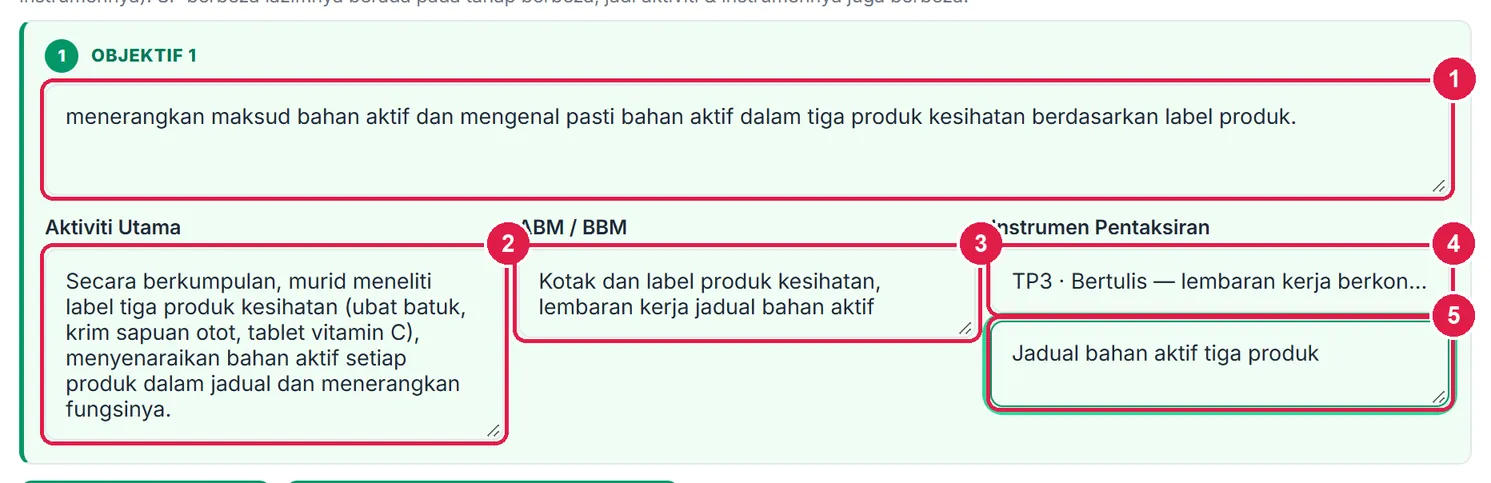
- Objektif — mula dengan kata kerja.
- Aktiviti Utama bagi objektif ini.
- ABM / BBM aktiviti ini.
- Instrumen Pentaksiran — pilih daripada katalog.
- Nota instrumen (pilihan).
-
Langkah 6 Tambah objektif untuk SP kedua
Tekan Tambah Objektif untuk kad seterusnya (maksimum 6) dan isi seperti Langkah 5. Ikon tong sampah di bucu kad membuang objektif itu.
Cadang dari Standard Prestasi mengisi kad kosong dengan deskriptor Tahap Penguasaan SP yang dipilih, bermula dari tahap terendah. Gunakannya sebagai rangka, kemudian sunting supaya objektif khusus kepada pelajaran anda.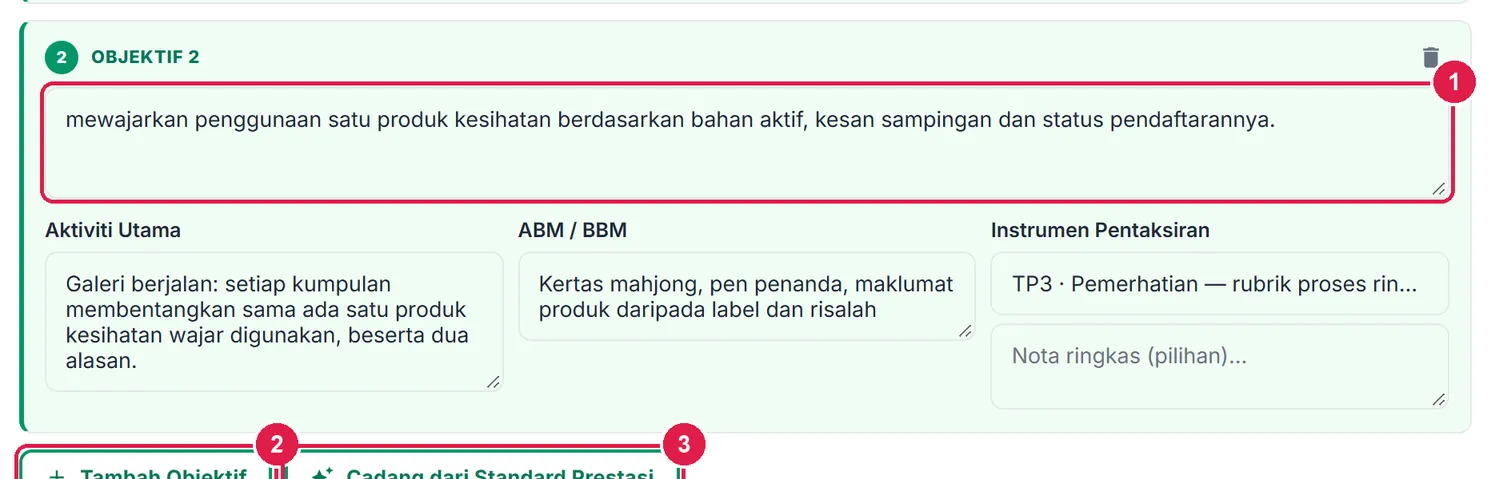
- Objektif 2 — untuk SP 10.4.2.
- Tambah Objektif.
- Cadang dari Standard Prestasi (pilihan).
-
Langkah 7 Tulis Set Induksi dan Penutup
Set Induksi dan Penutup ialah satu sahaja bagi seluruh pelajaran. Tekan butang pensel di sebelah kanan medan untuk menukarnya kepada kotak teks, kemudian taip. Butang yang sama menukarnya semula kepada senarai pilihan.
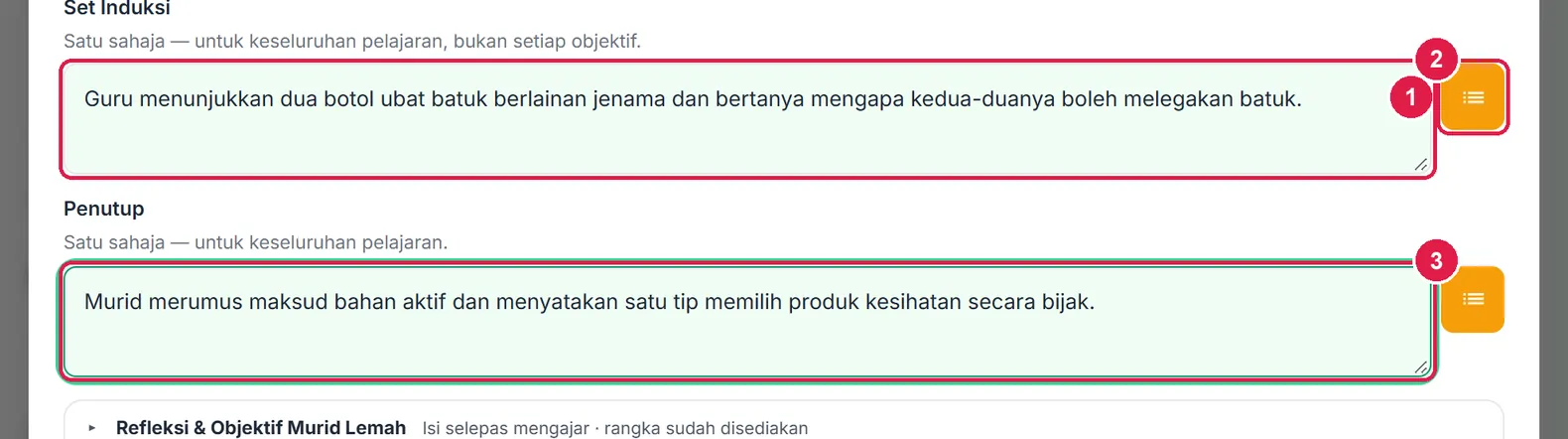
- Butang pensel / senarai — tukar antara taip sendiri dan senarai pilihan.
- Set Induksi.
- Penutup.
PAK-21 & KBAT berada tepat di bawah Penutup. Pilih Teknik PAK-21 (cth Think-Pair-Share, Gallery Walk), Aras KBAT (Mengaplikasi, Menganalisis, Menilai atau Mencipta), Peta i-Think dan tulis satu Soalan KBAT. Tekan Cadang dari SP untuk cadangan daripada SP yang dipilih, kemudian ubah ikut kelas anda. Keempat-empat medan dicetak pada PDF/Word/Docs dan ditulis di hujung sel Aktiviti Utama dalam fail Google Drive.
-
Langkah 8 Isi Refleksi dan Objektif Murid Lemah
Buka bahagian Refleksi & Objektif Murid Lemah. Kotak Instrumen Pentaksiran di atasnya dikumpul automatik daripada kad objektif anda — ia bacaan sahaja, dan itulah yang dicetak pada templat KPM (maksimum 3).
Tekan Bina Rangka Refleksi — app menulis satu baris "__ / __ murid mencapai SP … melalui …" bagi setiap SP. Isi bilangan murid selepas mengajar. Kotak refleksi bebas ditaip — ubah rangka itu sesuka hati, atau tekan Taip Sendiri untuk mula dengan kotak kosong. Akhir sekali taip terus Objektif Murid Lemah (intervensi) dalam kotaknya — atau tekan butang senarai di sebelah untuk memilih cadangan. Medan inilah yang dicetak di bawah Objektif pada templat KPM dan fail Google Drive.
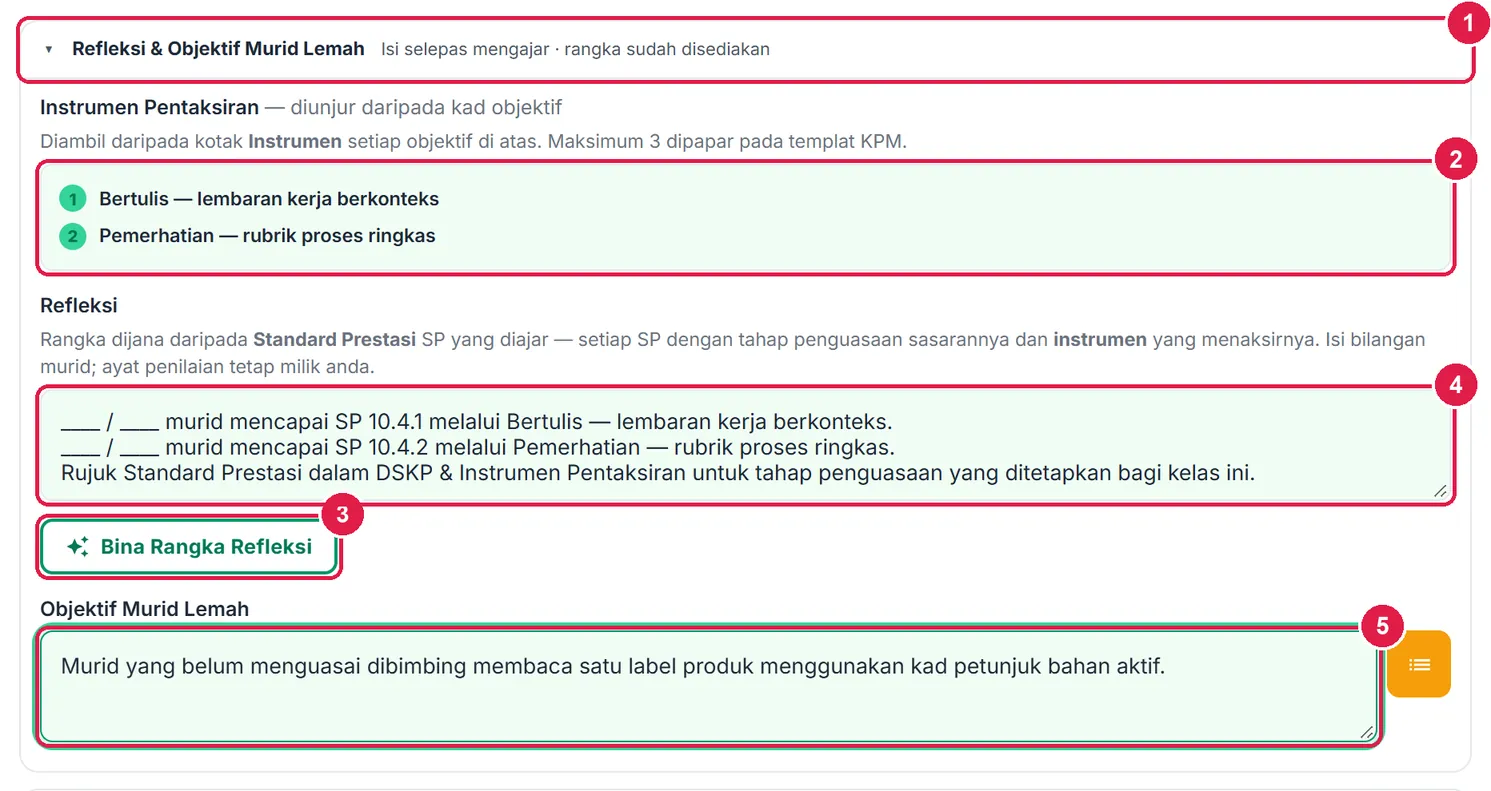
- Refleksi & Objektif Murid Lemah — klik untuk buka.
- Instrumen (automatik daripada kad objektif).
- Bina Rangka Refleksi.
- Rangka refleksi — isi bilangan murid selepas mengajar.
- Objektif Murid Lemah.
-
Langkah 9 Simpan RPH kelas ini
Catatan PdPC hanya diisi jika PdP tidak berjalan (cuti, mesyuarat, program) — biarkan tertutup untuk kelas biasa. Kemudian tekan Simpan RPH Kelas Ini. Jangan tutup editor sebelum mesej "disimpan ke pelayan" muncul. Mahu cetak kelas ini sahaja? Tekan Cetak / PDF RPH ini di bawah butang Simpan — RPH yang belum lengkap juga boleh dicetak (bahagian kosong dimaklumkan).
- Catatan PdPC — hanya bila PdP tidak berjalan.
- Simpan RPH Kelas Ini.
-
Langkah 10 Semak status kelas
Tutup editor. Bulatan di bucu sel kini hijau bertanda semak = Lengkap. Jingga bermaksud ada medan wajib yang belum diisi (SK, SP, objektif, instrumen, Set Induksi, aktiviti, Penutup atau Objektif Murid Lemah) — buka semula kelas itu dan lengkapkan.
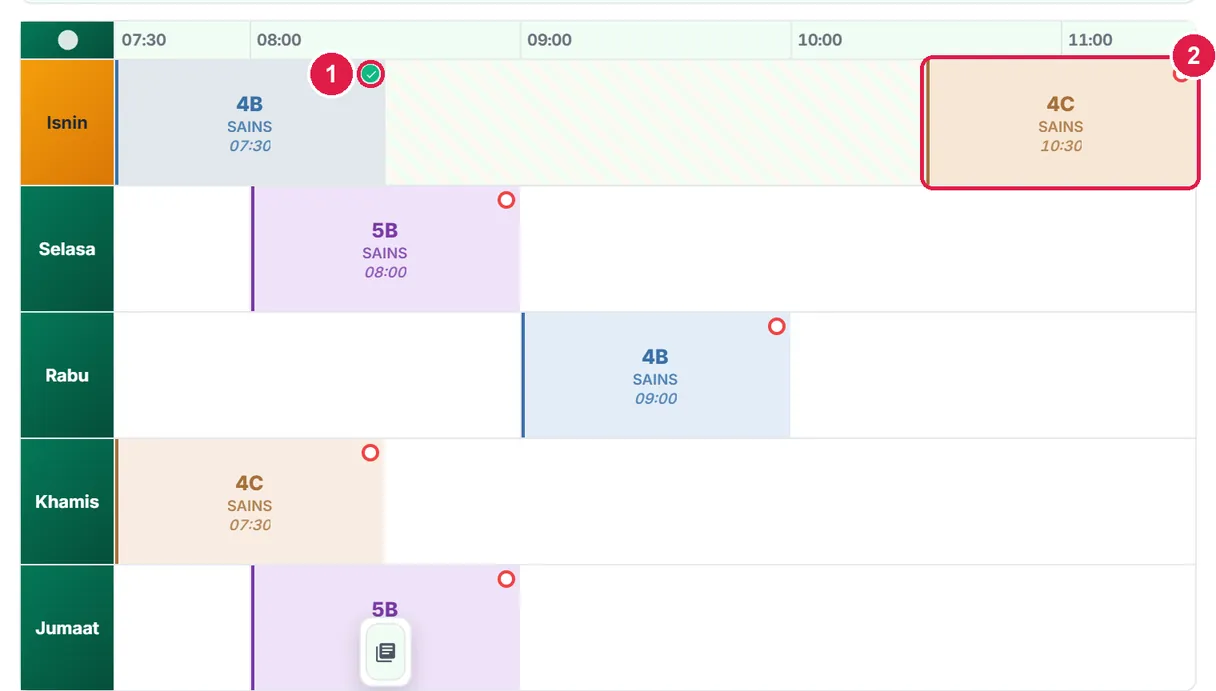
- Lengkap — 4B Isnin.
- Kelas seterusnya: 4C, Isnin 10:30 — pelajaran yang sama.
-
Langkah 11 Salin RPH ke kelas lain yang sama pelajaran
Jika 4 Cemerlang belajar topik yang sama, tidak perlu menaip semula. Buka semula RPH 4B, tekan Lagi ▾ di atas editor, kemudian Salin RPH ini. (Di grid, ikon salin pada sel kelas melakukan perkara yang sama.) Lebih pantas: buka terus kelas sasaran dan tekan Salin pada bar Jimat masa — lihat Salin aktiviti.

- Lagi ▾
- Salin RPH ini.
-
Langkah 12 Tampal ke kelas sasaran dan simpan
Tutup editor, klik sel 4C, tekan Lagi ▾ (bertitik jingga bila ada salinan menunggu), kemudian Tampal RPH yang Disalin. Semak — contohnya laraskan aktiviti mengikut tahap kelas — kemudian tekan Simpan RPH Kelas Ini. Ulang Langkah 2 hingga 12 untuk kelas lain minggu ini.
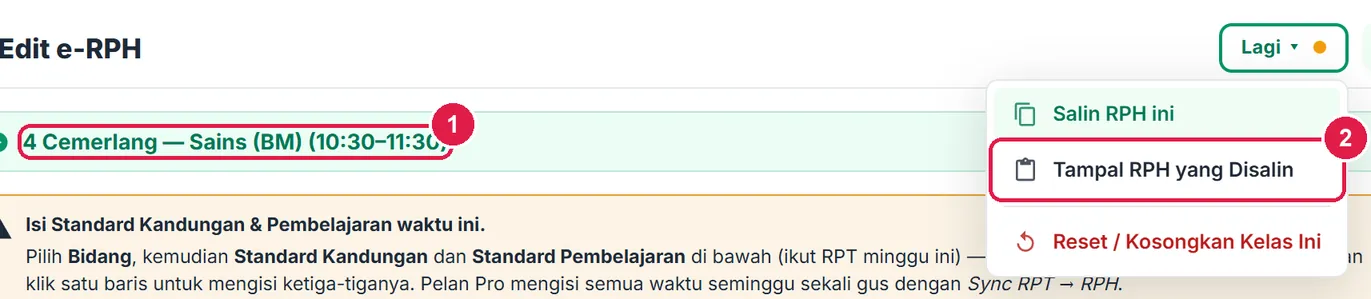
- Pastikan kelas yang betul: 4 Cemerlang.
- Tampal RPH yang Disalin.
-
Langkah 13 Muat turun PDF templat KPM
Di bahagian bawah halaman RPH, kad Muat Turun / Hantar RPH Minggu Ini: tekan Muat turun PDF. Di komputer, dalam dialog cetak pilih Simpan sebagai PDF dan hidupkan Background graphics (Chrome bahasa Melayu: Grafik latar belakang) supaya warna templat keluar. Di telefon (Android & iPhone), anda menerima fail .pdf sebenar: tekan Kongsi untuk hantar terus ke WhatsApp atau Google Drive, atau Muat turun. Jika minggu atau jadual belum ditetapkan, panel kecil memaparkan butang Tetapkan minggu (Takwim) atau Tambah 1 kelas. Jika Hantar ke Drive tidak berjaya, panel memberitahu sebabnya dengan butang Cuba semula. Fail Word (.doc) untuk disunting ada dalam Lagi ▾.
Sekolah meminta e-RPH dalam Excel? Bar yang sama ada butang Excel (.xlsx): satu baris setiap waktu (Minggu, Hari, Tarikh, Masa, Kelas, Subjek, Bidang, Tajuk, SK, SP, Objektif, Aktiviti, ABM, Instrumen, PAK-21 & KBAT, Refleksi), sedia dibuka dalam Excel atau Google Sheets.
Hanya kelas yang ada kandungan dicetak. Pada pelan Percuma, kaki setiap helaian membawa baris kecil "Dijana dengan SistemGuru.My". Hantar ke Drive ialah ciri Pro.
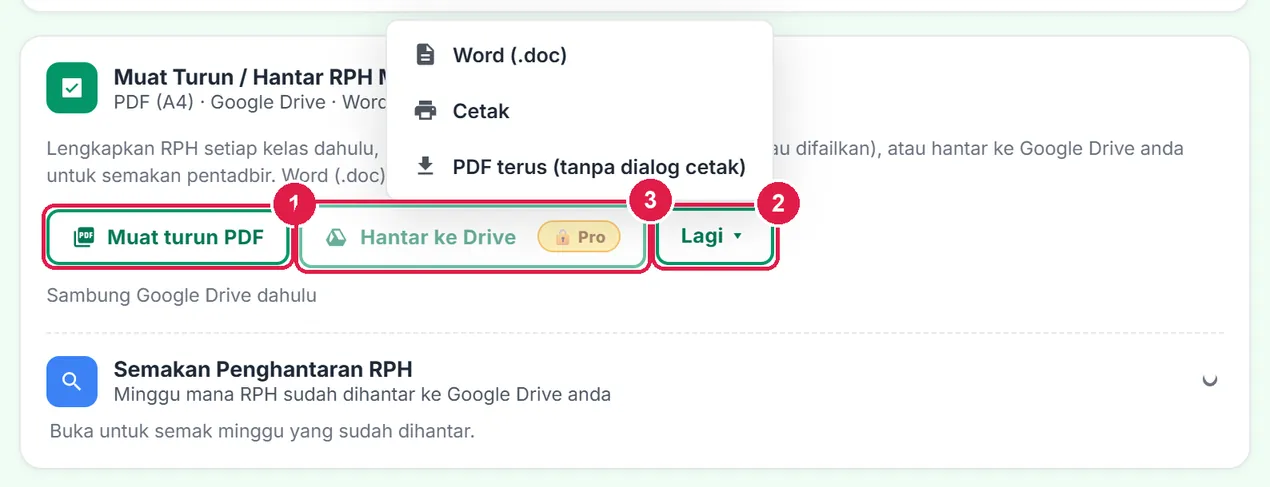
- Muat turun PDF.
- Lagi ▾ — Word (.doc), Cetak, PDF terus.
- Hantar ke Drive — Pro.
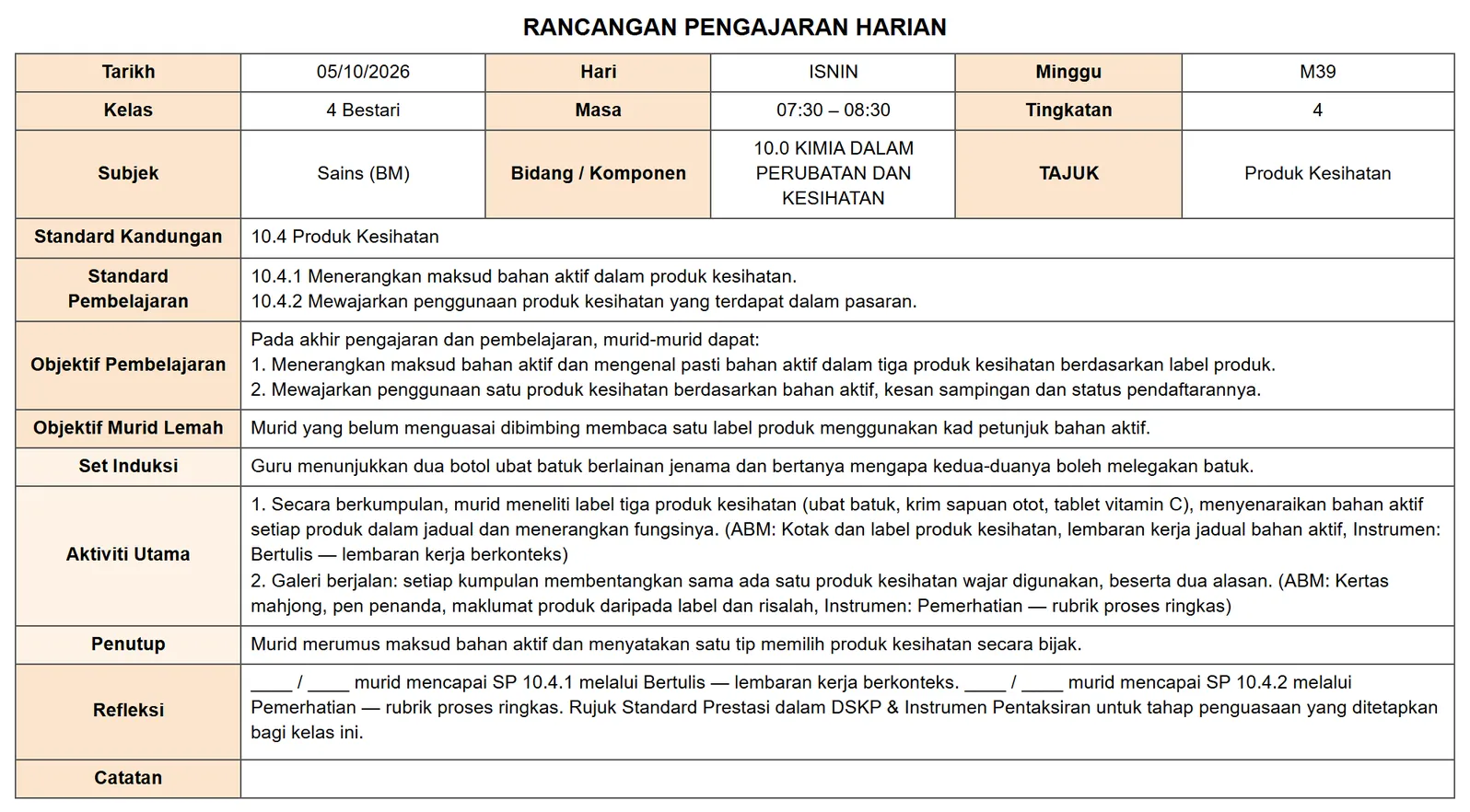
Hasil cetakan RPH 4 Bestari. Tajuk diterbitkan sendiri daripada SP; aktiviti setiap objektif dinomborkan dalam satu sel Aktiviti Utama.
-
Langkah 14 Jika anda menekan ciri berkunci
Menekan butang bertanda Pro tidak merosakkan apa-apa. Tetingkap Ciri Pro muncul dan halaman Akaun › Pelan dibuka di belakangnya. Tekan Tutup untuk melihat pilihan pelan, atau kembali ke RPH melalui menu.
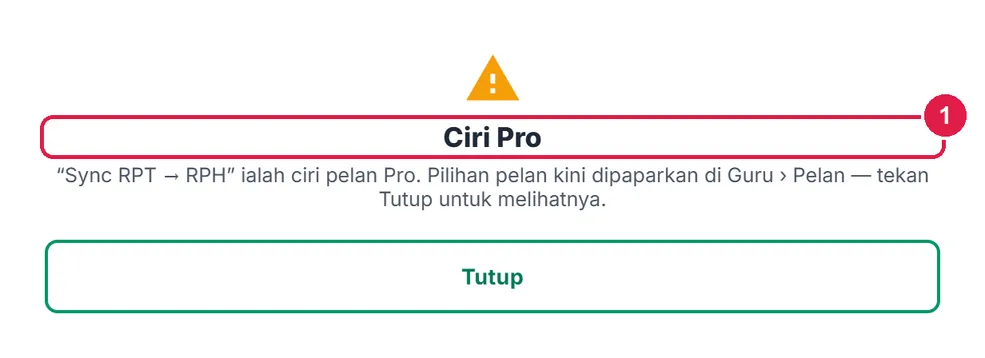
- Tajuk Ciri Pro dan nama ciri yang ditekan.
ProSync RPT, kemudian isi dengan AI pilihan anda
Sync mengisi SK/SP seminggu; satu prompt salin-tampal mengisi objektif, aktiviti, ABM dan instrumen semua kelas.
Nombor merah pada setiap gambar sepadan dengan senarai di bawahnya. Klik atau ketik gambar untuk melihatnya dalam saiz penuh.
-
Langkah 1 Tekan Sync RPT → RPH
Di kepala kad RPH Minggu Ini, tekan Sync RPT → RPH dan sahkan. Dalam beberapa saat, Tajuk, Bidang, SK dan SP setiap waktu minggu ini diisi daripada RPT anda — SP minggu itu diagihkan mengikut waktu: 4B Isnin mendapat 10.4.1, 4B Rabu mendapat 10.4.2.
Suis Bank RPH (HIDUP secara lalai): pelajaran yang pernah dijana sebelum ini diisi terus daripada bank tanpa AI. Matikan hanya jika anda mahu setiap pelajaran dijana baharu.

- Suis Bank RPH.
- Sync RPT → RPH.
- Jana Kandungan RPH (Langkah 3).
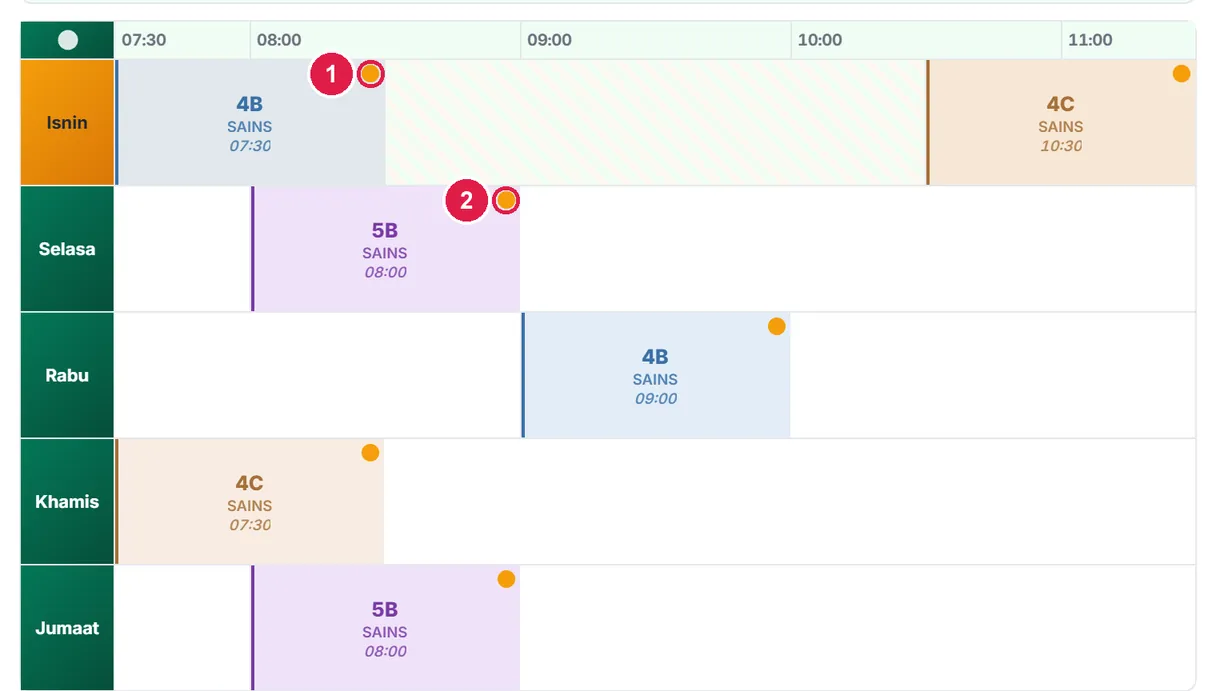
- 4B Isnin — Belum lengkap (SK/SP sudah ada; objektif belum).
- 5B Selasa — SP 7.2.1 & 7.2.2 daripada RPT Tingkatan 5.
-
Langkah 2 Semak SK dan SP yang diisi Sync
Klik mana-mana kelas untuk melihat hasil Sync. Bidang, SK dan SP sudah terpilih — anda tidak perlu memilih apa-apa. Tutup editor dan teruskan; objektif dan aktiviti diisi pada langkah seterusnya.
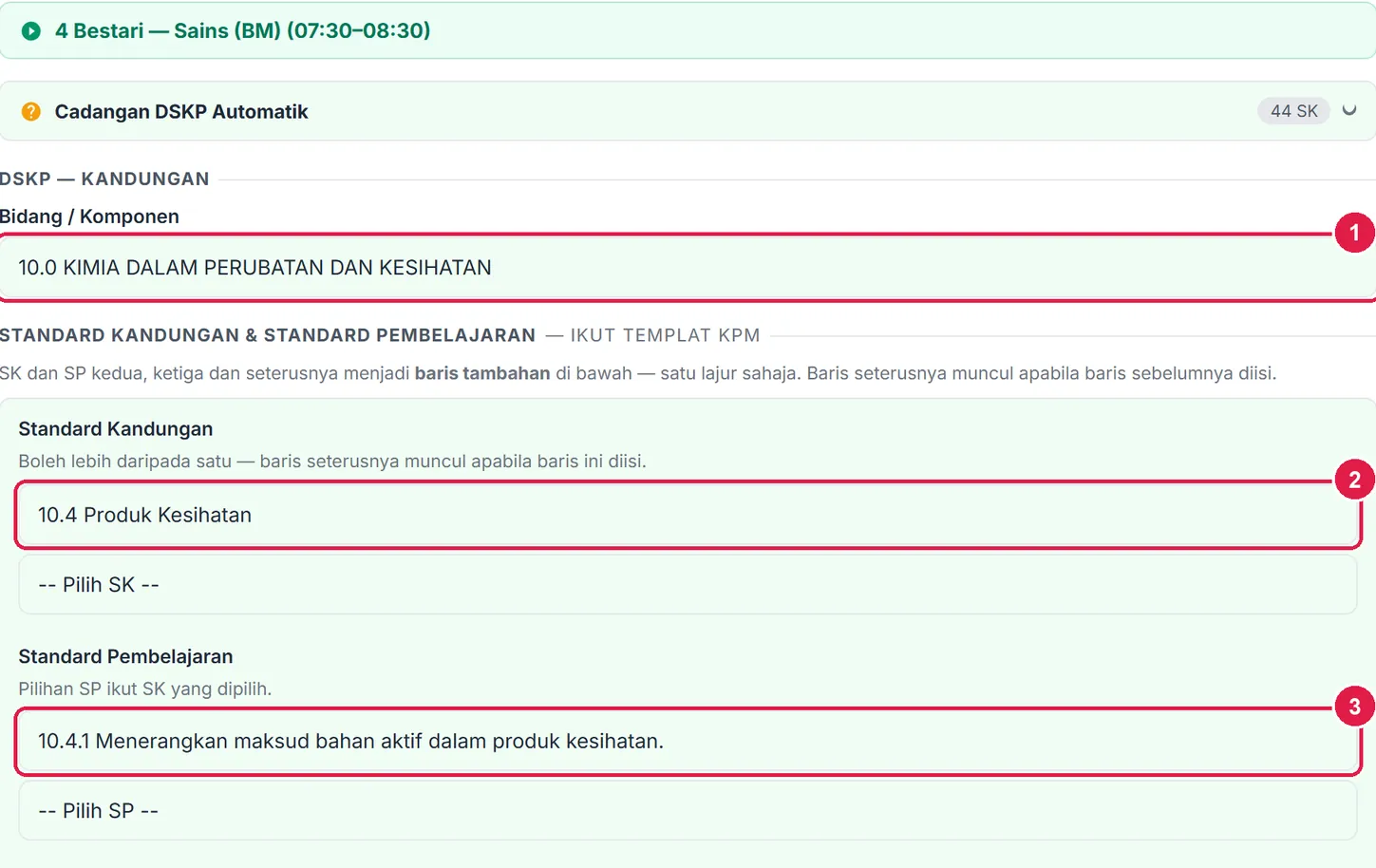
- Bidang
- Standard Kandungan
- Standard Pembelajaran — 10.4.1.
-
Langkah 3 Buka Jana Kandungan RPH dan semak Tetapan Penjanaan
Tekan Jana Kandungan RPH. Buka Tetapan Penjanaan dan tandakan Sumber di bilik darjah yang benar-benar ada di kelas anda — AI hanya membina aktiviti dan ABM daripada yang ditanda. Barangan teknologi tidak ditanda secara lalai.
Pendekatan Pedagogi dan AI Autopilot ialah ciri Ultra; pada pelan Pro, prompt anda menggunakan pendekatan Tradisional dan anda memakai Guna AI luar.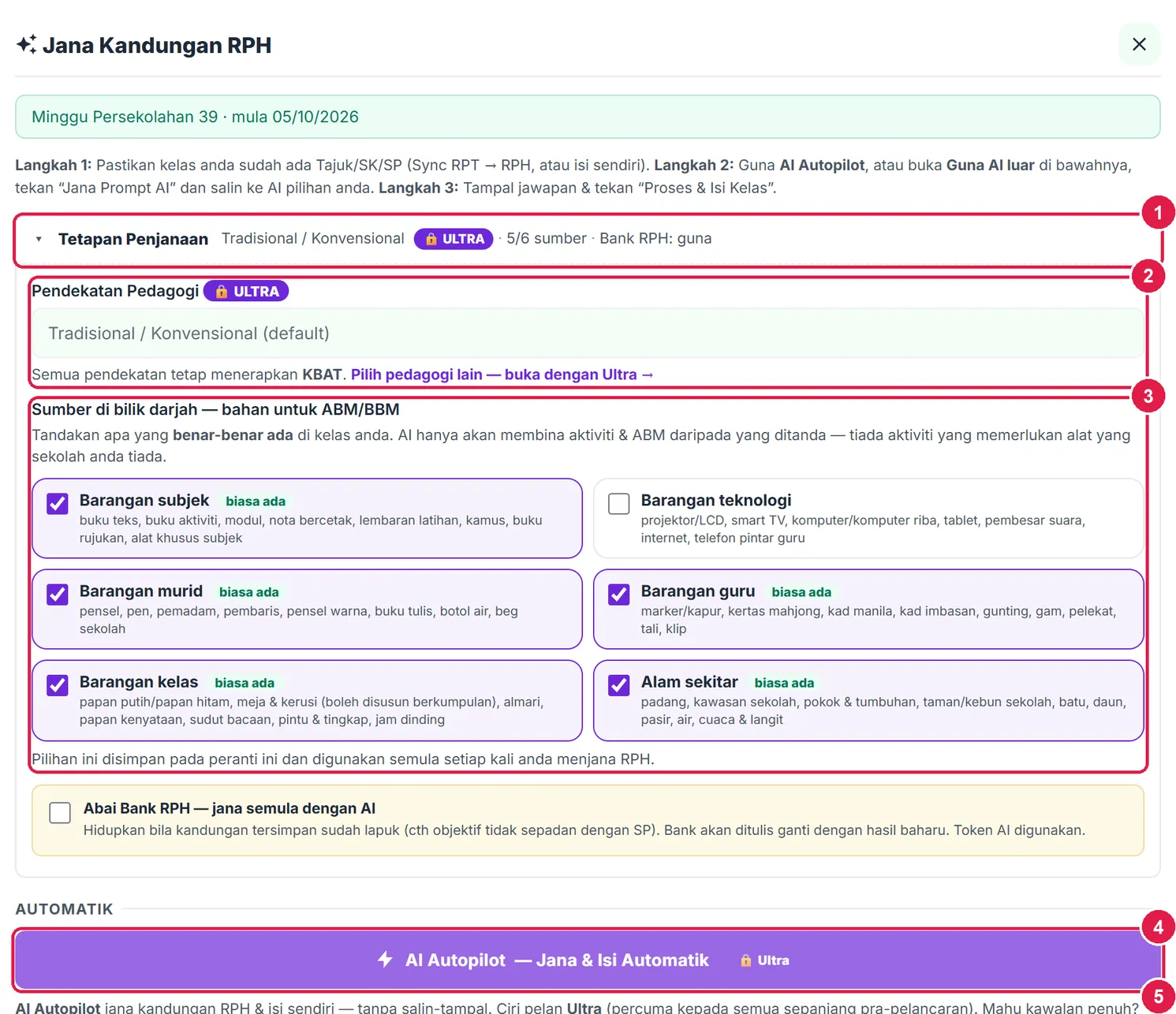
- Tetapan Penjanaan.
- Pendekatan Pedagogi — Ultra.
- Sumber di bilik darjah — tandakan yang ada.
- AI Autopilot — Ultra.
- Guna AI luar (ChatGPT / Gemini / Claude) — terbuka sendiri bagi Pro.
-
Langkah 4 Jana prompt dan salin
Dalam Guna AI luar, tekan Jana Prompt AI (manual). App membina satu prompt untuk semua pelajaran minggu ini yang belum berisi — enam waktu dalam contoh ini menjadi 4 pelajaran kerana 4B dan 4C berkongsi SP yang sama. Tekan Salin Prompt.
Buka ChatGPT, Gemini atau Claude dalam tab lain, tampal prompt itu dan hantar. Tunggu sehingga jawapan lengkap (bermula dengan
#ID: 1dan berakhir dengan#TAMATbagi setiap pelajaran), kemudian salin keseluruhan jawapan.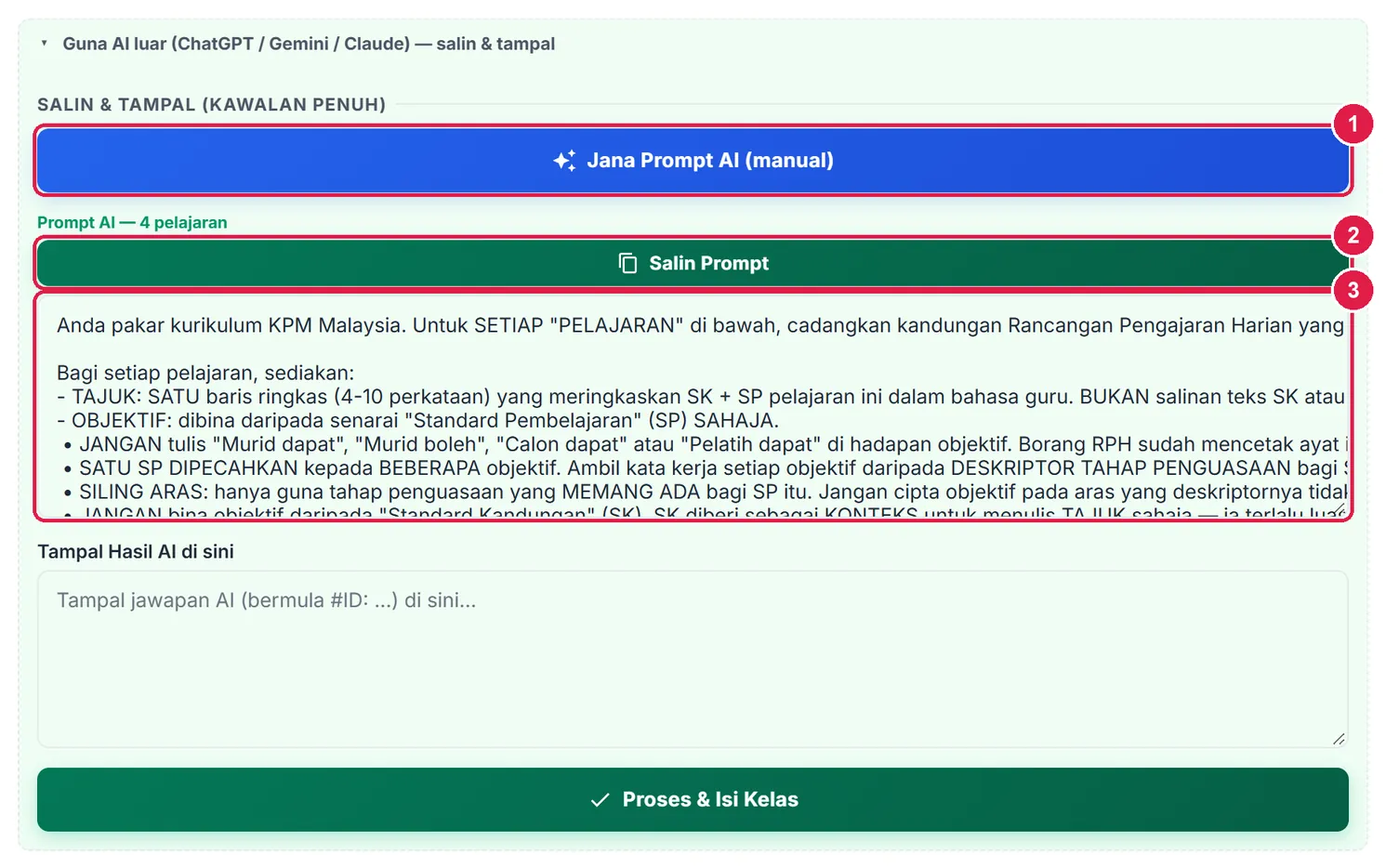
- Jana Prompt AI (manual).
- Salin Prompt.
- Prompt yang dijana (4 pelajaran).
-
Langkah 5 Tampal jawapan AI dan tekan Proses & Isi Kelas
Kembali ke SistemGuru.My, tampal jawapan ke kotak Tampal Hasil AI di sini, kemudian tekan Proses & Isi Kelas. Setiap blok
#IDdiisi ke semua kelas yang memakai pelajaran itu dan disimpan — mesej "4 pelajaran diproses → 6 kelas diisi & disimpan" muncul. Kandungan yang lengkap turut masuk ke Bank RPH anda.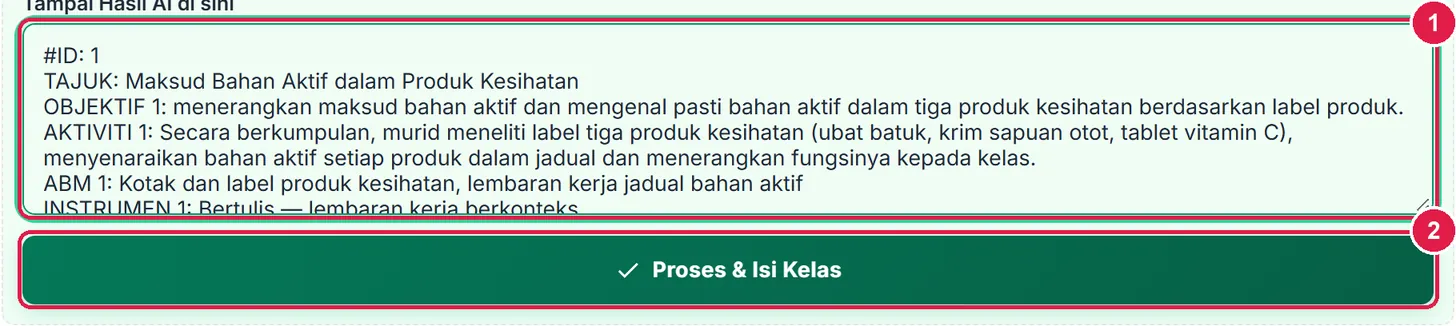
- Jawapan AI yang ditampal.
- Proses & Isi Kelas.
-
Langkah 6 Semak hasil dan laraskan
Semua sel kini hijau Lengkap. Buka satu atau dua kelas untuk menyemak objektif, aktiviti dan instrumen yang diisi. Sunting apa sahaja yang perlu, kemudian tekan Simpan RPH Kelas Ini — sama seperti pelan Percuma (Langkah 5 hingga 9 bahagian Percuma).
Sync RPT → RPH mengisi PAK-21 & KBAT secara automatik daripada SP setiap kelas, dan jawapan AI (salin-tampal atau Autopilot) menulis gantinya dengan teknik, aras KBAT, peta i-Think dan soalan KBAT yang selaras dengan SK/SP minggu itu.
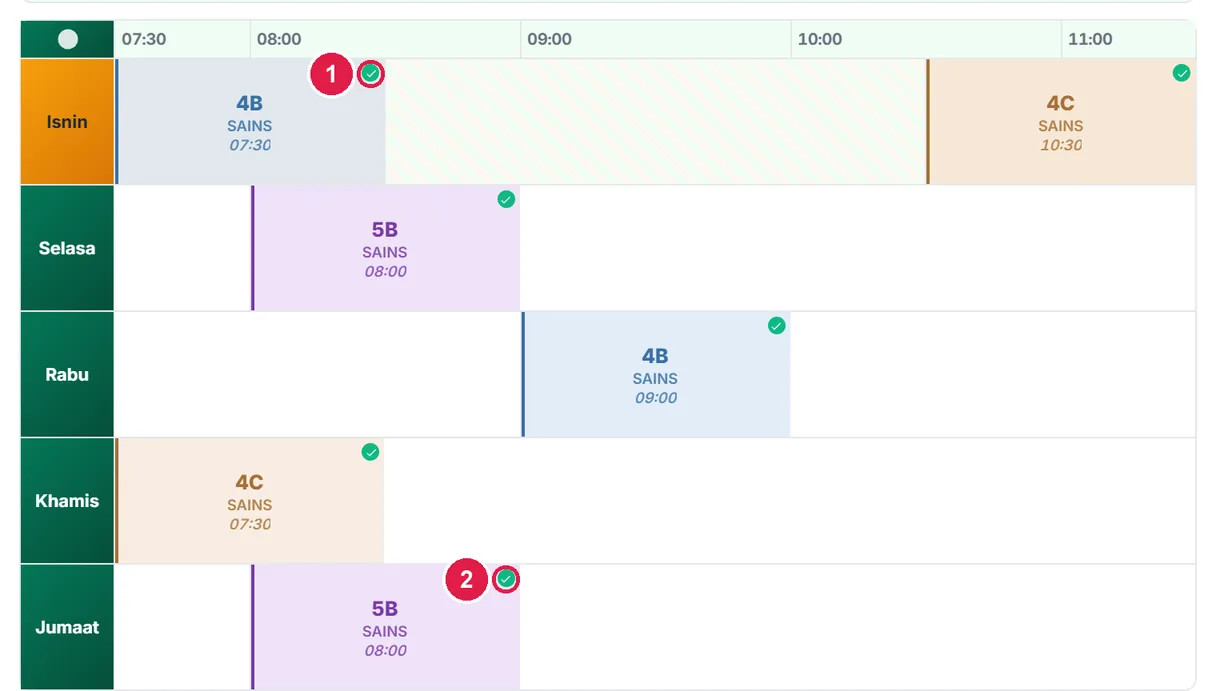
- 4B Isnin — Lengkap.
- 5B Jumaat — Lengkap.
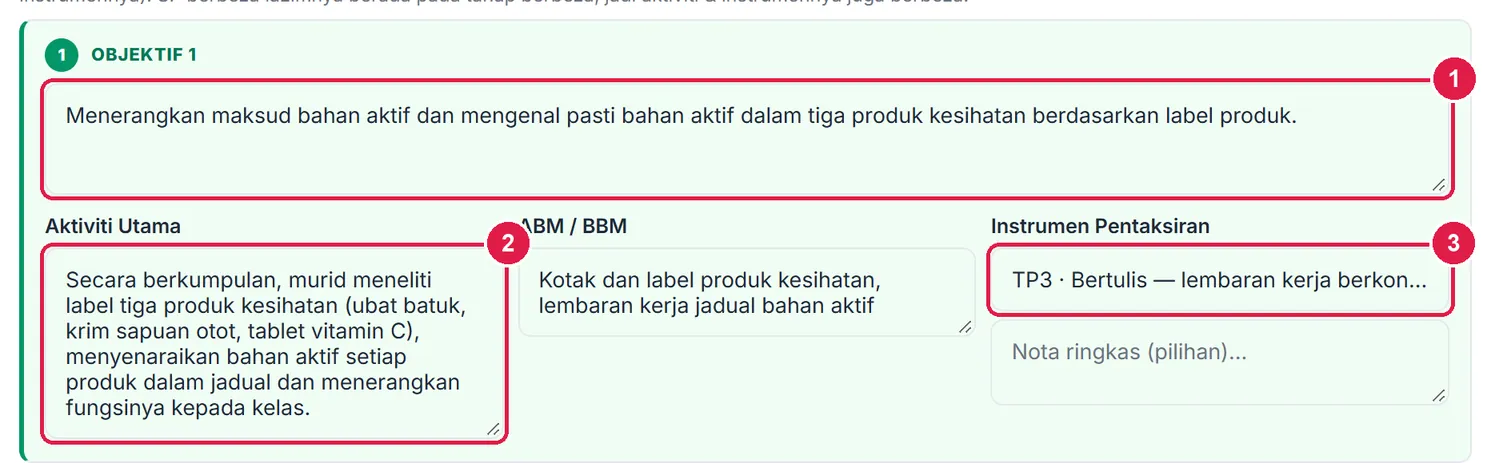
- Objektif daripada SP 10.4.1.
- Aktiviti Utama.
- Instrumen — dipadankan dengan katalog.
-
Langkah 7 Hantar ke Google Drive atau muat turun PDF
Pastikan Google Drive sudah disambung dan folder dipilih di Akaun › Google Drive (lihat panduan Pelan & Drive). Kemudian, di kad Muat Turun / Hantar RPH Minggu Ini, tekan Hantar ke Drive. RPH seminggu disimpan sebagai Google Sheet templat KPM bernama e-RPH M39 (2026-10-05). Tekan Buka Fail di Google Drive untuk menyemaknya.
Muat turun PDF berfungsi sama seperti pelan Percuma, tanpa baris "Dijana dengan SistemGuru.My".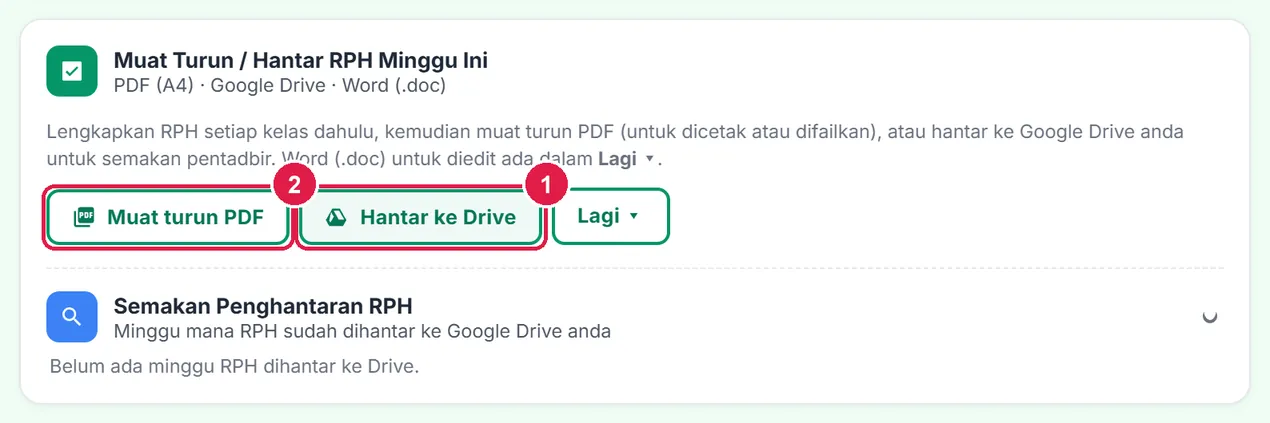
- Hantar ke Drive.
Folder sekolah: jika sekolah mahu semua RPH dalam satu folder kongsi (cth folder RPH sekolah dalam DELIMa atau Shared Drive), tekan Hantar ke folder kongsi sekolah di bawah bar eksport dan pilih folder itu sekali. Mulai itu hanya RPH dihantar ke folder sekolah; RPT, Nota dan dokumen lain kekal dalam folder anda. Kembali ke …/RPH memulihkan folder lalai. Folder itu mesti dikongsi kepada akaun Google yang anda sambungkan (boleh sunting).

- Hantar ke Drive — RPH seminggu sebagai Google Sheet templat KPM.
- Hantar ke folder kongsi sekolah — pilih folder RPH sekolah (Google Picker).
- Muat turun PDF.
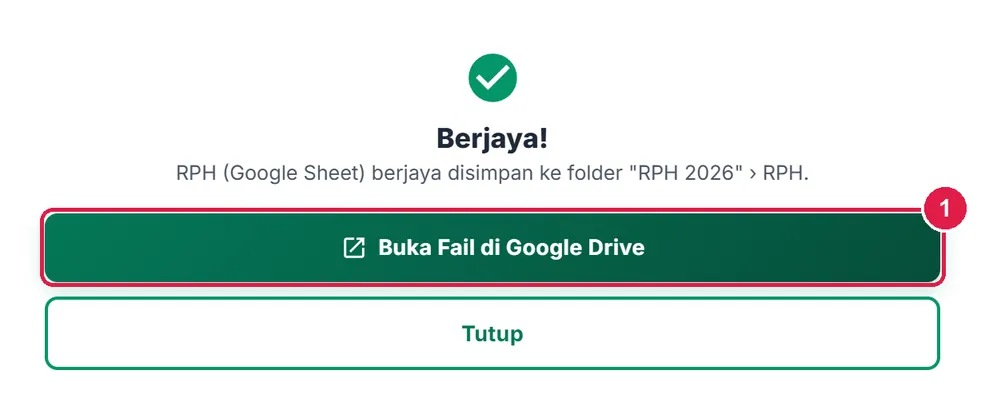
- Buka Fail di Google Drive.
- Hantar ke Drive.
UltraSatu tekan — AI isi dan simpan semua kelas
Sync, Bank RPH dan AI dalam satu butang; boleh juga dijadualkan setiap minggu.
Nombor merah pada setiap gambar sepadan dengan senarai di bawahnya. Klik atau ketik gambar untuk melihatnya dalam saiz penuh.
-
Langkah 1 Tekan Sync RPT → RPH — satu tekan untuk seminggu
Pada pelan Ultra, Sync RPT → RPH menjalankan tiga kerja sekali gus: (1) Tajuk/SK/SP daripada RPT, (2) objektif dan aktiviti daripada Bank RPH, (3) baki pelajaran dijana oleh AI dan disimpan terus. Tiada prompt untuk disalin.
Sync juga berjalan automatik setiap kali anda membuka app — tetapi versi automatik hanya menyentuh waktu yang kosong atau masih membawa data minggu lepas, jadi suntingan anda tidak ditulis ganti.
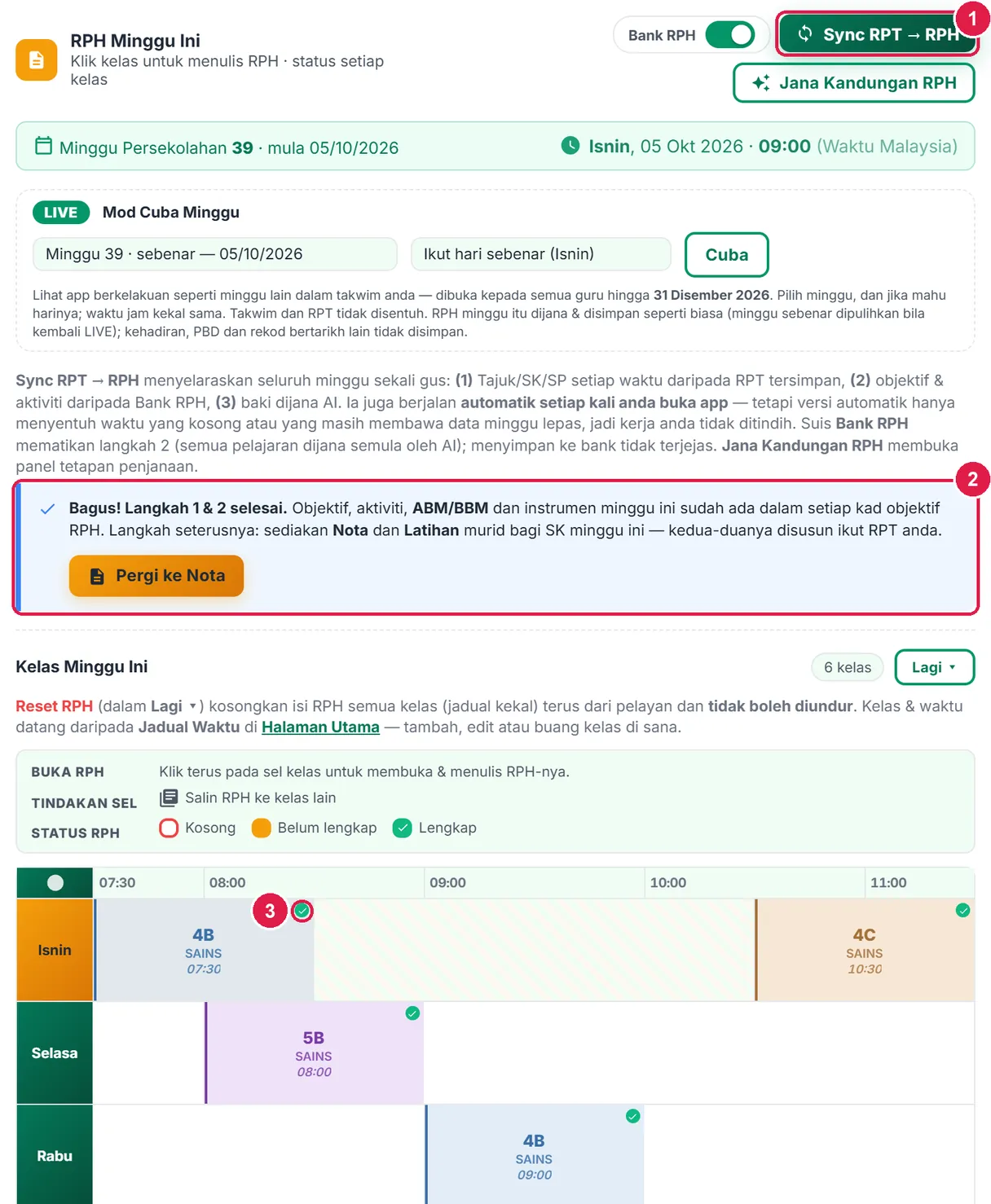
- Sync RPT → RPH — satu tekan.
- Nota Langkah 1 & 2 selesai — langkah seterusnya: Nota & Latihan.
- Semua kelas — Lengkap.
-
Langkah 2 Pilih pendekatan pedagogi dan jana semula dengan AI Autopilot (pilihan)
Mahu aktiviti mengikut pendekatan tertentu? Tekan Jana Kandungan RPH, buka Tetapan Penjanaan, pilih Pendekatan Pedagogi (contoh: Inkuiri Penemuan), semak Sumber di bilik darjah, kemudian tekan AI Autopilot — Jana & Isi Automatik.
Jika semua kelas sudah berisi, Autopilot menjana semula dan menulis ganti kandungan lama — mesej "4 pelajaran dijana semula & disimpan" muncul. Tandakan Abai Bank RPH hanya jika kandungan dalam bank sudah tidak sesuai. Setiap tekanan dikira dalam penggunaan AI anda (dipapar di Akaun › Pelan; Ultra tanpa had sebulan, tertakluk had penggunaan wajar harian).
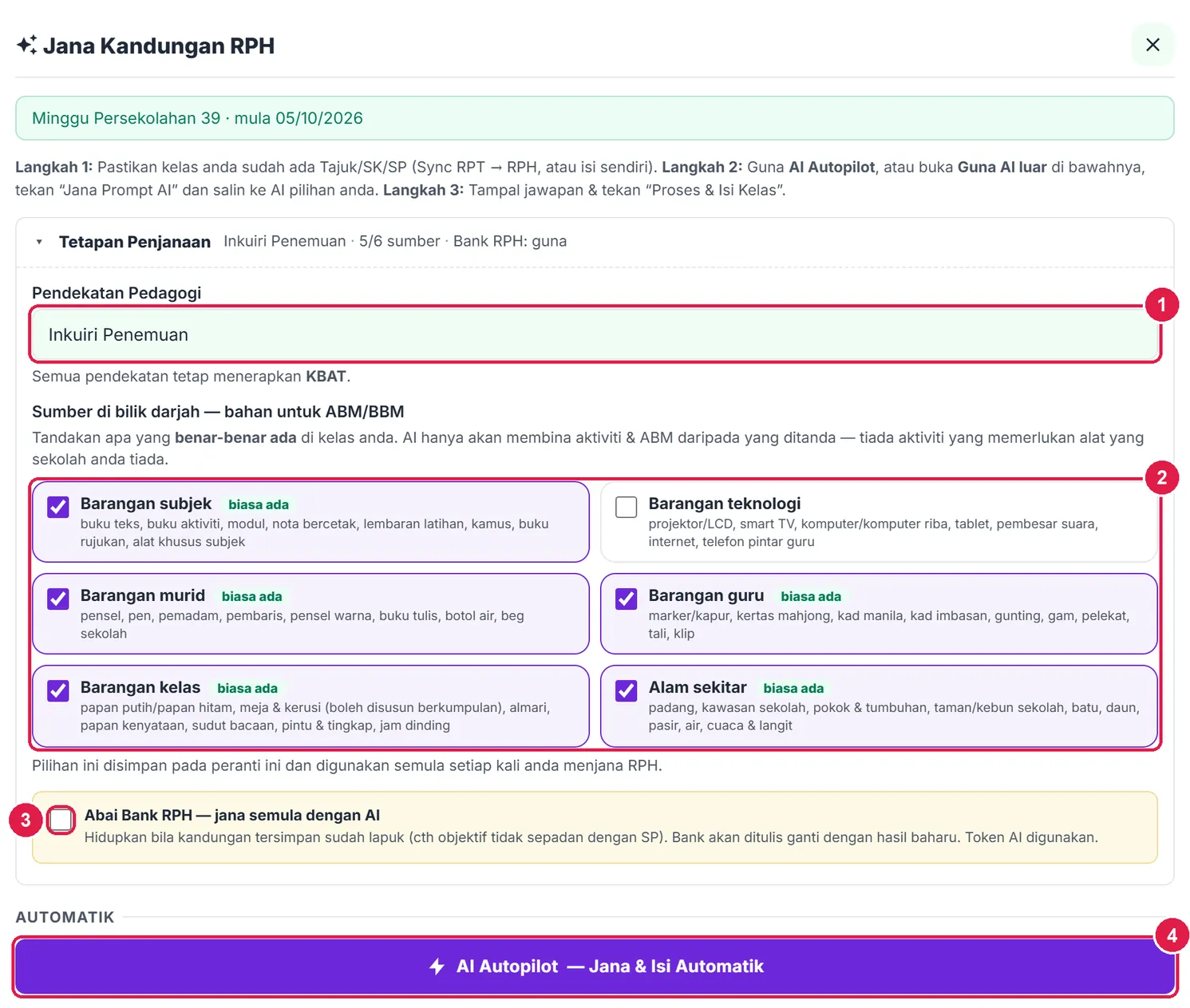
- Pendekatan Pedagogi — terbuka pada Ultra.
- Sumber di bilik darjah.
- Abai Bank RPH (pilihan).
- AI Autopilot.
-
Langkah 3 Jadualkan RPH automatik setiap minggu
Buka Akaun dan kembangkan kad Auto-Jana RPH. Pilih hari untuk Auto-jana RPH dari RPT (contoh: setiap Ahad) dan Auto-hantar ke Google Drive (contoh: setiap Isnin), kemudian tekan Simpan Automasi.
Automasi berjalan apabila anda membuka app pada atau selepas hari yang dipilih, sekali seminggu. Butang Jana RPH sekarang dan Hantar ke Drive di bahagian atas kad menjalankannya serta-merta.
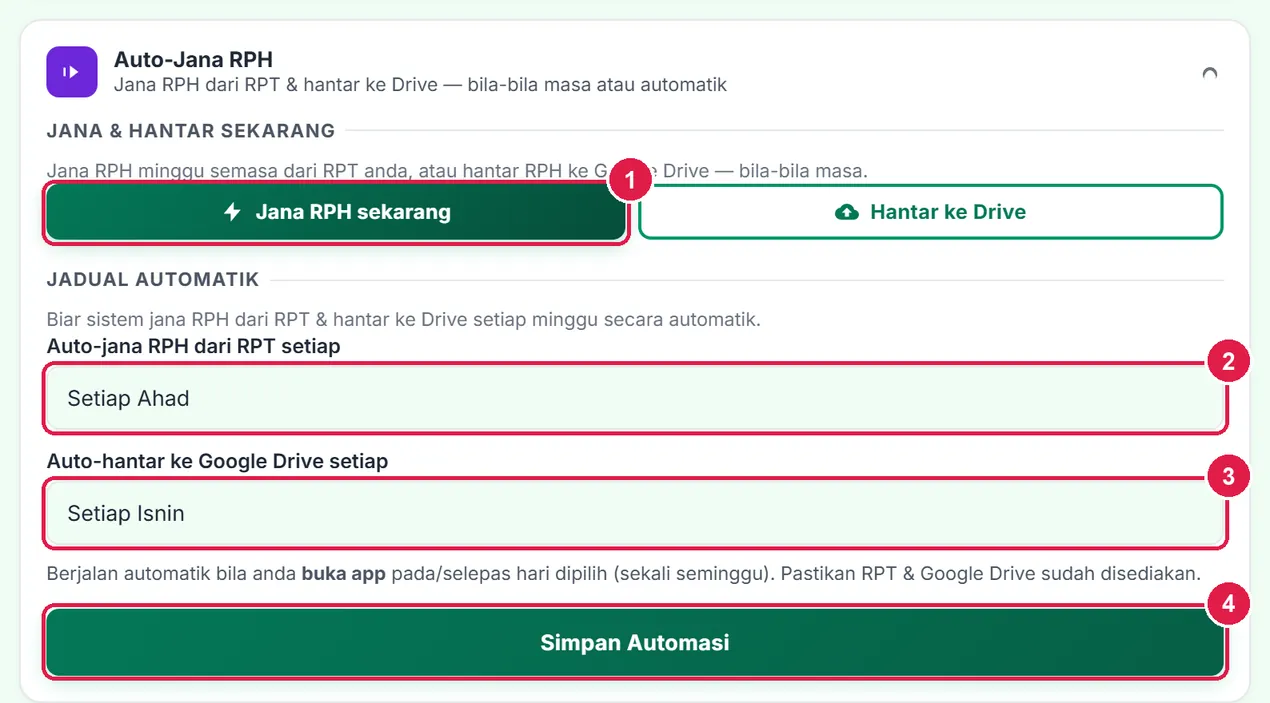
- Jana RPH sekarang.
- Auto-jana RPH dari RPT setiap — Ahad.
- Auto-hantar ke Google Drive setiap — Isnin.
- Simpan Automasi.
-
Langkah 4 Semak, cetak atau hantar ke Drive
Semak beberapa kelas dalam editor seperti pelan Pro (Langkah 6), kemudian muat turun PDF atau tekan Hantar ke Drive (Langkah 7 bahagian Pro). Kandungan AI ialah draf — anda tetap bertanggungjawab ke atas RPH yang dihantar.
Untuk semua pelan: Mod Cuba Minggu dan Reset
Lihat minggu lain sebelum tiba, atau kosongkan RPH minggu ini.
Mod Cuba Minggu (hingga 31 Disember 2026): pilih minggu lain dalam takwim anda — dan, jika mahu, harinya — kemudian tekan Cuba. Grid, Sync dan kelas “sekarang” berkelakuan seperti minggu itu. Tekan Kembali LIVE pada jalur di atas skrin untuk kembali ke minggu sebenar.
- Pilih minggu.
- Pilih hari (pilihan).
- Cuba.
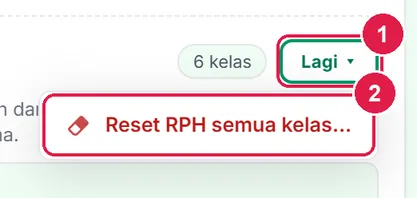
- Lagi ▾
- Reset RPH semua kelas…
Struktur RPH: objektif ialah paksi
Setiap aktiviti tergantung pada satu objektif, dan membawa ABM/BBM serta instrumen pentaksirannya sendiri.
- Objektif datang daripada SP, bukan SK — lazimnya satu objektif bagi setiap SP, pada aras kata kerja SP itu. Tangga TP ialah tangga pentaksiran PBD; jangan naikkan objektif melebihi apa yang SP minta.
- Templat KPM tetap dipatuhi. Templat rasmi hanya ada SATU sel Aktiviti; aktiviti setiap objektif dicantum dan dinomborkan ke dalam sel itu (1., 2., …) beserta ABM dan instrumennya.
- Had templat. Templat KPM ada 4 baris objektif dan 3 baris instrumen. App membenarkan 6 objektif; instrumen dinyahpendua, dan app memberitahu jika lebih daripada 3 tidak muat.
- ABM/BBM dalam kad objektif, bukan halaman berasingan — lihat ABM & BBM dalam RPH.
Salin aktiviti daripada RPH minggu lepas atau kelas lain
Mengajar topik yang sama kepada beberapa kelas, atau menyambung pelajaran minggu lepas? Salin objektif, aktiviti, ABM, instrumen, Set Induksi, Penutup dan PAK-21 dalam dua ketikan — kemudian ubah sedikit ikut kelas. Semua pelan.
Nombor merah pada setiap gambar sepadan dengan senarai di bawahnya. Klik atau ketik gambar untuk melihatnya dalam saiz penuh.
-
Langkah 1 Buka RPH kelas yang hendak diisi
Klik sel kelas dalam grid RPH. Jika ada RPH subjek yang sama untuk disalin, bar hijau Jimat masa: salin aktiviti muncul di atas borang dengan cadangan terbaik — kelas lain minggu ini atau RPH minggu lepas yang SP/SK-nya sama.

- Salin — terus ke pratonton cadangan terbaik.
- Pilih lain — senarai semua RPH subjek ini yang boleh disalin.
-
Langkah 2 Atau buka melalui menu Lagi
Bar itu disembunyikan bila tiada sumber. Menu Lagi ▾ di atas editor sentiasa ada pilihan Salin aktiviti daripada RPH lain.

- Lagi ▾
- Salin aktiviti daripada RPH lain.
-
Langkah 3 Pilih RPH sumber
Senarai disusun: topik sama dahulu, kemudian kelas ini, tingkatan sama dan yang terbaharu. Setiap kad memaparkan kelas, tarikh, SP dan objektif pertama.
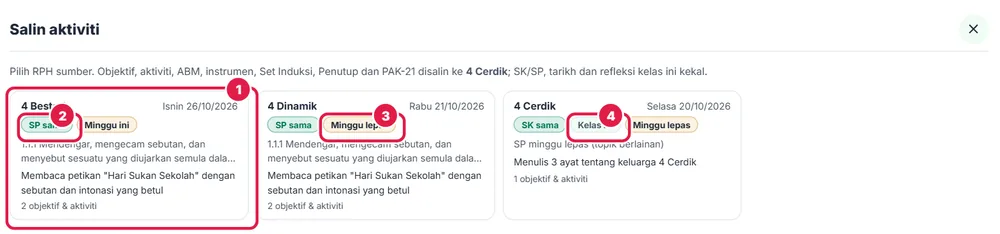
- Kad sumber — ketik untuk pratonton.
- SP sama / SK sama — topiknya sepadan dengan SP/SK yang dipilih dalam borang.
- Minggu ini / Minggu lepas / nombor minggu.
- Kelas ini — RPH kelas yang sama pada minggu lepas.
-
Langkah 4 Pilih bahagian, salin dan ubah ikut kelas
Tandakan bahagian yang mahu disalin. Jika nama kelas sumber tertulis dalam aktiviti (cth “Murid 4 Dinamik membaca”), app menukarnya kepada kelas ini. Tekan Salin ke borang, laraskan aktiviti ikut tahap kelas, kemudian Simpan RPH Kelas Ini.
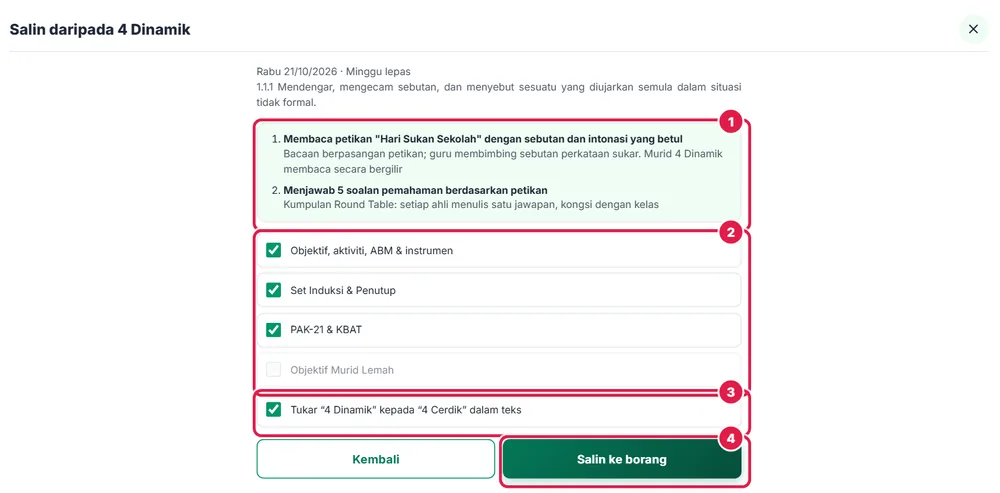
- Pratonton objektif & aktiviti sumber.
- Bahagian yang disalin — Objektif Murid Lemah tidak ditanda secara lalai.
- Tukar nama kelas sumber kepada kelas ini dalam teks.
- Salin ke borang — SK/SP, tarikh, refleksi dan catatan kelas ini kekal.
Templat Berulang (Tasmik, Khatam al-Quran & isi tetap)
Sesetengah PdP mengulang isi yang sama setiap minggu. Contohnya Model Tasmik dan Model Khatam al-Quran j-QAF: hanya tarikh, kelas, masa, SP minggu itu dan refleksi yang berubah.
- Buka satu RPH subjek itu. Lipatan Templat Berulang berada selepas Set Induksi & Penutup.
- Tasmik dan Khatam al-Quran sudah ada templat lalai (Rumi & Jawi): dua objektif (dengan bimbingan guru; betul dan bertajwid), aktiviti talaqqi dan musyafahah, kumpulan A/B/C ikut tahap penguasaan, rekod dalam Buku Rekod Bacaan, serta instrumen tasmik dan pemerhatian.
- Ubah borang mengikut amalan sekolah anda, kemudian tekan Simpan sebagai templat. Templat disimpan pada akaun anda dan ikut anda ke peranti lain.
- Setiap kali Sync RPT → RPH, objektif, aktiviti, ABM, instrumen, Set Induksi, Penutup dan Objektif Murid Lemah diisi daripada templat, tanpa Bank RPH atau AI. Suntingan anda dalam minggu yang sama tidak ditindih.
- Subjek lain juga boleh: lengkapkan satu RPH dan tekan Simpan sebagai templat. Untuk berhenti, tekan Padam templat atau Matikan templat.
Templat mengikut kurikulum subjek
Satu borang, lima set istilah. SistemGuru mengenal pasti keluarga dokumen kurikulum setiap subjek daripada bank kurikulum, kemudian melabel borang, cetakan hardcopy dan Google Sheet dengan istilah dokumen itu sendiri.
| Keluarga | Subjek | Aras kandungan | Medan tambahan |
|---|---|---|---|
| DSKP e-RPH KPM | KSSR, KSSM, KSSMPK, MPV, MPEI, MPET, SSeM, KBD-KBT, Kelas Peralihan, Prasekolah | Bidang / Komponen › Standard Kandungan › Standard Pembelajaran | — (Prasekolah: Tunjang & Sivik) |
| STPM | Tingkatan 6 (sukatan Majlis Peperiksaan Malaysia) | Bidang › Tajuk › Hasil Pembelajaran | Penggal / Semester · Peruntukan Waktu (sukatan MPM) |
| STAM | Sijil Tinggi Agama Malaysia | Bidang › Standard Kandungan › Standard Pembelajaran | — |
| NOSS | Kemahiran Vokasional Spesifik (KVS) / Kolej Vokasional | Sector / Job Area › Competency Unit (CU) › Work Activity (WA) | Peralatan, Kelengkapan & Bahan (TEM) · Sikap, Keselamatan & Persekitaran |
| DKKV | KSSMPK Vokasional (Pendidikan Khas Kefungsian Rendah) | Bidang Kemahiran › Unit Kompetensi (UK) › Aktiviti Kerja (AK) | BBM, Peralatan & Bahan · Sikap, Keselamatan & Alam Sekitar |
Bagi subjek vokasional (NOSS & DKKV) dan Tingkatan 6, tekan Isi dari dokumen kurikulum di bawah medan tambahan — alat/bahan, sikap-keselamatan, kriteria pentaksiran, penggal dan peruntukan waktu diambil terus daripada dokumen kurikulum bagi SP yang anda pilih.
Soalan lazim
Bolehkah saya salin aktiviti RPH minggu lepas atau kelas lain?
Ya. Buka RPH kelas itu dan tekan Salin pada bar Jimat masa: salin aktiviti, atau Lagi ▾ › Salin aktiviti daripada RPH lain. Objektif, aktiviti, ABM, instrumen, Set Induksi, Penutup dan PAK-21 disalin; SK/SP, tarikh dan refleksi kelas itu kekal, dan nama kelas sumber dalam teks ditukar sendiri. Semua pelan.
Berapa lama RPH minggu lepas disimpan untuk disalin?
Setiap kali RPH disimpan, satu salinan RPH waktu itu bagi minggu tersebut disimpan dalam akaun anda selama 180 hari. Refleksi tidak disalin dan Mod Cuba tidak direkod.
Bolehkah e-RPH dimuat turun dalam Excel?
Ya. Kad Muat Turun / Hantar RPH Minggu Ini ada butang Excel (.xlsx): satu baris setiap waktu dengan lajur Minggu, Hari, Tarikh, Masa, Kelas, Subjek, Bidang, Tajuk, SK, SP, Objektif, Aktiviti, ABM, Instrumen, PAK-21 & KBAT dan Refleksi.
Ke mana RPH pergi apabila saya tekan Hantar ke Drive?
RPH minggu itu disimpan sebagai Google Sheet templat KPM dalam folder RPH di Google Drive akaun Google yang anda sambungkan di halaman Akaun (akaun peribadi atau DELIMa). Sekolah yang mahu semua RPH dalam satu folder kongsi: tekan Hantar ke folder kongsi sekolah dan pilih folder itu — hanya RPH dihantar ke situ. Ciri Pro.
Betul vs Salah
Berdasarkan cara sebenar app berfungsi.
Betul
Klik kad Minggu 39 · ikut RPT anda dalam Cadangan DSKP (Percuma) atau tekan Sync RPT → RPH (Pro/Ultra).
Salah
Memilih SK/SP secara rawak yang tidak sepadan dengan RPT minggu itu.
Sebab: RPT ialah rancangan tahunan anda; RPH yang lari daripadanya akan bercanggah semasa pemantauan, dan Bank RPH menyimpannya di bawah SP yang salah.
Betul
Tulis objektif bermula dengan kata kerja, satu bagi setiap SP: menerangkan maksud bahan aktif dalam produk kesihatan.
Salah
Objektif tanpa kata kerja atau disalin daripada SK: Murid belajar tentang produk kesihatan.
Sebab: Templat KPM sudah mencetak "murid-murid dapat:" di hadapan objektif, dan objektif datang daripada SP, bukan SK.
Betul
Pro: tampal keseluruhan jawapan AI, dari #ID: 1 hingga #TAMAT terakhir.
Salah
Menampal sebahagian jawapan, atau jawapan untuk prompt minggu lain.
Sebab: Setiap blok #ID dipadankan dengan pelajaran dalam prompt yang dijana; blok yang hilang menjadikan kelas itu kosong, dan prompt minggu lain ditolak.
Betul
Tulis refleksi dan catatan tanpa nama murid.
Salah
Menaip nama murid dalam RPH.
Sebab: RPH yang lengkap disimpan ke Bank RPH dan boleh digunakan semula oleh guru lain tanpa nama anda.
Betul
Tekan Simpan RPH Kelas Ini dan tunggu status kelas bertukar.
Salah
Menutup editor tanpa menekan Simpan.
Sebab: Status dalam grid hanya berubah selepas RPH disimpan ke pelayan; draf yang belum disimpan disandarkan (juga ke akaun anda, jadi boleh dipulihkan pada peranti lain) tetapi belum dikira sebagai RPH.
Betul
Hidupkan Background graphics (Grafik latar belakang) dalam dialog cetak sebelum menyimpan PDF.
Salah
Membiarkan Background graphics mati.
Sebab: Warna kepala templat KPM tidak keluar dalam PDF apabila pilihan itu mati.