Cara buat RPT — Rancangan Pengajaran Tahunan
Langkah demi langkah dengan gambar app sebenar: daripada kad subjek kosong hingga RPT setahun yang disimpan, dikunci panitia, dicetak — dan (Pro/Ultra) diimport daripada RPT lama, dihantar ke Drive serta disambung terus ke RPH.
Sebelum anda mula
RPT dibina daripada tiga perkara yang anda sudah tetapkan di tempat lain. Siapkan yang bertanda Wajib dahulu.
- WajibProfil — peringkat, jenis sekolah & negeriMenentukan kurikulum (DSKP yang dibaca) dan hari persekolahan. Tanpanya kotak amaran Lengkapkan … di Akaun muncul dan Jana RPT Auto ditolak.
- WajibTakwim Sekolah — tarikh mula & akhir sesiSetiap baris RPT ialah satu minggu persekolahan dalam takwim ini. Tanpa takwim, kotak amaran dengan butang Buka Halaman Akaun dipapar dan app membawa anda terus ke situ.
- WajibJadual WaktuSatu kad RPT bagi setiap subjek × tingkatan dalam jadual, dan agihan lalai mengira minit sebenar subjek itu seminggu daripadanya. Jadual kosong = tiada kad.
- PilihanCuti & tarikh peperiksaan dalam TakwimMinggu cuti penuh, hari cuti dan minggu UPSA/UASA diambil kira semasa menjana; minggu ulang kaji perlukan tarikh peperiksaan.
- ProSambungan Google DriveHanya untuk Hantar ke Drive.
Apa yang berbeza ikut pelan
Menjana, menyunting, menyimpan dan mencetak RPT terbuka untuk semua. Pro dan Ultra menambah import AI, Google Drive dan sambungan terus ke RPH.
| Ciri RPT | Percuma | Pro | Ultra |
|---|---|---|---|
| Kad subjek daripada Jadual Waktu · Jana RPT Auto daripada DSKP · Tetapan agihan | Ya | Ya | Ya |
| Sunting nombor minggu & Catatan · Semakan Liputan · Simpan · Kunci panitia | Ya | Ya | Ya |
| Muat turun PDF · Word · Excel · Cetak | Ya | Ya | Ya |
| Import RPT sedia ada: muat naik PDF, Word atau gambar (AI membaca di pelayan), atau prompt salin-tampal | Ya | Ya | Ya |
| Hantar ke Drive (Google Sheet, folder RPT) | Pro | Ya | Ya |
| Jana RPH daripada satu minggu RPT (SK/SP) | Pro | Ya | Ya |
| Selepas Simpan RPT: SK/SP RPH minggu ini disync sendiri | — | Ya | Ya |
| …dan objektif, aktiviti, ABM & instrumen diisi AI bila RPH dibuka | — | — | Ya |
Kenali halaman RPT
Satu halaman: kad subjek di atas, pilihan RPT di tengah, pratonton di bawah.
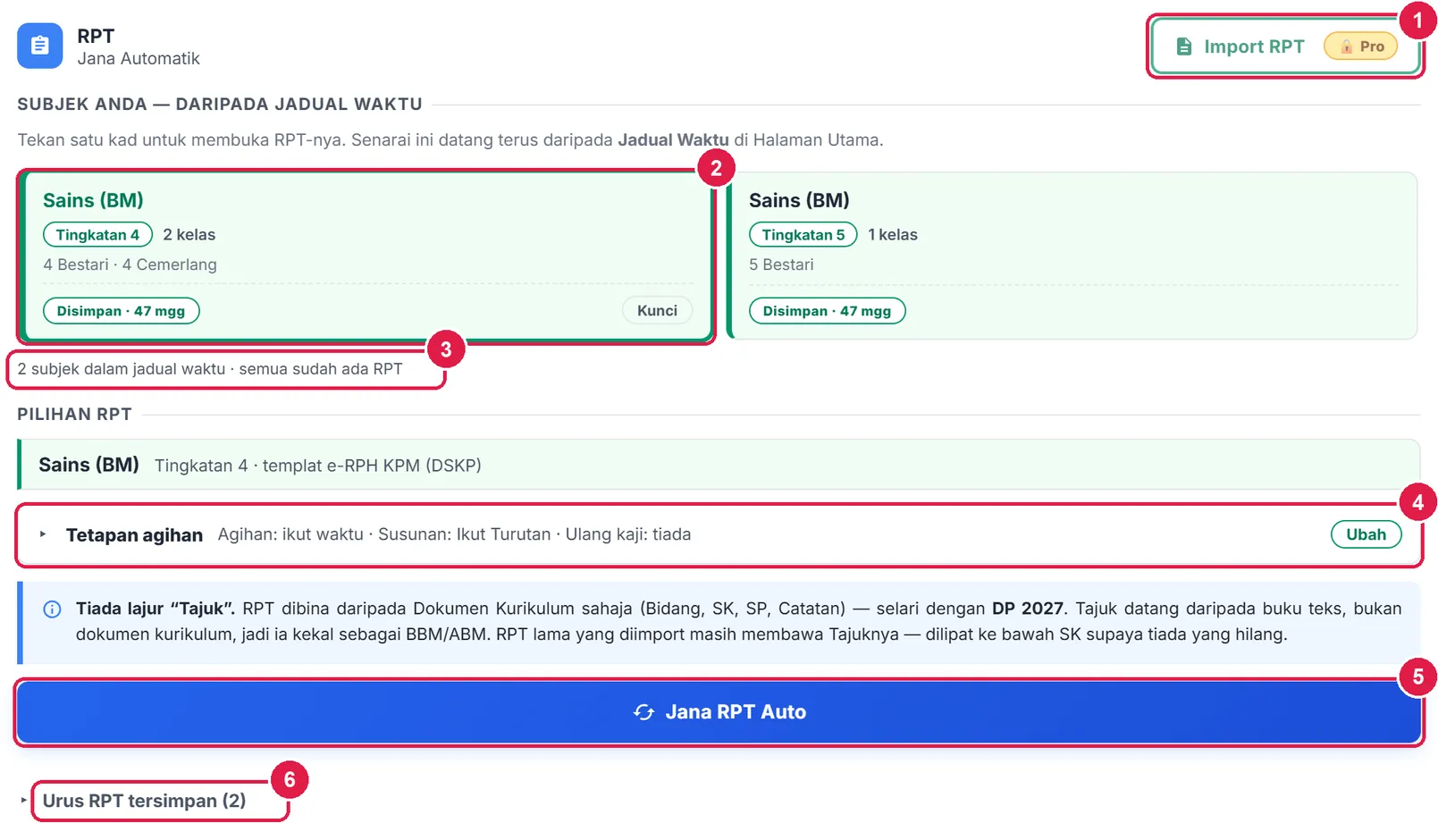
- Import RPT — import RPT sedia ada guna AI (semua pelan).
- Kad subjek — satu bagi setiap subjek × tingkatan dalam Jadual Waktu.
- Kiraan subjek yang belum ada RPT.
- Tetapan agihan — cara kandungan diagih.
- Jana RPT Auto — tindakan utama.
- Urus RPT tersimpan — buka atau buang.
PercumaJana RPT daripada DSKP, semak, simpan
Tiada AI diperlukan: DSKP rasmi diagih ikut minggu takwim dan waktu sebenar dalam jadual anda. Contoh: Sains Tingkatan 4 dijana dari kosong.
Nombor merah pada setiap gambar sepadan dengan senarai di bawahnya. Klik atau ketik gambar untuk melihatnya dalam saiz penuh.
-
Langkah 1 Buka halaman RPT
Di menu kiri, tekan PdPC, kemudian RPT. Di telefon, tekan ikon PdPC pada bar bawah, kemudian RPT.
Halaman ini tidak bertanya subjek anda. Satu kad dipapar bagi setiap pasangan subjek × tingkatan dalam Jadual Waktu anda — di sini Sains (BM) Tingkatan 4 (4 Bestari, 4 Cemerlang) dan Tingkatan 5 (5 Bestari). Lencana merah Belum dijana bermaksud subjek itu belum ada RPT, dan baris di bawah kad mengiranya untuk anda.
Butang Import RPT di kepala kad terbuka kepada semua pelan, termasuk Percuma — gunakannya jika panitia sudah ada RPT dalam Word atau PDF. Jika tiada, jana RPT daripada DSKP (tanpa AI), yang sebenarnya sudah memadai bagi kebanyakan guru.
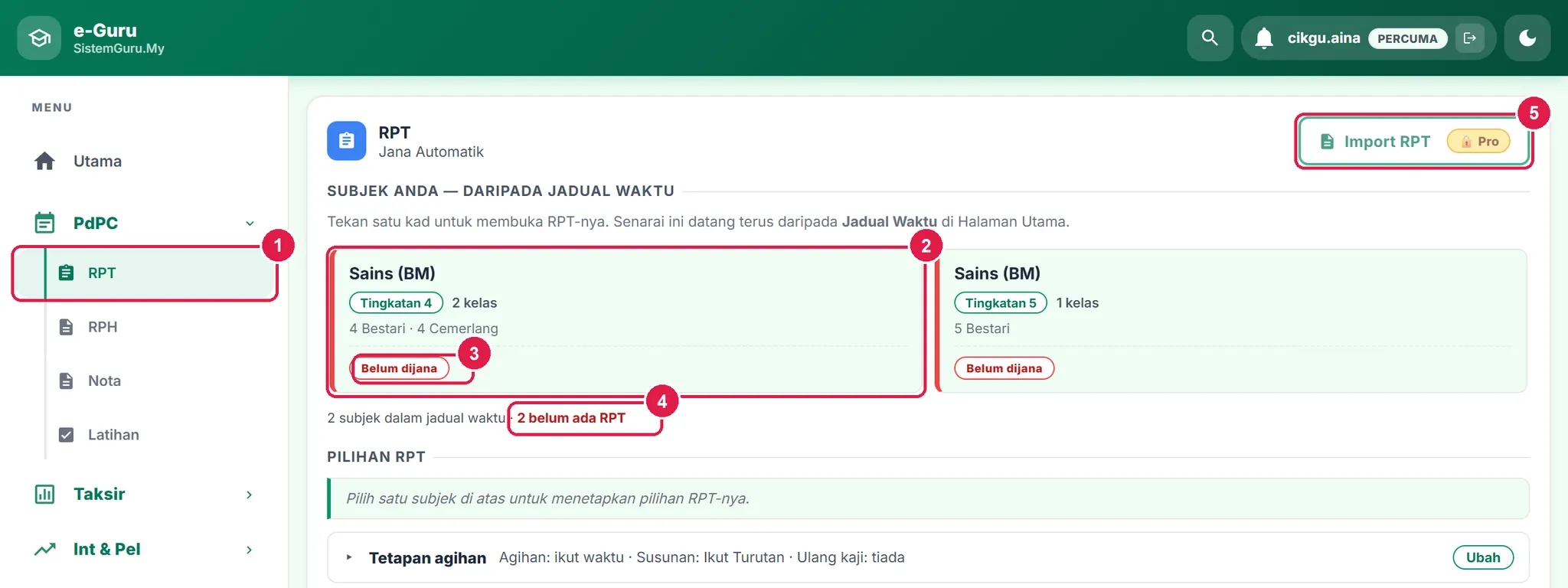
- PdPC › RPT.
- Kad subjek Sains (BM) Tingkatan 4 — kelas yang mengambilnya disenaraikan.
- Belum dijana — subjek ini belum ada RPT.
- Kiraan subjek yang belum ada RPT.
- Import RPT — semua pelan.
-
Langkah 2 Tekan kad subjek yang hendak dirancang
Tekan kad Sains (BM) Tingkatan 4. Kad itu berbingkai hijau, dan bahagian Pilihan RPT di bawahnya kini menamakan subjek, tingkatan dan templat yang akan dipakai (e-RPH KPM (DSKP) bagi KSSM; STPM, STAM, NOSS dan DKKV mendapat templat sendiri).
Butang kecil Kunci hanya muncul pada kad yang sedang dibuka — ia untuk kemudian, selepas RPT diselaraskan panitia (Langkah 9).
Satu RPT berkhidmat untuk semua kelas tingkatan itu: 4 Bestari dan 4 Cemerlang berkongsi RPT yang sama.
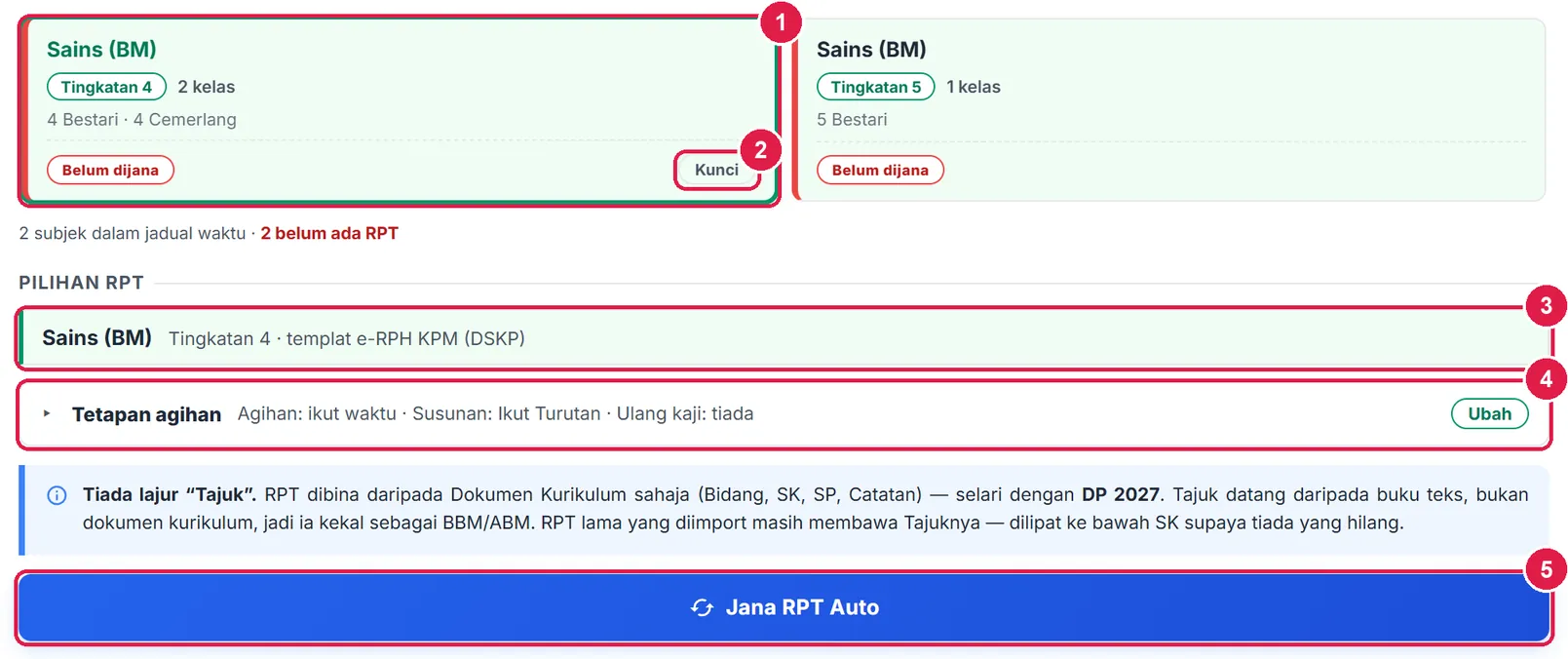
- Kad terpilih (berbingkai hijau).
- Kunci — untuk RPT yang sudah diselaraskan panitia.
- Subjek, tingkatan dan templat yang akan dijana.
- Tetapan agihan — ringkasan nilai semasa.
- Jana RPT Auto.
-
Langkah 3 Semak Tetapan agihan (pilihan)
Baris Tetapan agihan tertutup secara lalai dan sudah menyatakan nilai yang akan dipakai (tetapan disyorkan), jadi anda boleh terus ke Langkah 4. Buka (tekan Ubah) hanya jika mahu menukarnya. Tetapan yang diubah disimpan ke akaun anda, jadi ia kekal apabila anda membuka RPT pada telefon atau komputer lain:
- Agihan Kandungan — lalai Auto — timbang ikut waktu sebenar (disyorkan): minit sebenar subjek ini seminggu dikira daripada Jadual Waktu, dan minggu yang kehilangan hari mengajar kerana cuti mendapat kandungan lebih sedikit. Pilihan lain: padat seluruh takwim, minggu sama rata; sisakan minggu pengukuhan (medan bilangan minggu muncul); Manual — tetapkan maks SK seminggu (medan Maks SK muncul).
- Susunan DSKP — Ikut Turutan (1.1, 1.2, 1.3 …), Selang Bab (bab bergilir: 1.1, 2.1, 3.1, 1.2 …) atau Rawak.
- Sisakan minggu ulang kaji sebelum peperiksaan (UPSA / UASA) — perlukan tarikh peperiksaan dalam Takwim (lihat bahagian Cuti, peperiksaan & minggu ulang kaji).
Tetapan diingat bagi setiap subjek pada peranti ini, dan lipatan ini terbuka sendiri bila tetapan tersimpan anda bukan lalai.
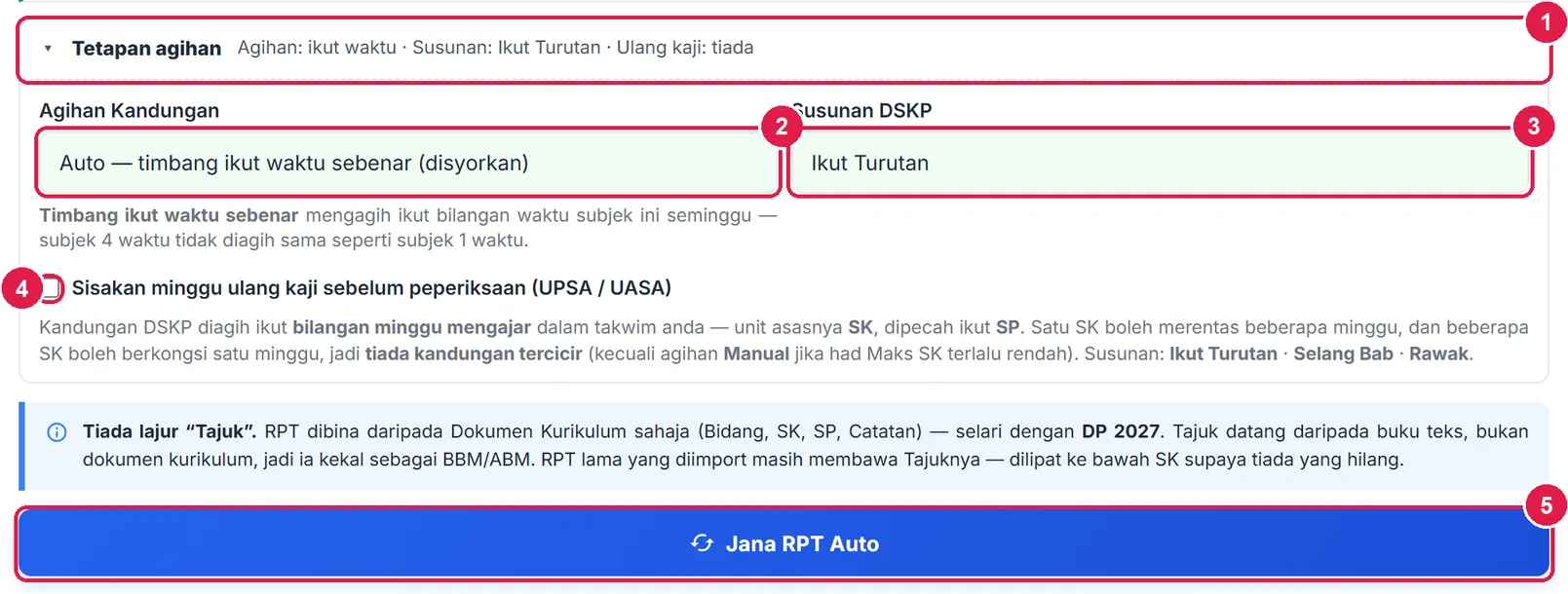
- Tetapan agihan — tekan untuk buka/tutup.
- Agihan Kandungan.
- Susunan DSKP.
- Minggu ulang kaji sebelum peperiksaan (pilihan).
- Jana RPT Auto.
-
Langkah 4 Tekan Jana RPT Auto dan baca pratonton
Tekan Jana RPT Auto. Dalam sesaat, kad Pratonton RPT muncul: satu baris bagi setiap minggu persekolahan dalam takwim anda — Minggu, Tarikh, Bidang, Standard Kandungan, Standard Pembelajaran dan Catatan. Kandungan diambil terus daripada DSKP, bukan buku teks, jadi tiada lajur Tajuk.
Lencana di sudut kanan meringkaskan hasilnya (47 minggu · 47 berisi · 0 cuti). Lajur Catatan sudah berisi nota DSKP bagi SK itu (cadangan aktiviti, had skop) — anda boleh menambah atau menggantinya.
Setiap baris ada dua butang: ⌄ membuka pecahan harian (Langkah 5) dan RPH menjana RPH minggu itu (Pro — Langkah 11).
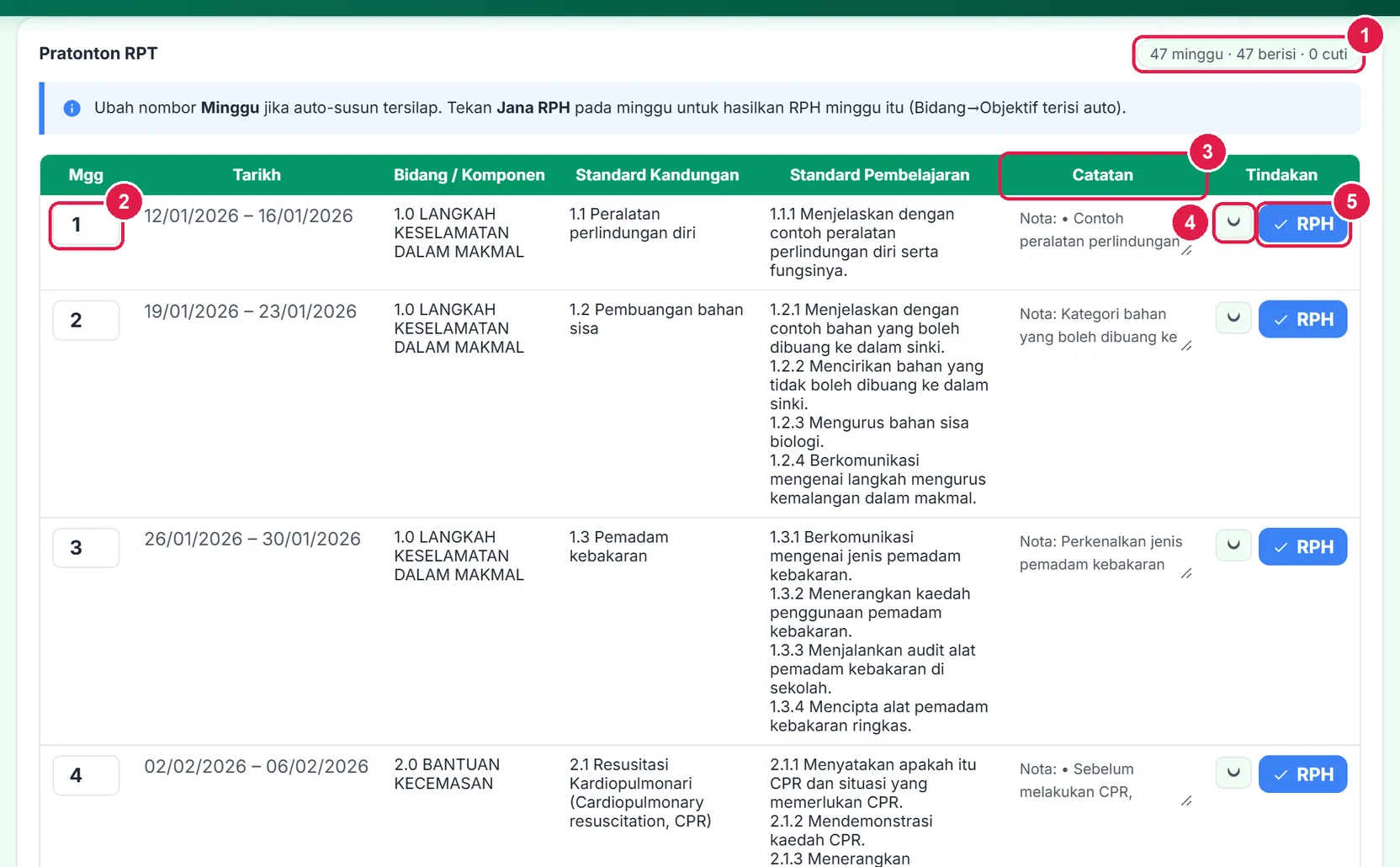
- Ringkasan: minggu, berisi, ulang kaji, peperiksaan, cuti.
- Nombor Minggu — boleh ditukar.
- Lajur Catatan — boleh ditaip.
- ⌄ — pecahan harian minggu itu.
- RPH — jana RPH minggu itu (Pro).
-
Langkah 5 Semak minggu semasa, pecahan harian dan Catatan
Baris minggu ini bertanda SEMASA dan berlatar hijau — di sini Minggu 39 (5–9 Oktober): 10.4 Produk Kesihatan, SP 10.4.1 dan 10.4.2. Tekan ⌄ untuk melihat bagaimana SP minggu itu jatuh pada setiap waktu: 10.4.1 pada Isnin (4 Bestari & 4 Cemerlang), 10.4.2 pada Rabu. Inilah agihan yang Sync RPT → RPH gunakan.
Catatan: klik terus di dalam sel dan taip — contohnya Amali: bawa satu label produk kesihatan dari rumah. Taipan disandarkan pada peranti serta-merta, dan disimpan ke pelayan apabila anda menekan Simpan RPT. Ubah susunan minggu: taip nombor minggu lain dalam kotak Minggu sesuatu baris. Kandungan baris itu berpindah ke minggu tersebut dan baris lain beranjak; minggu cuti dilangkau.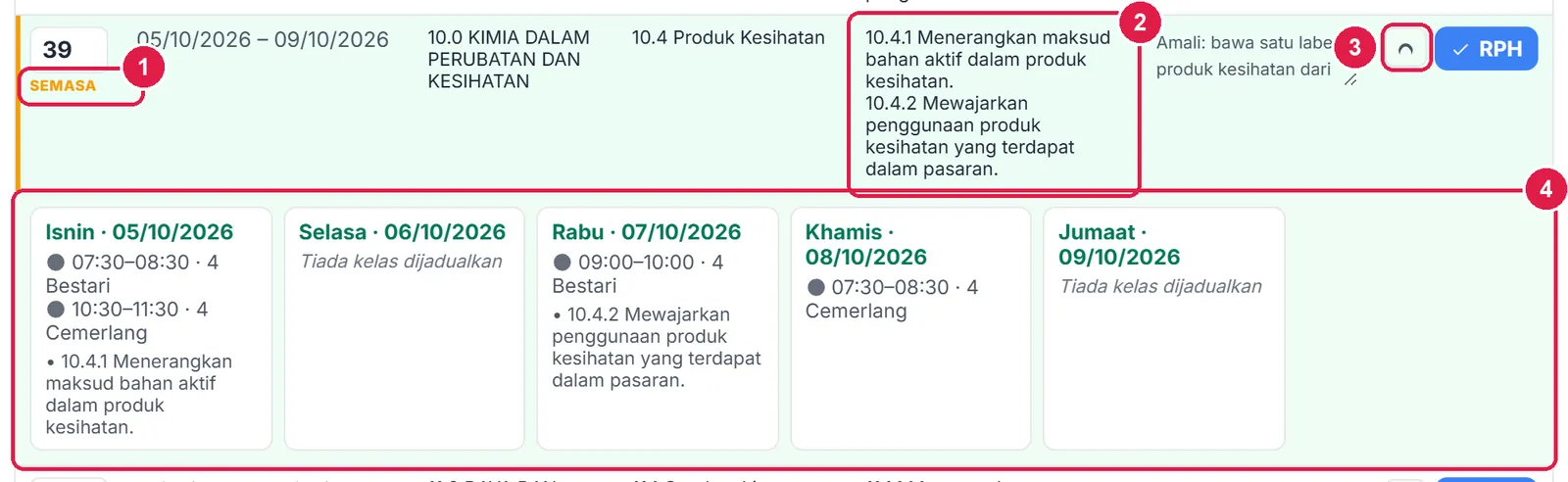
- SEMASA — minggu ini.
- SP minggu ini.
- ⌄ — buka pecahan harian.
- Pecahan harian: kelas dan SP setiap hari mengajar.
-
Langkah 6 Semak Liputan, kemudian Simpan RPT
Di bawah jadual, panel Semakan Liputan menjawab soalan pertama pemantauan: adakah semua SK dan SP dalam DSKP dijadualkan? Hijau Liputan lengkap bermaksud ya (44 SK, 121 SP bagi Sains T4). Jika ada yang tertinggal, panel menyenaraikannya dan dikira semula setiap kali anda menyunting.
Tekan Simpan RPT. RPT yang belum disimpan hanya wujud pada peranti ini — jika anda menutup halaman, app menawarkan Pulihkan RPT apabila anda kembali.
Jika sambungan terganggu semasa menyimpan, kotak RPT belum dapat disimpan muncul di atas butang Simpan RPT. RPT anda masih ada pada peranti ini: tekan Cuba semula sebentar lagi, atau Hubungi sokongan jika ia berulang.
Jana semua subjek. Jika dua atau lebih subjek dalam Jadual Waktu belum ada RPT, butang Jana semua (n) muncul di sebelah kiraan subjek. Satu tekan menjana dan menyimpan RPT setiap subjek itu satu demi satu (kemajuan dipapar sebagai 1/5, 2/5…) menggunakan Tetapan agihan setiap subjek (lalai: disyorkan). Jika satu subjek gagal, proses berhenti dan memberitahu subjek mana; RPT yang sudah disimpan kekal. Selepas itu tekan setiap kad untuk menyemak dan melaras.Di bawahnya ialah bar eksport: Muat turun PDF, Hantar ke Drive ( Pro) dan Lagi ▾ (Word, Excel, Cetak).
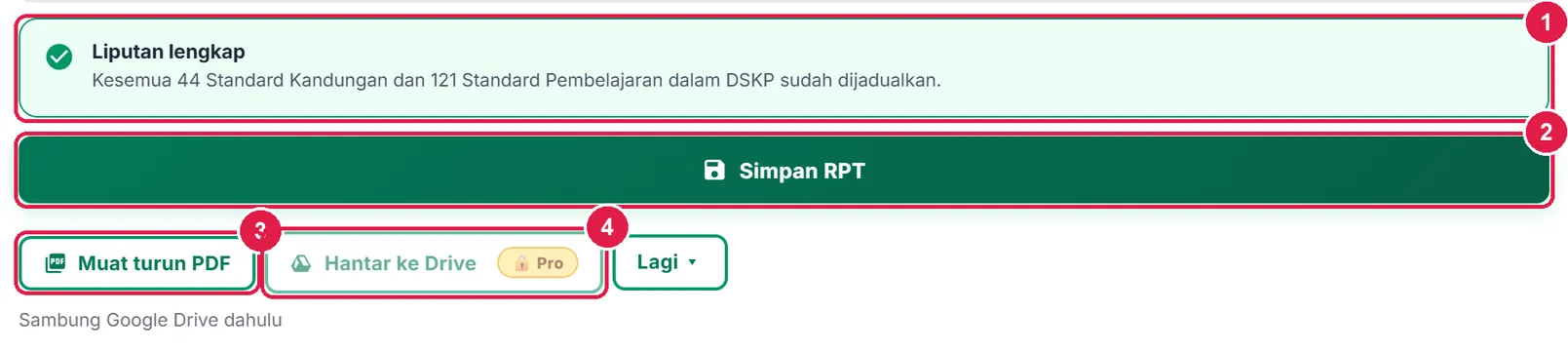
- Semakan Liputan.
- Simpan RPT.
- Muat turun PDF.
- Hantar ke Drive — Pro.
-
Langkah 7 Pastikan kad bertukar Disimpan
Selepas mesej RPT disimpan ke pelayan!, lencana kad bertukar hijau Disimpan · 47 mgg dan kiraan di bawah kad berkurang. Ulang Langkah 2 hingga 6 bagi kad Tingkatan 5.
Mulai sekarang, RPT ini menjadi sumber SK/SP minggu ini bagi RPH (kad ikut RPT anda), dan susunan baris Nota, Latihan dan Evidens.

- Disimpan · 47 mgg.
- Kunci.
- Kiraan dikemas kini — 1 subjek lagi.
-
Langkah 8 Muat turun PDF untuk fail pengajaran
Tekan Muat turun PDF (bar eksport, Langkah 6). Dialog cetak dibuka: pilih Simpan sebagai PDF dan hidupkan Background graphics (Chrome bahasa Melayu: Grafik latar belakang). Kepala dokumen membawa subjek, tingkatan, nama guru, sekolah dan tarikh sesi daripada Profil & Takwim anda. Lagi ▾ memberi Word (.doc) untuk disunting, Excel dan Cetak terus.
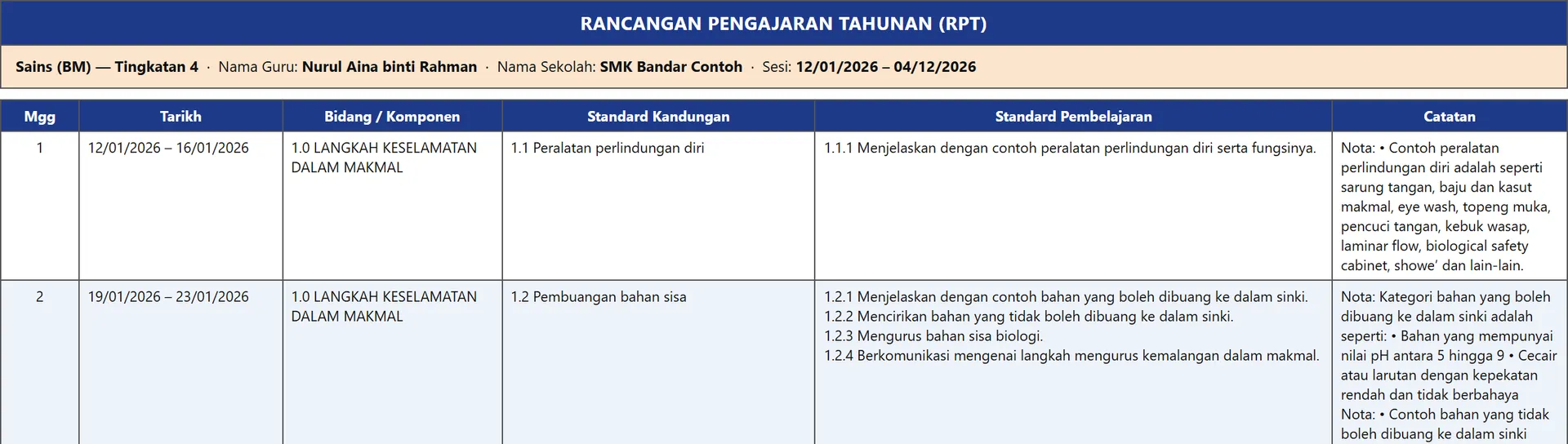
Hasil cetakan: kepala RPT dan baris pertama. Lajur sama seperti pratonton.
-
Langkah 9 Kunci RPT selepas diselaraskan panitia
Bila panitia sudah menyelaraskan RPT ini, tekan Kunci pada kadnya. Lencana bertukar Diselaraskan panitia, butang menjadi Dikunci, dan jalur di atas pratonton mengingatkan bahawa agihan minggu dilindungi.
Kunci hanya menghalang Jana RPT Auto dan Import RPT daripada menulis ganti seluruh agihan. Anda masih boleh menyunting nombor minggu dan Catatan, kemudian Simpan. Untuk membuka kunci, tekan Dikunci pada kad atau Buka Kunci pada jalur itu.
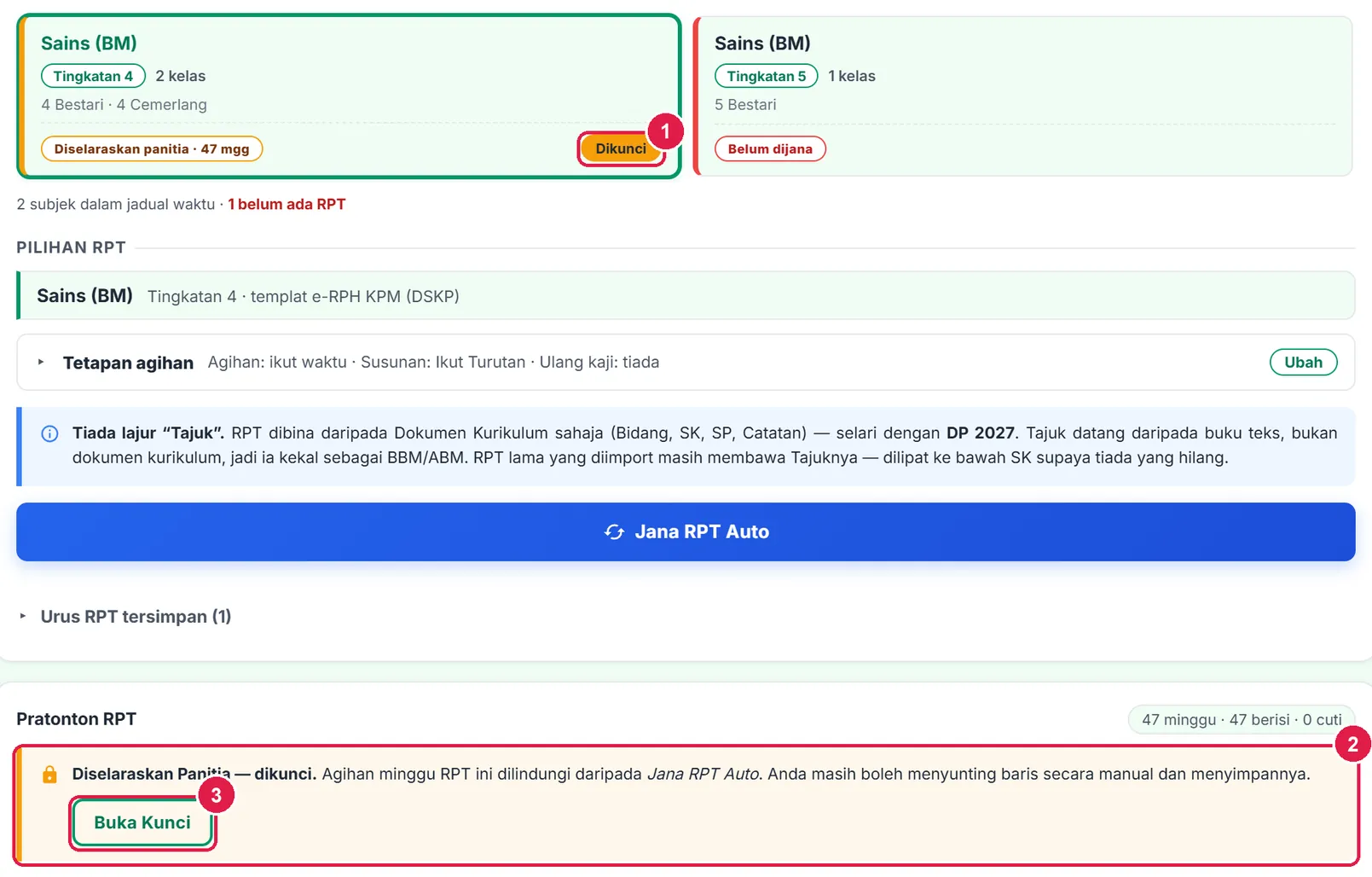
- Dikunci — tekan untuk membuka kunci.
- Jalur amaran kunci.
- Buka Kunci.
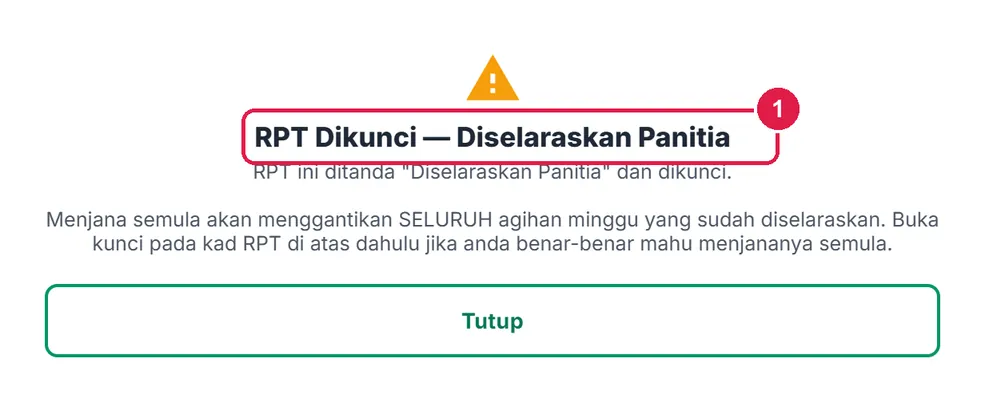
- Menekan Jana RPT Auto pada RPT berkunci hanya memaparkan amaran ini — tiada apa ditulis ganti.
-
Langkah 10 Jika anda menekan Jana RPH pada pelan Percuma
Butang RPH pada setiap minggu ialah ciri Pro. Pada pelan Percuma, tetingkap Ciri Pro muncul dan halaman Akaun › Pelan dibuka di belakangnya. Tiada apa yang rosak. Pelan Percuma mengisi SK/SP RPH sendiri melalui kad Minggu 39 · ikut RPT anda dalam editor RPH — lihat panduan RPH, Langkah 3.
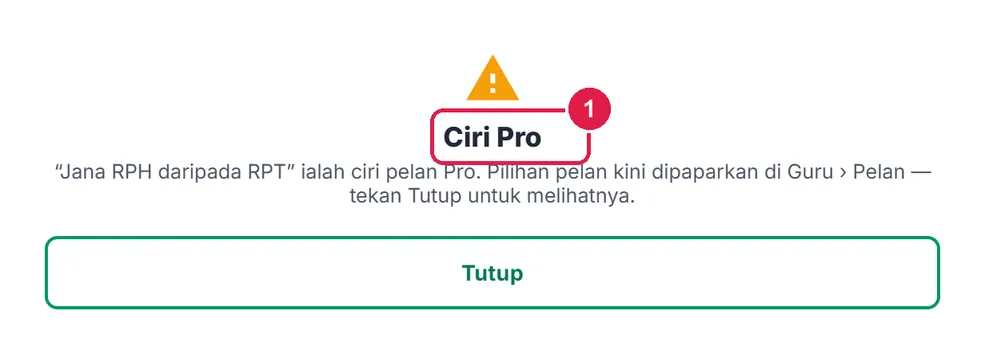
- Tajuk Ciri Pro dan nama ciri.
-
Langkah 11 Buka semula atau buang RPT tersimpan
RPT tersimpan dibuka semula dengan menekan kad subjeknya. Senarai Urus RPT tersimpan di bawah Jana RPT Auto memberi dua butang bagi setiap RPT: pensel (buka dan terus melompat ke minggu semasa) dan tong sampah (buang dari pelayan, dengan pengesahan). Ia juga menyenaraikan RPT subjek yang sudah tiada dalam Jadual Waktu.
Mahu menjana semula dengan tetapan lain? Tidak perlu membuang dahulu: ubah Tetapan agihan dan tekan Jana RPT Auto sekali lagi, kemudian Simpan (buka kunci dahulu jika dikunci).
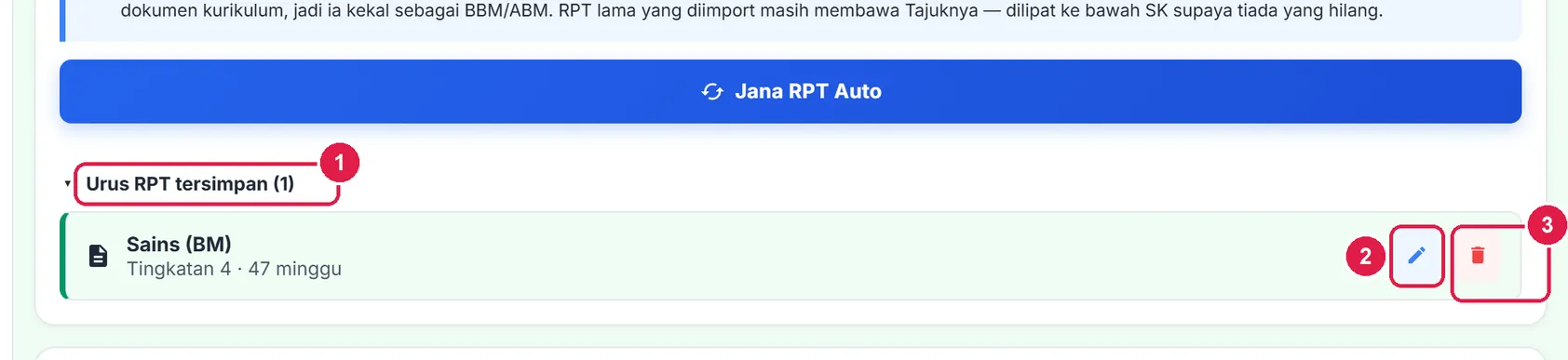
- Urus RPT tersimpan.
- Pensel — buka RPT.
- Tong sampah — buang RPT.
• Khatam al-Quran (Model Khatam, 90 minit seminggu = 3 waktu; SJK Tahap 1: 60 minit). Tulis Khatam, Khatam al-Quran atau Model Khatam dalam Jadual Waktu. RPT dijana daripada sasaran minimum bacaan: Tahun 1 Iqra' 1–6 & awal al-Baqarah, Tahun 2–3 Juzuk 1–10, Tahun 4–5 Juzuk 11–25, Tahun 6 Juzuk 26–30 (khatam). Pecahan mingguan ialah cadangan SistemGuru.My, bukan dokumen rasmi KPM. Jejak pencapaian dengan Penjejak Sasaran Khatam al-Quran.
• Tasmik (Model Tasmik, 60 minit seminggu = 2 waktu). Tulis Tasmik atau تسميع. Tiada kurikulum khusus: setiap minggu RPT mengandungi tiga tugas Guru Tasmik — Membimbing Bacaan (betulkan serta-merta makhraj, tajwid, tanda waqaf), Merekod Prestasi (tarikh, surah, ayat, tahap penguasaan dalam Buku Rekod Bacaan al-Quran/Iqra') dan Melaksanakan Pemulihan (murid tegar tercicir). Nisbah guru: 1–14 murid = 1 guru, 15–29 = 2, 30–49 = 3 — lihat Jadual Giliran Tasmik.
RPT yang dijana sebelum 9 Okt 2026 bagi "Pendidikan Islam (Tasmik)" kini dinamakan Pendidikan Islam (Khatam al-Quran); kandungannya tidak berubah.
RPT ikut bidang slot jadual
Untuk semua pelan. Bila slot Jadual Waktu subjek itu ditanda bidang (cara menanda), Jana RPT tidak lagi menetapkan satu bab seminggu.
Setiap kumpulan bidang slot menjadi aliran SP sendiri yang bergerak serentak setiap minggu. Contoh Pendidikan Islam Tahun 4: Selasa Al-Quran, Khamis Jawi, Jumaat Akidah + Ibadah + Sirah + Adab. Setiap minggu RPT memuatkan SP Al-Quran, SP Jawi dan SP Ulum yang seterusnya, dan RPH menghantar setiap satu ke slotnya. Bidang yang tiada slot tetap dimasukkan: SK-nya ditumpangkan ke aliran yang paling lapang supaya liputan DSKP lengkap. Guru berpasangan (bidang lain diajar guru lain) boleh nyahtanda Masukkan juga bidang tanpa slot dalam notis aliran. Setiap aliran ikut turutan SK dan ditimbang ikut minit slotnya sendiri: slot 2 waktu bergerak ikut minitnya, dan minggu yang cuti jatuh pada hari slot itu tidak menerima SP aliran tersebut. Minggu yang masih ada 1–2 hari PdP bagi mana-mana kelas (cth kelas lain terkena ujian) tetap menerima SP sebagai minggu ringan. Tetapan Susunan DSKP tidak digunakan bagi subjek begini; notis di bawah Tetapan agihan menyenaraikan aliran anda. Subjek yang slotnya tidak ditanda (lazimnya Matematik, Sains, Sejarah) kekal satu topik seminggu seperti biasa.
RPT Tingkatan 6 ikut semester
Untuk semua pelan. Semester STPM tidak mengikut tahun persekolahan, jadi RPT Tingkatan 6 dijana ikut julat tarikh setiap semester.
- Pilih subjek Tingkatan 6 di Langkah 1. Kotak Semester & tarikh muncul dengan tiga kad: Semester 1 (6 Bawah), Semester 2 (6 Atas) dan Semester 3 (6 Atas).
- Tarikh Mula dan Tamat sudah diisi mengikut kalendar STPM tahun semasa. Ubah jika tarikh sekolah anda berbeza.
- Tandakan semester yang mahu dijana, kemudian tekan Jana RPT Auto. Setiap semester bermula Minggu 1 pada tarikh mulanya, dan cuti dalam Takwim Sekolah tetap dilangkau.
- Peperiksaan yang menyebut semester lain (cth Peperiksaan STPM Semester 2) tidak menyekat kelas 6 Bawah. Kelas itu terus belajar pada minggu tersebut.
- Semester yang tidak ditanda dikekalkan, jadi anda boleh menjana Semester 2 sekarang dan Semester 3 kemudian.
- Pratonton memaparkan satu tab bagi setiap semester. Simpan sekali sahaja untuk menyimpan semua semester.
- RPH memilih semester mengikut nama kelas dalam Jadual Waktu: kelas bernama 6 Bawah mengikut Semester 1, kelas 6 Atas mengikut Semester 2 atau 3 bergantung pada tarikh minggu itu.

- Tanda semester yang mahu dijana.
- Tarikh Mula dan Tamat semester (boleh diubah).
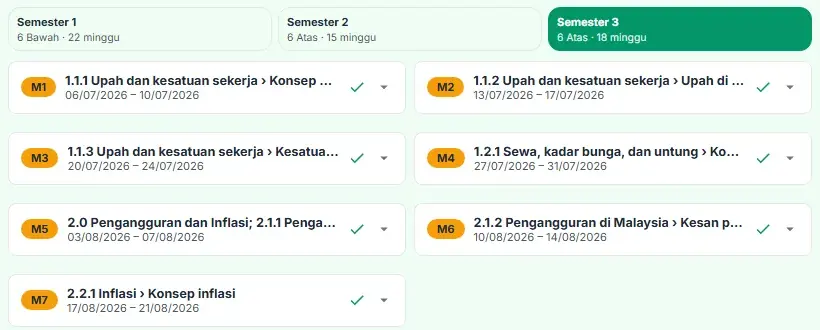
- Satu tab bagi setiap semester, dengan kelas dan bilangan minggu.
Cuti, peperiksaan & minggu ulang kaji
Untuk semua pelan. Contoh di bawah memakai takwim dengan cuti umum, UPSA, UASA Tingkatan 4 dan Cuti Akhir Persekolahan.
- Minggu cuti penuh (tiada satu pun hari persekolahan) dipapar sebagai baris kuning tanpa nombor minggu.
- Minggu peperiksaan penuh tetap bernombor tetapi tanpa kandungan baharu (baris biru). Butang RPH padanya menanda Catatan RPH dengan nama peperiksaan.
- Cuti satu hari tidak membuang minggu itu. Dengan agihan ikut waktu sebenar, minggu itu mendapat kandungan lebih sedikit jika hari subjek ini yang hilang.
- Peperiksaan yang namanya menyebut tingkatan (UASA Tingkatan 4, Percubaan SPM) hanya mempengaruhi RPT tingkatan itu.
Tandakan Sisakan minggu ulang kaji sebelum peperiksaan (UPSA / UASA) dalam Tetapan agihan dan pilih 1 atau 2 minggu, kemudian Jana RPT Auto. Tanpa tarikh peperiksaan dalam Takwim, minggu ulang kaji dilangkau dan app memberitahu anda.

- Sisakan minggu ulang kaji.
- Bilangan minggu sebelum setiap peperiksaan (1 disyorkan).
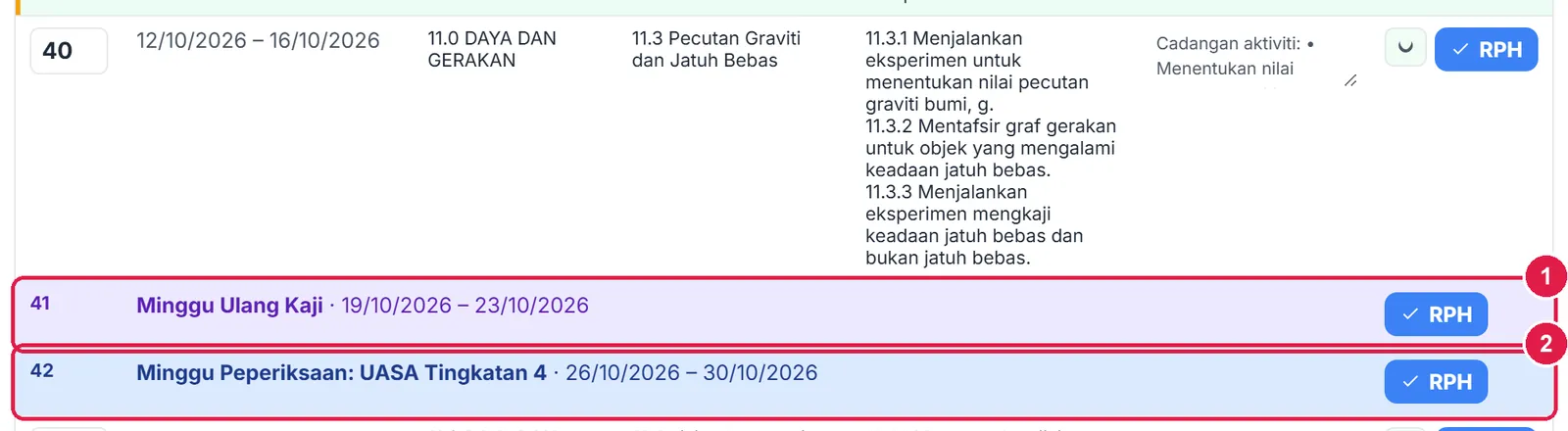
- Minggu Ulang Kaji — tiada kandungan baharu.
- Minggu Peperiksaan: UASA Tingkatan 4.
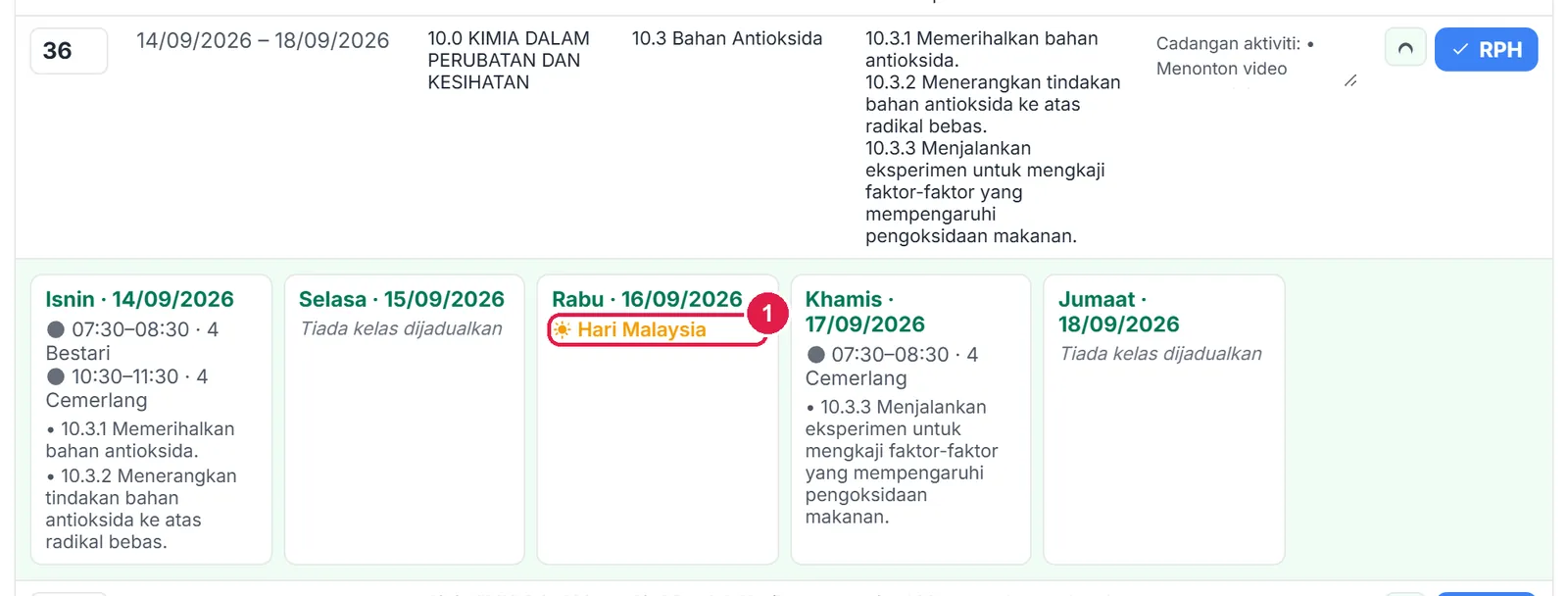
- Hari cuti dalam minggu mengajar — SP minggu itu diagih ke hari lain.
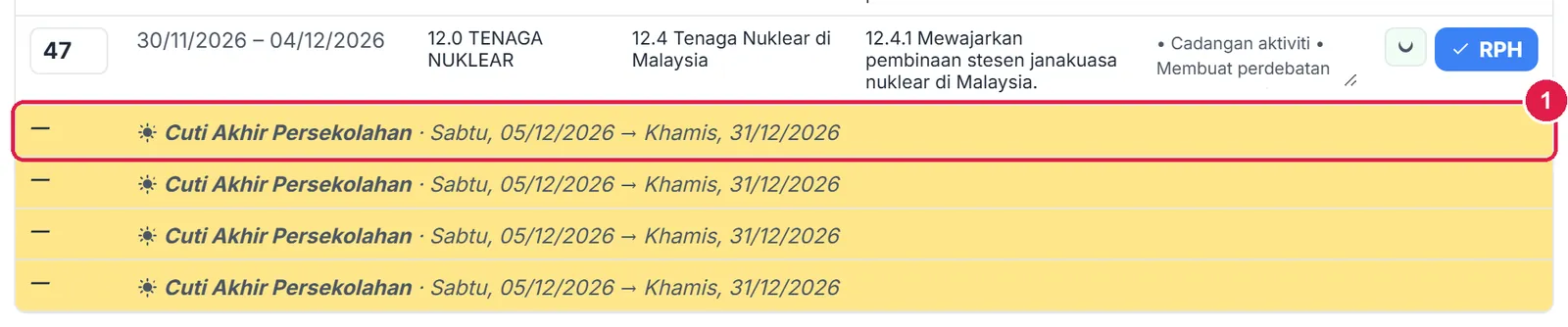
- Minggu cuti penuh — tiada nombor minggu.
Akibatnya, kandungan diagih ke bilangan minggu mengajar yang lebih sedikit — dalam contoh takwim ini Minggu 39 jatuh pada SK yang lebih jauh daripada RPT persona utama. Itulah sebabnya Takwim mesti lengkap sebelum RPT dijana dan disimpan.
ProImport RPT lama (semua pelan), hantar ke Drive, jana RPH dari minggu RPT
Semua langkah Percuma, ditambah tiga ciri. Contoh: RPT panitia Sains Tingkatan 5 diimport.
Nombor merah pada setiap gambar sepadan dengan senarai di bawahnya. Klik atau ketik gambar untuk melihatnya dalam saiz penuh.
-
Langkah 1 Import RPT sekolah yang sudah ada
Panitia sudah ada RPT dalam Word atau PDF? Tekan kad subjeknya (contoh: Sains (BM) Tingkatan 5), kemudian tekan Import RPT di kepala kad. Butang ini terbuka kepada semua pelan, termasuk Percuma.
Cara paling mudah: tekan Muat Naik Fail RPT dan pilih fail RPT anda — PDF, Word (.docx) atau gambar (boleh pilih beberapa gambar sekali gus). AI membaca setiap minggu bahagian demi bahagian (skrin muat menunjukkan bahagian i / n dan butang Batal), kemudian pratonton RPT dipapar terus untuk anda semak dan tekan Simpan RPT. Langkah 2 dan 3 di bawah hanya untuk cara kedua: menggunakan AI anda sendiri. Fail Word lama (.doc) perlu disimpan semula sebagai .docx atau PDF dahulu.

- Import RPT.
-
Langkah 2 (Cara kedua) Jana prompt dan berikan RPT lama kepada AI sendiri
Dalam tetingkap Import RPT Sedia Ada, buka Atau guna AI sendiri, tekan Jana Prompt Import RPT, kemudian Salin Prompt. Prompt itu sudah menamakan subjek, tingkatan dan istilah dokumen kurikulumnya.
Buka ChatGPT, Gemini atau Claude, tampal prompt itu, kemudian lampirkan RPT lama anda (fail, gambar atau teks yang ditampal). AI menukarnya kepada blok
#MINGGU: n…#TAMAT— satu blok bagi setiap minggu, mengekalkan kod SK/SP dan nombor minggu dalam RPT anda.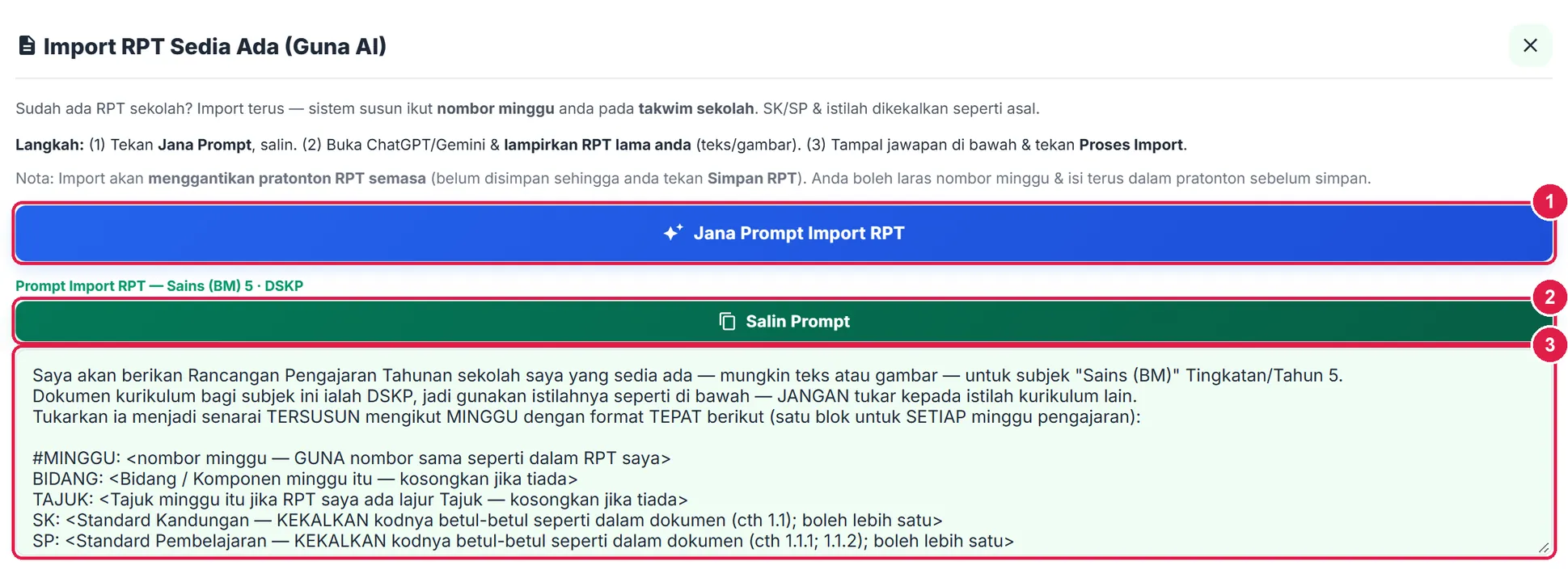
- Jana Prompt Import RPT.
- Salin Prompt.
- Prompt — subjek, tingkatan dan format jawapan.
-
Langkah 3 Tampal jawapan AI dan tekan Proses Import RPT
Salin keseluruhan jawapan AI dan tampal ke kotak Hasil AI. Tekan Proses Import RPT. Setiap blok diletak pada nombor minggunya dalam takwim anda; jika nombor minggu dalam RPT lama tidak padan dengan takwim, app menyusunnya ikut urutan dan memberitahu anda.
Import menggantikan pratonton sahaja — tiada apa disimpan sehingga anda menekan Simpan RPT.

- Jawapan AI yang ditampal.
- Proses Import RPT.
-
Langkah 4 Semak hasil import, kemudian Simpan
Pratonton kini memaparkan RPT panitia. Tajuk buku teks daripada RPT lama (contoh: Bab 7: Cahaya dan Optik) tidak dibuang — ia dilipat di bawah SK. Catatan panitia (contoh: Amali wajib: bina teleskop ringkas) masuk ke lajur Catatan.
Semak beberapa minggu dan panel Semakan Liputan, kemudian tekan Simpan RPT seperti pelan Percuma (Langkah 6).

- Tajuk RPT lama — dilipat di bawah SK.
- Catatan daripada RPT panitia.
-
Langkah 5 Hantar RPT ke Google Drive
Pastikan Google Drive sudah disambung dan folder dipilih di Akaun › Google Drive (lihat Pelan & Drive). Kemudian tekan Hantar ke Drive pada bar eksport. RPT disimpan sebagai Google Sheet dalam subfolder RPT — berasingan daripada fail e-RPH mingguan. Tekan Buka Fail di Google Drive untuk menyemaknya.

- Muat turun PDF.
- Hantar ke Drive.
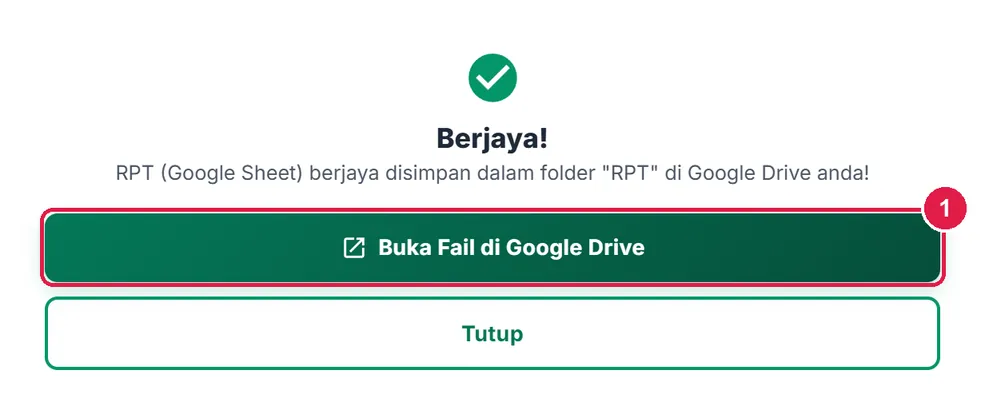
- Buka Fail di Google Drive.
-
Langkah 6 Jana RPH terus daripada satu minggu RPT
Pada mana-mana baris minggu, tekan RPH. App mengisi Bidang, SK dan SP setiap waktu subjek itu bagi minggu tersebut — SP diagih ikut waktu (4B Isnin: 10.4.1, 4B Rabu: 10.4.2) — menyimpannya, kemudian membuka halaman RPH.
Jika waktu minggu ini sudah ada objektif atau aktiviti, app bertanya dahulu sebelum menulis ganti, kerana setiap waktu dalam jadual hanya menyimpan RPH satu minggu. Untuk seminggu penuh semua subjek, butang Sync RPT → RPH di halaman RPH lebih pantas.

- RPH — jana RPH minggu 39.
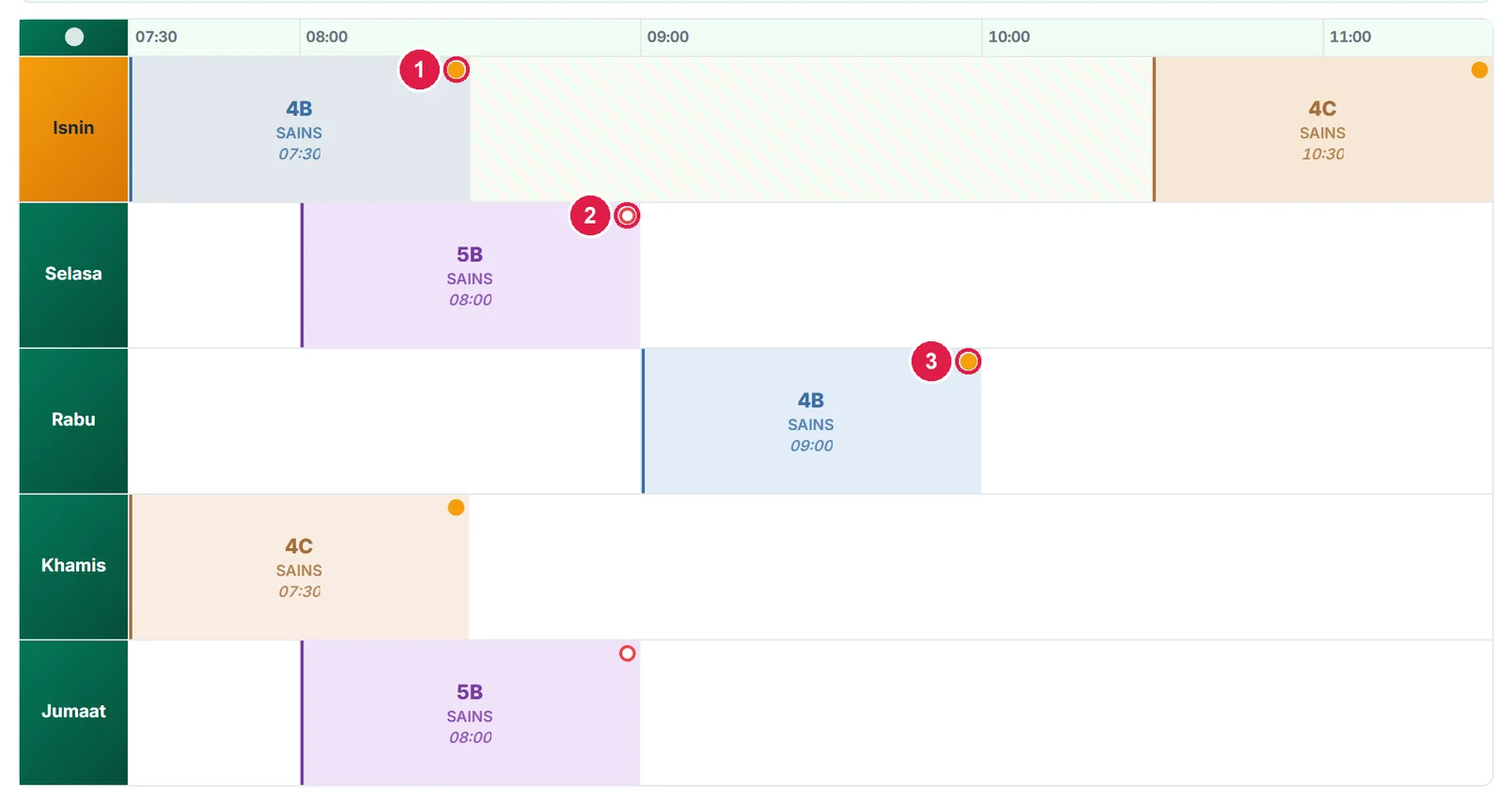
- 4B Isnin — Belum lengkap: SK/SP sudah diisi, objektif belum.
- 5B Selasa — kosong (RPT Tingkatan 5 tidak disentuh).
- 4B Rabu — SP 10.4.2.
UltraRPT terus menjadi RPH lengkap
Semua ciri Pro, dan RPH minggu ini diisi AI sendiri sebaik RPT disimpan.
Nombor merah pada setiap gambar sepadan dengan senarai di bawahnya. Klik atau ketik gambar untuk melihatnya dalam saiz penuh.
-
Langkah 1 Simpan RPT — RPH minggu ini diisi sendiri
Semua langkah Percuma dan Pro terpakai. Bezanya pada pelan Ultra: sebaik RPT disimpan, Sync RPT → RPH berjalan sendiri bagi minggu ini, dan apabila anda membuka halaman RPH, AI mengisi objektif, aktiviti, ABM dan instrumen bagi waktu yang masih kosong — tanpa sebarang butang.
Contoh: RPT Tingkatan 4 baru dijana dan disimpan. Semua waktu 4 Bestari dan 4 Cemerlang terus Lengkap (hijau). Waktu 5 Bestari kekal kosong kerana RPT Tingkatan 5 belum disimpan.
Pengisian automatik hanya menyentuh waktu yang kosong atau masih membawa data minggu lepas — suntingan anda tidak ditulis ganti. Untuk menjadualkan RPH setiap minggu, lihat panduan RPH, Ultra Langkah 3.
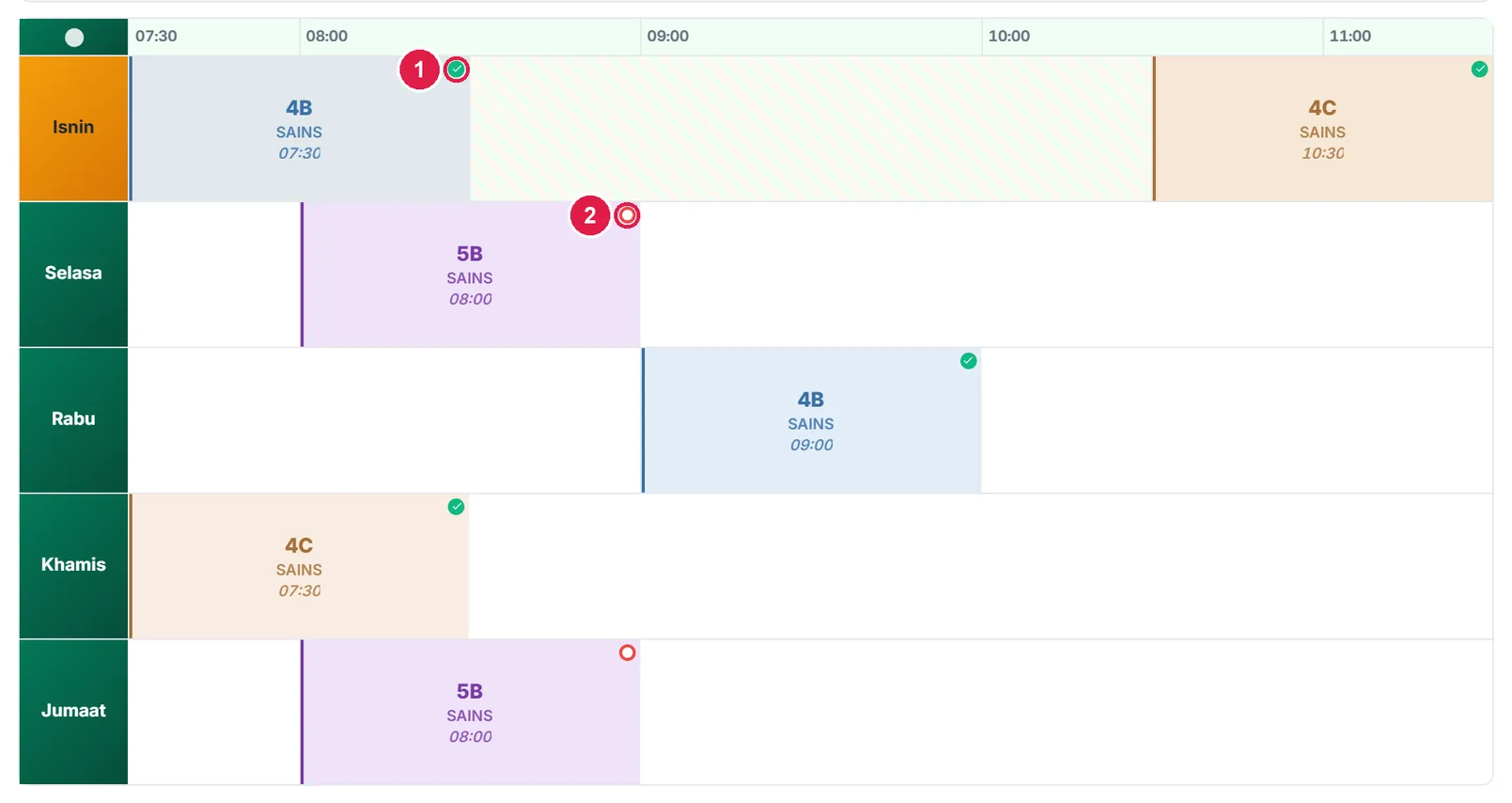
- 4B Isnin — Lengkap, diisi sendiri.
- 5B Selasa — kosong: RPT Tingkatan 5 belum disimpan.
Perkara yang perlu diketahui
- Satu RPT untuk semua kelas tingkatan itu. Bilangan waktu dikira per kelas, bukan dijumlahkan — mengajar tiga kelas tidak menghabiskan silibus tiga kali lebih cepat. Jika kelas tidak seragam (satu 4 waktu, satu 2 waktu), RPT dirancang pada kelas yang paling perlahan.
- Tiada lajur Tajuk. RPT dibina daripada dokumen kurikulum sahaja (Bidang, SK, SP, Catatan), selari dengan DP 2027. Tajuk buku teks ialah BBM/ABM; RPT lama yang diimport masih membawa Tajuknya, dilipat di bawah SK.
- Keluarga templat. DSKP (e-RPH KPM), STPM, STAM, NOSS (Kolej Vokasional / KVS) dan DKKV (KSSMPK Vokasional). Istilah lajur berbeza — NOSS memapar Competency Unit dan Work Activity. Bagi STPM, pilihan Penggal muncul dalam Tetapan agihan.
- Liputan dijamin. Agihan Auto sentiasa memuatkan semua SK & SP ke dalam minggu yang ada. Hanya agihan Manual dengan Maks SK terlalu rendah boleh meninggalkan blok di hujung — app memberitahu berapa minggu yang diperlukan.
Betul vs Salah
Berdasarkan cara sebenar app berfungsi.
Betul
Tambah semua kelas di Jadual Waktu dahulu, kemudian buka RPT.
Salah
Mencari dropdown subjek di halaman RPT.
Sebab: Kad subjek datang terus daripada Jadual Waktu; agihan "ikut waktu sebenar" mengira minit setiap kelas daripada jadual itu.
Betul
Masukkan cuti dan tarikh UPSA/UASA dalam Takwim sebelum menjana.
Salah
Menjana dahulu, kemudian menaip "Cuti" dalam lajur Catatan.
Sebab: Minggu cuti penuh tidak bernombor, minggu peperiksaan dikira tanpa kandungan, dan hari cuti mengurangkan kapasiti minggu — semuanya hanya jika takwim tahu tarikhnya.
Betul
Tekan Simpan RPT dan pastikan kad bertukar Disimpan.
Salah
Menutup halaman sejurus selepas Jana RPT Auto.
Sebab: RPT yang dijana hanya ada pada peranti ini sehingga disimpan; RPH, Nota dan Latihan membaca RPT di pelayan.
Betul
Kunci RPT selepas panitia menyelaraskannya.
Salah
Membiarkan RPT yang sudah diselaraskan tanpa kunci.
Sebab: Satu tekanan Jana RPT Auto atau Import RPT menggantikan SELURUH agihan minggu; kunci menjadikannya keputusan sengaja.
Betul
Ubah tetapan atau nombor minggu, kemudian Simpan semula.
Salah
Membuang RPT semata-mata untuk menjana semula.
Sebab: Jana RPT Auto boleh ditekan semula pada bila-bila masa (selagi tidak dikunci); membuang tidak perlu.
Betul
Pro: tampal keseluruhan jawapan AI import, dari #MINGGU pertama hingga #TAMAT terakhir.
Salah
Menampal jawapan yang ditukar kepada jadual atau dibalut tanda bold.
Sebab: Penghurai membaca penanda #MINGGU, BIDANG, SK, SP, CATATAN; blok tanpa penanda tidak diletak pada mana-mana minggu.