Panduan Pelan & Google Drive
Lihat pelan anda, naik taraf atau turun taraf, dan sambung Google Drive sekali supaya PDF dan dokumen boleh dihantar terus ke Drive anda.
Buka Akaun dalam appApa yang ada dalam halaman Pelan
Buka Guru di menu sisi, kemudian tab Pelan. Halaman ini menunjukkan pelan semasa, baki tempoh, penggunaan AI bulan ini dan perbandingan ciri.
- Percuma (RM0): manual, anda isi sendiri, struktur DSKP disediakan; muat turun PDF, Word dan Excel; Portal Murid dan Tools; 1 peranti.
- Pro (RM11.90 sebulan, atau RM119 setahun dengan 2 bulan percuma): semua Percuma, serta tampalan AI di setiap modul, automasi tanpa AI, Bank RPH/Nota/Soalan kongsi, simpan terus ke Google Drive dan 2 peranti.
- Ultra (RM22.90 sebulan, atau RM229 setahun dengan 2 bulan percuma): semua Pro, serta AI Autopilot, Ejen AI, Drive berjadual, AI terus dalam Tools Guru dan 3 peranti. Ketika ini butang Ultra memaparkan Sedang Diproses bagi pengguna yang belum Ultra.
- Bar Penggunaan AI bulan ini menunjukkan had adil (RPH Autopilot, Nota & Latihan AI, Modul AI lain). Had diset semula pada 1 haribulan.
- Pelan tahunan dibayar melalui FPX (caj FPX ditanggung SistemGuru.My). Naik taraf semasa pelan berbayar masih aktif menukar baki tempoh pada nilai sama; turun taraf berlaku sendiri apabila tempoh tamat.
Google Drive: apa yang berlaku
Google Drive ialah pilihan. RPH dan dokumen lain tetap boleh dijana, disimpan dan dicetak tanpa Drive. Bila disambung, SistemGuru.My menyimpan dokumen ke folder SistemGuru.My dalam Drive anda. Satu dokumen = satu fail yang dikemas kini, tiada pendua, dan SistemGuru.My hanya boleh melihat fail yang ia cipta sendiri, bukan fail peribadi anda.
Langkah demi langkah
- Log masuk, tekan Guru di menu sisi, kemudian tab Pelan.
- Baca kad pelan semasa (butang bertanda Pelan Semasa) dan bar penggunaan AI bulan ini.
- Untuk naik taraf, tekan butang pada kad Pro. Buka Bandingkan ciri setiap pelan jika mahu menyemak ciri dahulu.
- Pindah ke tab Akaun, cari bahagian Google Drive & Automasi, buka kad Sambung Google Drive dan tekan butang Sambung Google Drive.
- Benarkan akses Google. Selepas itu butang Hantar ke Drive pada RPH dan dokumen lain menghantar fail ke folder
SistemGuru.My.
Langkah bergambar
Nombor merah pada setiap gambar sepadan dengan senarai di bawahnya. Semua gambar dirakam daripada app sebenar dengan data rekaan — tiada nama murid sebenar.
-
Gambar 1 Pelan Langganan dalam Akaun
Buka Guru, kemudian tab Pelan. Tiga kad menunjukkan Percuma, Pro dan Ultra; butang pada kad ialah cara naik taraf. Jadual Bandingkan ciri setiap pelan ada di bawahnya.
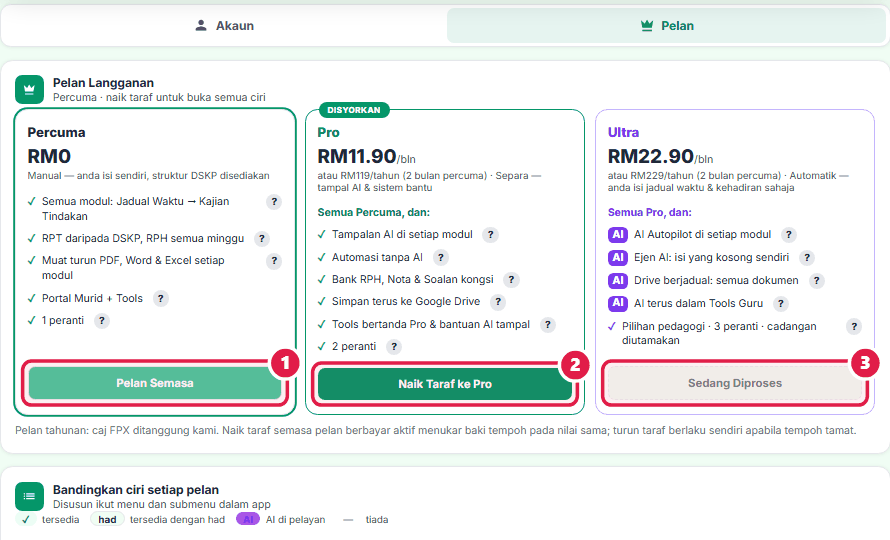
- Pelan semasa
- Pro
- Ultra
-
Gambar 2 Sambung Google Drive
Di Guru > Akaun, cari bahagian Google Drive & Automasi dan buka kad Sambung Google Drive.
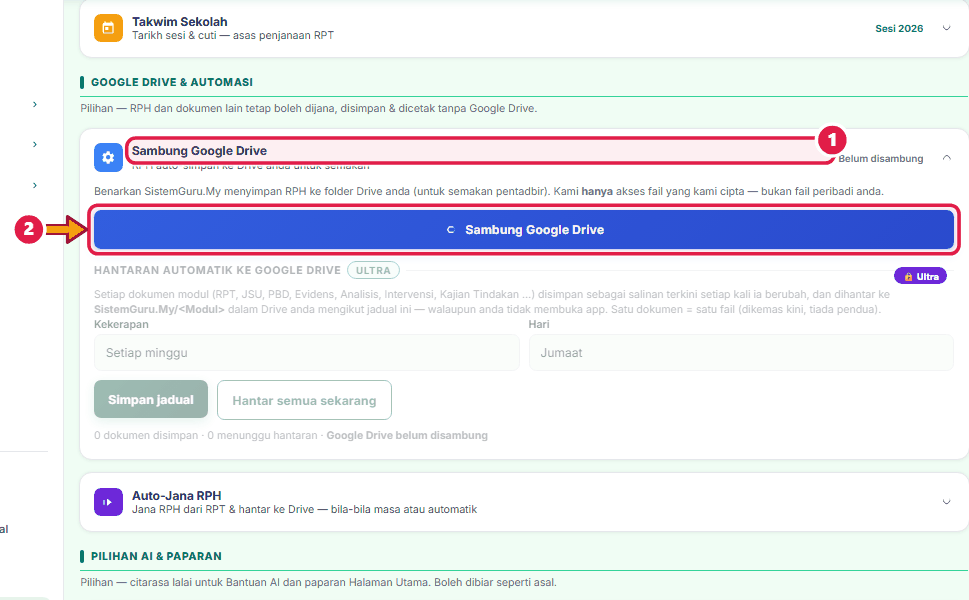
- Buka kad
- Sambung
-
Gambar 3 Hantar ke Drive sebelum menyambung
Jika Drive belum disambung, menekan Hantar ke Drive (cth di halaman RPH) membuka tetingkap Sambung Google Drive. Tekan Sambung Google Drive untuk memberi kebenaran, atau Nanti untuk menyimpan PDF sahaja.
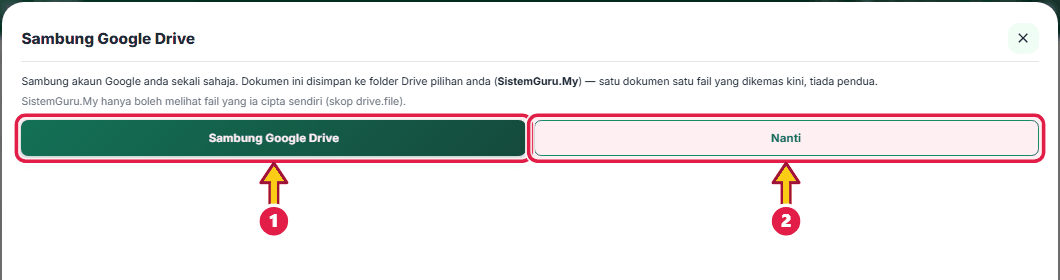
- Sambung — Menyambung memberi SistemGuru.My akses kepada fail yang ia cipta sendiri sahaja.
- Nanti
Tip & kesilapan lazim
Tip
- Pelan Percuma sudah cukup untuk menjana RPT dan RPH secara manual; naik taraf hanya apabila anda mahu tampalan AI atau Drive.
- Guna tab Bandingkan ciri setiap pelan untuk melihat ciri mengikut menu sebelum membuat keputusan.
Kesilapan lazim
- Menekan Hantar ke Drive tanpa menyambung Drive.
- Menjangka pelan turun serta-merta; turun taraf berlaku apabila tempoh berbayar tamat.
Soalan lazim
Adakah saya mesti sambung Google Drive?
Tidak. Drive ialah pilihan; dokumen tetap boleh dijana, disimpan dan dicetak tanpa Drive.
Fail apa yang boleh SistemGuru.My lihat di Drive?
Hanya fail yang ia cipta sendiri. Fail peribadi anda tidak diakses.
Bila had AI bulanan diset semula?
Pada 1 haribulan setiap bulan.
Panduan berkaitan
- Tetapan Akaun, Profil & Takwim — Peringkat, negeri, nama untuk header RPH dan takwim sesi.
- RPH — Rancangan pengajaran harian sedia cetak templat KPM.
- Jadual Waktu — Daftar semua slot mengajar; punca tunggal subjek, kelas dan bilangan waktu.