Panduan Takwim Sekolah
Tetapkan tarikh sesi dan cuti sekali setahun supaya RPT, RPH dan kiraan minggu mengikut takwim sebenar anda.
Buka Akaun dalam appMengapa takwim penting
Takwim ialah asas penjanaan RPT. Minggu yang bertindih dengan cuti penggal, cuti umum, cuti peristiwa atau tarikh peperiksaan (UPSA / UASA) dilabel dan dilangkau dalam RPT. Cuti Sakit dan Cuti Rehat Khas (CRK) anda juga diambil kira dalam RPT dan RPH.
Dua cara mengisi
- Guna Kalendar Akademik 2026: satu tekan mengisi dan menyimpan takwim rasmi mengikut kumpulan negeri anda (A atau B). Negeri mesti dipilih dahulu.
- Cara lain: Isi Guna AI (baca gambar takwim, ciri Pro) dan Eksport, atau isi manual: Tarikh Mula dan Akhir Sesi, kemudian Tambah Cuti / Peristiwa.
Langkah demi langkah
- Pastikan Peringkat dan Negeri sudah dipilih di Guru > Akaun.
- Buka kad Takwim Sekolah dan tekan Guna Kalendar Akademik 2026; sahkan soalan pengesahan.
- Semak Tarikh Mula dan Tarikh Akhir sesi di bawah kumpulan 1.
- Di kumpulan 2, tambah Cuti Sakit, Cuti Rehat Khas atau cuti sekolah lain yang berkaitan; guna penapis Papar bulan untuk menyemak.
- Tekan Simpan Takwim ke Pelayan selepas mengubah apa-apa secara manual.
- Di Halaman Utama, tekan butang Takwim Sekolah untuk melihat senarai cuti yang disimpan.
Langkah bergambar
Nombor merah pada setiap gambar sepadan dengan senarai di bawahnya. Semua gambar dirakam daripada app sebenar dengan data rekaan — tiada nama murid sebenar.
-
Gambar 1 Buka kad Takwim Sekolah di Akaun
Buka Guru > Akaun dan buka kad Takwim Sekolah. Tekan Guna Kalendar Akademik 2026 untuk mengisi dan menyimpan takwim rasmi ikut negeri anda dengan satu tekan.
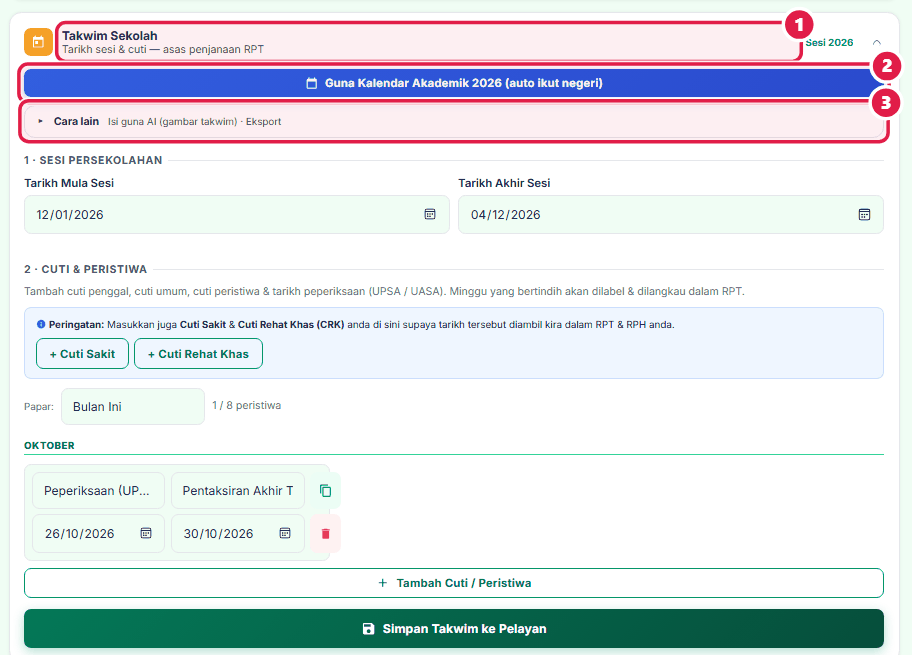
- Buka kad
- Kalendar rasmi
- Cara lain
Sepadan dengan langkah 1, 2 di atas.
-
Gambar 2 Semak sesi dan cuti, kemudian simpan
Tarikh Mula dan Akhir Sesi ialah kumpulan 1; cuti dan peristiwa ialah kumpulan 2. Masukkan juga Cuti Sakit dan Cuti Rehat Khas anda. Tekan Simpan Takwim ke Pelayan selepas mengubah apa-apa.
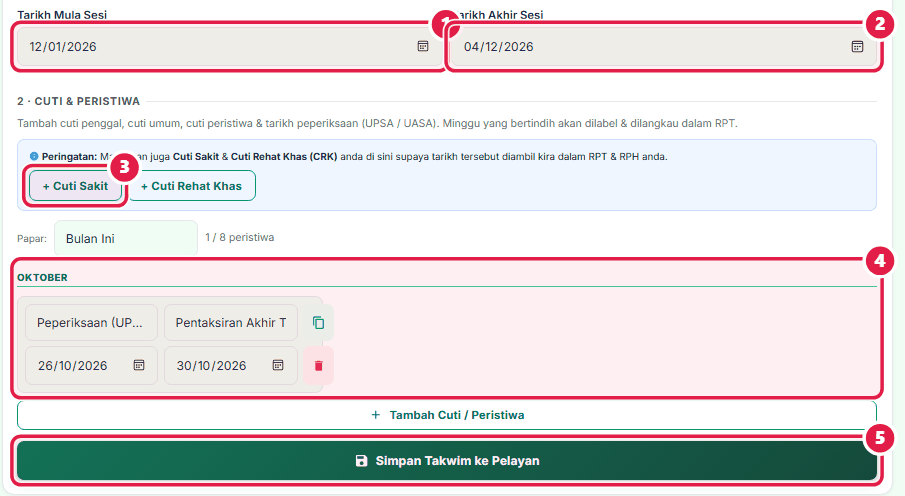
- Mula sesi
- Akhir sesi
- Cuti Sakit
- Senarai cuti
- Simpan
Sepadan dengan langkah 3, 4 di atas.
-
Gambar 3 Lihat takwim di Halaman Utama
Di Halaman Utama, butang Takwim Sekolah membuka senarai cuti dan peristiwa bulan ini dan bulan depan; tekan Lihat Semua untuk senarai penuh.
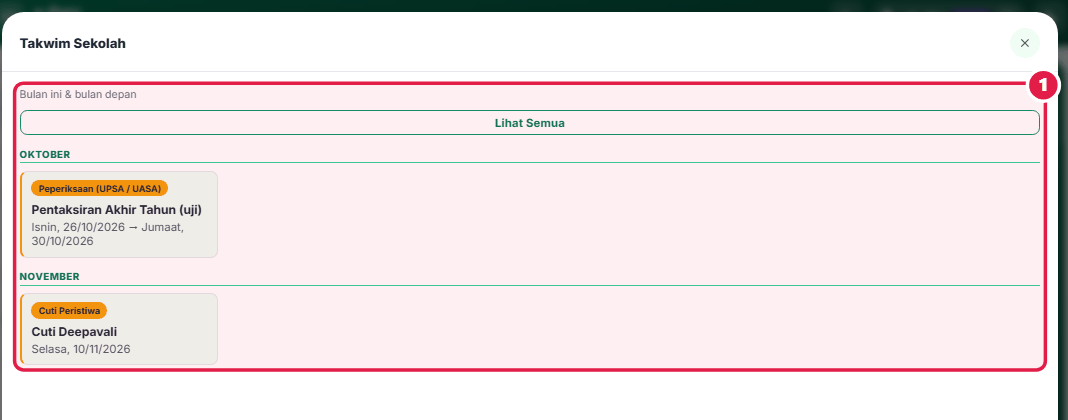
- Senarai cuti
Sepadan dengan langkah 5 di atas.
Betul vs Salah
Contoh ini berdasarkan cara sebenar app berfungsi, bukan andaian.
Betul
Pilih Negeri dahulu (Peringkat & Negeri), kemudian tekan Guna Kalendar Akademik 2026.
Salah
Menekan butang kalendar sebelum memilih negeri.
Sebab: Kod menyemak userNegeri dahulu dan memaparkan Sila pilih Negeri dahulu.; kumpulan A atau B ditentukan oleh negeri.
Betul
Terima pengesahan hanya jika anda mahu menggantikan takwim sedia ada dengan kalendar rasmi.
Salah
Menekan OK tanpa membaca soalan pengesahan, sedangkan anda sudah menambah cuti sendiri.
Sebab: Pengesahan berbunyi Isi & simpan takwim rasmi 2026 (Kumpulan ...)? Takwim sedia ada akan diganti.; menekan Batal tidak mengubah apa-apa.
Betul
Pastikan Tarikh Akhir sesi selepas Tarikh Mula dan kedua-duanya diisi.
Salah
Menyimpan dengan tarikh kosong atau tarikh akhir lebih awal.
Sebab: App menolak dengan Sila isi tarikh mula & akhir sesi. atau Tarikh akhir lebih awal daripada tarikh mula.
Betul
Tambah Cuti Sakit dan Cuti Rehat Khas (CRK) anda dalam takwim.
Salah
Membiarkan cuti peribadi tiada dalam takwim.
Sebab: Peringatan dalam borang menyatakan tarikh itu diambil kira dalam RPT dan RPH; minggu yang bertindih dilabel dan dilangkau.
Tip & kesilapan lazim
Tip
- Kalendar rasmi disimpan terus; borang hanya perlu dibuka jika anda mahu menambah cuti sendiri.
- Misi Guru menyemak takwim sebagai Misi 4.
Kesilapan lazim
- Memilih kalendar sebelum negeri.
- Menjangka kalendar rasmi mengekalkan cuti yang anda tambah sendiri; takwim sedia ada diganti.
Soalan lazim
Bila perlu isi takwim?
Sekali setahun, atau apabila takwim sekolah anda berubah.
Adakah cuti yang bertindih dengan minggu RPT diambil kira?
Ya, minggu yang bertindih dilabel dan dilangkau dalam RPT.
Panduan berkaitan
- Tetapan Akaun, Profil & Takwim — Peringkat, negeri, nama untuk header RPH dan takwim sesi.
- RPT — Agih kandungan DSKP ikut minggu dan bilangan waktu.
- Misi Guru — Panduan bergaya permainan sehingga RPT dan RPH siap.