Panduan Portal Murid (sisi murid)
Bagaimana murid masuk ke murid.html dengan kod kelas, nama dan PIN, serta apa yang boleh dilihat dan dibuat di sana.
Buka Portal MuridApa yang murid perlukan
Guru menjana kod kelas dan PIN di Murid > Portal Murid. Murid tidak memerlukan e-mel atau kata laluan; mereka masuk dengan kod kelas, nama penuh (seperti dalam senarai kelas) dan PIN.
- Di portal, murid boleh membaca nota, menjawab latihan dan melihat keputusan PBD serta kehadiran mereka sendiri.
- Menu bawah murid: Utama, Latihan, Nota dan Rekod.
- Halaman utama memaparkan nama, kelas, tindakan seterusnya, Nota terkini, Kehadiran dan Keputusan PBD.
Untuk guru: PIN dan kod
PIN disimpan sebagai hash. Guru boleh menjana semula tetapi sistem tidak boleh menunjukkannya semula, jadi cetak sebaik sahaja dijana. Menjana PIN baharu bagi kelas menghentikan PIN lama berfungsi.
Langkah demi langkah
- Guru: di Murid > Portal Murid, tekan Jana Kod bagi kelas, kemudian jana PIN dan cetak senarai PIN.
- Murid: buka sistemguru.my/murid.html.
- Isi Kod kelas (huruf besar), Nama penuh anda seperti dalam senarai kelas, dan PIN.
- Tekan Masuk. Jika mesej
Kod kelas, nama atau PIN tidak sepadan.keluar, semak taipan atau minta guru PIN terkini. - Gunakan menu bawah untuk membuka Latihan, Nota dan Rekod.
- Tekan Keluar di penjuru atas apabila selesai, terutamanya pada peranti kongsi.
Langkah bergambar
Nombor merah pada setiap gambar sepadan dengan senarai di bawahnya. Semua gambar dirakam daripada app sebenar dengan data rekaan — tiada nama murid sebenar.
-
Gambar 1 Skrin masuk murid
Murid membuka sistemguru.my/murid.html. Tiga ruangan diperlukan: kod kelas daripada guru, nama penuh dan PIN. Tiada e-mel atau kata laluan.
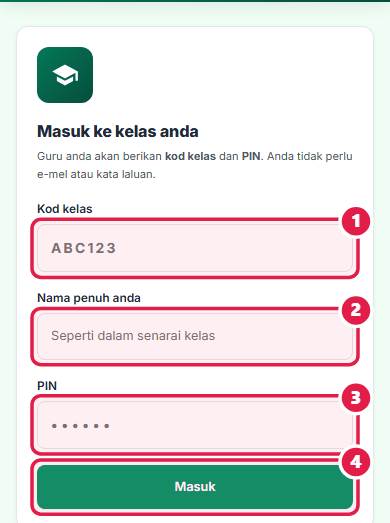
- Kod kelas
- Nama penuh
- PIN
- Masuk
Sepadan dengan langkah 1, 2 di atas.
-
Gambar 2 Apabila PIN atau nama tidak sepadan
Jika PIN, nama atau kod tidak sepadan dengan rekod, mesej merah muncul di bawah butang. Minta guru kod dan PIN yang terkini.
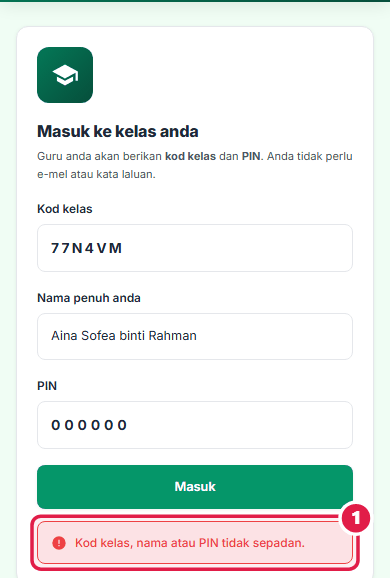
- Mesej ralat
Sepadan dengan langkah 3 di atas.
-
Gambar 3 Selepas masuk: halaman utama murid
Dengan kod, nama dan PIN yang betul, murid tiba di halaman utama dengan nama dan kelas, kad tindakan seterusnya (latihan atau nota), Nota terkini dan jubin Kehadiran serta Keputusan PBD. Menu bawah: Utama, Latihan, Nota dan Rekod.
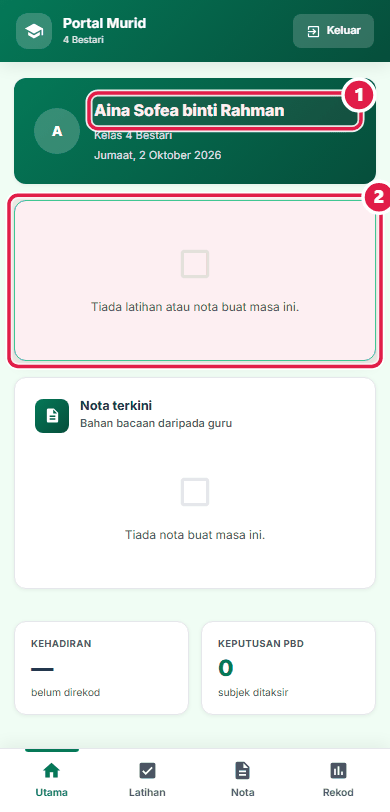
- Nama
- Seterusnya
Sepadan dengan langkah 4, 5 di atas.
Betul vs Salah
Contoh ini berdasarkan cara sebenar app berfungsi, bukan andaian.
Betul
Taip nama seperti dalam senarai kelas guru, dan PIN enam digit.
Salah
Menaip nama panggilan atau PIN lama selepas guru menjana PIN baharu.
Sebab: Mesej ralat ialah Kod kelas, nama atau PIN tidak sepadan.; guru yang menjana PIN baharu menghentikan PIN lama berfungsi (kata-kata dalam panduan guru).
Betul
Isi ketiga-tiga ruangan sebelum menekan Masuk.
Salah
Menekan Masuk dengan satu ruangan kosong.
Sebab: Portal memaparkan Isi ketiga-tiga ruangan. tanpa menghubungi pelayan.
Betul
Tanya guru untuk kod kelas dan PIN terkini jika gagal masuk.
Salah
Mencuba kod dan PIN rawak berulang kali.
Sebab: Skrin masuk sendiri menyatakan: Ada masalah masuk? Tanya guru anda untuk kod kelas dan PIN yang terkini.
Tip & kesilapan lazim
Tip
- Murid yang ditambah selepas PIN dijana tiada PIN; guru perlu menjana PIN semula bila status menunjukkan tiada PIN.
- Latih tubi boleh diulang dan memaparkan betul atau salah selepas dihantar.
Kesilapan lazim
- Menaip nama panggilan dan bukan nama dalam senarai kelas.
- Menggunakan PIN lama selepas guru menjana PIN baharu.
Soalan lazim
Adakah murid perlu e-mel?
Tidak. Hanya kod kelas, nama dan PIN daripada guru.
Apa yang murid boleh lihat?
Nota, latihan, serta keputusan PBD dan kehadiran mereka sendiri.
Panduan berkaitan
- Portal Murid (guru) — Daftar murid pusat, kod kelas dan PIN.
- Profil Murid & Naik Kelas — Satu murid, semua modul; naik kelas.
- Latihan — Latihan objektif bagi setiap SK untuk Portal Murid.