Panduan Hab Tools Guru (cari & kunci Pro)
Cari alat bantu guru, fahami label akses pada setiap kad dan ketahui mana yang memerlukan log masuk atau pelan Pro.
Buka Tools dalam appSusun atur hab
Halaman Tools Guru menyatakan 77 alat bantu untuk guru: sebahagian terbuka tanpa log masuk, selebihnya percuma dengan log masuk. Alat dikumpul dalam lipatan ikut bidang (Bilik Darjah, Guru Kelas & Murid, Program & Dokumen, Pentaksiran, Subjek Saya dan lain-lain), dengan cip bidang untuk lompat pantas.
- Label akses pada kad: contohnya Tanpa AI, Percuma · log masuk, Tetamu boleh, AI pilihan, Pro atau Pro · AI.
- Buka pada kad membuka alat itu.
- Semua panduan membawa ke panduan bergambar setiap alat.
- Ikon carian di bar atas mencari modul dan alat; hasil menunjukkan bidang alat dan lencana PRO bagi alat Pro. Pintasan: Ctrl+K atau /, anak panah untuk memilih, Enter untuk membuka, Esc untuk menutup.
Alat berkunci
Alat berlabel Pro memerlukan pelan Pro atau Ultra. Pada pelan Percuma anda masih boleh melihat kad dan labelnya; lihat Pelan & Google Drive untuk perbandingan pelan.
Langkah demi langkah
- Tekan Tools di menu sisi.
- Baca keterangan di bahagian atas dan gunakan cip bidang atau lipatan untuk memilih bidang.
- Buka lipatan dan baca label akses pada kad alat.
- Tekan Buka pada alat yang dikehendaki.
- Atau tekan ikon carian di bar atas, taip kata kunci dan pilih hasil.
- Tekan Semua panduan untuk membaca panduan setiap alat sebelum mula.
Langkah bergambar
Nombor merah pada setiap gambar sepadan dengan senarai di bawahnya. Semua gambar dirakam daripada app sebenar dengan data rekaan — tiada nama murid sebenar.
-
Gambar 1 Hab Tools Guru
Buka Tools di menu sisi. Tajuk menyatakan 77 alat dan siapa boleh guna. Alat dikumpul dalam lipatan ikut bidang; pautan Semua panduan membawa ke panduan setiap alat.
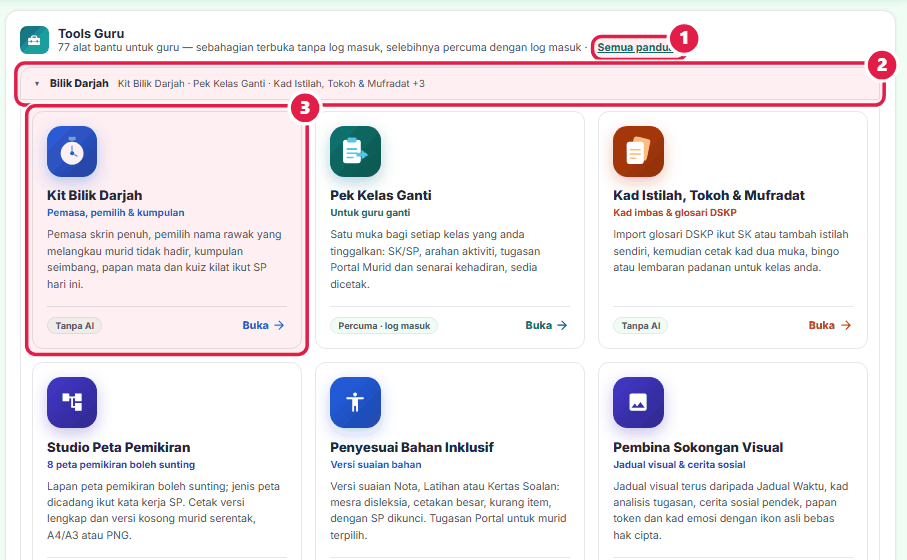
- Semua panduan
- Lipatan bidang
- Kad alat
Sepadan dengan langkah 1, 2 di atas.
-
Gambar 2 Buka satu bidang dan baca label akses
Tekan satu lipatan lain, cth Pentaksiran, untuk melihat kad alatnya. Label kecil pada kad (cth Tetamu boleh, Percuma · log masuk, Pro) menunjukkan syarat penggunaan; tekan Buka untuk masuk ke alat.
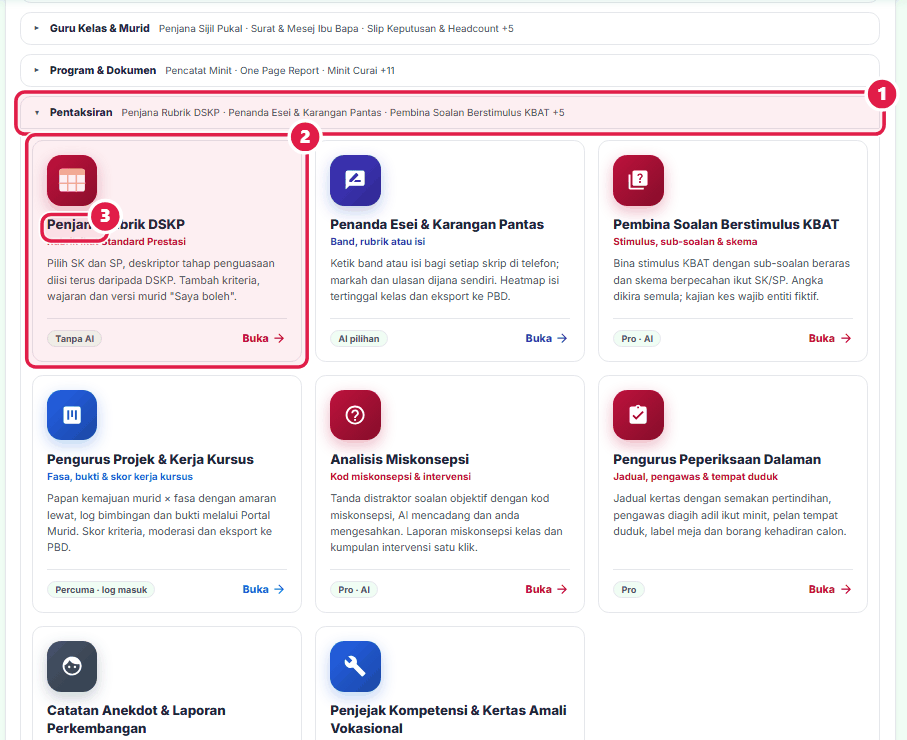
- Lipatan
- Kad alat
- Label akses
Sepadan dengan langkah 3, 4 di atas.
-
Gambar 3 Cari alat
Tekan ikon carian di bar atas, kemudian taip nama atau kata kunci (cth rubrik). Hasil menyenaraikan modul dan alat yang sepadan.
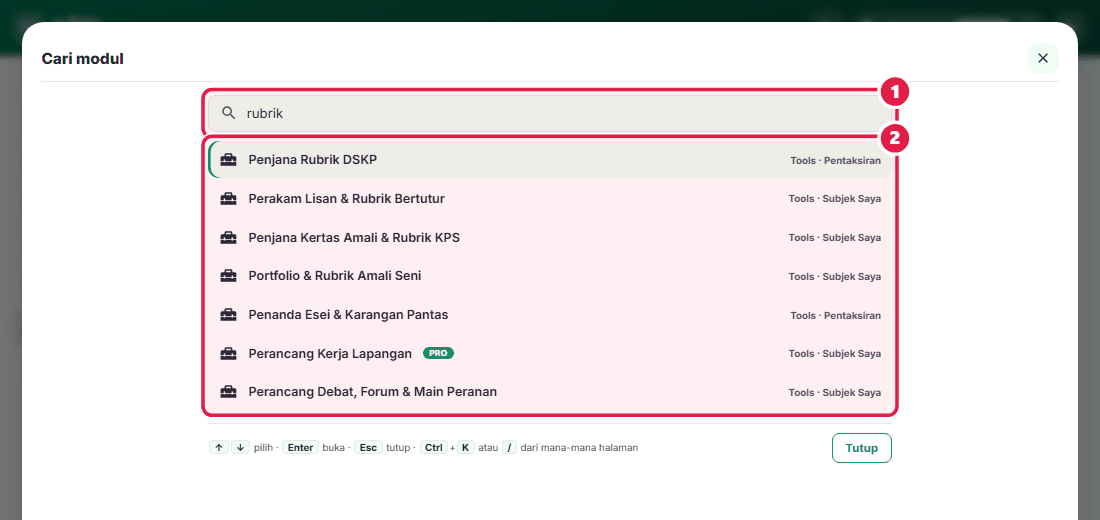
- Kata kunci
- Hasil
Sepadan dengan langkah 5 di atas.
Betul vs Salah
Contoh ini berdasarkan cara sebenar app berfungsi, bukan andaian.
Betul
Cari alat dengan ikon carian atau lipatan bidang sebelum menatal semua 77 alat.
Salah
Menatal seluruh senarai untuk satu alat.
Sebab: Hab mempunyai carian modul (Cari modul — cth RPH, nota, ujian) dan kad dikumpul ikut bidang dalam lipatan.
Betul
Baca label kecil pada kad (Tetamu boleh, Percuma · log masuk, Pro) sebelum membuka alat.
Salah
Menyangka semua alat boleh digunakan tanpa log masuk.
Sebab: Tajuk Tools menyatakan sebahagian terbuka tanpa log masuk dan selebihnya percuma dengan log masuk; label Pro ditunjukkan pada kad yang memerlukan pelan itu.
Betul
Buka Semua panduan untuk melihat panduan bergambar setiap alat.
Salah
Meneka cara guna alat tanpa membaca panduannya.
Sebab: Pautan Semua panduan dalam hab membawa ke senarai panduan semua alat.
Tip & kesilapan lazim
Tip
- Banyak alat boleh dicuba sebagai tetamu; log masuk percuma diperlukan untuk menyimpan.
- Kad menunjukkan nama, ringkasan dan label akses sebelum anda membuka alat.
Kesilapan lazim
- Membuka alat berlabel Pro pada pelan Percuma dan menyangka ia rosak.
- Tidak membaca label akses.
Soalan lazim
Berapa banyak alat?
77 alat.
Perlukah log masuk?
Sebahagian terbuka tanpa log masuk; selebihnya percuma dengan log masuk. Label Pro memerlukan pelan Pro atau Ultra.
Panduan berkaitan
- Pelan & Google Drive — Pelan Percuma/Pro/Ultra, naik taraf dan sambung Google Drive.
- Ejen AI & AI Autopilot — Suis Ejen AI, had adil AI bulanan.
- Mula Pantas: Utama & Flow Tutorial — Halaman Utama, menu sisi dan Flow Tutorial 17 langkah.