Panduan Daftar & Log Masuk
Cipta akaun SistemGuru.My dengan nama pengguna atau Google, log masuk, dan fahami mesej ralat yang mungkin keluar.
Buka SistemGuru.MyDua cara masuk
Tekan Log Masuk di bar atas halaman awal. Tetingkap Sistem e-Guru mempunyai dua tab: Log Masuk dan Daftar Akaun, serta butang Log Masuk dengan Google.
- Nama pengguna + kata laluan: kata laluan sekurang-kurangnya 8 aksara; anda taip dua kali ketika mendaftar.
- Google: jika belum ada akaun, log masuk Google mencipta akaun automatik dan terus menyambung Google Drive anda. Pengguna Google kali pertama diminta menetapkan kata laluan supaya boleh juga log masuk dengan nama pengguna.
- Cuba Percuma / Terokai app tanpa daftar: menutup halaman awal dan memaparkan app tetamu. Daftar hanya diperlukan apabila anda mula menggunakan modul.
- Tab Daftar Akaun menyatakan: Daftar percuma, 14 hari Pro bermula serta-merta, tiada kad bank dan tiada caj automatik.
- Dengan mendaftar atau log masuk Google anda bersetuju dengan Terma & Syarat dan Dasar Privasi (pautan di bawah tetingkap).
Langkah demi langkah
- Buka sistemguru.my dan tekan Log Masuk di bar atas.
- Jika sudah ada akaun, isi Nama Pengguna dan Kata Laluan, kemudian tekan Log Masuk.
- Jika belum, tekan tab Daftar Akaun, pilih nama pengguna unik dan kata laluan 8 aksara ke atas.
- Taip semula kata laluan pada Sahkan Kata Laluan, kemudian tekan Daftar Akaun Baru.
- Atau tekan Log Masuk dengan Google untuk masuk tanpa mengingat kata laluan tambahan.
- Selepas masuk, ikuti Misi Guru yang membimbing anda sehingga RPT dan RPH sedia.
Langkah bergambar
Nombor merah pada setiap gambar sepadan dengan senarai di bawahnya. Semua gambar dirakam daripada app sebenar dengan data rekaan — tiada nama murid sebenar.
-
Gambar 1 Buka halaman awal dan tekan Log Masuk
Halaman awal sistemguru.my menunjukkan butang Log Masuk di penjuru atas. Cuba Percuma pula membolehkan anda meneroka app tanpa daftar.
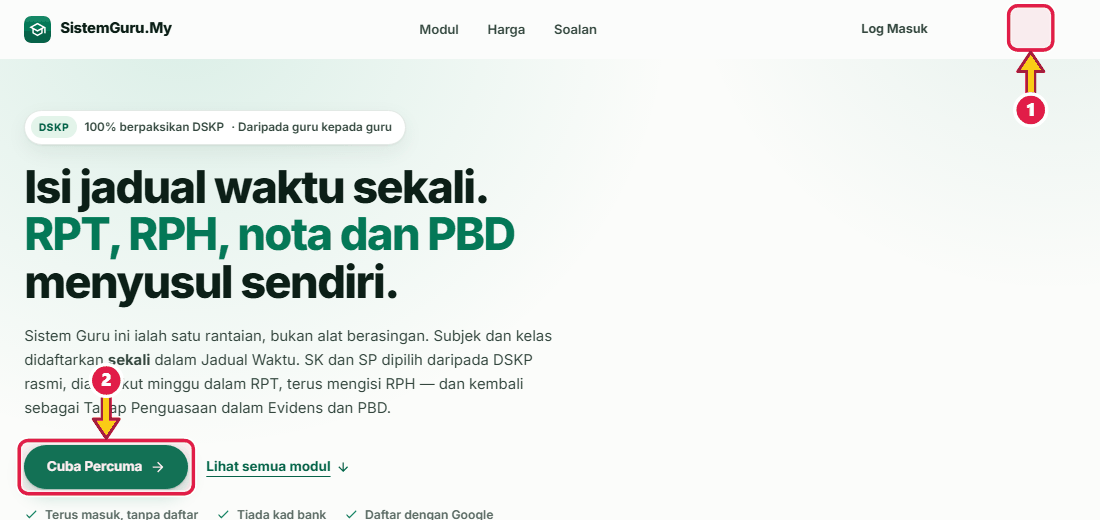
- Log Masuk
- Cuba Percuma — Meneroka app tanpa daftar; daftar hanya diperlukan apabila anda mula menggunakan modul.
Sepadan dengan langkah 1 di atas.
-
Gambar 2 Isi nama pengguna dan kata laluan
Tetingkap Sistem e-Guru dibuka pada tab Log Masuk. Isi nama pengguna dan kata laluan, kemudian tekan Log Masuk.
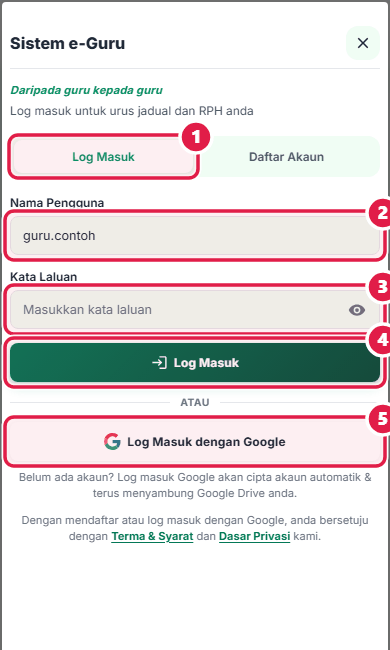
- Tab Log Masuk
- Nama pengguna
- Kata laluan
- Log Masuk
Sepadan dengan langkah 2, 3 di atas.
-
Gambar 3 Daftar akaun baharu dan semakan kata laluan
Pilih tab Daftar Akaun. Kata laluan mesti sekurang-kurangnya 8 aksara dan sama dalam kedua-dua medan; jika tidak, mesej merah muncul di atas borang.
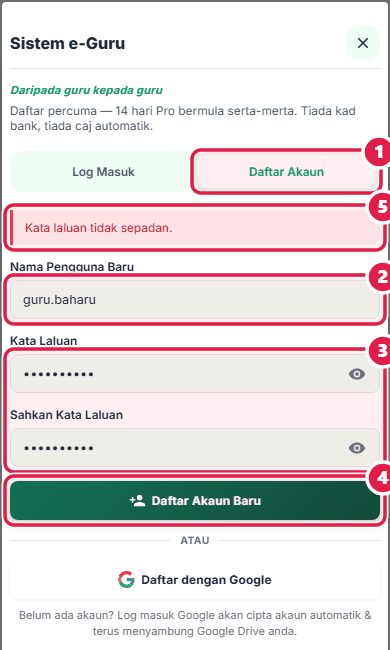
- Daftar Akaun
- Nama pengguna unik
- Kata laluan
- Daftar
- Mesej ralat
Sepadan dengan langkah 4, 5 di atas.
Betul vs Salah
Contoh ini berdasarkan cara sebenar app berfungsi, bukan andaian.
Betul
Pilih kata laluan sekurang-kurangnya 8 aksara dan taip sama dua kali.
Salah
Kata laluan pendek (cth 6 aksara) atau dua taipan berbeza.
Sebab: Borang menolak dengan mesej Kata laluan sekurang-kurangnya 8 aksara. atau Kata laluan tidak sepadan. sebelum apa-apa dihantar.
Betul
Tekan tab Daftar Akaun jika belum ada akaun; tab Log Masuk jika sudah ada.
Salah
Menaip nama pengguna baharu pada tab Log Masuk.
Sebab: Tab Log Masuk hanya menyemak akaun sedia ada; akaun baharu dibuat melalui borang Daftar Akaun atau Log Masuk dengan Google.
Betul
Isi kedua-dua nama pengguna dan kata laluan sebelum menekan Log Masuk.
Salah
Menekan Log Masuk dengan medan kosong.
Sebab: App memaparkan Sila isi nama pengguna dan kata laluan. dan tidak menghubungi pelayan.
Betul
Guna Cuba Percuma jika sekadar mahu melihat app dahulu.
Salah
Mendaftar hanya untuk melihat menu.
Sebab: Cuba Percuma menutup halaman awal dan memaparkan app tetamu; daftar percuma hanya diperlukan apabila mula menggunakan modul.
Tip & kesilapan lazim
Tip
- Telefon: tetingkap boleh ditutup dengan butang X di penjuru atau kekunci Escape pada papan kekunci.
- Guna ikon mata pada medan kata laluan untuk menyemak taipan.
Kesilapan lazim
- Mengabaikan mesej merah di atas borang; ia menyatakan medan mana yang perlu dibetulkan.
- Menjangka Cuba Percuma menyimpan data; sebelum log masuk, data tetamu hanya dalam pelayar anda.
Soalan lazim
Adakah saya mesti daftar untuk melihat app?
Tidak. Tekan Cuba Percuma atau Terokai app tanpa daftar. Daftar percuma hanya diperlukan apabila anda mula menggunakan modul.
Apa yang berlaku jika kata laluan tidak sepadan?
Mesej Kata laluan tidak sepadan muncul di atas borang dan pendaftaran tidak diteruskan.
Panduan berkaitan
- Misi Guru — Panduan bergaya permainan sehingga RPT dan RPH siap.
- Mula Pantas: Utama & Flow Tutorial — Halaman Utama, menu sisi dan Flow Tutorial 17 langkah.
- Pelan & Google Drive — Pelan Percuma/Pro/Ultra, naik taraf dan sambung Google Drive.