Panduan Misi Guru
Panduan bergaya permainan yang membimbing guru baharu langkah demi langkah sehingga RPT dan RPH pertama siap.
Buka SistemGuru.MyTujuh misi wajib
Misi Guru membimbing anda menunjuk butang mana yang perlu ditekan, dengan gelembung petunjuk dan sorotan. Setiap misi siap memberi 100 XP, jumlah 700 XP.
- 1 Pilih Peringkat dan 2 Pilih Negeri (kira-kira 10 saat setiap satu).
- 3 Lengkapkan Profil: nama penuh dan nama sekolah, kemudian tekan Simpan Profil.
- 4 Tetapkan Takwim: tarikh sesi dan cuti dengan satu tekan.
- 5 Isi Jadual Waktu: semua kelas yang anda ajar.
- 6 Jana RPT: satu RPT bagi setiap subjek dalam jadual.
- 7 Hasilkan RPH: Sync RPT ke RPH, buka satu kelas, pilih SK dan SP, tulis objektif pertama, kemudian simpan.
- Misi Bonus (Nota, Latihan, Evidens, PBD, Analisis, Intervensi, Kajian Tindakan, Google Drive, Tools Guru) hanya terbuka selepas Misi 7 dan semuanya pilihan.
Rehat tanpa kehilangan kemajuan
Tekan Nanti dahulu untuk menjeda. Misi tidak dibatalkan; bar kecil misi kekal di penjuru dan Peta Misi dipaparkan semula apabila anda log masuk selagi misi wajib belum siap. Kemajuan semakan datang daripada data akaun anda, bukan sekadar tanda.
Langkah demi langkah
- Log masuk. Jika misi wajib belum siap, Peta Misi terbuka sendiri.
- Lihat misi bertanda SEKARANG, kemudian tekan Teruskan Misi (atau Mula Misi 1 untuk akaun baharu).
- Ikuti gelembung petunjuk dan sorotan pada butang; tekan Petunjuk jika tersangkut.
- Selepas setiap misi siap, peta menunjukkan XP bertambah dan misi seterusnya terbuka.
- Jika perlu berhenti, tekan Nanti dahulu; sambung bila-bila masa daripada bar misi di penjuru.
- Selepas Misi 7, terokai Misi Bonus mengikut keperluan anda.
Langkah bergambar
Nombor merah pada setiap gambar sepadan dengan senarai di bawahnya. Semua gambar dirakam daripada app sebenar dengan data rekaan — tiada nama murid sebenar.
-
Gambar 1 Peta Misi anda
Selepas log masuk, Peta Misi terbuka. Tujuh misi bernombor menunjukkan perjalanan: yang siap ditanda, yang sedang berjalan bertanda SEKARANG, yang belum terbuka berkunci.
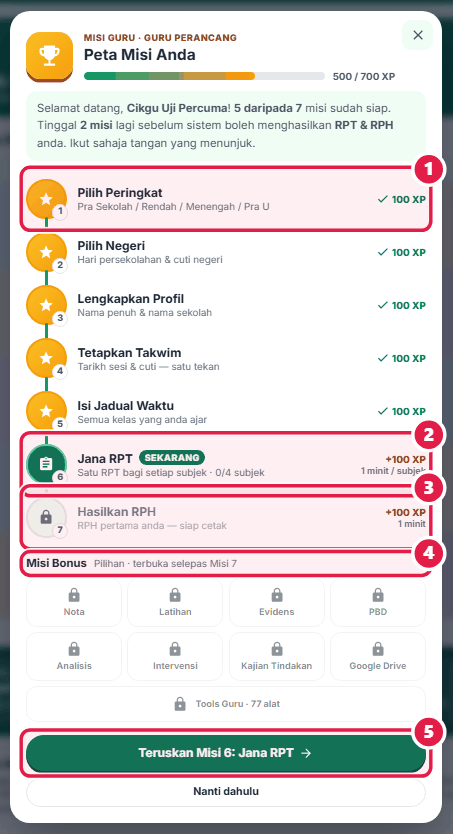
- Siap
- SEKARANG
- Berkunci
- Misi bonus
- Teruskan
Sepadan dengan langkah 1, 2 di atas.
-
Gambar 2 Teruskan dan ikut petunjuk
Tekan Teruskan Misi. Peta menutup dan app membawa anda ke halaman yang betul sambil menunjuk butang yang perlu ditekan.
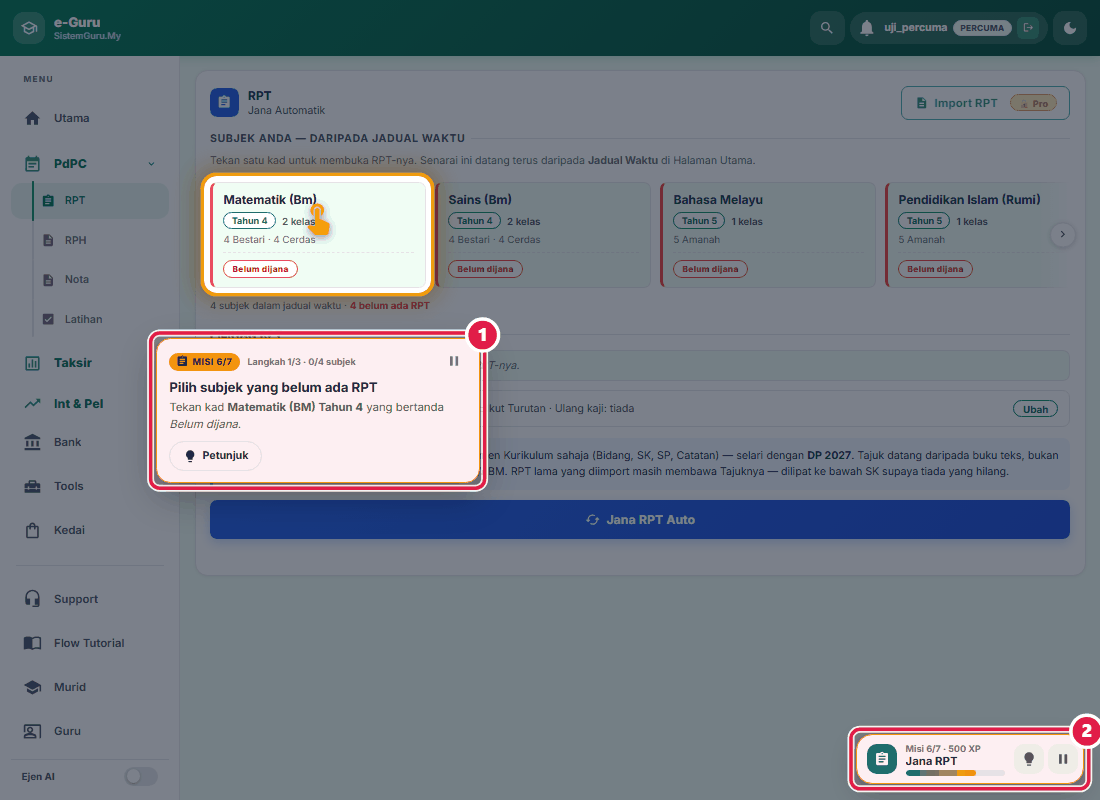
- Gelembung petunjuk
- Bar misi
Sepadan dengan langkah 3 di atas.
-
Gambar 3 Nanti dahulu: rehat tanpa membatalkan
Tekan Nanti dahulu pada Peta untuk berehat. Misi tidak dibatalkan; butang Sambung Misi kekal di penjuru supaya anda boleh sambung bila-bila masa.
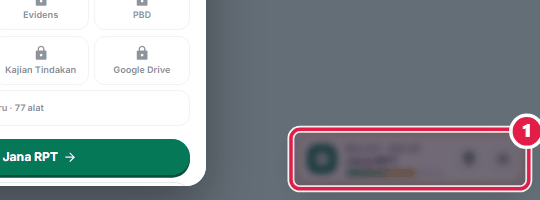
- Sambung Misi
Sepadan dengan langkah 4 di atas.
Betul vs Salah
Contoh ini berdasarkan cara sebenar app berfungsi, bukan andaian.
Betul
Siapkan misi mengikut urutan; tekan Teruskan Misi dan ikut butang yang disorot.
Salah
Cuba melangkau ke misi berkunci.
Sebab: Misi berkunci terbuka hanya selepas misi sebelumnya siap; Misi Bonus (Nota hingga Tools Guru) terbuka selepas Misi 7.
Betul
Tekan Nanti dahulu jika perlu berhenti seketika.
Salah
Menyangka Misi dibatalkan atau hilang selamanya.
Sebab: Rehat hanya menjeda; ia tidak membatalkan dan Peta Misi dipaparkan semula setiap kali anda log masuk selagi misi wajib belum siap.
Betul
Jana RPT bagi setiap subjek dalam jadual (0/4 subjek menjadi 4/4).
Salah
Menjana RPT untuk satu subjek sahaja dan menganggap Misi 6 selesai.
Sebab: Misi RPT mengira subjek dalam jadual yang tidak lagi "Belum dijana"; paparan menunjukkan kiraan seperti 0/4 subjek.
Betul
Gunakan komputer atau telefon yang sama untuk meneruskan misi.
Salah
Menjangka kemajuan Misi dikongsi antara pelayar.
Sebab: Keadaan misi disimpan setempat dalam pelayar (localStorage), manakala semakan siap berdasarkan data akaun sebenar anda.
Tip & kesilapan lazim
Tip
- Misi 6 dan 7 menggunakan Jana RPT Auto dan Sync RPT ke RPH yang sama seperti di modul RPT dan RPH.
Kesilapan lazim
- Menutup tab sebelum menekan Simpan; misi hanya dikira siap apabila data benar-benar tersimpan.
- Menjangka misi bonus boleh dibuka sebelum Misi 7.
Soalan lazim
Boleh saya langkau Misi Guru?
Anda boleh menekan Nanti dahulu, tetapi ia kembali setiap kali log masuk sehingga RPT dan RPH siap.
Adakah kemajuan dikongsi antara peranti?
Keadaan jeda disimpan dalam pelayar, tetapi status siap dikira daripada data akaun anda.
Panduan berkaitan
- Daftar & Log Masuk — Tetamu lawan akaun, daftar, log masuk, Google.
- Mula Pantas: Utama & Flow Tutorial — Halaman Utama, menu sisi dan Flow Tutorial 17 langkah.
- Jadual Waktu — Daftar semua slot mengajar; punca tunggal subjek, kelas dan bilangan waktu.
- RPT — Agih kandungan DSKP ikut minggu dan bilangan waktu.
- RPH — Rancangan pengajaran harian sedia cetak templat KPM.