Panduan Komuniti
Siar tutorial, pengalaman, cadangan atau bug di halaman Support; baca dan komen kiriman guru lain, dan admin membalas terus.
Buka Support dalam appApa yang ada
Halaman Support SistemGuru.My ialah saluran sokongan dan komuniti: laporkan bug, minta tutorial atau hantar cadangan. Admin membalas terus di sini dan penulis menerima notifikasi. Pautan di atas membawa ke Flow Tutorial, e-mel admin dan Group Telegram.
- Tutorial: minta atau kongsi tutorial (terbuka kepada semua pelan).
- Pengalaman dan Cadangan: khas untuk pelan Pro dan Ultra.
- Bug: terbuka kepada semua; pilih Modul terlibat dan tulis langkah menghasilkan semula.
- Setiap kiriman boleh disukai, dikomen (juga tanpa nama) dan dikongsi; pemilik boleh memadam kirimannya.
- Suapan boleh disusun Terbaru atau Popular; tekan Muat lagi untuk lebih banyak.
Langkah demi langkah
- Log masuk dan tekan Support di menu sisi.
- Pilih kategori: Tutorial, Pengalaman, Cadangan atau Bug.
- Tulis kiriman dalam kotak teks. Untuk Bug, pilih Modul terlibat dan isi langkah menghasilkan semula.
- Tandakan Siarkan tanpa nama jika perlu, kemudian tekan Siar.
- Ketik kiriman untuk membuka Butiran Kiriman, membaca balasan dan menulis komen.
- Semak notifikasi apabila admin atau guru lain membalas.
Langkah bergambar
Nombor merah pada setiap gambar sepadan dengan senarai di bawahnya. Semua gambar dirakam daripada app sebenar dengan data rekaan — tiada nama murid sebenar.
-
Gambar 1 Halaman Support dan komuniti
Buka Support di menu sisi. Kotak siaran di atas dengan empat kategori; suapan kiriman guru lain di bawah, boleh disusun Terbaru atau Popular.
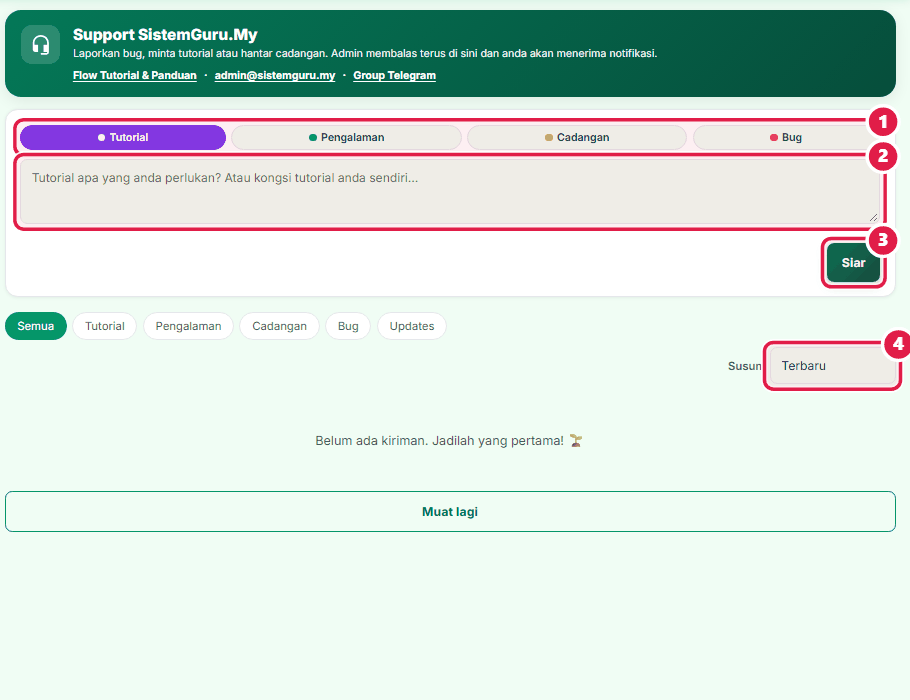
- Kategori
- Tulis
- Siar
- Susun
Sepadan dengan langkah 1, 2 di atas.
-
Gambar 2 Lapor bug dengan modul dan langkah
Pilih kategori Bug. Medan Modul terlibat dan langkah muncul supaya admin boleh menghasilkan semula masalah itu.
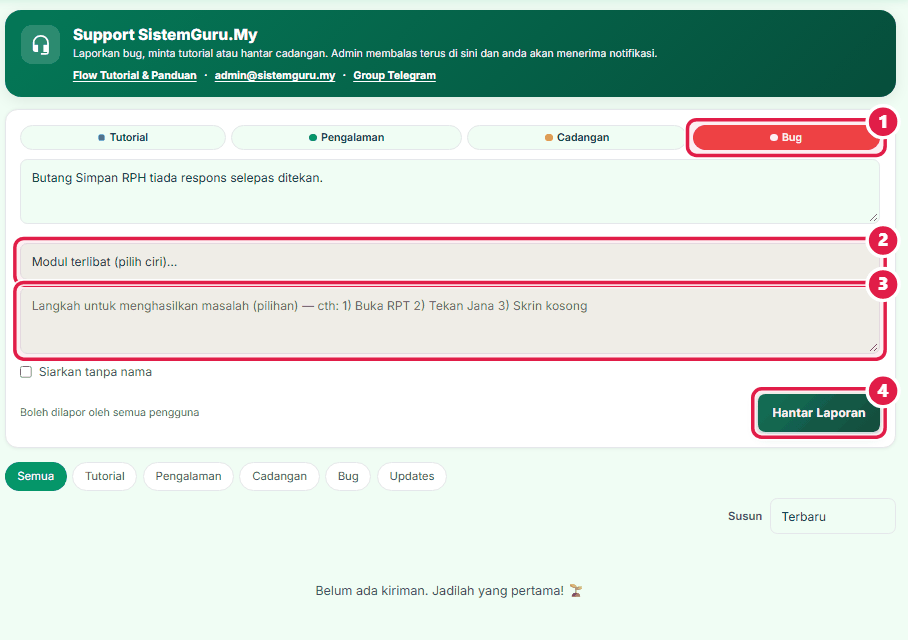
- Bug
- Modul terlibat
- Langkah
- Siar
Sepadan dengan langkah 3 di atas.
-
Gambar 3 Pengalaman dan Cadangan: pelan Pro/Ultra
Pada pelan Percuma, Tutorial dan Bug terbuka, tetapi menyiar Pengalaman atau Cadangan memaparkan mesej amaran dan nota pelan.
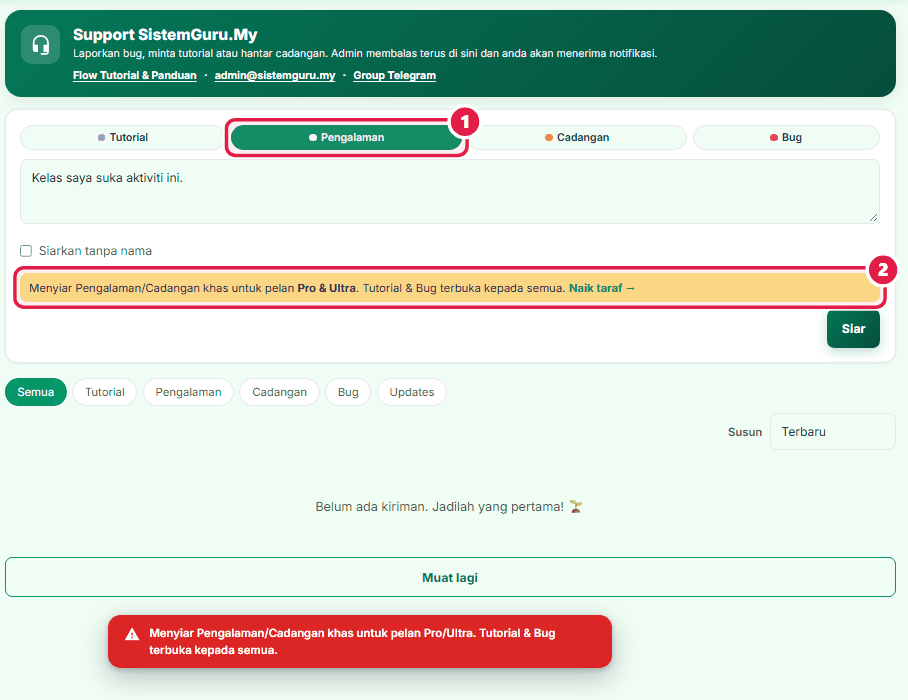
- Pengalaman
- Nota pelan
Sepadan dengan langkah 4 di atas.
Betul vs Salah
Contoh ini berdasarkan cara sebenar app berfungsi, bukan andaian.
Betul
Pilih kategori yang tepat sebelum menekan Siar: Tutorial, Pengalaman, Cadangan atau Bug.
Salah
Menyiar laporan bug tanpa menukar kategori daripada Tutorial.
Sebab: Cip kategori kekal kelihatan kerana ia keputusan sebenar; kategori lalai ialah Tutorial, jadi laporan bug akan disiarkan sebagai tutorial.
Betul
Pada pelan Percuma, siar Tutorial atau Bug.
Salah
Menyiar Pengalaman atau Cadangan pada pelan Percuma.
Sebab: App memaparkan Menyiar Pengalaman/Cadangan khas untuk pelan Pro/Ultra. Tutorial & Bug terbuka kepada semua.
Betul
Bagi bug, pilih Modul terlibat dan tulis langkah menghasilkan semula.
Salah
Menulis tak boleh guna sahaja tanpa modul atau langkah.
Sebab: Kategori Bug menghantar modul, langkah, peranti dan pelayar bersama kiriman; maklumat itu membantu admin menyiasat.
Betul
Gunakan Siarkan tanpa nama atau Komen tanpa nama jika tidak mahu nama dipaparkan.
Salah
Menulis nama murid atau maklumat peribadi dalam kiriman awam.
Sebab: Kiriman dipaparkan kepada guru lain; borang menyediakan pilihan tanpa nama untuk kiriman dan komen.
Tip & kesilapan lazim
Tip
- Cari dahulu dalam suapan; soalan anda mungkin sudah dijawab.
- Untuk bantuan terus, gunakan e-mel admin atau Group Telegram di bahagian atas halaman.
Kesilapan lazim
- Tidak menukar kategori bagi laporan bug.
- Memasukkan nama atau butiran murid dalam kiriman awam.
Soalan lazim
Siapa boleh menyiar Pengalaman dan Cadangan?
Pelan Pro dan Ultra. Tutorial dan Bug terbuka kepada semua.
Adakah saya perlu log masuk?
Ya, menyiar memerlukan log masuk; jika sesi tamat anda diminta log masuk semula.
Panduan berkaitan
- Kedai & Support — Kedai dokumen, bantuan dan hubungi sokongan.
- Bank Kongsi (RPH, Nota, Latihan) — Guna semula RPH/Nota/Soalan yang dikongsi guru lain, tanpa nama.
- Mula Pantas: Utama & Flow Tutorial — Halaman Utama, menu sisi dan Flow Tutorial 17 langkah.