Panduan Pasang sebagai App (PWA)
Tambahkan SistemGuru.My ke skrin utama telefon atau komputer supaya ia dibuka seperti app biasa.
Buka SistemGuru.MyApa yang dipasang
SistemGuru.My menyediakan manifest app: nama Sistem e-Guru (nama pendek SistemGuru), paparan standalone (tanpa bar alamat), ikon dan warna tema hijau. Pelayar yang menyokongnya menawarkan pilihan memasang. Cara tepat bergantung pada pelayar dan telefon anda.
- Chrome atau Edge (Android dan komputer): cari pilihan pasang app atau tambah ke skrin utama dalam menu pelayar.
- Safari (iPhone/iPad): gunakan menu Kongsi dan pilih Tambah ke Skrin Utama.
- App yang dipasang membuka laman yang sama dan akaun yang sama.
Luar talian
Memasang tidak menjadikan semua modul berfungsi tanpa internet. Service worker hanya didaftarkan apabila anda menghidupkan Mod luar talian (padang) dalam sesuatu tool; jawapan API (data murid) tidak pernah dicache.
Langkah demi langkah
- Buka sistemguru.my dalam pelayar utama telefon atau komputer anda.
- Buka menu pelayar dan cari pilihan Pasang app atau Tambah ke Skrin Utama (nama berbeza mengikut pelayar).
- Sahkan pemasangan; ikon SistemGuru muncul pada skrin utama atau menu aplikasi.
- Buka app daripada ikon itu dan log masuk seperti biasa.
- Guna menu bawah pada telefon (Utama, PdPC, Taksir, Int & Pel, Tools, Guru) untuk bergerak antara bahagian app.
Langkah bergambar
Nombor merah pada setiap gambar sepadan dengan senarai di bawahnya. Semua gambar dirakam daripada app sebenar dengan data rekaan — tiada nama murid sebenar.
-
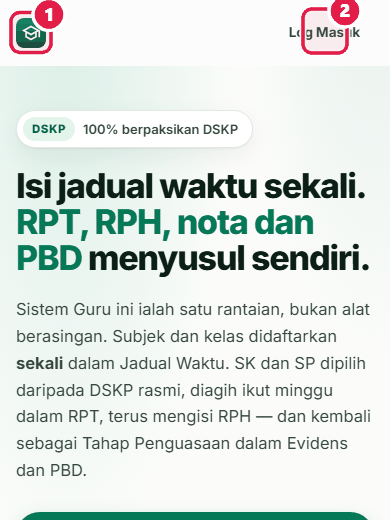
Gambar 1 Halaman awal sebelum dipasang
Buka sistemguru.my dalam pelayar telefon. Inilah halaman yang akan dipasang sebagai ikon pada skrin utama telefon anda.
- SistemGuru.My
- Log Masuk
Sepadan dengan langkah 1 di atas.
-
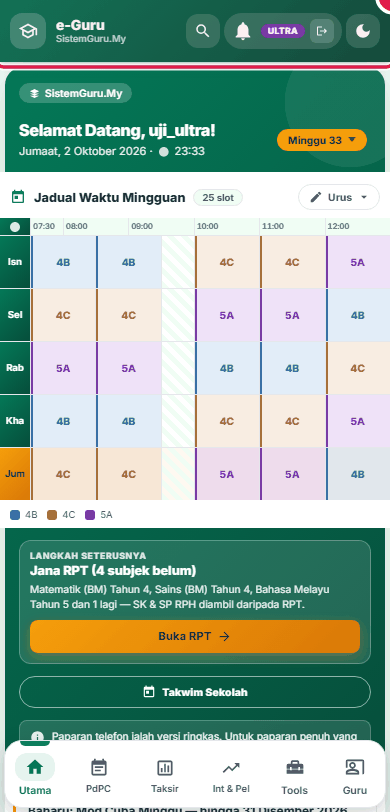
Gambar 2 App selepas log masuk pada telefon
Selepas dipasang dan dibuka dari ikon, app memaparkan Utama seperti ini dan tiada kerja baharu perlu dipelajari.
- e-Guru
Sepadan dengan langkah 3 di atas.
-
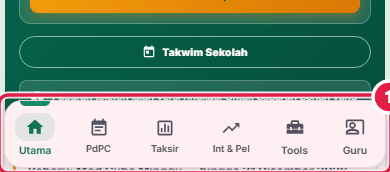
Gambar 3 Menu bawah telefon
Pada skrin telefon, menu bawah mempunyai enam butang: Utama, PdPC, Taksir, Int & Pel, Tools dan Guru.
- Menu bawah
Sepadan dengan langkah 4 di atas.
Betul vs Salah
Contoh ini berdasarkan cara sebenar app berfungsi, bukan andaian.
Betul
Pasang daripada menu pelayar anda (cth pilihan pasang app atau tambah ke skrin utama) pada sistemguru.my.
Salah
Menyimpan pautan lama atau tangkapan skrin sebagai ganti app.
Sebab: Laman menyediakan manifest.json (nama Sistem e-Guru, display: standalone, ikon dan warna tema) supaya pelayar boleh memasangnya sebagai app.
Betul
Pastikan anda dalam talian apabila membuka app dan menyimpan RPH atau dokumen.
Salah
Menjangka semua modul berfungsi tanpa internet selepas dipasang.
Sebab: Perkhidmatan latar luar talian hanya didaftarkan apabila anda menghidupkan Mod luar talian (padang) dalam sesuatu tool; jawapan API (data murid) tidak pernah disimpan dalam cache.
Betul
Log masuk seperti biasa di dalam app yang dipasang.
Salah
Menyangka app yang dipasang ialah akaun berasingan.
Sebab: App yang dipasang membuka laman yang sama (start_url: /) dan menggunakan akaun yang sama.
Betul
Buka tool dengan Mod luar talian (padang) hanya jika anda memerlukannya di padang.
Salah
Menghidupkan mod luar talian pada peranti kongsi.
Sebab: Mod luar talian ialah pilihan (opt-in) per tool; rekod luar talian disimpan dalam pelayar dan disapu semasa log keluar.
Tip & kesilapan lazim
Tip
- Pasang daripada pelayar yang sama dengan yang anda biasa log masuk.
- Untuk kerja di padang, hidupkan Mod luar talian (padang) dalam tool yang menyokongnya.
Kesilapan lazim
- Menyangka app yang dipasang berfungsi sepenuhnya tanpa internet.
- Memasang pada peranti kongsi dan lupa log keluar.
Soalan lazim
Adakah saya perlu memasang app?
Tidak. SistemGuru.My berfungsi dalam pelayar; memasang hanya memudahkan akses.
Adakah app yang dipasang ada kemas kini berasingan?
Ia membuka laman yang sama, jadi anda sentiasa menggunakan versi terkini apabila dalam talian.
Panduan berkaitan
- Mula Pantas: Utama & Flow Tutorial — Halaman Utama, menu sisi dan Flow Tutorial 17 langkah.
- Daftar & Log Masuk — Tetamu lawan akaun, daftar, log masuk, Google.
- Hab Tools Guru (cari & kunci Pro) — Cari 77 tool, bidang, kunci Pro.