Cara guna Gambar Jimat Dakwat
Tukar gambar berwarna kepada kelabu, hitam-putih untuk fotostat atau versi pudar yang menjimatkan dakwat — PDF A4.
Sebelum anda mula
Tiada persediaan diperlukan — buka alat dan mula menukar.
- PilihanTiada modul perlu disiapkanAlat ini berdiri sendiri — tidak membaca Jadual Waktu, Senarai Murid atau data lain. Boleh dibuka tanpa log masuk.
- WajibPelayar terkiniChrome, Edge, Safari atau Firefox versi semasa (komputer atau telefon). Pemprosesan berlaku pada peranti anda, jadi komputer lebih pantas untuk fail besar.
- WajibSambungan internet semasa membuka alatPustaka PDF dimuat sekali dari CDN. Fail anda sendiri tidak dimuat naik ke mana-mana.
Apa yang berbeza ikut pelan
Tiada. Alat ini sama sepenuhnya bagi Tetamu, Percuma, Pro dan Ultra — tiada had penggunaan, tiada tera air dan tiada data dihantar ke pelayan.
Semua pelanLangkah demi langkah
Sama bagi Tetamu, Percuma, Pro dan Ultra.
-
Langkah 1 Pilih gambar
Seret gambar ke kotak atau tekan untuk memilih. Gambar diproses dalam pelayar anda.
-
Langkah 2 Pilih mod
Kelabu, Hitam-putih (fotostat) dengan slaid Ambang, atau Pudar (jimat dakwat). Laraskan Kecerahan dan Kontras; Songsang warna menukar latar gelap menjadi putih.
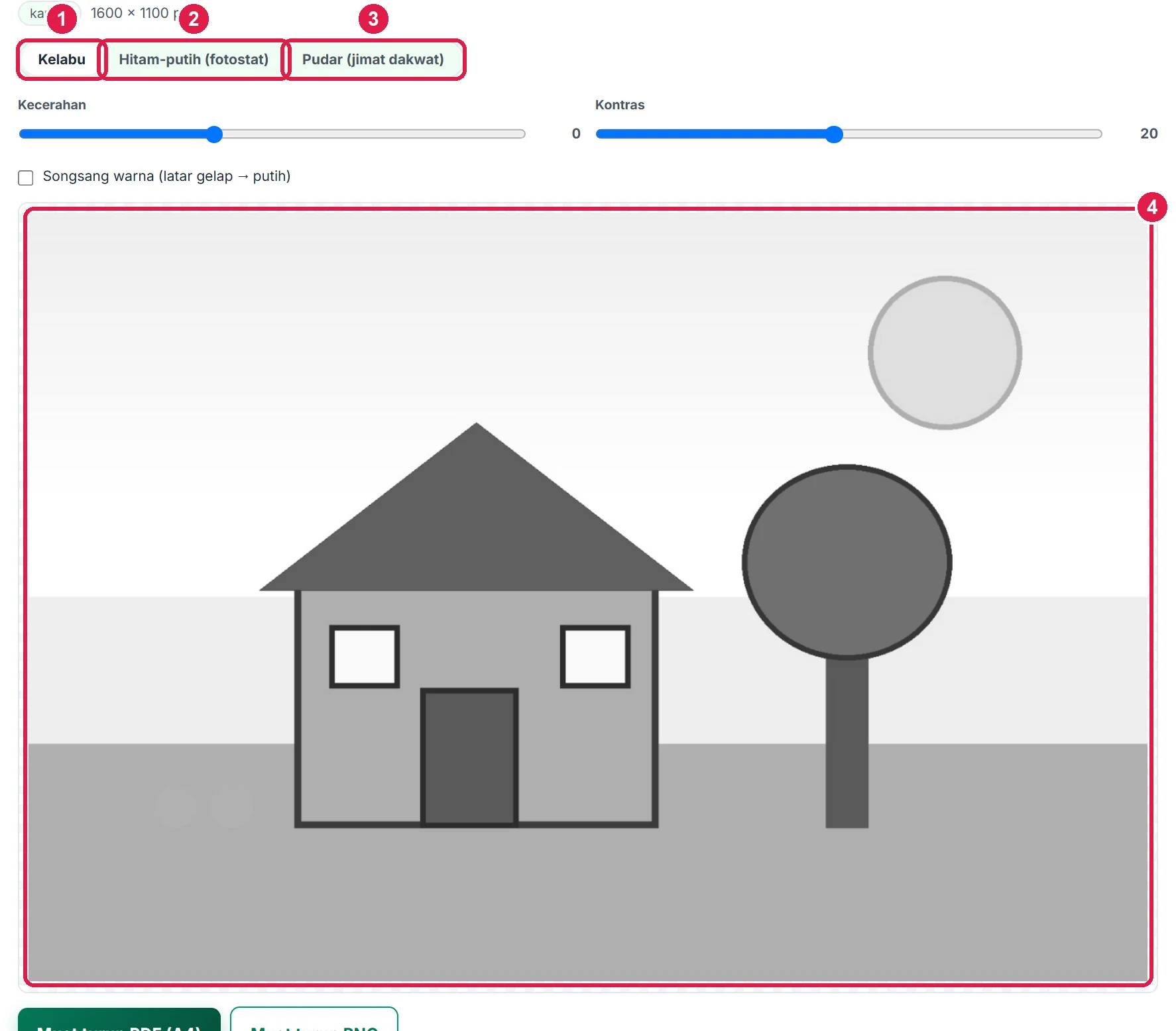
Tangkapan sebenar Gambar Jimat Dakwat dengan data contoh. -
Langkah 3 Muat turun
Muat turun PDF (A4) atau PNG.
Maklumat penting
- Hitam-putih memberikan hasil paling jelas untuk mesin fotostat.
- Songsang sesuai untuk tangkapan skrin bertema gelap.
- Gambar tidak dimuat naik ke mana-mana.
Betul vs Salah
Berdasarkan cara sebenar app berfungsi.
Betul
Tukar gambar berwarna ke hitam-putih sebelum fotostat lembaran kerja.
Salah
Fotostat gambar berwarna terus.
Sebab: Warna menjadi tompok gelap dan membazir toner.
Betul
Songsangkan slaid berlatar hitam.
Salah
Mencetak latar hitam penuh.
Sebab: Latar hitam menghabiskan dakwat.
Soalan lazim
Format gambar?
JPG, PNG, WebP dan format yang dibuka pelayar.
Saiz cetakan?
Dimuatkan ke A4 dengan margin.
Boleh banyak gambar?
Satu gambar setiap kali.