Cara guna Penjana Kod QR
Kod QR untuk pautan Google Form atau WiFi dengan label, PNG atau poster PDF A4, dan helaian kod pukal daripada senarai nama — langkah demi langkah.
Sebelum anda mula
Tiada persediaan diperlukan — buka sahaja alat dan pilih fail.
- PilihanTiada modul perlu disiapkanAlat ini berdiri sendiri — tidak membaca Jadual Waktu, Senarai Murid atau data lain. Boleh dibuka tanpa log masuk.
- WajibPelayar terkiniChrome, Edge, Safari atau Firefox versi semasa (komputer atau telefon). Pemprosesan berlaku pada peranti anda, jadi komputer lebih pantas untuk fail besar.
- WajibSambungan internet semasa membuka alatPustaka PDF dimuat sekali dari CDN ketika alat dibuka. Fail anda sendiri tidak dimuat naik ke mana-mana.
- WajibPautan yang hendak dikongsiContohnya pautan Google Form, Padlet, video atau Portal Murid. Salin pautan penuh (bermula dengan https://).
Apa yang berbeza ikut pelan
Tiada. Alat ini sama sepenuhnya bagi Tetamu, Percuma, Pro dan Ultra — tiada had penggunaan, tiada tera air, tiada AI dan tiada Google Drive.
Semua pelanLangkah demi langkah
Sama bagi Tetamu, Percuma, Pro dan Ultra.
Nombor merah pada setiap gambar sepadan dengan senarai di bawahnya. Klik atau ketik gambar untuk melihatnya dalam saiz penuh.
-
Langkah 1 Satu kod: tampal pautan dan tulis label
Tools › Fail & Utiliti › Penjana Kod QR (sistemguru.my/#tools-penjana-qr). Dalam Satu kod, pilih Jenis: Pautan / teks dan tampal pautan. Label (pilihan) dicetak di bawah kod — murid tahu apa yang mereka imbas. Pratonton dikemas kini semasa anda menaip. Pilih Saiz PNG: 512 px untuk slaid, 1024 px untuk cetak, 2048 px untuk poster besar.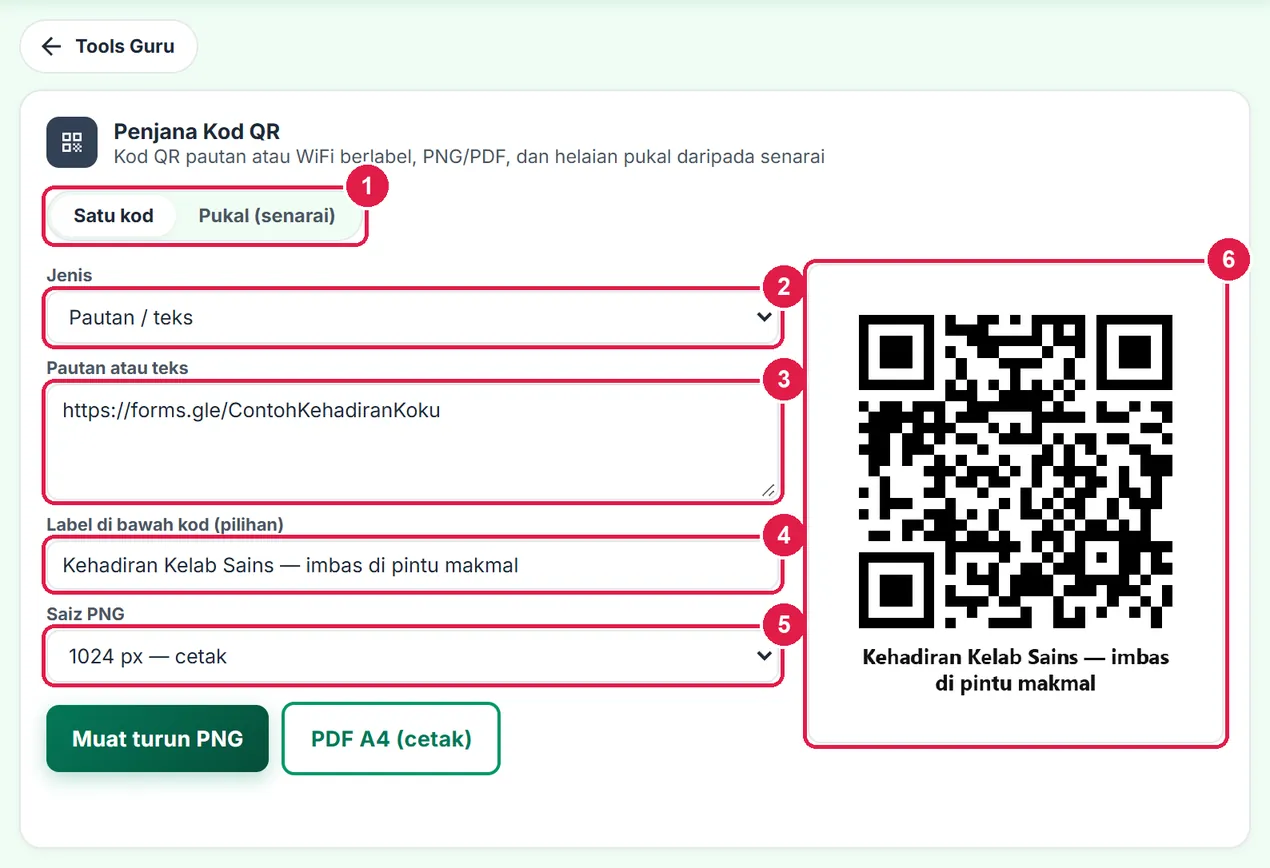
- Satu kod / Pukal (senarai).
- Jenis.
- Pautan atau teks.
- Label di bawah kod.
- Saiz PNG.
- Pratonton.
-
Langkah 2 Muat turun PNG atau PDF A4
Muat turun PNG untuk slaid, kumpulan WhatsApp atau dokumen Word. PDF A4 (cetak) memberi satu muka A4 dengan kod besar di tengah — sedia ditampal di pintu kelas atau makmal.Kod sentiasa mempunyai jidar putih di sekelilingnya — pengimbas telefon memerlukannya, jadi jangan potong jidar itu.

- Muat turun PNG.
- PDF A4 (cetak).
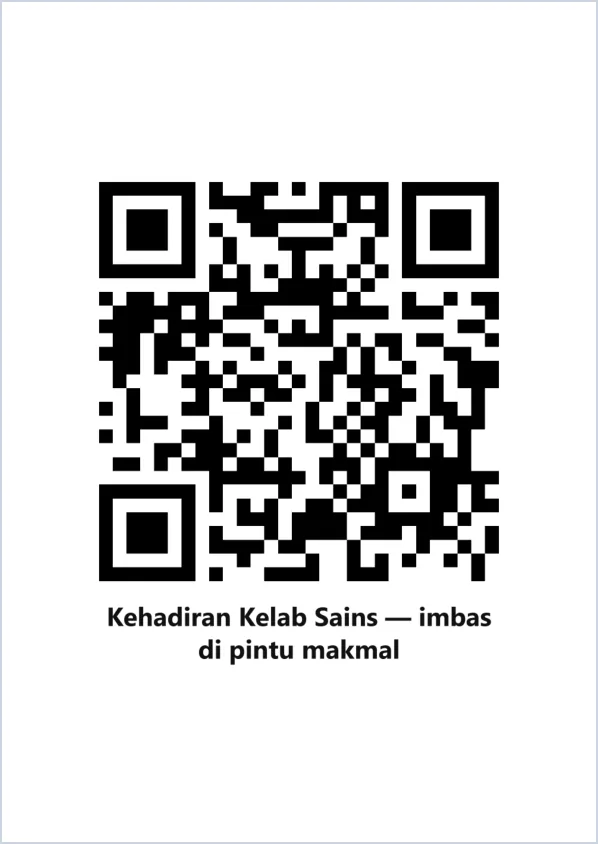
Rupa PDF A4 sebenar.
-
Langkah 3 Kod QR WiFi
Pilih Jenis: WiFi. Isi Nama rangkaian (SSID), Keselamatan (biasanya WPA/WPA2/WPA3) dan Kata laluan WiFi. Tanda Rangkaian tersembunyi jika SSID tidak disiarkan.
Telefon yang mengimbas kod ini terus menyambung ke WiFi tanpa menaip kata laluan — sesuai untuk makmal komputer atau bilik mesyuarat. Kata laluan tidak disimpan oleh SistemGuru.My.
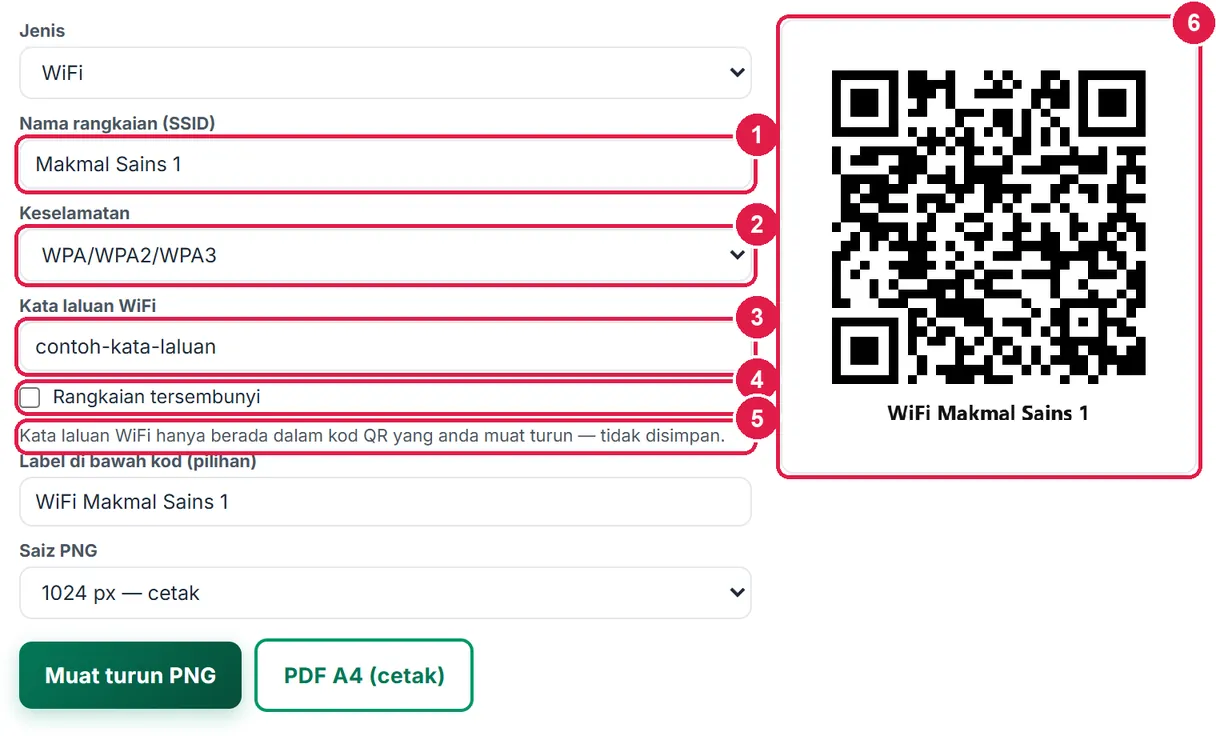
- Nama rangkaian (SSID).
- Keselamatan.
- Kata laluan WiFi.
- Rangkaian tersembunyi.
- Kata laluan tidak disimpan.
- Pratonton.
-
Langkah 4 Pukal: satu kod bagi setiap baris
Tekan Pukal (senarai). Tulis satu baris bagi setiap kod:
Label | pautan, atau tampal terus dua lajur dari Excel/Sheets (Nama dan Pautan). Baris dengan pautan sahaja juga diterima. Kiraan kod dipapar di bawah kotak — had 200 kod.Pilih susunan helaian: 6, 12 atau 20 kod sehelai A4. Tekan Helaian PDF A4 untuk dicetak dan digunting, atau ZIP gambar PNG untuk satu fail gambar bagi setiap kod.
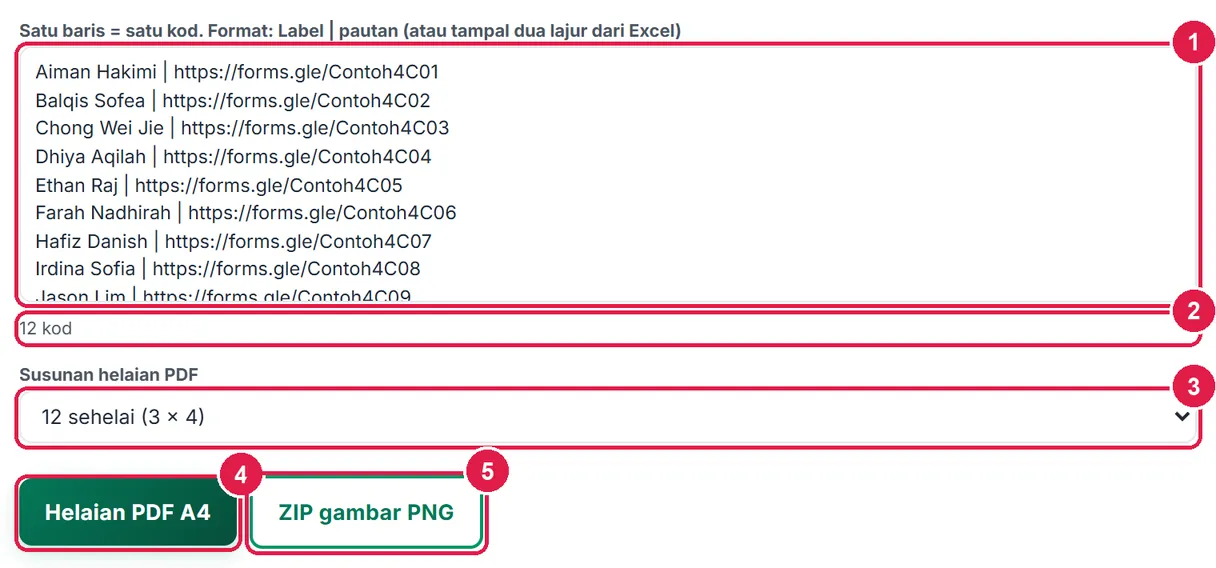
- Satu baris = satu kod (
Label | pautan). - Kiraan kod.
- Susunan helaian PDF.
- Helaian PDF A4.
- ZIP gambar PNG.
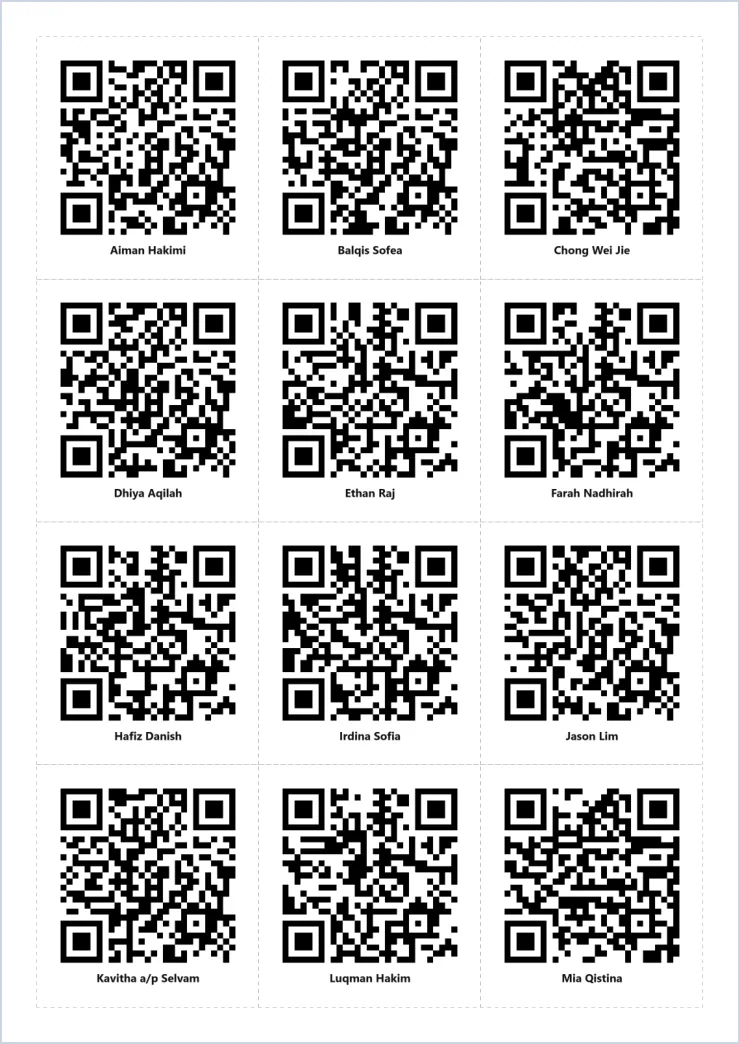
Helaian sebenar: garis putus-putus sebagai panduan gunting.
- Satu baris = satu kod (
Maklumat penting
- Privasi: kod QR dijana dalam pelayar anda. Senarai nama, pautan dan kata laluan WiFi tidak dihantar ke pelayan.
- Kod QR tidak tamat tempoh — ia hanya menyimpan pautan. Jika pautan asal dipadam atau ditutup (cth Google Form tidak lagi menerima jawapan), kod itu tidak lagi berguna.
- Teks lebih 900 aksara terlalu padat untuk diimbas di kertas — guna pautan, bukan teks panjang.
- Uji satu kod dengan kamera telefon sebelum mencetak banyak salinan.
Betul vs Salah
Berdasarkan cara sebenar app berfungsi.
Betul
Tulis label yang menerangkan kod itu (cth “Kehadiran Kelab Sains”).
Salah
Menampal beberapa kod QR tanpa label di papan kenyataan.
Sebab: Murid dan ibu bapa tidak dapat membezakan kod tanpa label sebelum mengimbasnya.
Betul
Uji kod dengan telefon sebelum mencetak 40 salinan.
Salah
Mencetak terus dan mendapati pautan tersalah salin.
Sebab: Kod QR hanya sebaik pautan di dalamnya.
Betul
Guna Pukal dengan pautan unik setiap murid (cth pautan tugasan Portal).
Salah
Menjana kod satu demi satu bagi 30 murid.
Sebab: Mod Pukal menjana sehingga 200 kod berlabel dalam satu helaian sedia gunting.