Cara guna Kotak Alat PDF
Gabung, susun, putar, pecah, mampat dan tukar PDF ke gambar tanpa memuat naik fail ke mana-mana — langkah demi langkah dengan gambar app sebenar.
Sebelum anda mula
Tiada persediaan diperlukan — buka sahaja alat dan pilih fail.
- PilihanTiada modul perlu disiapkanAlat ini berdiri sendiri — tidak membaca Jadual Waktu, Senarai Murid atau data lain. Boleh dibuka tanpa log masuk.
- WajibPelayar terkiniChrome, Edge, Safari atau Firefox versi semasa (komputer atau telefon). Pemprosesan berlaku pada peranti anda, jadi komputer lebih pantas untuk fail besar.
- WajibSambungan internet semasa membuka alatPustaka PDF dimuat sekali dari CDN ketika alat dibuka. Fail anda sendiri tidak dimuat naik ke mana-mana.
- WajibPDF tanpa kata laluanPDF yang dikunci (bersandi) ditolak dengan mesej jelas. Buka kuncinya dahulu dalam pembaca PDF.
Apa yang berbeza ikut pelan
Tiada. Alat ini sama sepenuhnya bagi Tetamu, Percuma, Pro dan Ultra — tiada had penggunaan, tiada tera air, tiada AI dan tiada Google Drive.
Semua pelanLangkah demi langkah
Sama bagi Tetamu, Percuma, Pro dan Ultra.
Nombor merah pada setiap gambar sepadan dengan senarai di bawahnya. Klik atau ketik gambar untuk melihatnya dalam saiz penuh.
-
Langkah 1 Buka Kotak Alat PDF
Di menu kiri tekan Tools (telefon: Tools pada bar bawah), buka lipatan Fail & Utiliti dan ketik Kotak Alat PDF. Pautan terus:
sistemguru.my/#tools-kotak-pdf.Pilih tindakan pada empat butang di atas. Setiap tindakan mempunyai kotak pilih fail sendiri — klik kotak itu atau seret fail dari folder komputer ke dalamnya.
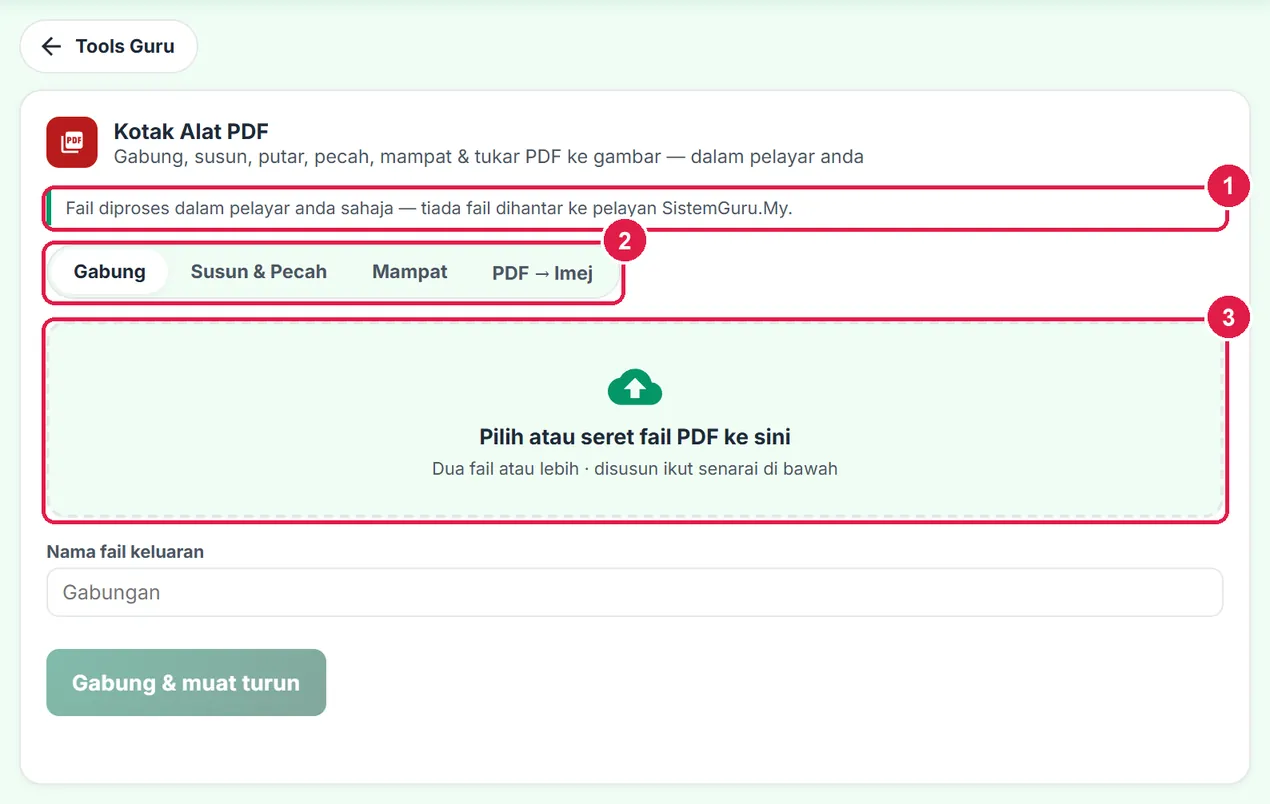
- Nota privasi — fail diproses dalam pelayar anda sahaja.
- Tindakan: Gabung, Susun & Pecah, Mampat, PDF → Imej.
- Kotak pilih fail — klik atau seret PDF ke sini.
-
Langkah 2 Gabung: pilih PDF dan susun turutannya
Dalam Gabung, pilih dua fail PDF atau lebih (boleh pilih beberapa sekali gus, atau tambah lagi kemudian). Setiap fail dipapar dengan saiz dan bilangan muka.
Fail digabung ikut turutan senarai. Guna anak panah atas/bawah untuk mengubah turutan dan ikon tong sampah untuk membuang fail. Tulis Nama fail keluaran, kemudian tekan Gabung & muat turun.
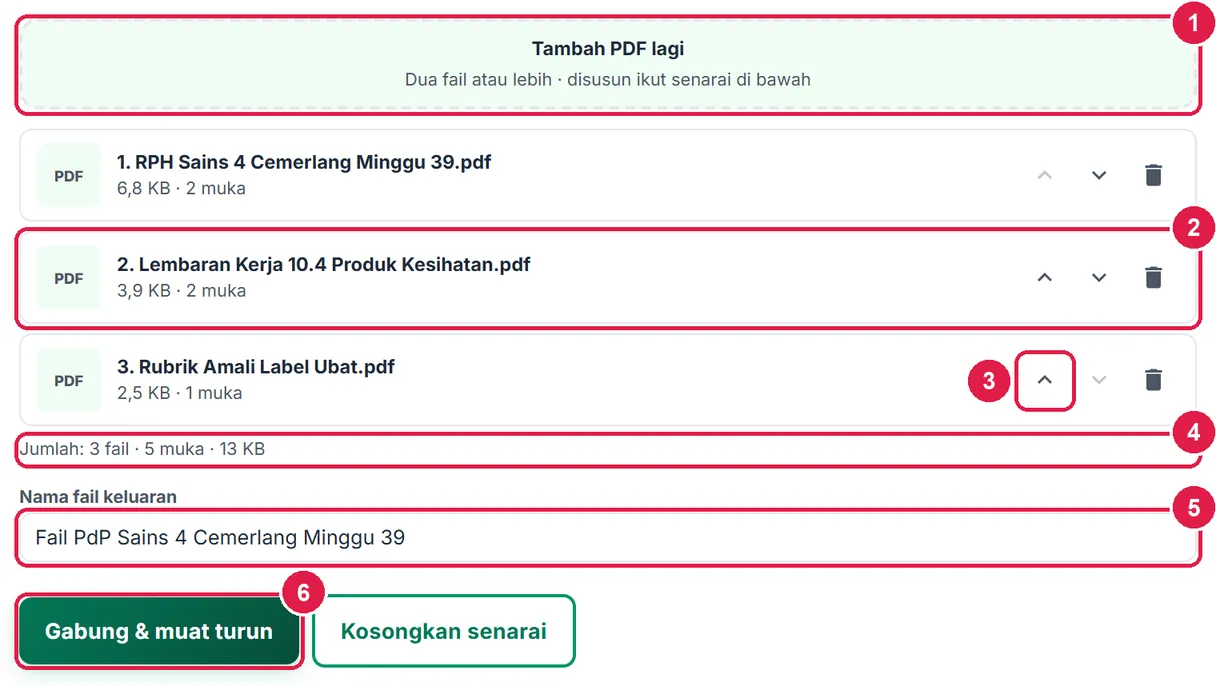
- Tambah PDF lagi.
- Fail yang sudah dialih ke atas (Lembaran Kerja kini kedua).
- Alih ke atas / bawah — ubah turutan.
- Jumlah fail, muka dan saiz.
- Nama fail keluaran.
- Gabung & muat turun.
-
Langkah 3 Fail gabungan dimuat turun
Fail PDF tunggal dimuat turun ke folder Muat Turun peranti anda. Baris status menunjukkan nama fail, bilangan muka dan saiz.

- Status siap: nama fail, muka & saiz.
-
Langkah 4 Susun & Pecah: buka satu PDF
Pilih Susun & Pecah dan pilih satu PDF. Lakaran kecil setiap muka dipapar. Di bawah setiap muka ada lima butang: alih ke kiri, putar ke kiri, putar ke kanan, alih ke kanan dan buang.
Contoh: muka 3 diimbas terbalik — kelihatan jelas dalam lakarannya.
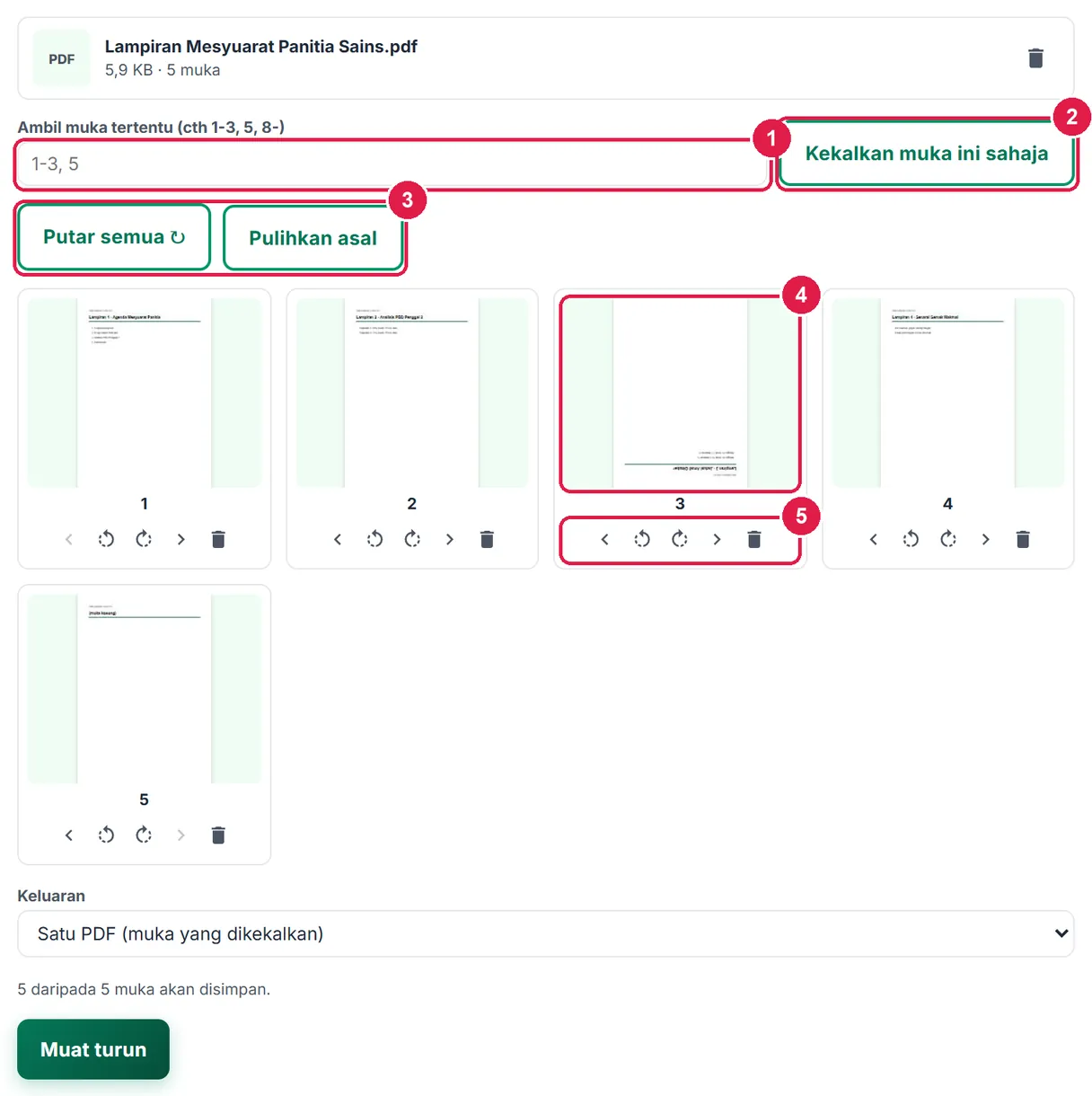
- Ambil muka tertentu — tulis julat (lihat Langkah 6).
- Kekalkan muka ini sahaja.
- Putar semua / Pulihkan asal.
- Lakaran muka 3 — terbalik.
- Butang muka: alih kiri, putar kiri, putar kanan, alih kanan, buang.
-
Langkah 5 Putar, alih dan buang muka
Tekan putar ke kanan dua kali untuk membetulkan muka yang terbalik (sekali = 90°). Tekan buang pada muka yang tidak diperlukan — muka itu menjadi pudar dengan label dibuang, dan butangnya bertukar kepada Pulihkan muka jika anda tersilap.
Anak panah kiri/kanan mengalih muka satu kedudukan. Jika muka sudah berpindah, labelnya menunjukkan kedudukan asal, cth 2 (asal 3).
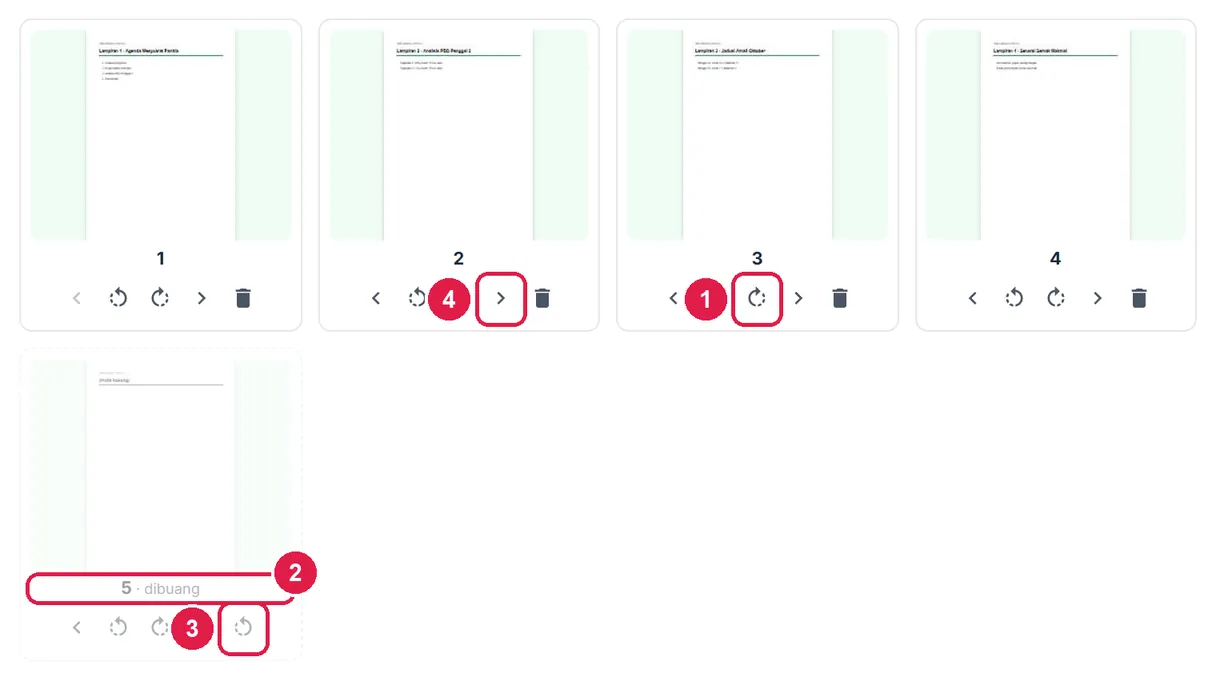
- Putar ke kanan (muka 3 kini tegak).
- Label dibuang.
- Pulihkan muka.
- Alih ke kanan.
-
Langkah 6 Ambil muka tertentu sahaja
Tulis nombor muka dalam Ambil muka tertentu, kemudian tekan Kekalkan muka ini sahaja (atau Enter). Format:
1-3(julat),5(satu muka),8-(muka 8 hingga akhir), dipisah koma.Turutan yang anda tulis menjadi turutan baharu:
4, 2meletakkan muka 4 di hadapan, diikuti muka 2. Muka lain ditanda dibuang.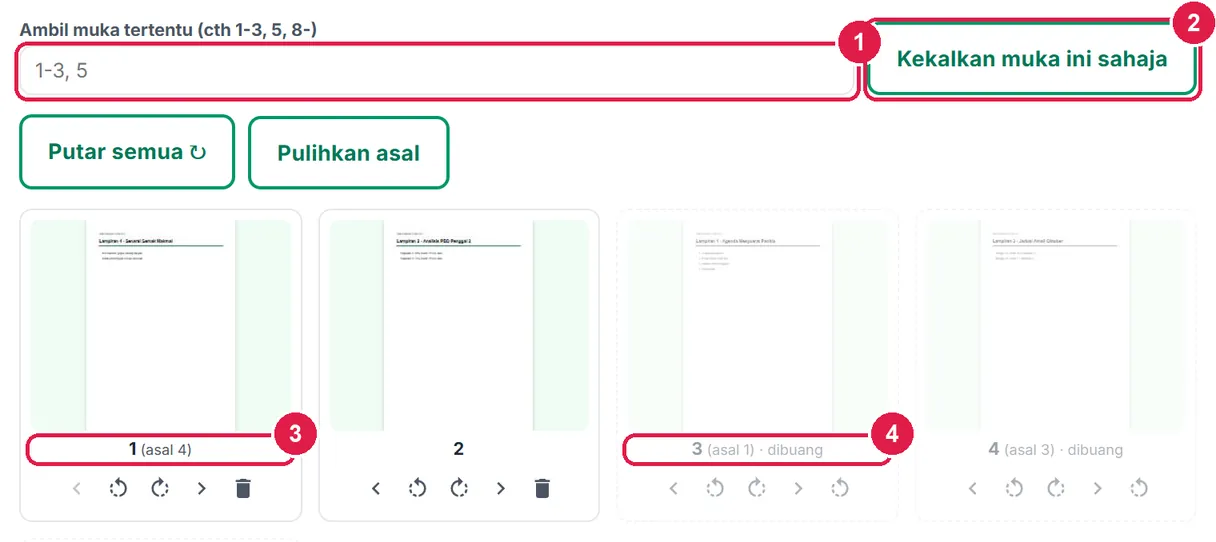
- Julat ditulis:
4, 2. - Kekalkan muka ini sahaja.
- Kedudukan 1 kini asal 4.
- Muka lain — dibuang.
- Julat ditulis:
-
Langkah 7 Pilih keluaran dan muat turun
Keluaran mempunyai tiga pilihan: Satu PDF (muka yang dikekalkan, ikut susunan dan putaran anda), Satu PDF bagi setiap muka (fail ZIP) atau Pecah setiap N muka (cth setiap 2 muka — fail ZIP). Baris ringkasan mengira muka yang akan disimpan. Tekan Muat turun.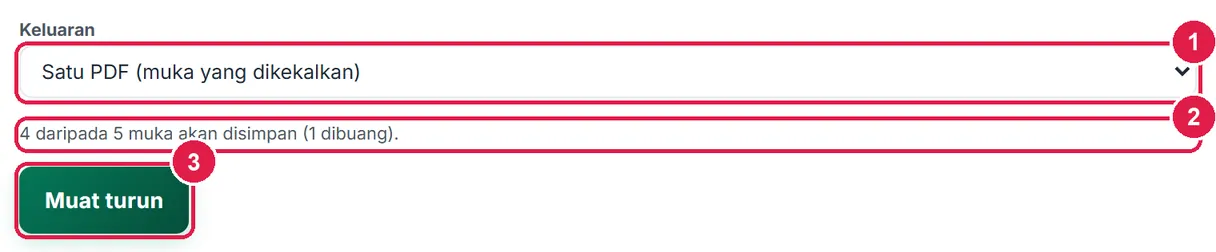
- Keluaran.
- Bilangan muka yang disimpan.
- Muat turun.
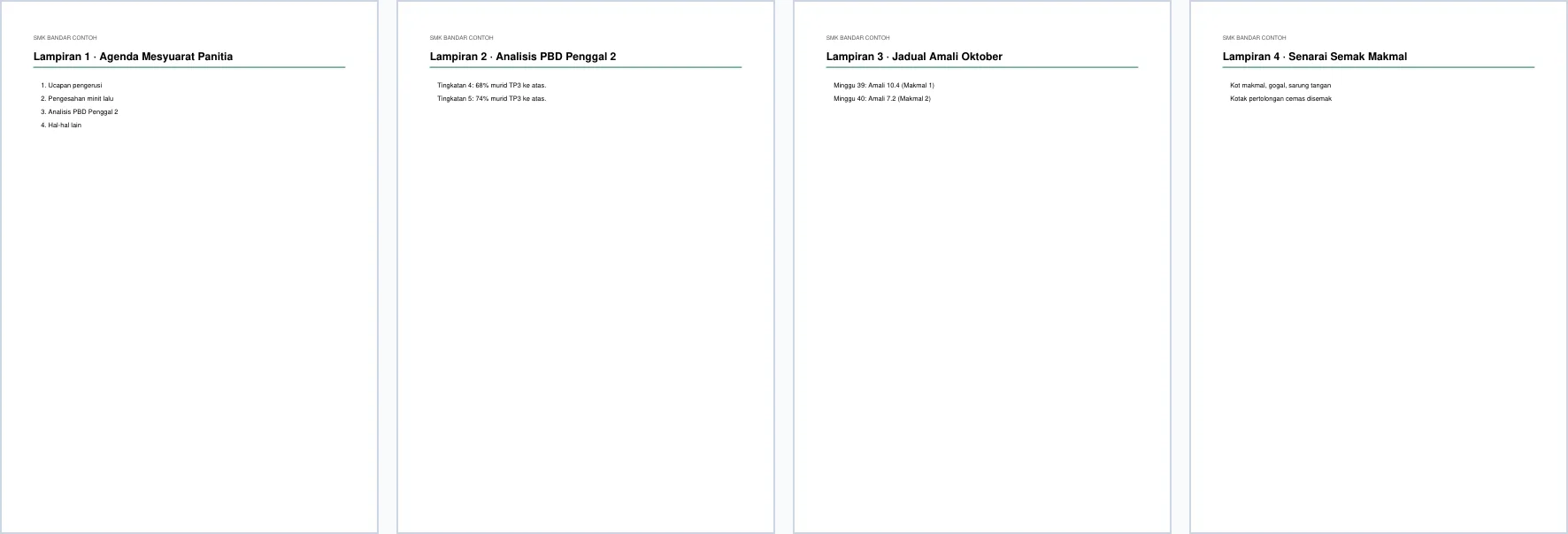
Hasil sebenar: muka 3 tegak, muka kosong dibuang.
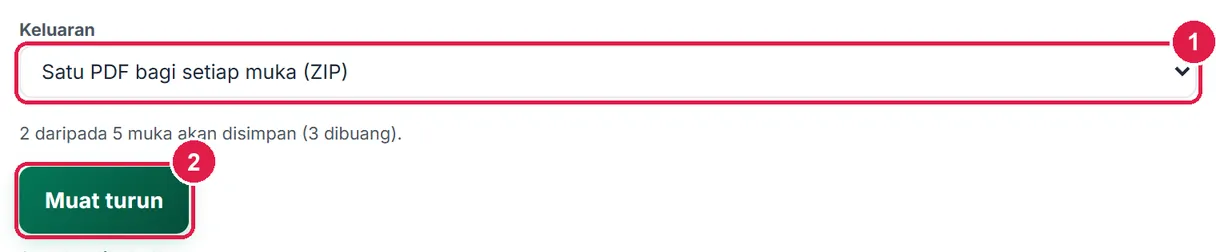
- Satu PDF bagi setiap muka (ZIP).
- Muat turun — satu fail ZIP.
-
Langkah 8 Mampat PDF untuk had muat naik
Pilih Mampat dan satu PDF. Pilih Tahap mampatan: Ringan (kualiti tinggi), Sederhana (disyorkan) atau Kuat (saiz paling kecil). Tanda Hitam putih untuk dokumen bertulis — fail lebih kecil lagi.
Penting: setiap muka disimpan semula sebagai gambar. Teks dalam PDF hasil tidak lagi boleh disalin atau dicari. Sesuai untuk imbasan dan borang yang perlu dimuat naik; simpan fail asal anda.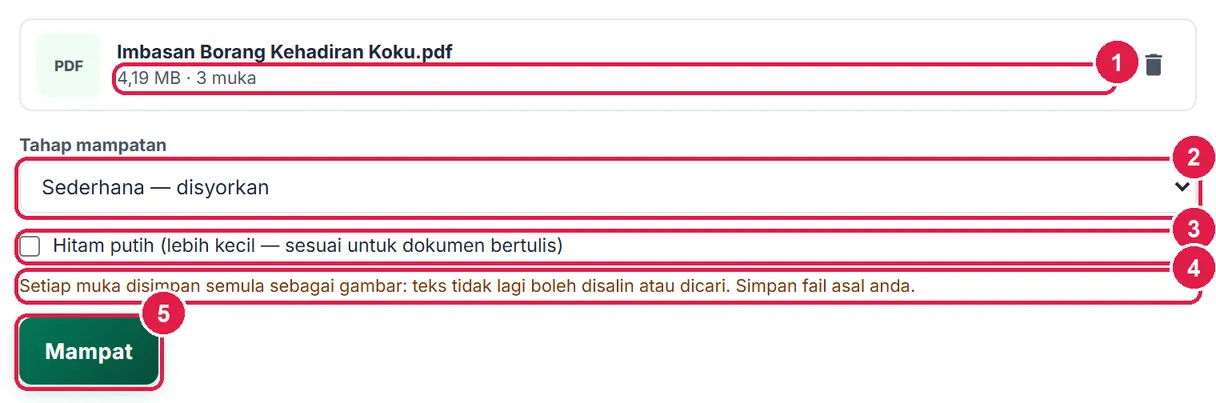
- Saiz & bilangan muka fail asal.
- Tahap mampatan.
- Hitam putih.
- Amaran — teks menjadi gambar.
- Mampat.
-
Langkah 9 Semak saiz, kemudian muat turun
Selepas dimampat, saiz Asal, Baharu dan peratus Jimat dipapar sebelum muat turun. Fail tidak dimuat turun secara automatik — semak dahulu, kemudian tekan Muat turun PDF dimampat.
Jika fail asal sudah padat (cth PDF yang ditaip, bukan diimbas), mampatan mungkin tidak mengecilkannya — app memberitahu anda, dan anda boleh terus menggunakan fail asal.
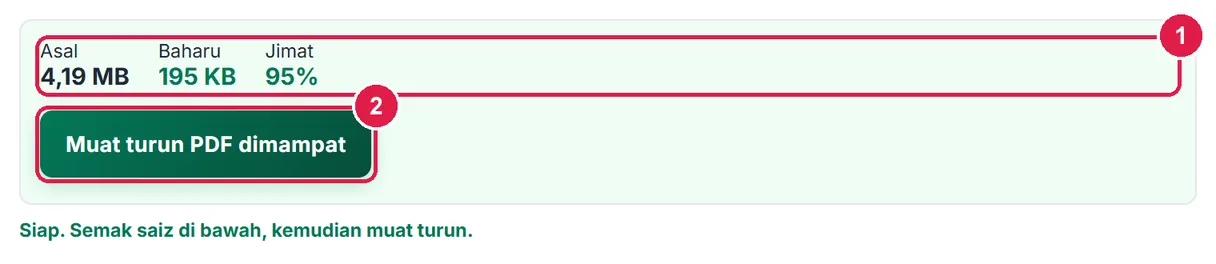
- Saiz asal, baharu & peratus jimat.
- Muat turun PDF dimampat.
-
Langkah 10 PDF → Imej
Pilih PDF → Imej dan satu PDF. Pilih Format (JPG — fail kecil, PNG — teks lebih tajam), Resolusi (Skrin 96 dpi hingga Cetak 300 dpi) dan, jika perlu, Muka tertentu (kosong = semua muka).
Tekan Tukar & muat turun. Satu muka = satu fail gambar; lebih daripada satu muka dimuat turun sebagai satu fail ZIP. Berguna untuk memasukkan lembaran kerja ke dalam slaid atau menghantarnya melalui WhatsApp.
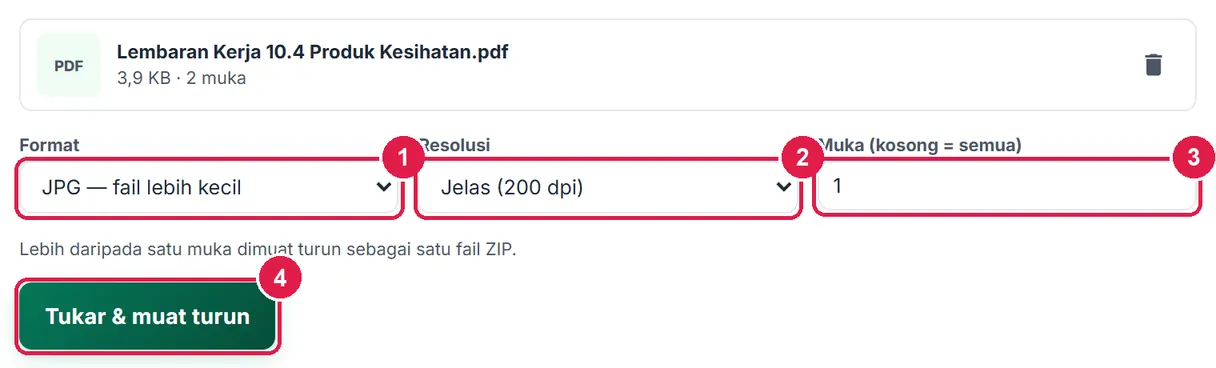
- Format.
- Resolusi.
- Muka (kosong = semua).
- Tukar & muat turun.

- Nama & saiz gambar yang dimuat turun.
Maklumat penting
- Privasi: fail diproses dalam pelayar anda sahaja. Tiada fail dihantar ke pelayan SistemGuru.My, tiada salinan disimpan, dan menutup tab memadam semuanya. Sesuai untuk kertas soalan, senarai murid dan gambar program.
- Had: setiap fail sehingga 100 MB; Gabung sehingga 60 fail sekali. Fail yang sangat besar lebih pantas di komputer berbanding telefon.
- PDF berkunci (bersandi atau berkata laluan) tidak boleh diproses — buka kuncinya dahulu.
- Gabung, Susun & Pecah tidak mengubah kualiti — teks dan pautan dalam muka kekal seperti asal. Hanya Mampat menukar muka kepada gambar.
- Jika anda bertukar ke tab lain semasa memproses, kerja diteruskan; kembali untuk melihat status.
Betul vs Salah
Berdasarkan cara sebenar app berfungsi.
Betul
Mampat imbasan dan borang bergambar sebelum dimuat naik.
Salah
Mampat RPH atau nota yang ditaip, kemudian memadam fail asal.
Sebab: PDF bertaip biasanya sudah kecil; mampatan menukar teksnya kepada gambar sehingga tidak boleh disalin atau dicari.
Betul
Semak lakaran dan betulkan muka terbalik dengan Putar sebelum memuat turun.
Salah
Menghantar PDF imbasan dengan muka terbalik atau muka kosong.
Sebab: Satu klik putar atau buang pada lakaran memadai — penerima tidak perlu memutar fail sendiri.
Betul
Guna Ambil muka tertentu (cth 12-15) untuk menghantar bab yang perlu sahaja.
Salah
Menghantar buku teks atau modul penuh kepada murid.
Sebab: Fail kecil lebih mudah dibuka di telefon murid dan menjimatkan data.