Cara guna Pengira Hari Bekerja
Kira hari bekerja, hujung minggu dan hari cuti antara dua tarikh, termasuk hujung minggu Jumaat-Sabtu dan cuti anda sendiri.
Sebelum anda mula
Tiada persediaan diperlukan — buka alat dan mula menukar.
- PilihanTiada modul perlu disiapkanAlat ini berdiri sendiri — tidak membaca Jadual Waktu, Senarai Murid atau data lain. Boleh dibuka tanpa log masuk.
- WajibPelayar terkiniChrome, Edge, Safari atau Firefox versi semasa (komputer atau telefon). Pemprosesan berlaku pada peranti anda.
Apa yang berbeza ikut pelan
Tiada. Alat ini sama sepenuhnya bagi Tetamu, Percuma, Pro dan Ultra — tiada had penggunaan, tiada tera air dan tiada data dihantar ke pelayan.
Semua pelanLangkah demi langkah
Sama bagi Tetamu, Percuma, Pro dan Ultra.
-
Langkah 1 Pilih tarikh
Isi Tarikh mula dan Tarikh tamat, dan pilih Hujung minggu mengikut negeri.
-
Langkah 2 Tambah cuti
Satu tarikh atau julat setiap baris (
19/12/2026 hingga 03/01/2027). Cuti yang jatuh pada hari bekerja ditolak.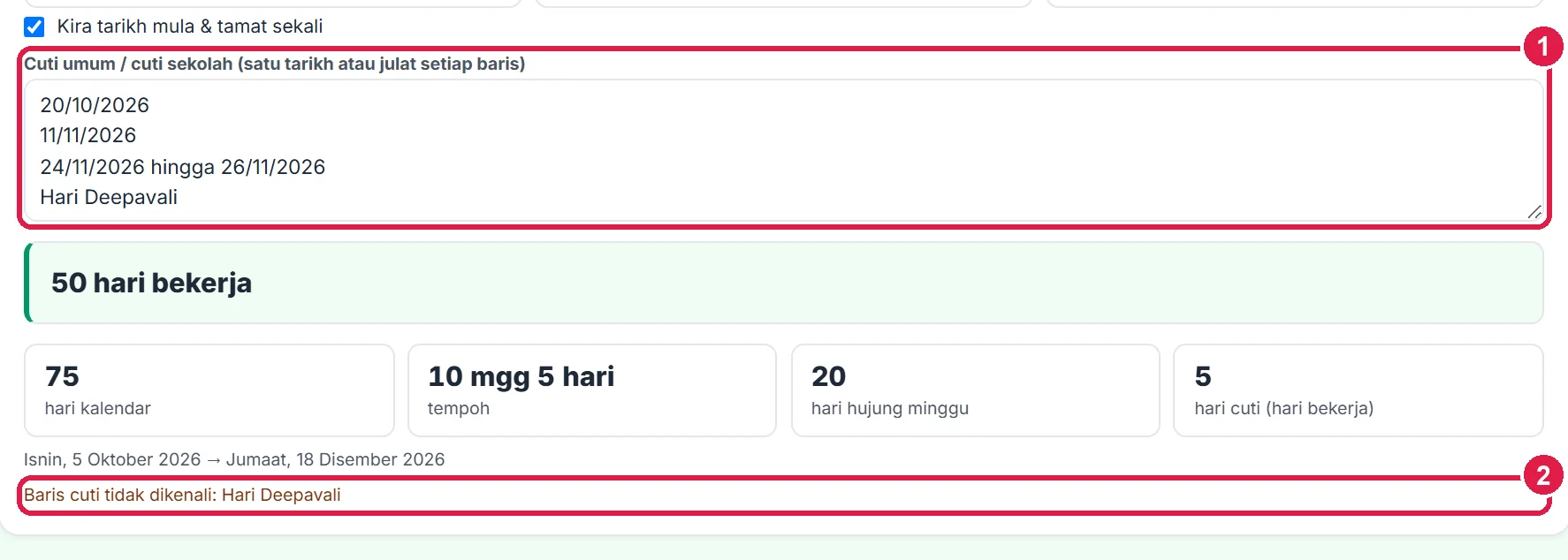
Tangkapan sebenar Pengira Hari Bekerja dengan data contoh. -
Langkah 3 Baca hasil
Hari bekerja, hari kalendar, tempoh minggu, hari hujung minggu dan hari cuti dipapar.
Maklumat penting
- Kedah, Kelantan dan Terengganu berhujung minggu Jumaat & Sabtu.
- Tanda/nyahtanda "Kira tarikh mula & tamat sekali" ikut keperluan.
- Sesuai untuk tempoh projek, cuti bersalin, notis dan perancangan PdP.
Betul vs Salah
Berdasarkan cara sebenar app berfungsi.
Betul
Masukkan cuti umum dan cuti sekolah.
Salah
Mengira hari kalendar sebagai hari bekerja.
Sebab: Tempoh sebenar lebih pendek.
Betul
Pilih hujung minggu negeri anda.
Salah
Menggunakan Sabtu-Ahad untuk semua negeri.
Sebab: Hujung minggu berbeza.
Soalan lazim
Boleh julat cuti panjang?
Ya — tulis "tarikh hingga tarikh".
Cuti pada hujung minggu?
Tidak ditolak dua kali.
Format tarikh?
14/03/2026, 2026-03-14 atau 14 Mac 2026.