Cara guna Kotak Alat Imej
Jadikan gambar telefon satu PDF, kecilkan saiz gambar untuk had muat naik, ubah saiz secara pukal dan tukar format — tanpa memuat naik gambar ke mana-mana.
Sebelum anda mula
Tiada persediaan diperlukan — buka sahaja alat dan pilih fail.
- PilihanTiada modul perlu disiapkanAlat ini berdiri sendiri — tidak membaca Jadual Waktu, Senarai Murid atau data lain. Boleh dibuka tanpa log masuk.
- WajibPelayar terkiniChrome, Edge, Safari atau Firefox versi semasa (komputer atau telefon). Pemprosesan berlaku pada peranti anda, jadi komputer lebih pantas untuk fail besar.
- WajibSambungan internet semasa membuka alatPustaka PDF dimuat sekali dari CDN ketika alat dibuka. Fail anda sendiri tidak dimuat naik ke mana-mana.
- WajibGambar JPG, PNG, WebP, GIF atau BMPHEIC (iPhone) hanya jika pelayar anda menyokongnya — lihat Maklumat penting.
Apa yang berbeza ikut pelan
Tiada. Alat ini sama sepenuhnya bagi Tetamu, Percuma, Pro dan Ultra — tiada had penggunaan, tiada tera air, tiada AI dan tiada Google Drive.
Semua pelanLangkah demi langkah
Sama bagi Tetamu, Percuma, Pro dan Ultra.
Nombor merah pada setiap gambar sepadan dengan senarai di bawahnya. Klik atau ketik gambar untuk melihatnya dalam saiz penuh.
-
Langkah 1 Buka Kotak Alat Imej dan pilih gambar
Tools › lipatan Fail & Utiliti › Kotak Alat Imej (sistemguru.my/#tools-kotak-imej). Dua tindakan di atas: Imej → PDF dan Mampat & Ubah Saiz.Klik kotak pilih fail atau seret gambar ke dalamnya — sehingga 60 gambar. Senarai gambar dikongsi kedua-dua tindakan: pilih sekali, kemudian buat PDF atau mampat tanpa memilih semula.
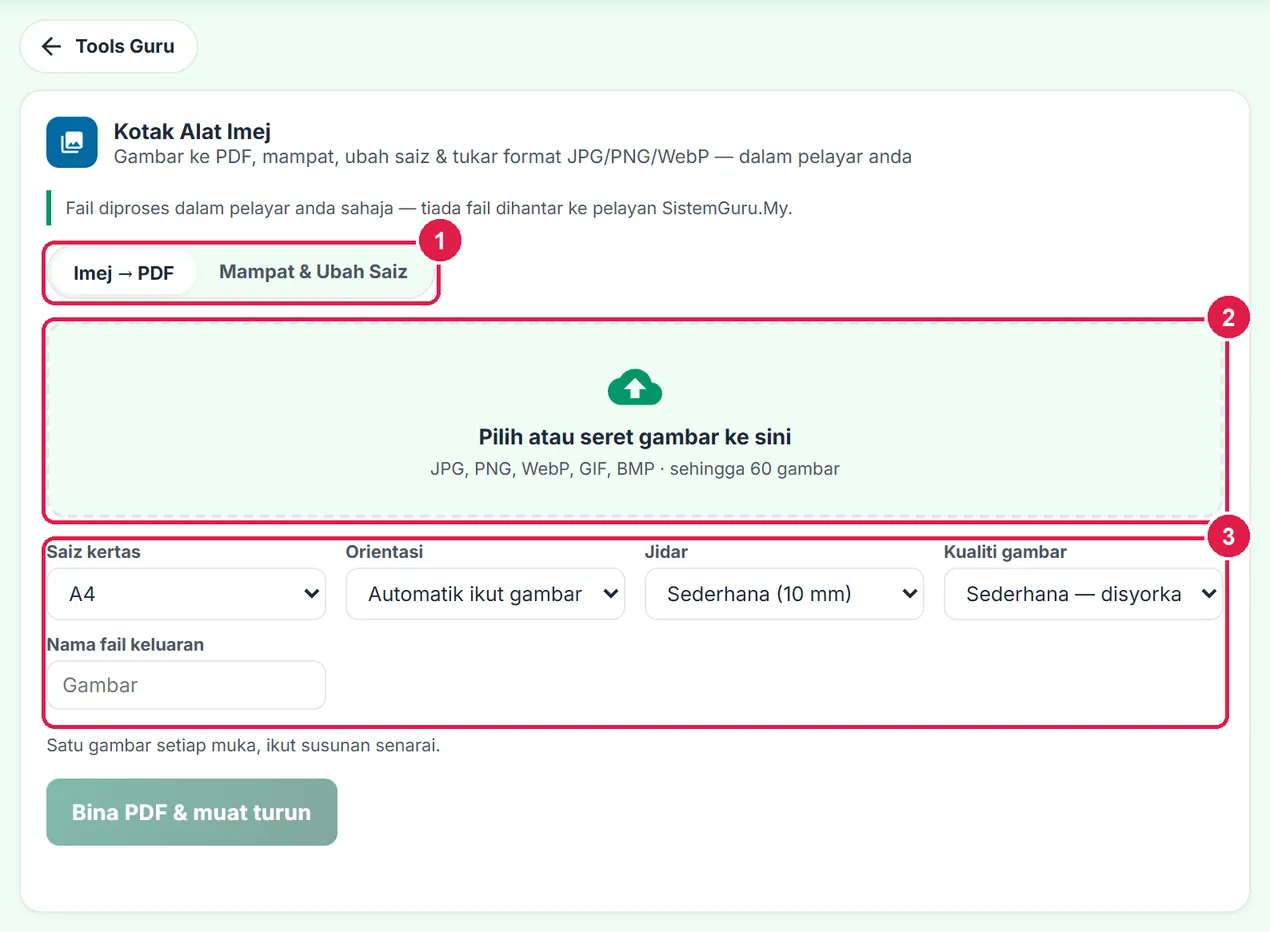
- Tindakan: Imej → PDF / Mampat & Ubah Saiz.
- Kotak pilih gambar.
- Pilihan bagi tindakan semasa.
-
Langkah 2 Semak senarai gambar
Setiap gambar dipapar dengan lakaran kecil, saiz fail dan ukuran piksel. Susun turutan dengan anak panah atas/bawah — dalam PDF, setiap gambar menjadi satu muka ikut turutan ini. Fail yang rosak atau tidak disokong ditanda merah dan diabaikan.
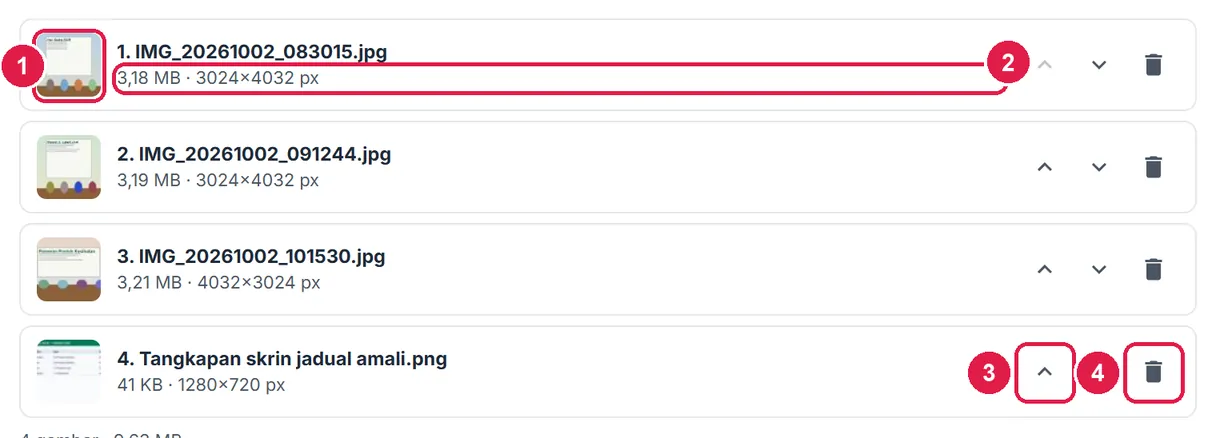
- Lakaran gambar.
- Saiz fail & ukuran piksel.
- Alih ke atas / bawah.
- Buang daripada senarai.
-
Langkah 3 Imej → PDF: pilih kertas dan bina
Saiz kertas: A4, Letter atau Ikut saiz gambar (setiap muka sebesar gambarnya). Orientasi Automatik memberi muka landskap kepada gambar landskap dan potret kepada gambar potret. Jidar menambah ruang putih di tepi. Kualiti gambar: Sederhana sesuai untuk kebanyakan laporan; Kecil untuk e-mel/WhatsApp; Tinggi untuk cetakan. Tulis nama fail, kemudian tekan Bina PDF & muat turun.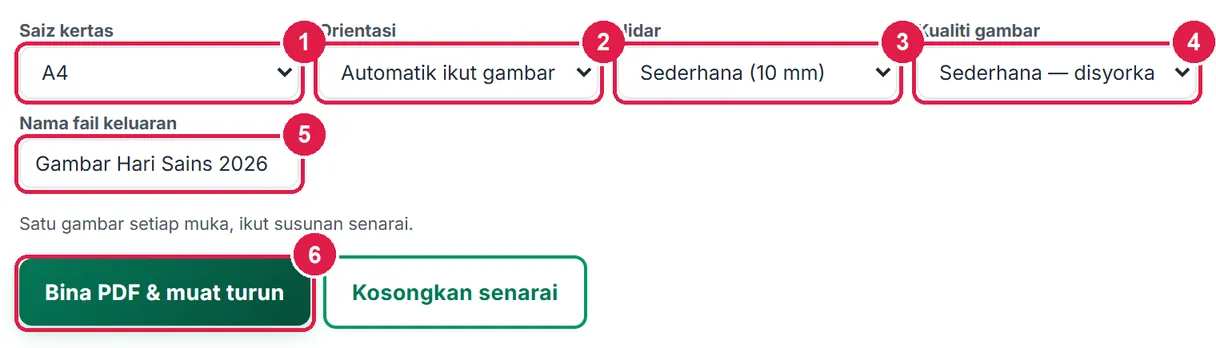
- Saiz kertas.
- Orientasi.
- Jidar.
- Kualiti gambar.
- Nama fail keluaran.
- Bina PDF & muat turun.

- Nama fail, bilangan muka & saiz PDF.
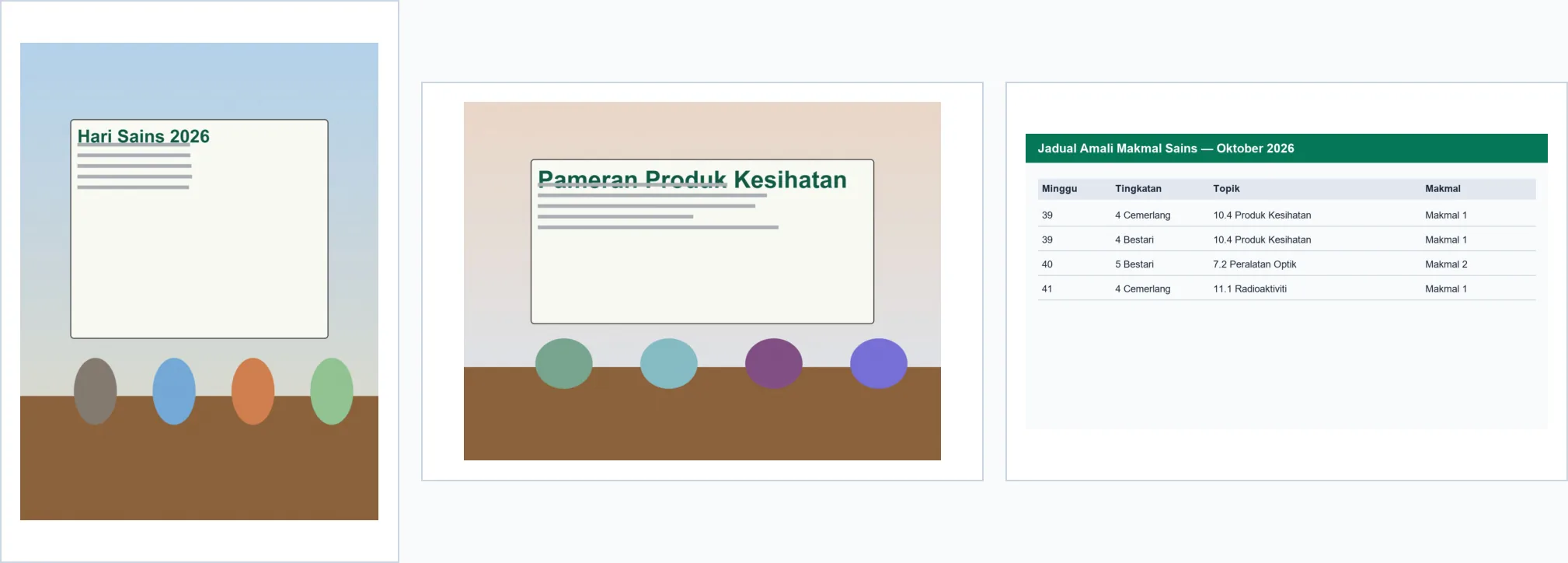
Hasil sebenar: 4 gambar (9,6 MB) menjadi satu PDF. Gambar potret kekal tegak — orientasi foto telefon diikut.
-
Langkah 4 Mampat & Ubah Saiz: tetapkan pilihan
Tekan Mampat & Ubah Saiz. Sisi terpanjang menghadkan ukuran gambar (cth 1600 px — cukup untuk laporan dan skrin). Format keluaran: JPG untuk foto, PNG untuk tangkapan skrin, WebP untuk saiz paling kecil, atau kekal format asal.
Ada had muat naik? Isi Sasaran saiz setiap gambar (cth
500KB). Kualiti, dan jika perlu ukuran, dilaraskan sendiri bagi setiap gambar. Tekan Proses.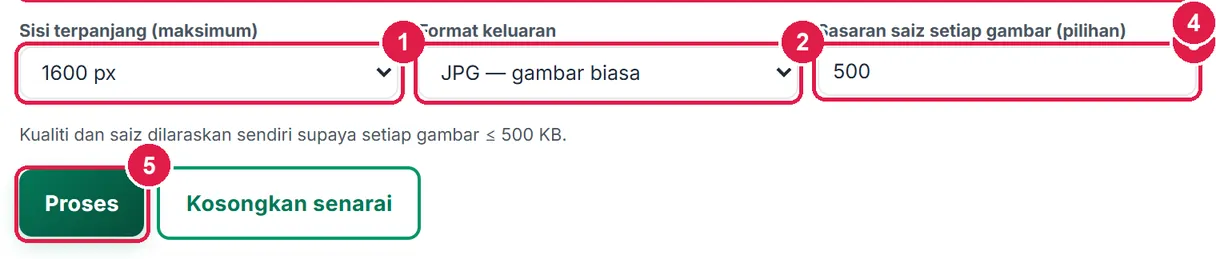
- Sisi terpanjang.
- Format keluaran.
- Sasaran saiz (KB, pilihan).
- Nota: dilaraskan sendiri ≤ sasaran.
- Proses.
-
Langkah 5 Semak hasil dan muat turun
Setiap gambar menunjukkan saiz dan ukuran baharu (cth 3,18 MB → 176 KB, −95%). Muat turun satu gambar dengan ikon muat turun pada barisnya, atau semua sekali dengan Muat turun semua (ZIP). Tukar pilihan dan tekan Proses semula jika perlu.
Gambar asal yang sudah kecil dan formatnya tidak berubah dikekalkan seperti asal (bukan disimpan semula lebih besar). Tangkapan skrin PNG yang ditukar ke JPG boleh menjadi sedikit lebih besar — pilih Kekal format asal untuk tangkapan skrin.
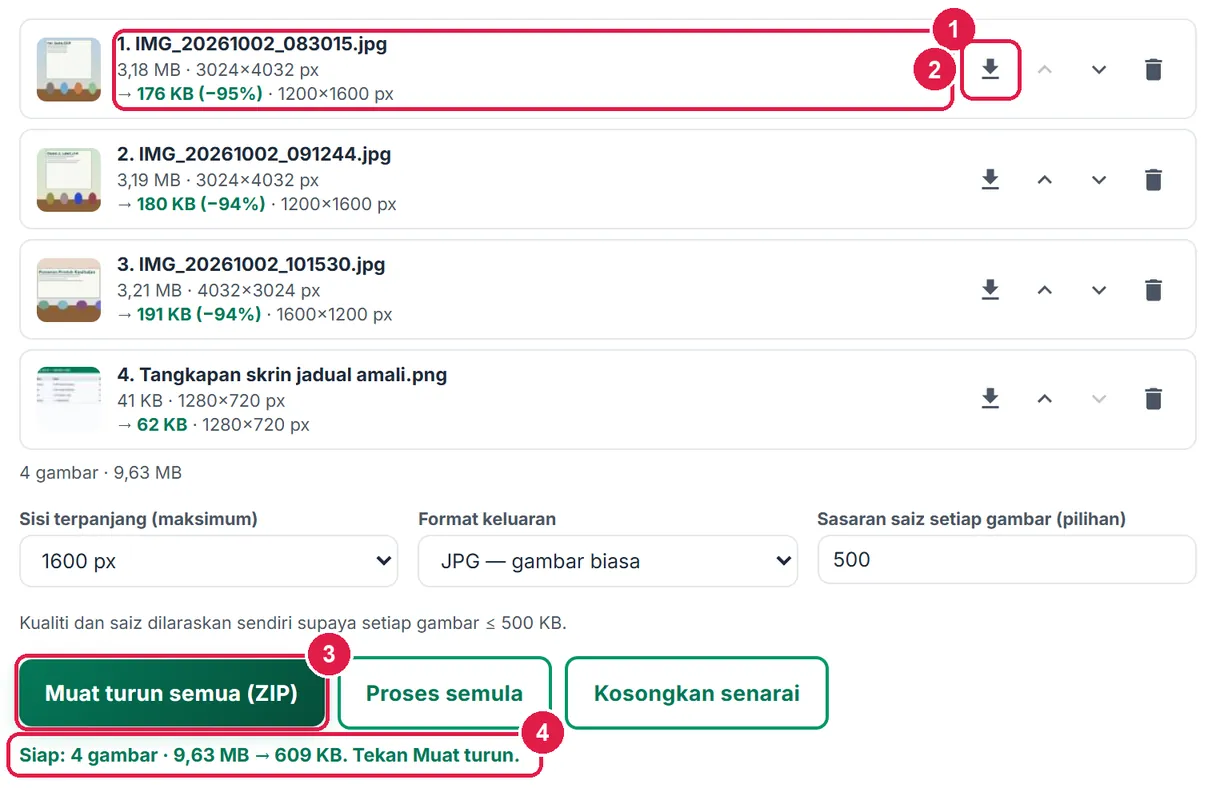
- Saiz & ukuran baharu.
- Muat turun gambar ini sahaja.
- Muat turun semua (ZIP).
- Jumlah sebelum → selepas.
-
Langkah 6 Tukar format & kualiti
Tanpa sasaran KB, gelangsar Kualiti (40–95) dipapar untuk JPG dan WebP — 75–85 biasanya tidak dapat dibezakan oleh mata. Contoh: sisi 1280 px dalam WebP untuk gambar laman web atau slaid.
Safari versi lama tidak boleh menyimpan WebP; jika begitu, gambar disimpan sebagai PNG dan app memberitahu anda pada baris gambar.

- Sisi terpanjang 1280 px.
- Format WebP.
- Gelangsar Kualiti.
Maklumat penting
- Privasi: fail diproses dalam pelayar anda sahaja. Tiada fail dihantar ke pelayan SistemGuru.My, tiada salinan disimpan, dan menutup tab memadam semuanya. Sesuai untuk kertas soalan, senarai murid dan gambar program.
- HEIC (iPhone): jika gambar tidak dapat dibuka, tukar Tetapan › Kamera › Format › Paling Serasi (gambar baharu disimpan sebagai JPG), atau buka alat ini dalam Safari.
- Gambar dalam PDF dan gambar dimampat mengikut orientasi telefon — foto potret tidak terbaring.
- Maklumat EXIF (lokasi GPS, model telefon) tidak dibawa ke gambar yang dimampat — lebih selamat untuk dikongsi.
- Had: 60 gambar sekali, setiap fail sehingga 100 MB.
Betul vs Salah
Berdasarkan cara sebenar app berfungsi.
Betul
Isi Sasaran saiz mengikut had sistem yang anda muat naik (cth 500 KB).
Salah
Mengurangkan kualiti sedikit demi sedikit dan mencuba muat naik berulang kali.
Sebab: Sasaran KB mencari kualiti tertinggi yang masih di bawah had bagi setiap gambar.
Betul
Guna Kekal format asal atau PNG untuk tangkapan skrin dan rajah.
Salah
Menukar tangkapan skrin berteks halus kepada JPG kualiti rendah.
Sebab: JPG mengaburkan tepi teks; PNG mengekalkannya tajam.
Betul
Susun gambar dahulu, kemudian bina satu PDF untuk laporan atau OPR.
Salah
Menghantar 20 gambar berasingan dalam WhatsApp kepada pentadbir.
Sebab: Satu PDF tersusun lebih mudah disemak, dicetak dan difailkan.