Cara guna PDF ke Buku Kecil
Susun semula muka PDF supaya bila dicetak dua muka, dilipat dan distaple ia menjadi buku kecil A5.
Sebelum anda mula
Tiada persediaan diperlukan — buka alat dan mula menukar.
- PilihanTiada modul perlu disiapkanAlat ini berdiri sendiri — tidak membaca Jadual Waktu, Senarai Murid atau data lain. Boleh dibuka tanpa log masuk.
- WajibPelayar terkiniChrome, Edge, Safari atau Firefox versi semasa (komputer atau telefon). Pemprosesan berlaku pada peranti anda, jadi komputer lebih pantas untuk fail besar.
- WajibSambungan internet semasa membuka alatPustaka PDF dimuat sekali dari CDN. Fail anda sendiri tidak dimuat naik ke mana-mana.
Apa yang berbeza ikut pelan
Tiada. Alat ini sama sepenuhnya bagi Tetamu, Percuma, Pro dan Ultra — tiada had penggunaan, tiada tera air dan tiada data dihantar ke pelayan.
Semua pelanLangkah demi langkah
Sama bagi Tetamu, Percuma, Pro dan Ultra.
-
Langkah 1 Pilih PDF
Modul, buku program atau risalah dengan muka A4 potret.
-
Langkah 2 Pilih kertas
A4 landskap → buku A5 atau A3 landskap → buku A4. Bilangan helai dan muka kosong yang ditambah (gandaan 4) dipapar.
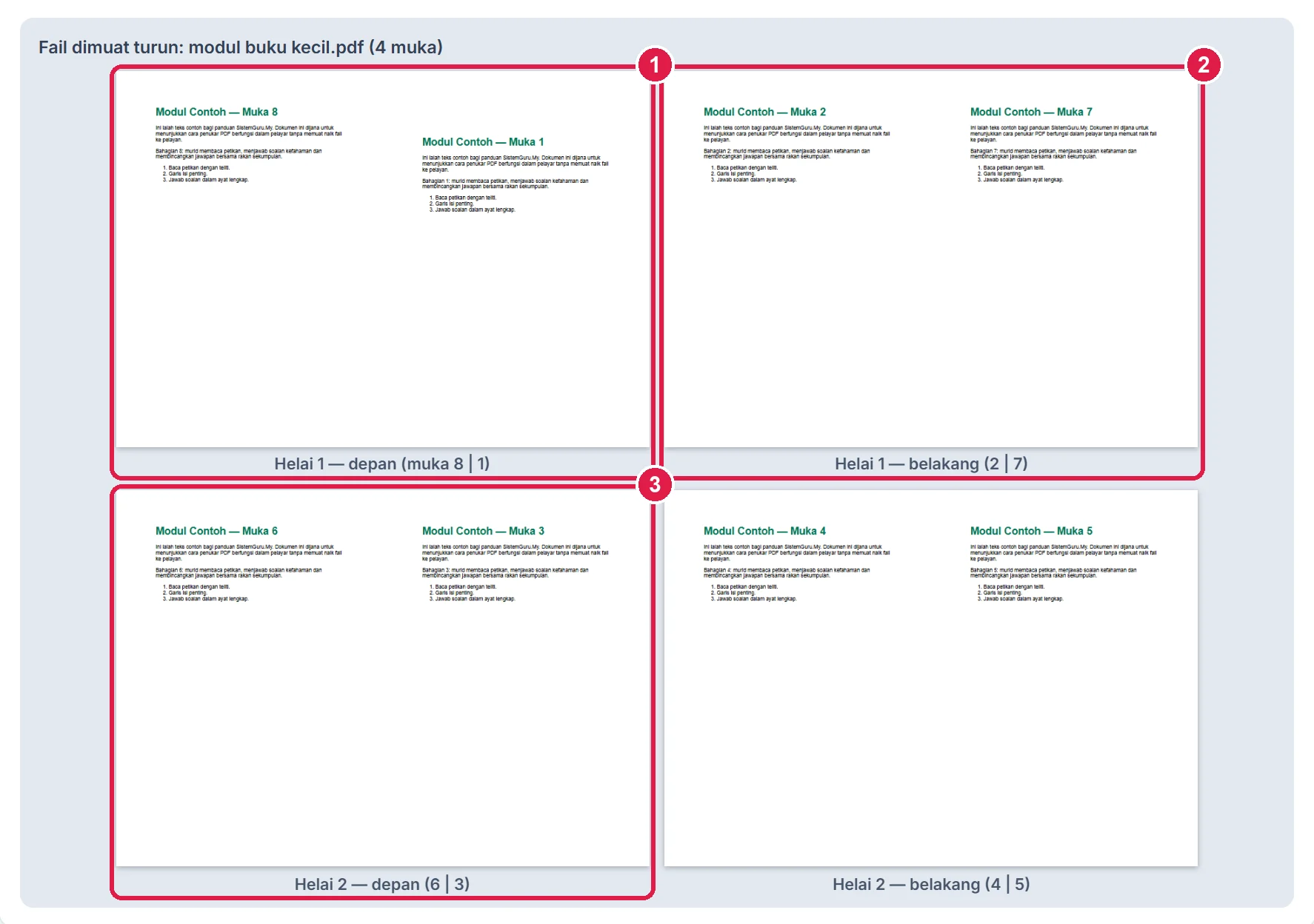
Tangkapan sebenar PDF ke Buku Kecil dengan data contoh. -
Langkah 3 Jana & cetak
Tekan Jana PDF buku kecil. Cetak dua muka, terbalik pada sisi pendek, lipat dua dan staple di tengah.
Maklumat penting
- Buku melebihi kira-kira 40 muka lebih baik dipecah kepada beberapa buku.
- Uji cetak satu helai dahulu untuk memastikan tetapan dua muka betul.
- PDF tidak dimuat naik.
Betul vs Salah
Berdasarkan cara sebenar app berfungsi.
Betul
Pilih "flip on short edge".
Salah
Mencetak dua muka biasa (sisi panjang).
Sebab: Muka belakang akan terbalik.
Betul
Uji satu helai dahulu.
Salah
Terus mencetak 100 salinan.
Sebab: Kesilapan tetapan membazir kertas.
Soalan lazim
Kenapa ada muka kosong?
Buku lipatan memerlukan gandaan 4 muka.
Boleh A3?
Ya — hasil buku A4.
Muka landskap?
Paling sesuai untuk muka potret.