Cara guna SVG ke PNG
Tukar fail atau kod SVG (logo, ikon, rajah) kepada PNG atau JPG beresolusi tinggi dengan latar lutsinar atau putih.
Sebelum anda mula
Tiada persediaan diperlukan — buka alat dan mula menukar.
- PilihanTiada modul perlu disiapkanAlat ini berdiri sendiri — tidak membaca Jadual Waktu, Senarai Murid atau data lain. Boleh dibuka tanpa log masuk.
- WajibPelayar terkiniChrome, Edge, Safari atau Firefox versi semasa (komputer atau telefon). Pemprosesan berlaku pada peranti anda, jadi komputer lebih pantas untuk fail besar.
- WajibSambungan internet semasa membuka alatPustaka PDF dimuat sekali dari CDN. Fail anda sendiri tidak dimuat naik ke mana-mana.
Apa yang berbeza ikut pelan
Tiada. Alat ini sama sepenuhnya bagi Tetamu, Percuma, Pro dan Ultra — tiada had penggunaan, tiada tera air dan tiada data dihantar ke pelayan.
Semua pelanLangkah demi langkah
Sama bagi Tetamu, Percuma, Pro dan Ultra.
-
Langkah 1 Pilih fail SVG atau tampal kod
Seret fail .svg, atau tampal kod
<svg …>ke dalam kotak. -
Langkah 2 Pilih saiz & latar
Lebar PNG (512–4000 px) dan Latar lutsinar atau putih. Pratonton dipapar.
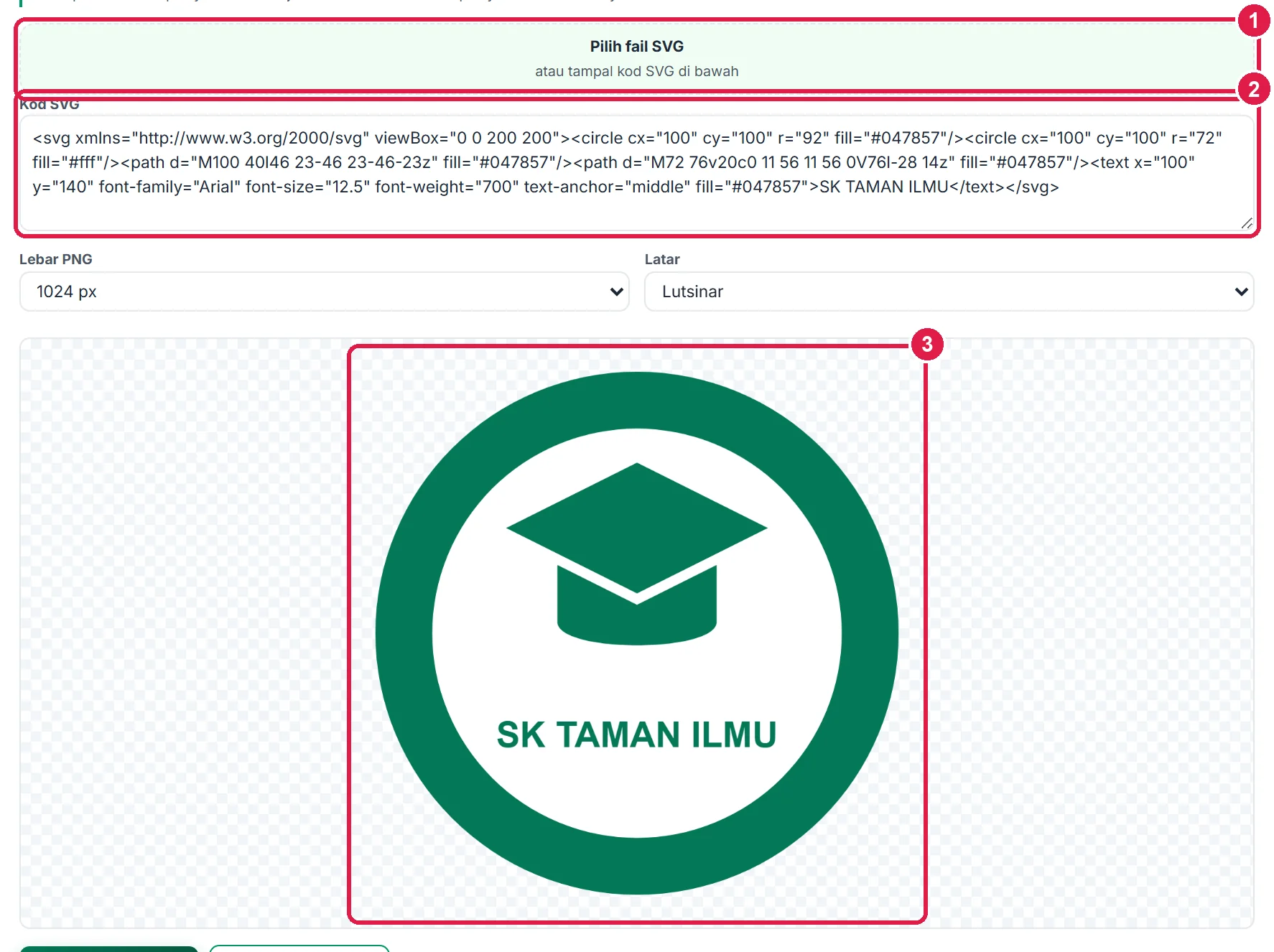
Tangkapan sebenar SVG ke PNG dengan data contoh. -
Langkah 3 Muat turun
Muat turun PNG (latar lutsinar dikekalkan) atau JPG (latar putih).
Maklumat penting
- SVG ialah vektor — boleh dibesarkan tanpa kabur.
- SVG yang merujuk fon atau gambar luar mungkin tidak dilukis sepenuhnya.
- Fail tidak dimuat naik.
Betul vs Salah
Berdasarkan cara sebenar app berfungsi.
Betul
Gunakan PNG 2000 px untuk slaid dan poster.
Salah
Menangkap skrin logo SVG.
Sebab: Tangkapan skrin kabur bila dibesarkan.
Betul
Pilih JPG untuk latar putih di Word.
Salah
Menggunakan PNG lutsinar di atas latar gelap tanpa semakan.
Sebab: Logo hitam hilang di atas latar gelap.
Soalan lazim
Logo sekolah dalam PDF?
Gunakan Kotak Alat PDF untuk menukar PDF ke gambar.
Boleh 4000 px?
Ya, untuk cetakan besar.
Animasi SVG?
Bingkai pertama sahaja.