Cara guna Skala Peta & Lukisan
Tukar jarak pada peta kepada jarak sebenar dan sebaliknya, atau cari skala daripada dua ukuran.
Sebelum anda mula
Tiada persediaan diperlukan — buka alat dan mula menukar.
- PilihanTiada modul perlu disiapkanAlat ini berdiri sendiri — tidak membaca Jadual Waktu, Senarai Murid atau data lain. Boleh dibuka tanpa log masuk.
- WajibPelayar terkiniChrome, Edge, Safari atau Firefox versi semasa (komputer atau telefon). Pemprosesan berlaku pada peranti anda.
Apa yang berbeza ikut pelan
Tiada. Alat ini sama sepenuhnya bagi Tetamu, Percuma, Pro dan Ultra — tiada had penggunaan, tiada tera air dan tiada data dihantar ke pelayan.
Semua pelanLangkah demi langkah
Sama bagi Tetamu, Percuma, Pro dan Ultra.
-
Langkah 1 Pilih arah
Jarak peta → sebenar, Jarak sebenar → peta atau Cari skala.
-
Langkah 2 Isi skala & jarak
Isi skala (1 : 50000) dan jarak dengan unitnya. Pilih unit jawapan (km, m, cm, mm).
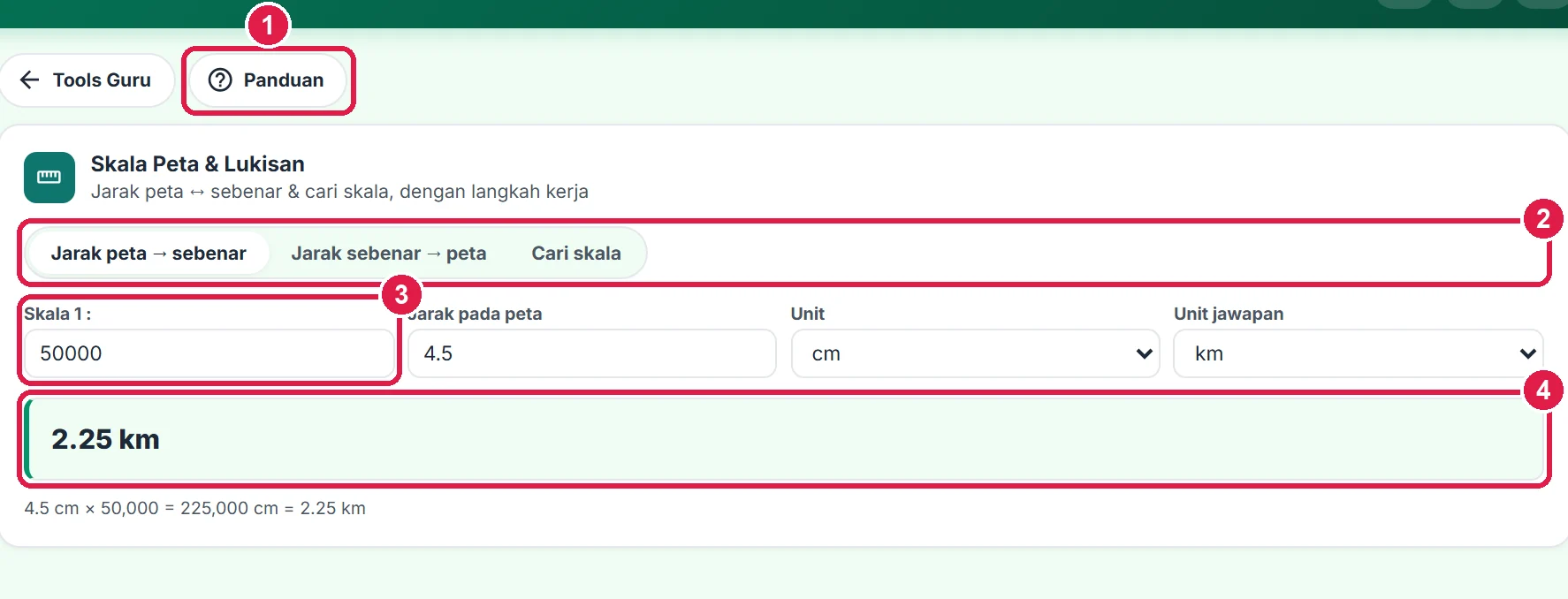
Tangkapan sebenar Skala Peta & Lukisan dengan data contoh. -
Langkah 3 Baca langkah
Langkah kerja menunjukkan darab/bahagi skala dan penukaran unit.
Maklumat penting
- Skala 1 : 50 000 bermaksud 1 cm pada peta = 50 000 cm = 0.5 km.
- Sesuai untuk Geografi, Matematik (skala lukisan) dan RBT.
- Ukur jarak pada peta dengan pembaris dalam cm.
Betul vs Salah
Berdasarkan cara sebenar app berfungsi.
Betul
Tukar unit di akhir langkah.
Salah
Mencampur cm dan km dalam satu darab.
Sebab: Penukaran unit ialah punca ralat paling biasa.
Betul
Gunakan Cari skala untuk lukisan pelan.
Salah
Meneka skala.
Sebab: Skala tepat daripada dua ukuran.
Soalan lazim
4 cm pada 1:50000?
2 km.
Boleh skala lukisan 1:20?
Boleh — sebarang skala.
Unit apa disokong?
mm, cm, m dan km.