Cara guna Nombor ke Perkataan
Tukar amaun ringgit atau nombor kepada perkataan Bahasa Melayu atau English untuk resit, baucar dan cek — satu demi satu atau pukal daripada Excel.
Sebelum anda mula
Tiada persediaan diperlukan — buka alat dan taip nombor.
- PilihanTiada modul perlu disiapkanAlat ini berdiri sendiri — tidak membaca Jadual Waktu, Senarai Murid atau data lain. Boleh dibuka tanpa log masuk.
- WajibPelayar terkiniChrome, Edge, Safari atau Firefox versi semasa (komputer atau telefon). Pemprosesan berlaku pada peranti anda, jadi komputer lebih pantas untuk fail besar.
- WajibSambungan internet semasa membuka alatPustaka PDF dimuat sekali dari CDN ketika alat dibuka. Fail anda sendiri tidak dimuat naik ke mana-mana.
Apa yang berbeza ikut pelan
Tiada. Alat ini sama sepenuhnya bagi Tetamu, Percuma, Pro dan Ultra — tiada had penggunaan, tiada tera air, tiada AI dan tiada Google Drive.
Semua pelanLangkah demi langkah
Sama bagi Tetamu, Percuma, Pro dan Ultra.
Nombor merah pada setiap gambar sepadan dengan senarai di bawahnya. Klik atau ketik gambar untuk melihatnya dalam saiz penuh.
-
Langkah 1 Taip amaun
Tools › Fail & Utiliti › Nombor ke Perkataan (sistemguru.my/#tools-nombor-perkataan). Pilih Bahasa, Jenis (Ringgit Malaysia untuk resit/cek, atau Nombor biasa) dan gaya Huruf.Taip amaun dalam apa-apa bentuk:
1250.30,1,250.30,RM 1,250.30atau1 250,30. Perkataan dipapar serta-merta. Akhiri dengan "Sahaja" (English: "Only") boleh dimatikan.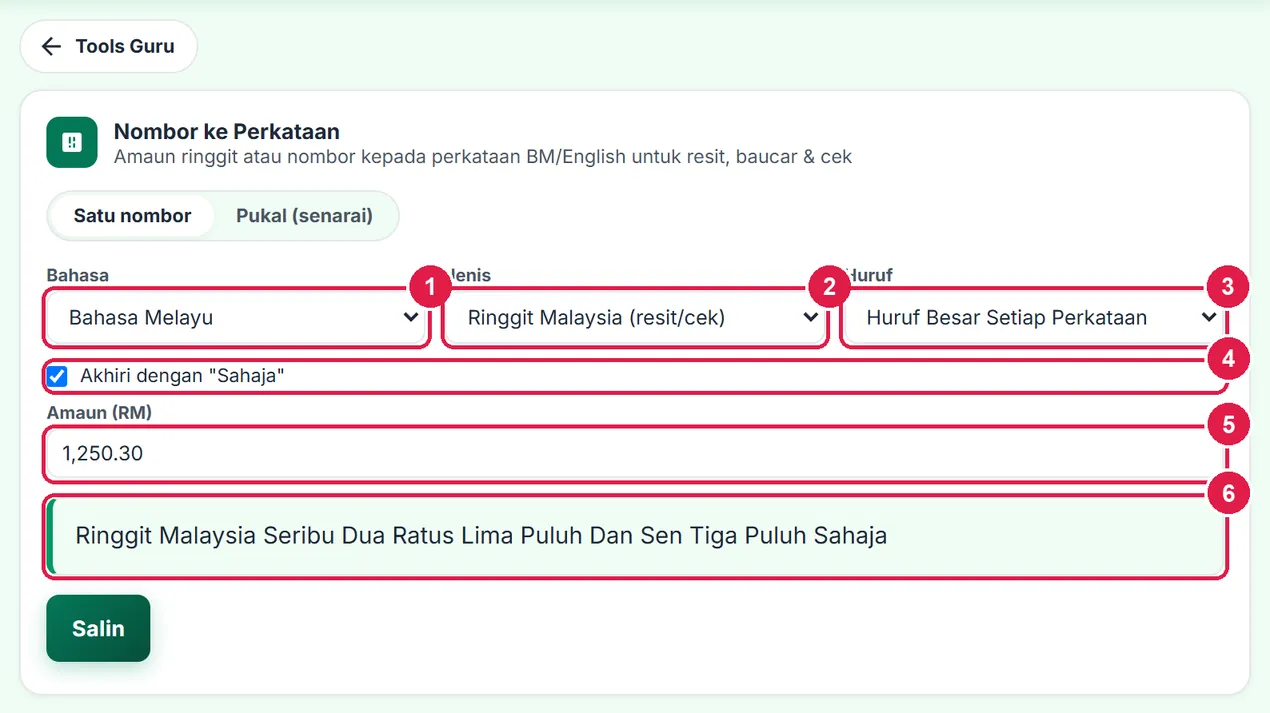
- Bahasa.
- Jenis.
- Huruf.
- Akhiri dengan "Sahaja".
- Amaun.
- Hasil dalam perkataan.
-
Langkah 2 Salin ke resit atau baucar
Tekan Salin, kemudian tampal ke dalam resit, baucar, surat atau medan borang dalam talian. Sen dibundarkan kepada 2 tempat perpuluhan (cth 100.999 → RM 101.00).

- Salin.
-
Langkah 3 English & HURUF BESAR
Tukar Bahasa kepada English dan Huruf kepada HURUF BESAR untuk cek atau dokumen rasmi berbahasa Inggeris. Nombor biasa English mengikut gaya British (two hundred and fifty); mod Ringgit tidak menggunakan "and" dalaman, mengikut konvensyen cek.
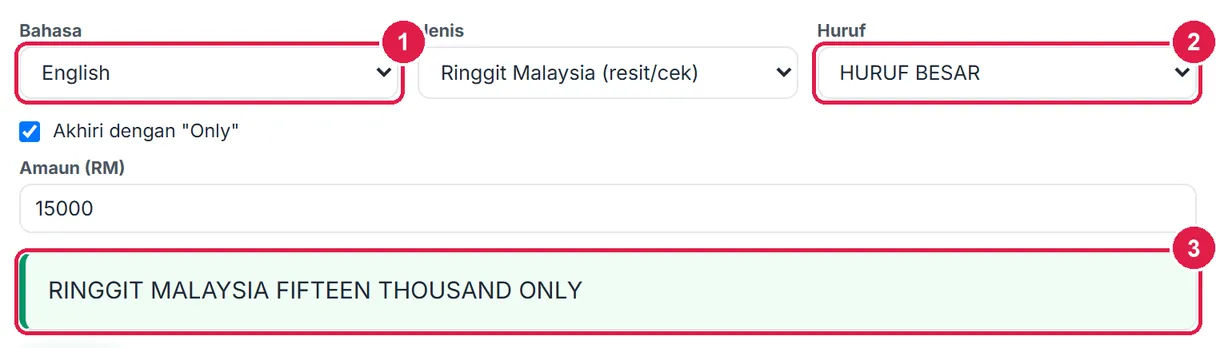
- English.
- HURUF BESAR.
- Hasil.
-
Langkah 4 Nombor biasa
Jenis: Nombor biasa untuk tahun, bilangan atau markah dalam teks (cth surat atau sijil). Perpuluhan dibaca digit demi digit:3.14→ tiga perpuluhan satu empat. Nombor negatif bermula dengan negatif.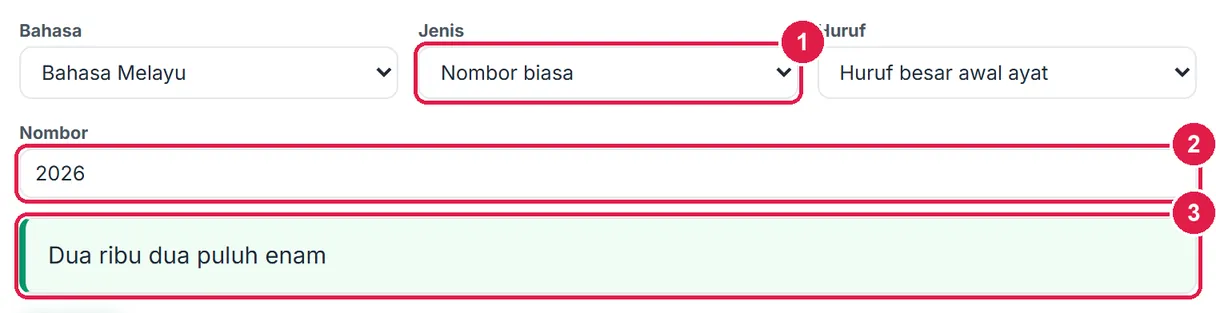
- Nombor biasa.
- Nombor.
- Hasil.
-
Langkah 5 Pukal daripada Excel
Tekan Pukal (senarai) dan tampal satu lajur nombor dari Excel atau Sheets — sehingga 500 baris. Jadual menunjukkan setiap amaun dan perkataannya; baris yang bukan nombor ditanda merah (contoh: huruf O ditaip menggantikan sifar).
Salin semua menyalin perkataan satu baris setiap nombor — tampal terus ke lajur sebelah dalam Excel. Muat turun Excel memberi fail .xlsx dengan lajur Nombor dan Perkataan.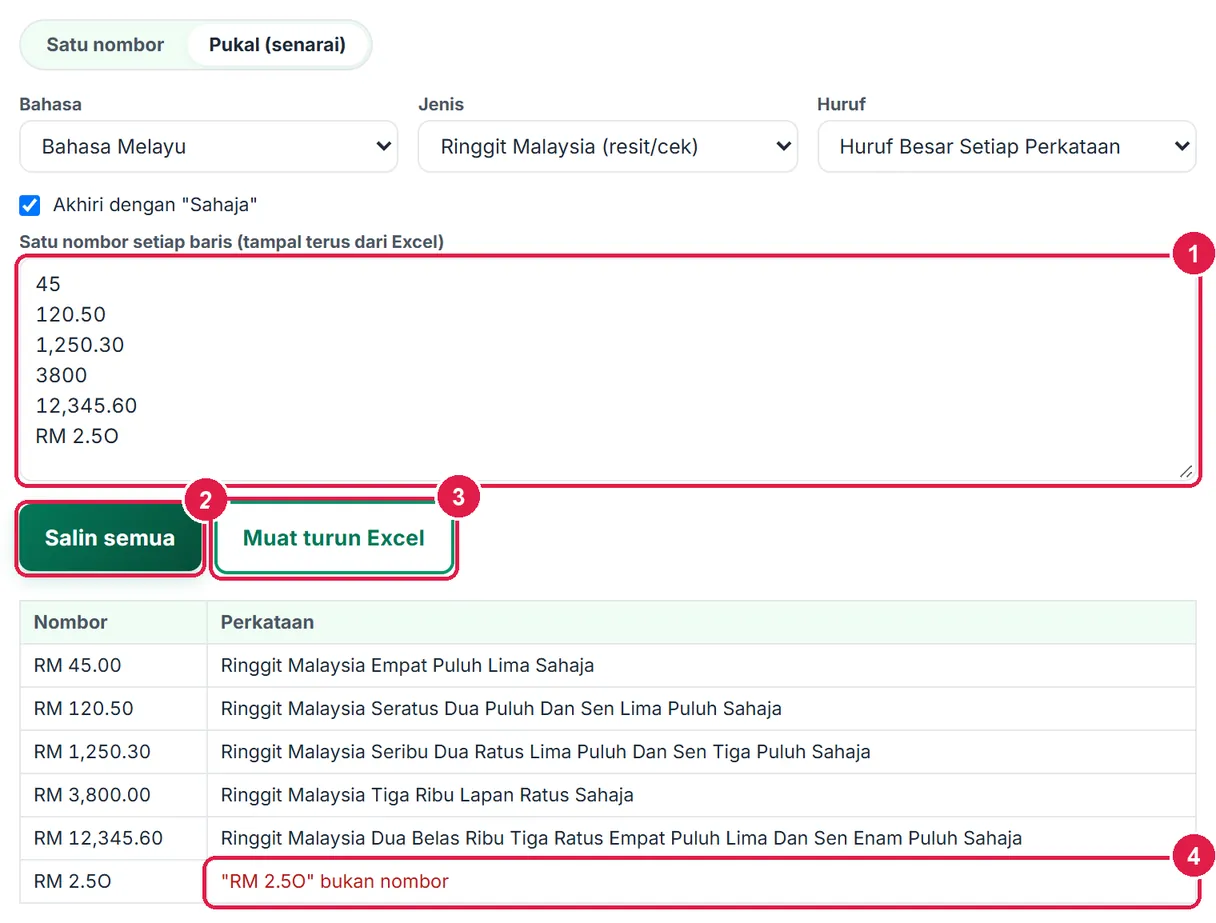
- Satu nombor setiap baris.
- Salin semua.
- Muat turun Excel.
- Baris ralat (huruf O, bukan sifar).
Maklumat penting
- Tatabahasa BM: sepuluh, sebelas, seratus, seribu; juta, bilion dan trilion didahului bilangan (satu juta).
- Koma ribuan mesti berkumpulan tiga digit —
1,2,3ditolak supaya tiga nombor tidak dibaca sebagai 123. - Had: 15 digit sebelum titik perpuluhan (999 trilion).
- Pilihan Bahasa, Jenis, Huruf dan "Sahaja" diingat pada pelayar anda. Nombor yang ditaip tidak disimpan.
Betul vs Salah
Berdasarkan cara sebenar app berfungsi.
Betul
Salin perkataan daripada alat ini ke resit dan baucar.
Salah
Menaip sendiri amaun dalam perkataan bagi puluhan resit.
Sebab: Salah eja atau tertinggal "ratus" pada resit rasmi perlu dibatalkan; alat ini konsisten setiap kali.
Betul
Tampal lajur amaun dari Excel ke mod Pukal, kemudian Salin semua ke lajur sebelah.
Salah
Menukar baris satu demi satu untuk senarai kutipan kelas.
Sebab: Pukal menukar sehingga 500 baris sekali gus dan menanda baris yang salah.
Betul
Semak baris merah dalam jadual Pukal.
Salah
Mengabaikan baris ralat dan mencetak resit dengan perkataan kosong.
Sebab: Baris merah biasanya kesilapan taip dalam Excel (huruf O atau koma tersalah letak).