Cara guna CSV ke Excel
Tukar fail CSV daripada Google Form atau sistem sekolah kepada Excel (.xlsx) yang betul — tiada huruf rosak, sifar kekal.
Sebelum anda mula
Tiada persediaan diperlukan — buka alat dan mula menukar.
- PilihanTiada modul perlu disiapkanAlat ini berdiri sendiri — tidak membaca Jadual Waktu, Senarai Murid atau data lain. Boleh dibuka tanpa log masuk.
- WajibPelayar terkiniChrome, Edge, Safari atau Firefox versi semasa (komputer atau telefon). Pemprosesan berlaku pada peranti anda, jadi komputer lebih pantas untuk fail besar.
- WajibSambungan internet semasa membuka alatPustaka PDF dimuat sekali dari CDN. Fail anda sendiri tidak dimuat naik ke mana-mana.
Apa yang berbeza ikut pelan
Tiada. Alat ini sama sepenuhnya bagi Tetamu, Percuma, Pro dan Ultra — tiada had penggunaan, tiada tera air dan tiada data dihantar ke pelayan.
Semua pelanLangkah demi langkah
Sama bagi Tetamu, Percuma, Pro dan Ultra.
-
Langkah 1 Pilih fail CSV atau tampal
Seret fail .csv/.txt, atau tampal kandungannya ke dalam kotak.
-
Langkah 2 Semak pratonton
Pemisah dikesan sendiri (atau pilih). Tanda Baris pertama ialah tajuk lajur. Pratonton 100 baris pertama dipapar.
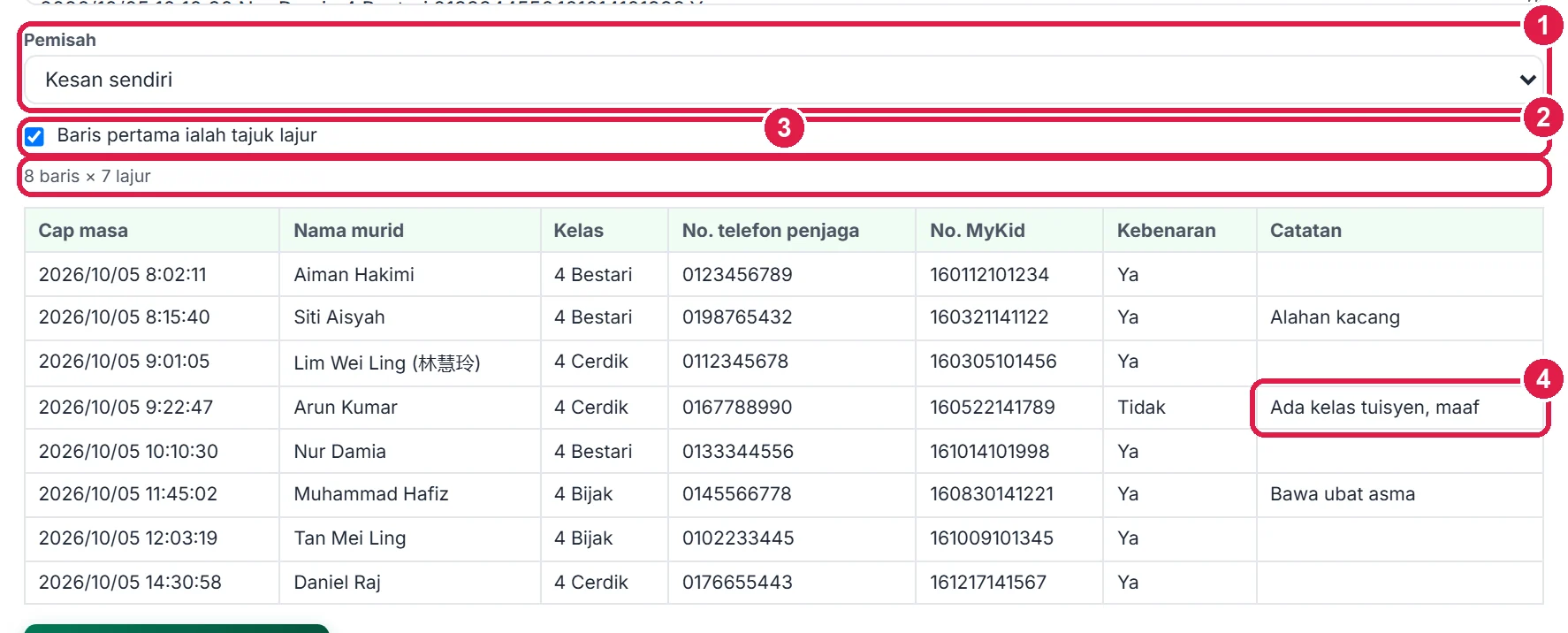
Tangkapan sebenar CSV ke Excel dengan data contoh. -
Langkah 3 Muat turun Excel
Tekan Muat turun Excel (.xlsx).
Maklumat penting
- Membetulkan masalah biasa: huruf Jawi/Cina rosak, semua data dalam satu lajur, dan sifar di hadapan no. telefon/MyKad hilang.
- Nilai disimpan sebagai teks seperti dalam CSV.
- Fail tidak dimuat naik.
Betul vs Salah
Berdasarkan cara sebenar app berfungsi.
Betul
Tukar CSV Google Form ke Excel sebelum analisis.
Salah
Membuka CSV terus dengan dwiklik.
Sebab: Excel boleh merosakkan huruf dan sifar di hadapan.
Betul
Semak tajuk lajur.
Salah
Menganggap baris pertama sentiasa tajuk.
Sebab: Sesetengah eksport tiada tajuk.
Soalan lazim
Fail Excel ke CSV?
Gunakan Simpan Sebagai › CSV dalam Excel.
Saiz fail besar?
Beberapa MB lancar dalam pelayar.
Pemisah koma bertitik?
Dikesan sendiri.