Panduan Arkib Subjek/Kelas Lama
Apabila Jadual Waktu berubah, pilih sama ada data subjek atau kelas lama diarkibkan, dinamakan semula atau dibiarkan; tiada data dipadam.
Buka Jadual Waktu dalam appApa itu arkib
Jika anda menukar Jadual Waktu di pertengahan tahun, data subjek atau kelas yang tiada lagi diajar tidak dipadam. App bertanya apa yang hendak dibuat, melalui dialog Data Subjek & Kelas Lama.
- Arkibkan (sembunyi, boleh dipulihkan): data disembunyikan daripada modul dan boleh dipaparkan semula bila-bila masa.
- Biarkan kelihatan: data kekal kelihatan; app tidak bertanya lagi.
- Kelas ditukar nama: bagi kelas yang hanya bertukar nama; cap kelas pada rekod dikemas kini di pelayan.
- Keluarkan dari senarai (papar semula): muncul bagi data yang sudah diputuskan.
Dua peringkat
Subjek: subjek dan tingkatan tiada langsung dalam jadual; semua data subjek itu (RPT, Nota, Latihan, JSU, Kertas, Soalan Saya) terlibat. Kelas: subjek masih diajar tetapi kelas ini tidak; hanya data kelas (Kehadiran, PBD, Evidens, Analisis, Intervensi, Kajian Tindakan) terlibat. Kelas yang kembali ke jadual dipulihkan secara automatik.
Langkah demi langkah
- Ubah Jadual Waktu dan simpan; jika ada data lama, dialog Data Subjek & Kelas Lama terbuka.
- Untuk membukanya sendiri: Halaman Utama > Urus jadual > buka tetingkap jadual > lipatan Lagi > Data Kelas Lama.
- Bagi setiap baris, baca ringkasan data (cth sesi kehadiran dan rekod PBD) dan pilih tindakan.
- Tekan Simpan Pilihan, atau Tanya Kemudian jika belum pasti.
- Untuk memulihkan, buka semula Data Kelas Lama dan pilih Keluarkan dari senarai (papar semula), atau masukkan semula kelas ke jadual.
Langkah bergambar
Nombor merah pada setiap gambar sepadan dengan senarai di bawahnya. Semua gambar dirakam daripada app sebenar dengan data rekaan — tiada nama murid sebenar.
-
Gambar 1 Cari Data Kelas Lama dalam Urus jadual
Di Halaman Utama, tekan Urus jadual dan buka tetingkap jadual (cth melalui Waktu & Rehat). Buka lipatan Lagi di bahagian atas; butang Data Kelas Lama membuka senarai data subjek atau kelas yang tiada lagi dalam jadual.
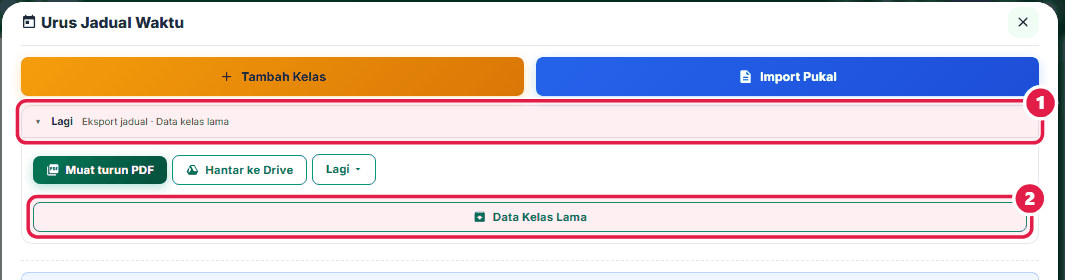
- Lagi
- Data Kelas Lama
Sepadan dengan langkah 1, 2 di atas.
-
Gambar 2 Pilih tindakan bagi setiap data lama
Setiap baris menyatakan subjek atau kelas dan ringkasan datanya. Pilih Arkibkan, Biarkan kelihatan atau tukar nama kelas, kemudian Simpan Pilihan. Tiada data dipadam.
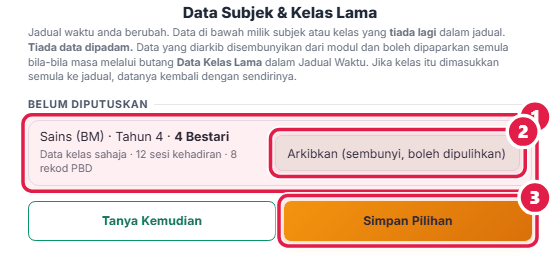
- Data lama
- Tindakan
- Simpan Pilihan
Sepadan dengan langkah 3, 4 di atas.
-
Gambar 3 Jika tiada data lama
Jika semua data anda sepadan dengan jadual, app memaklumkan bahawa tiada data subjek atau kelas lama.
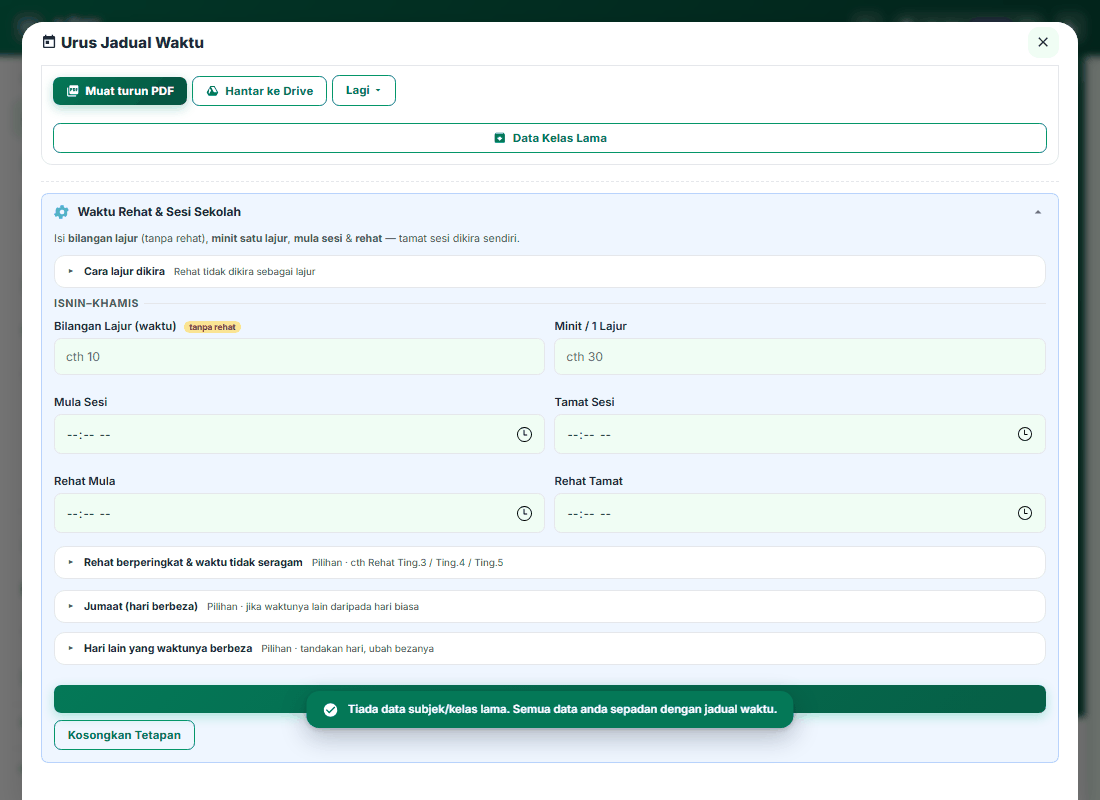
Sepadan dengan langkah 5 di atas.
Betul vs Salah
Contoh ini berdasarkan cara sebenar app berfungsi, bukan andaian.
Betul
Pilih Arkibkan untuk kelas atau subjek yang tidak lagi diajar.
Salah
Memadam data lama dan menjangka ia boleh dipulihkan.
Sebab: Arkib tidak memadam apa-apa: data disembunyikan daripada modul dan boleh dipaparkan semula melalui butang Data Kelas Lama.
Betul
Pilih Kelas ditukar nama jika kelas hanya bertukar nama (cth tahun baharu).
Salah
Mengarkib kelas yang sebenarnya hanya dinamakan semula.
Sebab: Pilihan petakan menukar nama kelas dan mengemas kini cap kelas pada rekod di pelayan, jadi data kekal bersama kelas baharu.
Betul
Masukkan semula kelas ke Jadual Waktu jika anda mahu data itu kembali.
Salah
Menyalin semula data lama secara manual.
Sebab: Arkib tidak menyembunyikan kombinasi yang ada dalam jadual semasa; kelas yang kembali ke jadual dipulihkan secara automatik.
Betul
Tekan Tanya Kemudian jika belum pasti.
Salah
Menganggap pilihan mesti dibuat serta-merta.
Sebab: Dialog menawarkan Tanya Kemudian bagi data yang belum diputuskan; Biarkan kelihatan pula menghentikan app bertanya lagi.
Tip & kesilapan lazim
Tip
- Jika tiada data lama, app memaklumkan: Tiada data subjek/kelas lama. Semua data anda sepadan dengan jadual waktu.
- Pilih Kelas ditukar nama apabila kelas hanya bertukar nama pada tahun baharu.
Kesilapan lazim
- Menyangka arkib memadam data.
- Mengarkib kelas yang sebenarnya dinamakan semula.
Soalan lazim
Adakah data dipadam apabila diarkib?
Tidak. Ia disembunyikan dan boleh dipaparkan semula.
Bagaimana jika saya memasukkan semula kelas ke jadual?
Data kembali dengan sendirinya.
Panduan berkaitan
- Jadual Waktu — Daftar semua slot mengajar; punca tunggal subjek, kelas dan bilangan waktu.
- Profil Murid & Naik Kelas — Satu murid, semua modul; naik kelas.
- Tetapan Akaun, Profil & Takwim — Peringkat, negeri, nama untuk header RPH dan takwim sesi.