Cara guna Teks ke Slaid PowerPoint
Taip atau tampal rangka nota — setiap tajuk jadi satu slaid dengan isi berpoin — pilih tema, fon dan nisbah, dan muat turun fail PowerPoint (.pptx) yang boleh disunting untuk PdP atau taklimat.
Sebelum anda mula
Sediakan rangka nota: tajuk-tajuk slaid dan isi berpoin. Boleh disalin daripada RPH, Word atau Google Docs.
- PilihanTiada modul perlu disiapkanAlat ini berdiri sendiri — tidak membaca Jadual Waktu, Senarai Murid atau data lain. Boleh dibuka tanpa log masuk.
- WajibPelayar terkiniChrome, Edge, Safari atau Firefox versi semasa (komputer atau telefon). Pemprosesan berlaku pada peranti anda — fail dan teks anda tidak dimuat naik ke mana-mana.
- WajibSambungan internet semasa memuat turunPustaka PowerPoint dimuat sekali dari CDN apabila anda memuat turun .pptx kali pertama. Teks anda tidak dimuat naik.
Apa yang berbeza ikut pelan
Tiada. Alat ini sama sepenuhnya bagi Tetamu, Percuma, Pro dan Ultra — tiada had penggunaan, tiada tera air dan tiada data dihantar ke pelayan.
Semua pelanLangkah demi langkah
Sama bagi semua pengguna yang mempunyai akses.
Nombor merah pada setiap gambar sepadan dengan senarai di bawahnya. Klik atau ketik gambar untuk melihatnya dalam saiz penuh.
-
Langkah 1 Buka tool
Di menu kiri tekan Tools (telefon: Tools pada bar bawah), buka lipatan Fail & Penukar › Video & Audio dan ketik kad tool. Pautan terus:
sistemguru.my/#tools-teks-ke-slaid. Butang Panduan di atas tool membuka halaman ini.Alat ini percuma dan boleh dibuka tanpa log masuk (Tetamu). Fail diproses dalam pelayar — tiada fail dihantar ke pelayan SistemGuru.My.
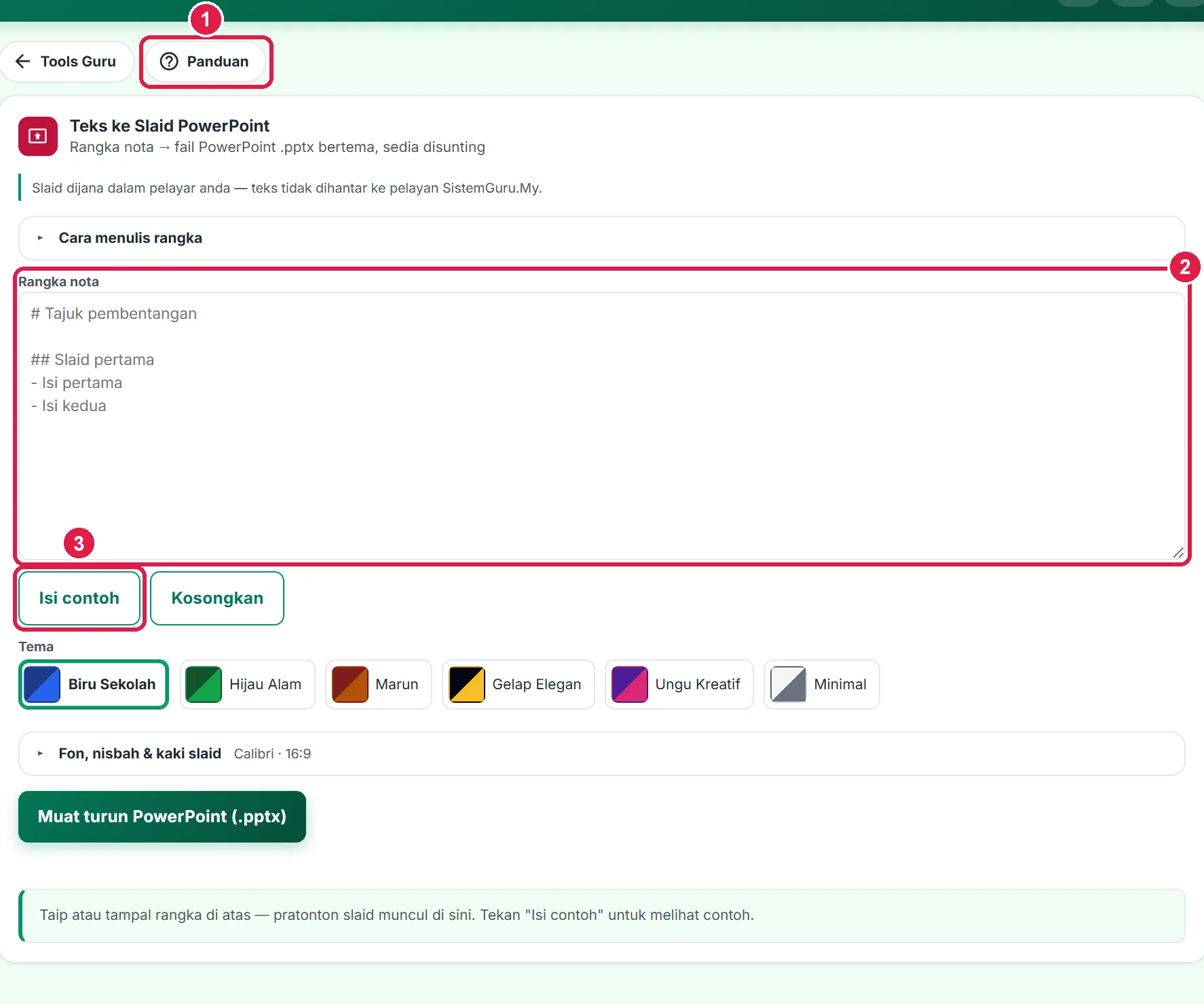
- Panduan — halaman ini.
- Kotak Rangka nota.
- Isi contoh.
-
Langkah 2 Tulis atau tampal rangka
Taip rangka dalam kotak Rangka nota:
# Tajuk= slaid tajuk (baris di bawahnya menjadi sarikata),## Tajukatau baris biasa = slaid baharu,- isiatau* isi= poin, dan inden 2 ruang sebelum-= subpoin. Baris kosong diabaikan.Tampal teks biasa tanpa tanda pun boleh — setiap perenggan menjadi satu slaid (baris pertama tajuk, baris seterusnya poin). Buka lipatan Cara menulis rangka untuk rujukan pantas, atau tekan Isi contoh.
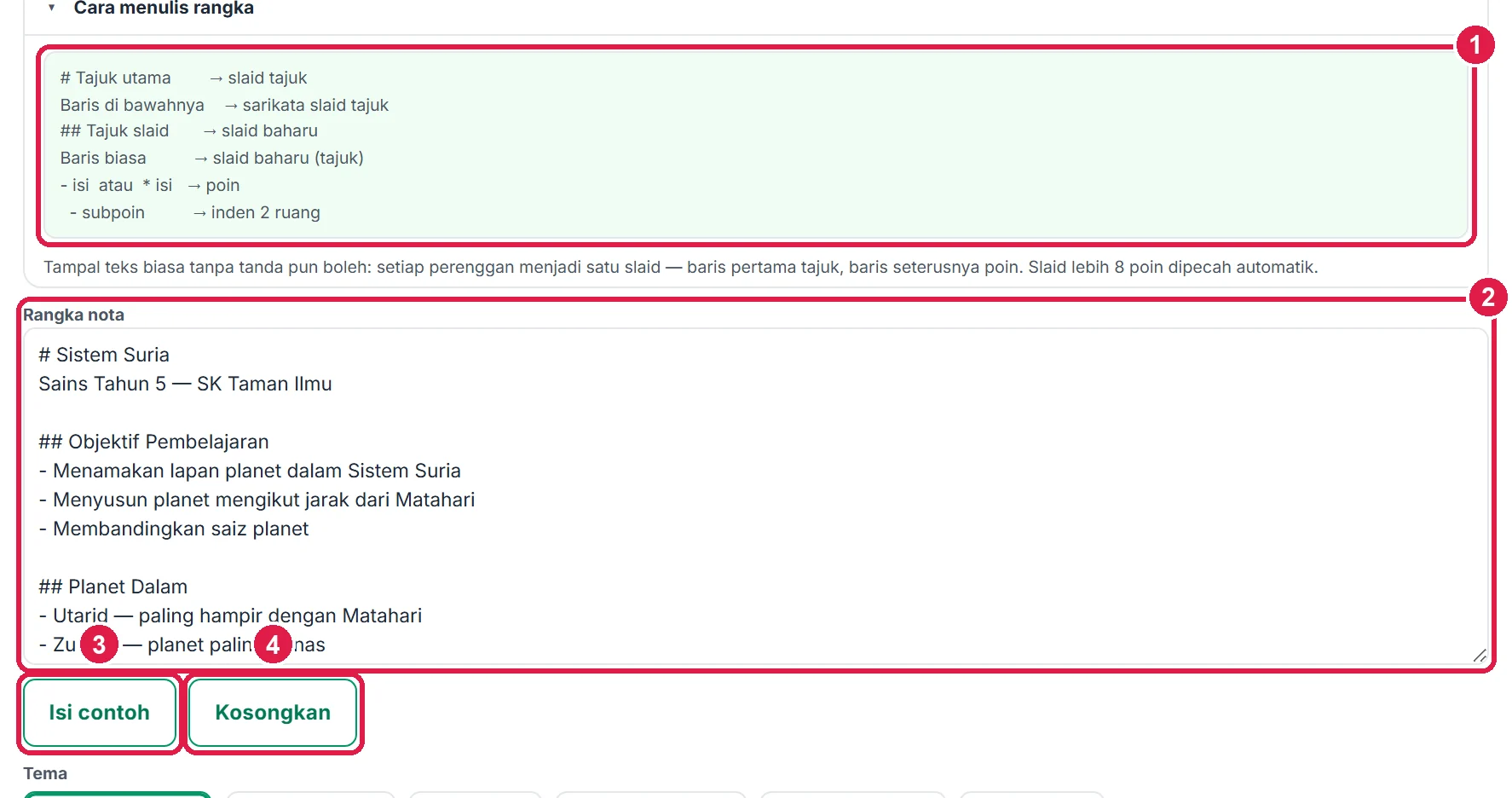
- Rujukan tanda rangka.
- Rangka nota — # tajuk, ## slaid, - poin.
- Isi contoh.
- Kosongkan.
-
Langkah 3 Pilih tema
Pilih satu daripada enam Tema: Biru Sekolah, Hijau Alam, Marun, Gelap Elegan, Ungu Kreatif atau Minimal. Tema menentukan warna latar, tajuk, garis aksen dan slaid tajuk. Pratonton di bawah dikemas kini serta-merta.
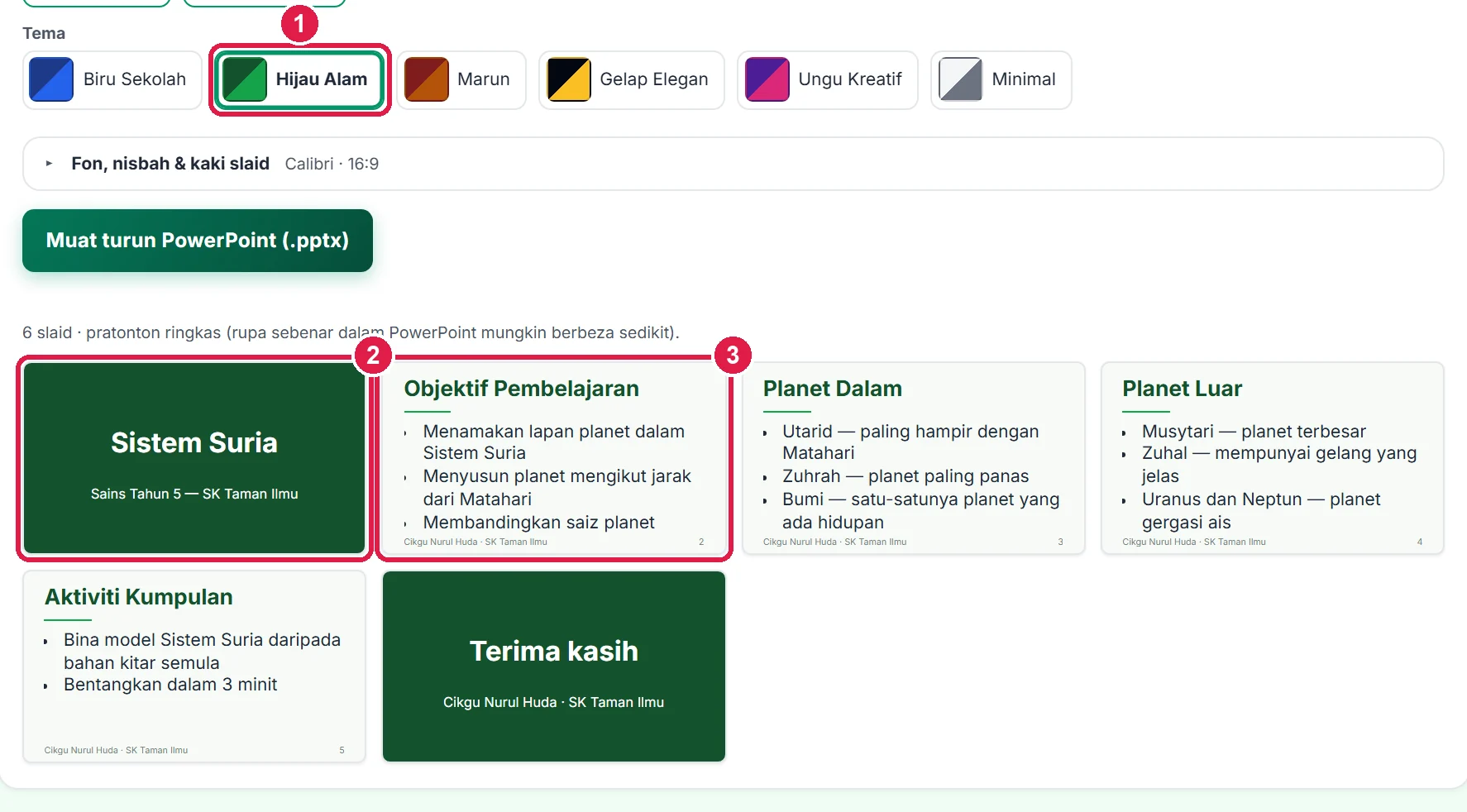
- Tema dipilih.
- Slaid tajuk.
- Slaid isi berpoin.
-
Langkah 4 Fon, nisbah & kaki slaid
Buka lipatan Fon, nisbah & kaki slaid. Fon: Calibri, Arial, Verdana, Trebuchet MS atau Georgia. Nisbah slaid: 16:9 untuk skrin lebar dan TV, 4:3 untuk projektor lama.
Kaki slaid (nama sekolah / guru) dicetak kecil di bawah setiap slaid isi. Tanda Nombor slaid dan Slaid penutup "Terima kasih" mengikut keperluan.
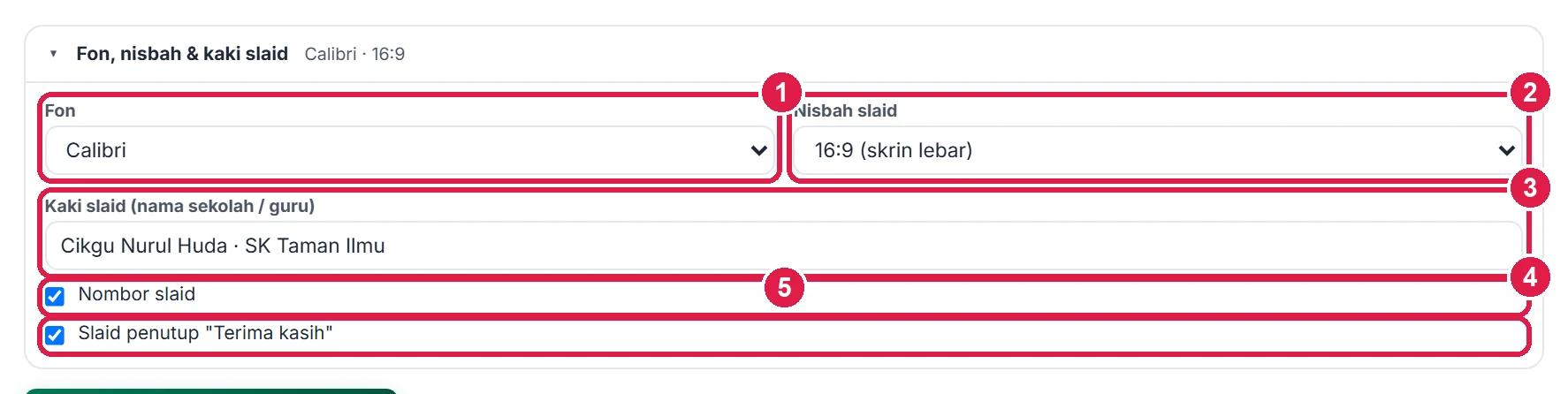
- Fon.
- Nisbah slaid.
- Kaki slaid.
- Nombor slaid.
- Slaid Terima kasih.
-
Langkah 5 Semak pratonton & muat turun
Pratonton ringkas menunjukkan semua slaid mengikut turutan, termasuk slaid penutup. Slaid yang lebih 8 poin dipecah automatik kepada slaid (sambungan).
Tekan Muat turun PowerPoint (.pptx). Fail dinamakan mengikut tajuk pertama, cth
Sistem Suria.pptx.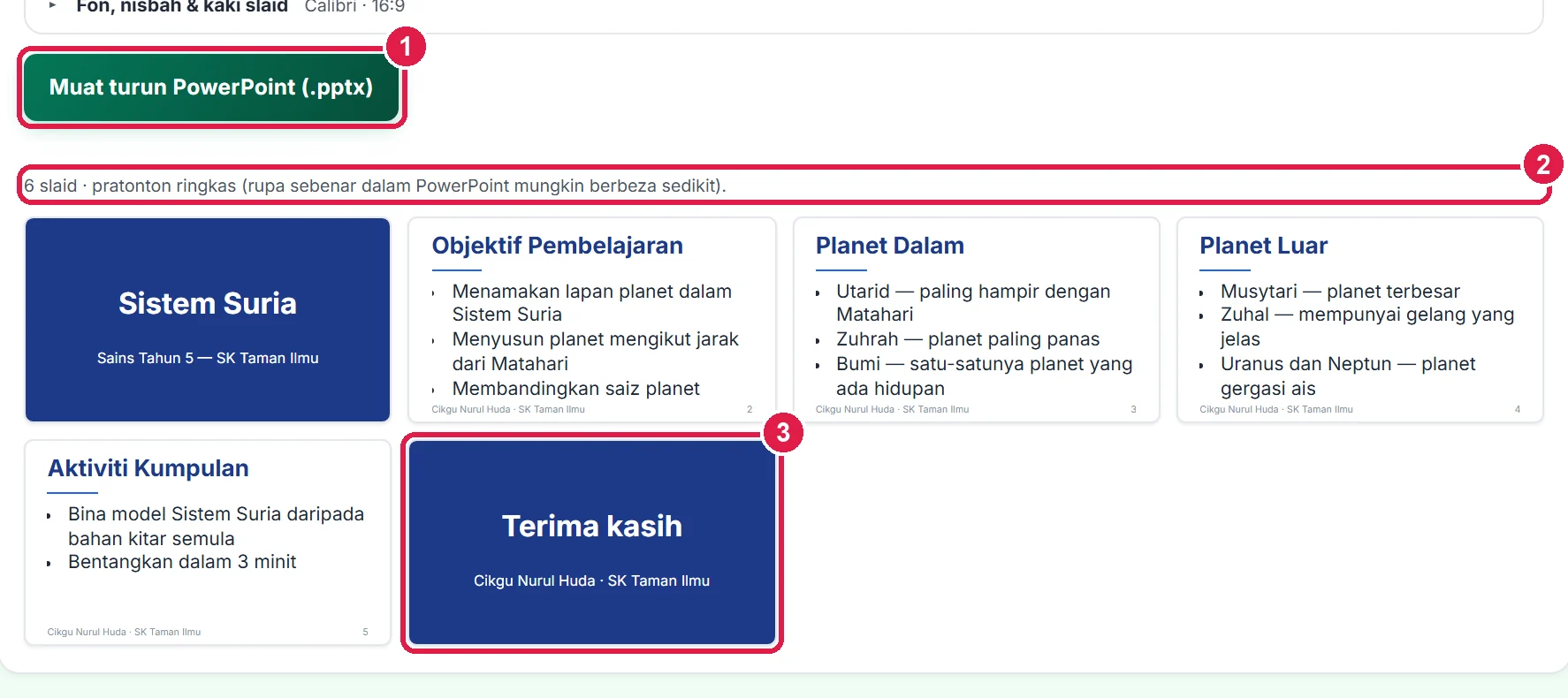
- Muat turun PowerPoint (.pptx).
- Bilangan slaid.
- Slaid penutup Terima kasih.
-
Langkah 6 Buka & sunting dalam PowerPoint
Buka fail dengan Microsoft PowerPoint, Google Slides (Muat naik ke Drive › Buka dengan Google Slides) atau Keynote. Semua teks boleh disunting — tambah gambar, video dan animasi seperti biasa.
Saiz huruf poin disesuaikan mengikut bilangan poin (24, 20 atau 18 pt) dan teks diset menyusut jika terlalu panjang.
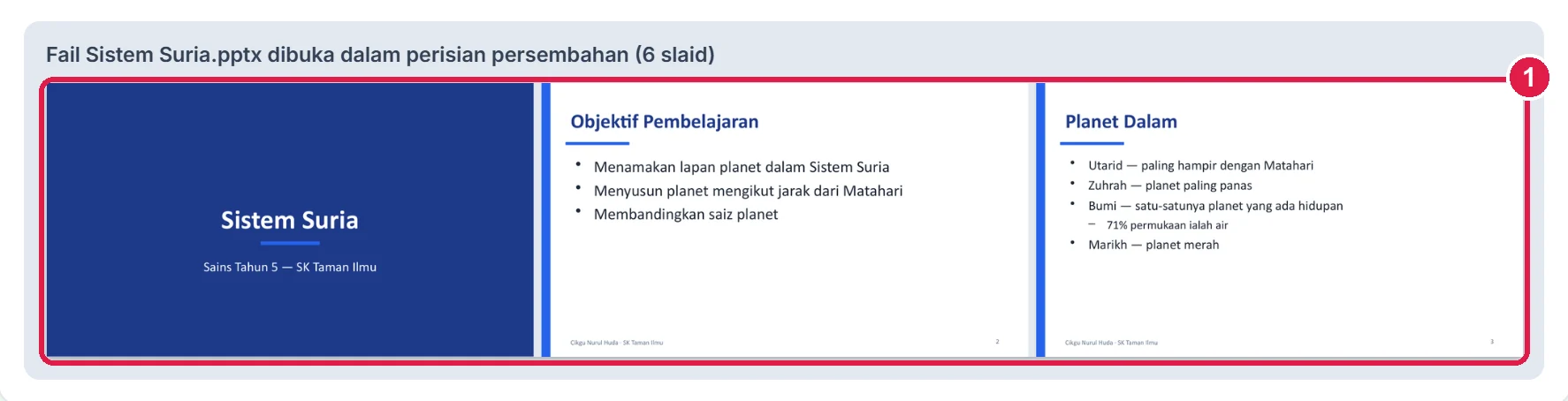
- Fail .pptx sebenar: slaid tajuk, slaid isi bertema & kaki slaid.
Maklumat penting
- Satu baris = satu poin. Poin yang terlalu panjang (lebih 2 baris) sukar dibaca — pecahkan kepada beberapa poin.
- Tema, fon, nisbah, nombor slaid, slaid penutup dan kaki slaid diingat pada pelayar ini; teks rangka tidak disimpan.
- Fon dipaparkan mengikut fon yang dipasang pada komputer yang membuka fail; Calibri dan Arial paling selamat.
- Teks diproses dalam pelayar — tiada teks dihantar ke pelayan.
Betul vs Salah
Berdasarkan cara sebenar app berfungsi.
Betul
Gunakan ## untuk setiap slaid dan - untuk poin.
Salah
Menampal perenggan panjang tanpa baris baharu.
Sebab: Satu perenggan panjang menjadi satu tajuk slaid yang sesak.
Betul
Hadkan 3–6 poin setiap slaid.
Salah
Memasukkan 15 poin dalam satu slaid.
Sebab: Slaid dipecah automatik, tetapi murid lebih mudah fokus dengan poin yang sedikit.
Soalan lazim
Boleh buka dalam Google Slides?
Ya — muat naik .pptx ke Google Drive dan pilih Buka dengan Google Slides.
Boleh tambah gambar?
Tambah gambar selepas membuka fail dalam PowerPoint atau Google Slides.
Kenapa slaid saya dipecah dua?
Slaid dengan lebih 8 poin dipecah automatik kepada slaid (sambungan) supaya teks tidak melimpah.
Adakah alat ini percuma?
Ya — percuma sepenuhnya untuk Tetamu, Percuma, Pro dan Ultra, tanpa had penggunaan dan tanpa tera air.
Tool berkaitan
- Pengurusan Grafik Sedia Cetak — pengurus grafik untuk isi slaid.
- Teleprompter — paparkan skrip pembentangan.
- Perakam Skrin & Kamera — rakam pembentangan slaid sebagai video.