Cara guna Murid Sempadan & Kumpulan Bimbingan
Kesan murid yang hanya beberapa markah daripada gred seterusnya atau lulus, dan bahagikan kelas kepada kumpulan Pemulihan, Pengukuhan dan Pengayaan — dengan senarai cetak dan kad sasaran murid.
Sebelum anda mula
Sediakan markah daripada Excel, Google Sheets atau APDM — salin lajur Nama dan Markah, kemudian tampal. Boleh beberapa subjek (Nama ⇥ BM ⇥ BI ⇥ Matematik) dengan baris tajuk.
- PilihanTiada modul perlu disiapkanAlat ini berdiri sendiri — tidak membaca Jadual Waktu, Senarai Murid atau data lain. Boleh dibuka tanpa log masuk.
- WajibPelayar terkiniChrome, Edge, Safari atau Firefox versi semasa (komputer atau telefon). Pemprosesan berlaku pada peranti anda — fail dan teks anda tidak dimuat naik ke mana-mana.
Apa yang berbeza ikut pelan
Tiada. Alat ini sama sepenuhnya bagi Tetamu, Percuma, Pro dan Ultra — tiada had penggunaan, tiada tera air dan tiada data dihantar ke pelayan.
Semua pelanLangkah demi langkah
Sama bagi semua pengguna yang mempunyai akses.
Nombor merah pada setiap gambar sepadan dengan senarai di bawahnya. Klik atau ketik gambar untuk melihatnya dalam saiz penuh.
-
Langkah 1 Buka tool
Di menu kiri tekan Tools (telefon: Tools pada bar bawah), buka lipatan Pentaksiran › Analisis Keputusan dan ketik kad tool. Pautan terus:
sistemguru.my/#tools-murid-sempadan-gred. Butang Panduan di atas tool membuka halaman ini.Alat ini percuma dan boleh dibuka tanpa log masuk (Tetamu). Semua pengiraan berlaku dalam pelayar anda — markah, nama dan jawapan murid tidak dihantar ke pelayan SistemGuru.My.
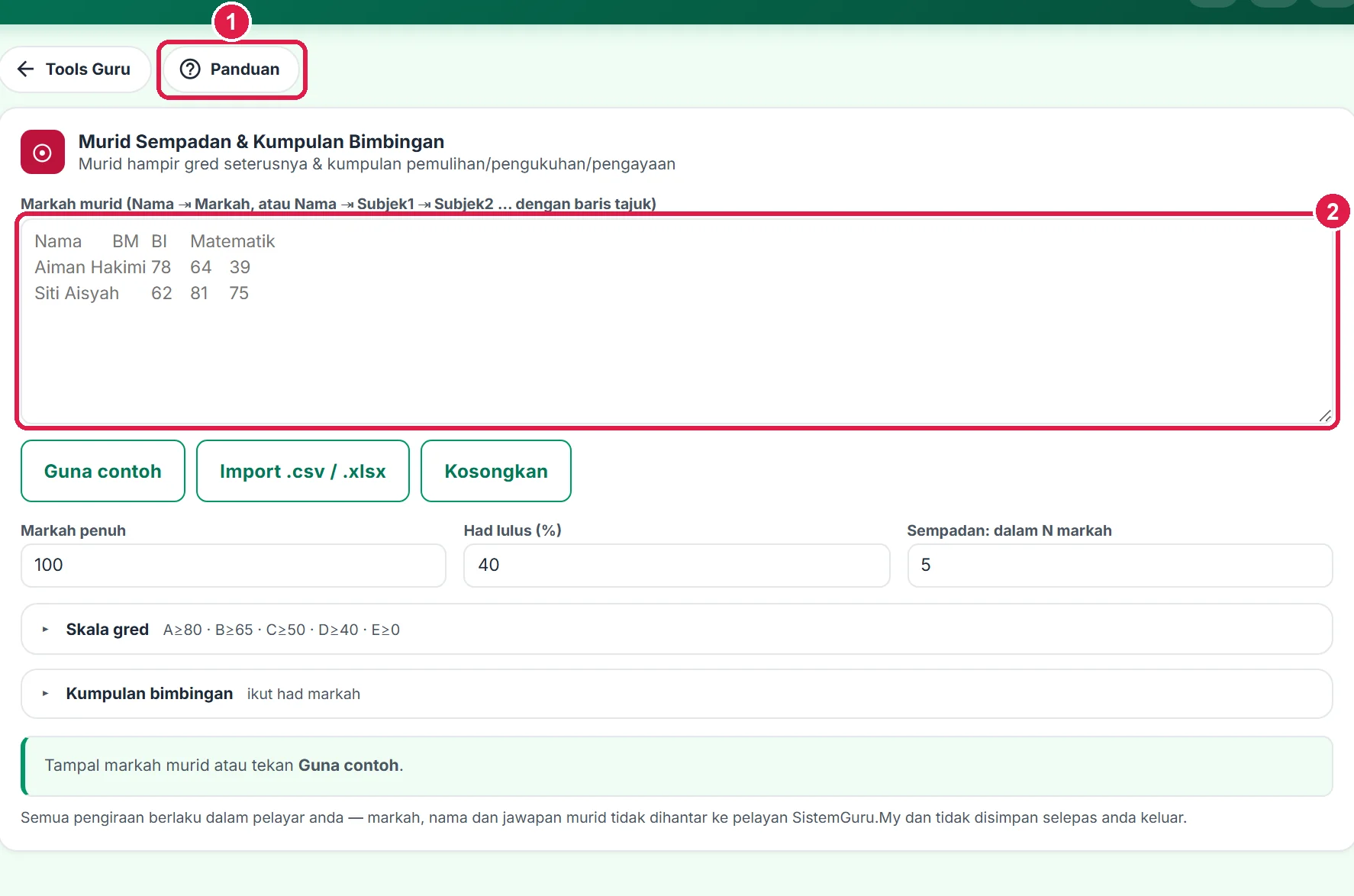
- Panduan — halaman ini.
- Markah murid.
-
Langkah 2 Tampal markah & tetapkan sempadan
Tampal markah. Tetapkan Had lulus (%) dan Sempadan: dalam N markah (lalai 5). Laraskan Skala gred dan Kumpulan bimbingan (ikut had markah atau persentil) dalam lipatan.
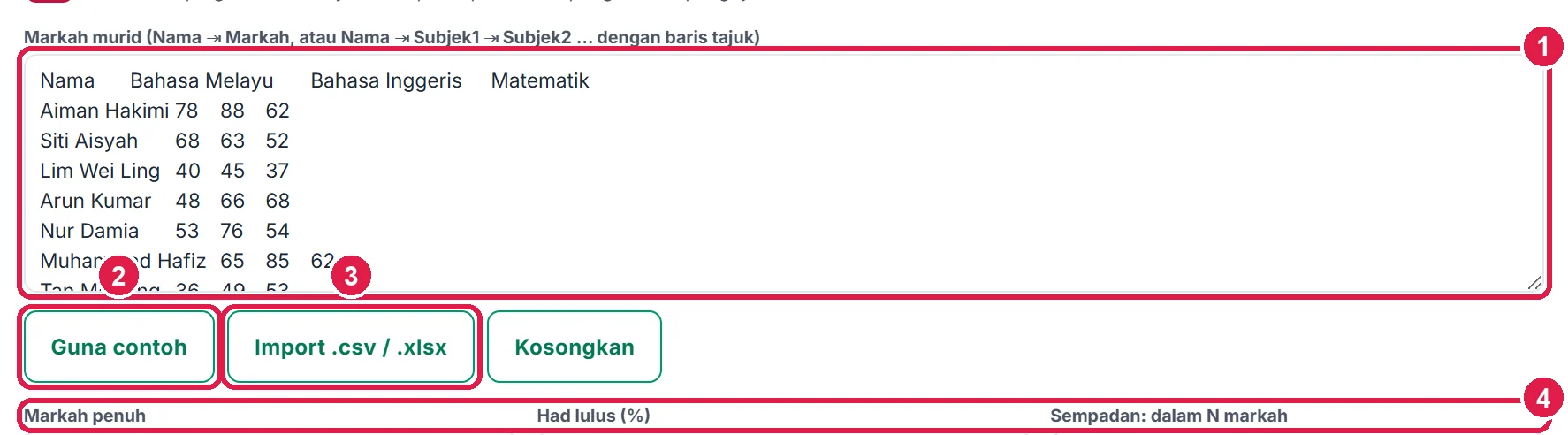
- Tampal data di sini.
- Guna contoh.
- Import .csv / .xlsx.
- Had lulus & N markah.
-
Langkah 3 Senarai sempadan ikut sasaran
Murid dikumpul ikut Sasaran (gred seterusnya atau lulus) dengan markah sasaran dan Jurang.
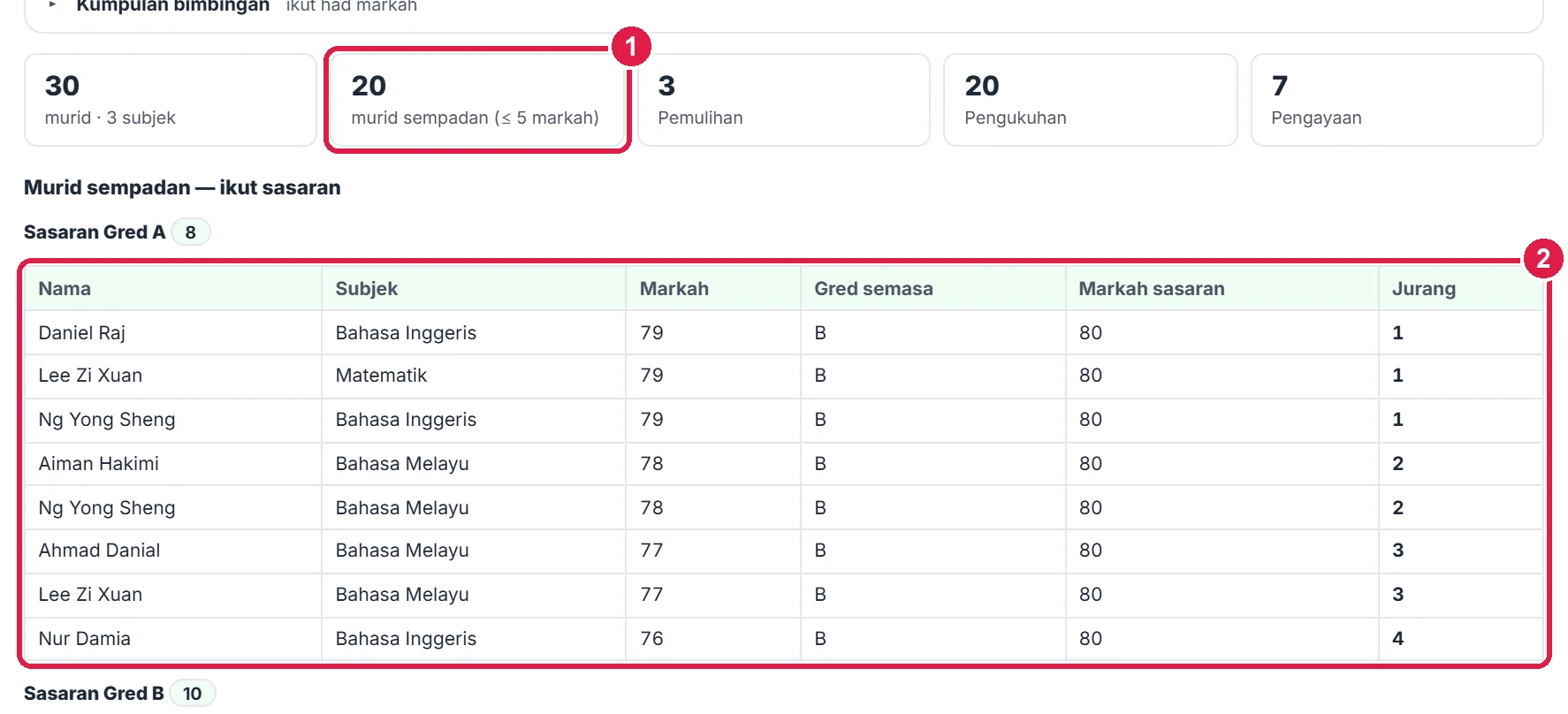
- Bilangan murid sempadan.
- Sasaran & jurang.
-
Langkah 4 Kumpulan bimbingan & kad sasaran
Tiga kotak menyenaraikan Pemulihan, Pengukuhan dan Pengayaan. Tekan Cetak senarai kumpulan atau Cetak kad sasaran murid.
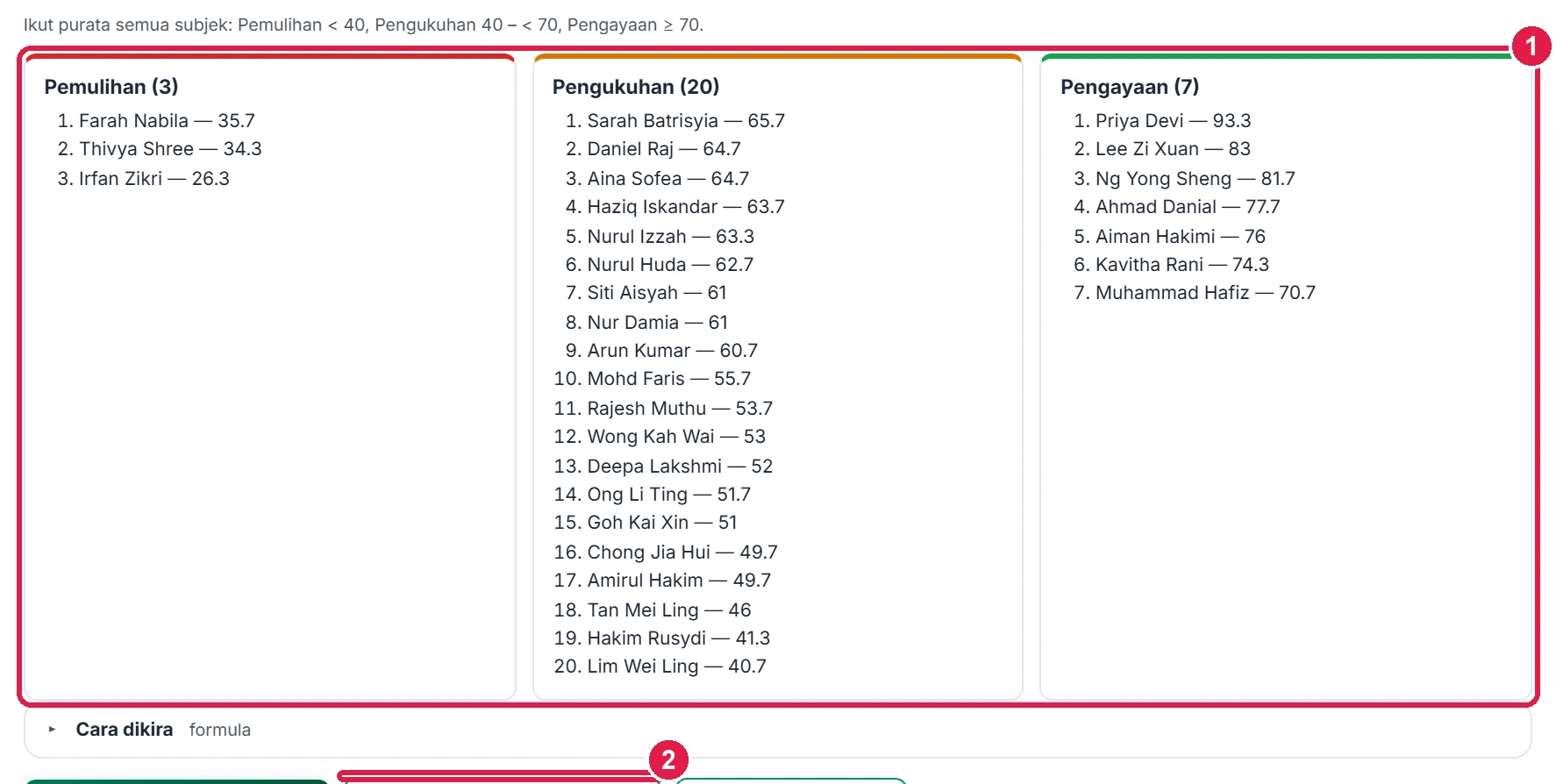
- Kumpulan bimbingan.
- Cetak kad sasaran murid.
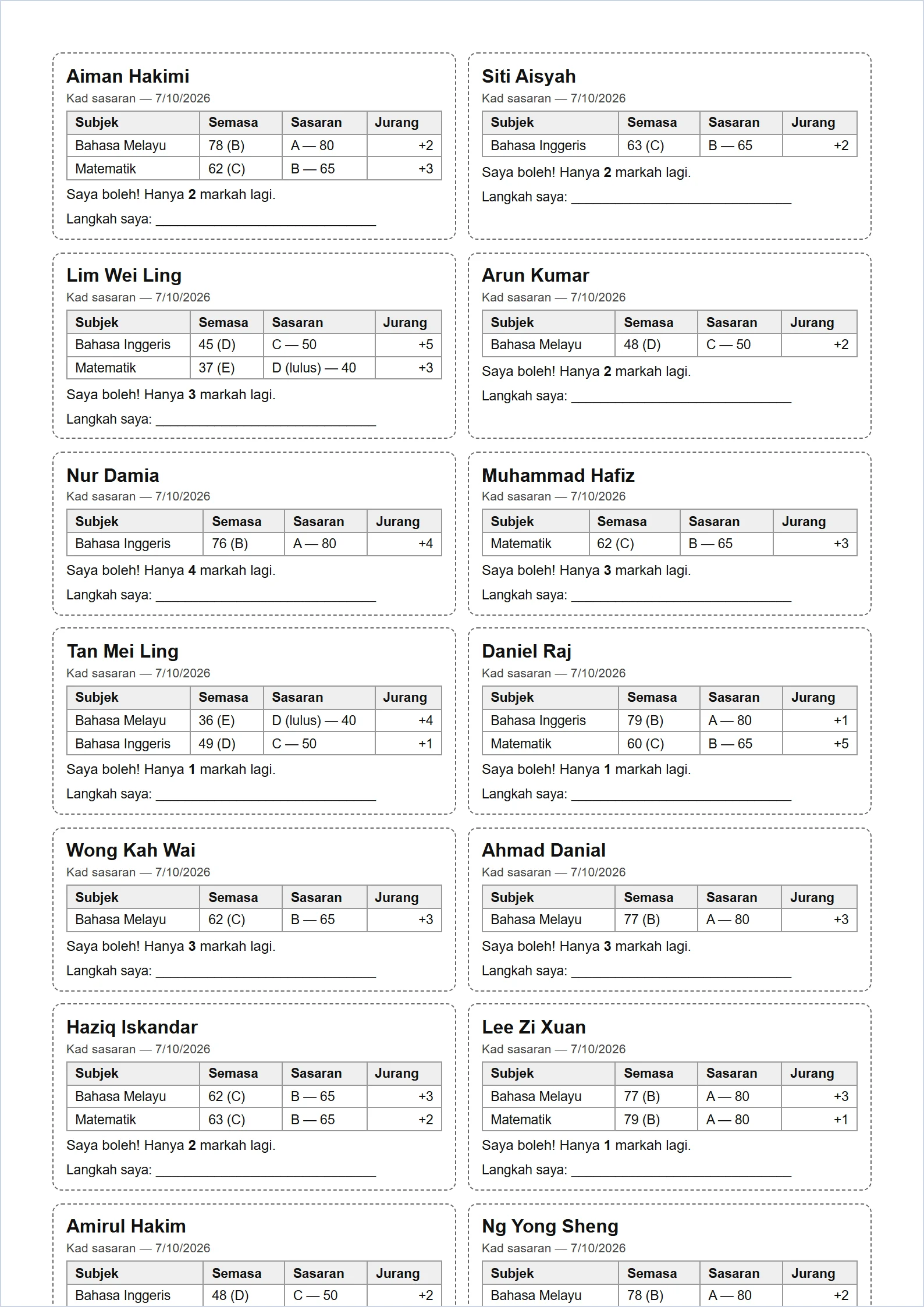
Kad sasaran murid untuk diedarkan.
Maklumat penting
- Skala gred ialah contoh — laraskan ikut sekolah.
- Kumpulan dikira ikut purata semua subjek atau subjek dipilih.
Betul vs Salah
Berdasarkan cara sebenar app berfungsi.
Betul
Fokus intervensi pada jurang kecil.
Salah
Melabel murid secara terbuka.
Sebab: Kad sasaran bersifat peribadi dan memotivasikan.
Soalan lazim
Ikut persentil bermaksud?
Contoh 25% terbawah = Pemulihan, 25% teratas = Pengayaan, berdasarkan markah kelas.
Adakah alat ini percuma?
Ya — percuma sepenuhnya untuk Tetamu, Percuma, Pro dan Ultra, tanpa had penggunaan dan tanpa tera air.
Tool berkaitan
- Statistik & Taburan Markah — statistik & histogram markah kelas.
- Banding Prestasi Kelas — banding prestasi antara kelas.
- Markah ke Gred — tukar markah kepada gred.