Cara guna Lembaran Pembetulan & Refleksi Ujian
Tampal kunci jawapan dan jawapan murid (objektif) dan/atau markah setiap soalan (subjektif). Tool menjana satu lembaran A4 bagi setiap murid yang menyenaraikan soalan yang salah sahaja, ruang jawapan betul, kotak sebab kesilapan dan refleksi sasaran — serta ringkasan kelas soalan paling banyak salah.
Sebelum anda mula
Sediakan kunci jawapan objektif dan jawapan setiap murid (lajur Excel atau rentetan ABCD…), dan/atau markah setiap soalan subjektif.
- PilihanTiada modul perlu disiapkanAlat ini berdiri sendiri — tidak membaca Jadual Waktu, Senarai Murid atau data lain. Boleh dibuka tanpa log masuk.
- WajibPelayar terkiniChrome, Edge, Safari atau Firefox versi semasa (komputer atau telefon). Pemprosesan berlaku pada peranti anda — fail dan teks anda tidak dimuat naik ke mana-mana.
Apa yang berbeza ikut pelan
Tiada. Alat ini sama sepenuhnya bagi Tetamu, Percuma, Pro dan Ultra — tiada had penggunaan, tiada tera air dan tiada data dihantar ke pelayan.
Semua pelanLangkah demi langkah
Sama bagi semua pengguna yang mempunyai akses.
Nombor merah pada setiap gambar sepadan dengan senarai di bawahnya. Klik atau ketik gambar untuk melihatnya dalam saiz penuh.
-
Langkah 1 Buka tool
Di menu kiri tekan Tools (telefon: Tools pada bar bawah), buka lipatan Pentaksiran › Susulan & Perancangan dan ketik kad tool. Pautan terus:
sistemguru.my/#tools-lembaran-pembetulan-ujian. Butang Panduan di atas tool membuka halaman ini.Alat ini percuma dan boleh dibuka tanpa log masuk (Tetamu). Semua pemprosesan berlaku dalam pelayar anda — jawapan, markah dan takwim anda tidak dihantar ke pelayan SistemGuru.My.
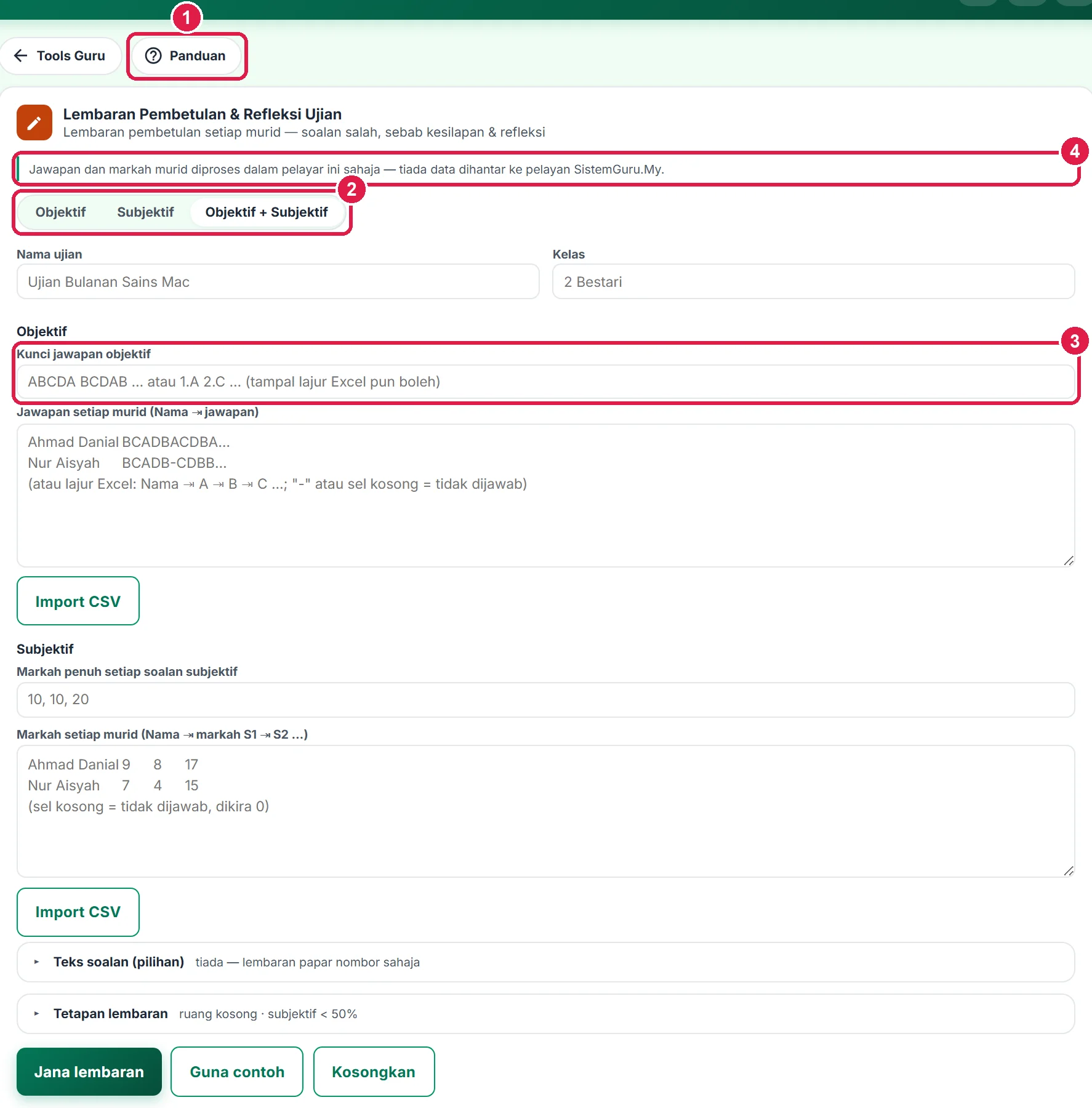
- Panduan — halaman ini.
- Jenis soalan.
- Kunci jawapan objektif.
- Diproses dalam pelayar sahaja.
-
Langkah 2 Pilih jenis & tampal data objektif
Pilih Objektif, Subjektif atau Objektif + Subjektif. Isi Nama ujian dan Kelas — dicetak pada kepala lembaran.
Dalam Kunci jawapan objektif tampal rentetan seperti
BCADB ACDBA…,1.B 2.C…atau satu lajur Excel. Dalam Jawapan setiap murid tampalNama ⇥ BCADB…atau lajurNama ⇥ A ⇥ B ⇥ C…; sel kosong atau "-" = tidak dijawab. Import CSV menerima fail .csv (lajur Bil dan baris tajuk diabaikan).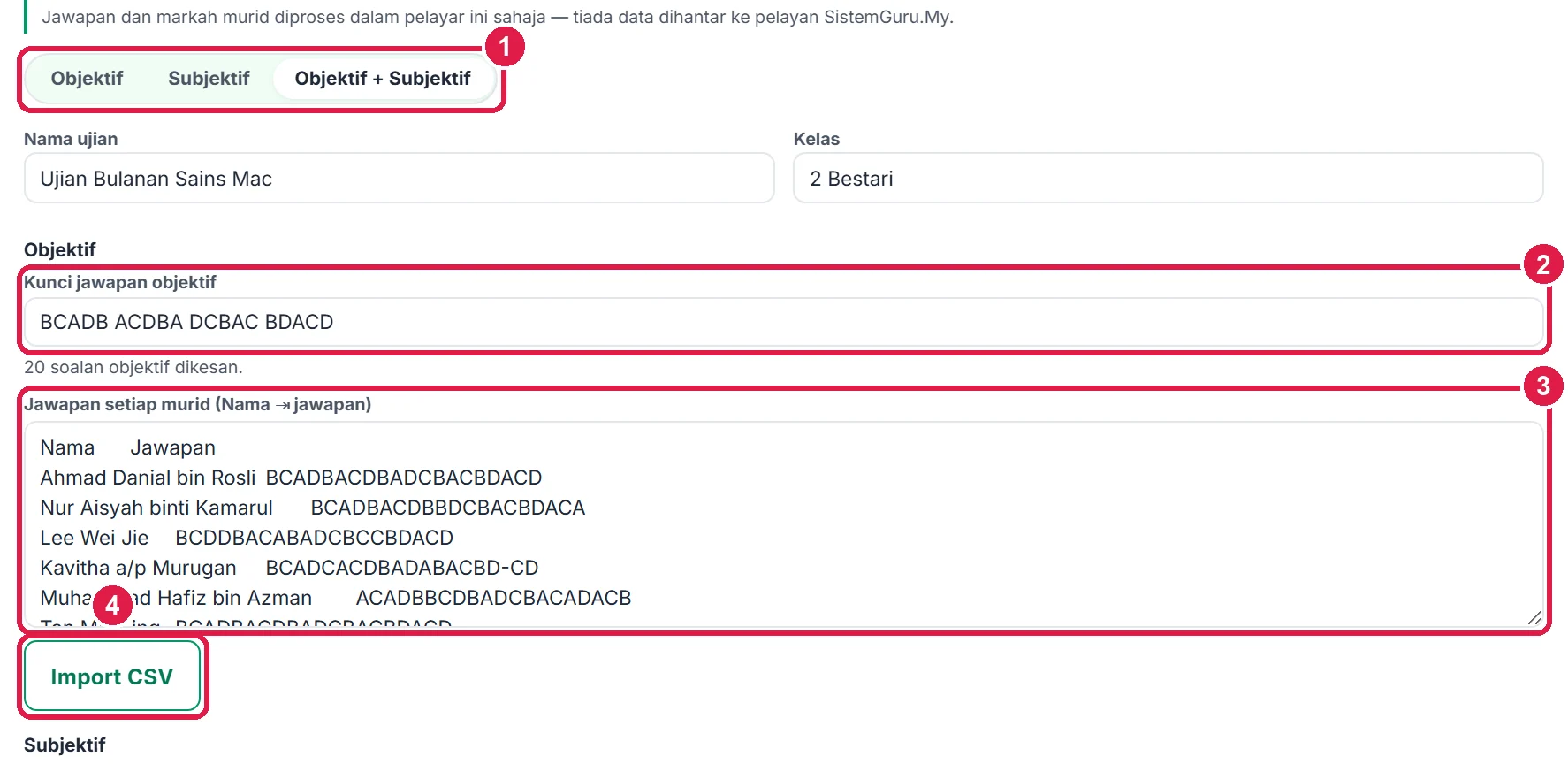
- Jenis soalan.
- Kunci — bilangan soalan dikesan.
- Nama ⇥ jawapan.
- Import CSV.
-
Langkah 3 Markah subjektif & teks soalan
Isi Markah penuh setiap soalan subjektif (cth
10, 10, 20) dan tampal Markah setiap murid (Nama ⇥ 9 ⇥ 8 ⇥ 17). Baris bermula "Markah penuh" dalam tampalan juga diterima. Murid dipadankan ikut nama antara dua senarai.Lipatan Teks soalan (pilihan): tampal soalan bernombor (
1. Apakah…) supaya lembaran memaparkan soalan ringkas. Soalan subjektif bersambung selepas objektif (21, 22, 23).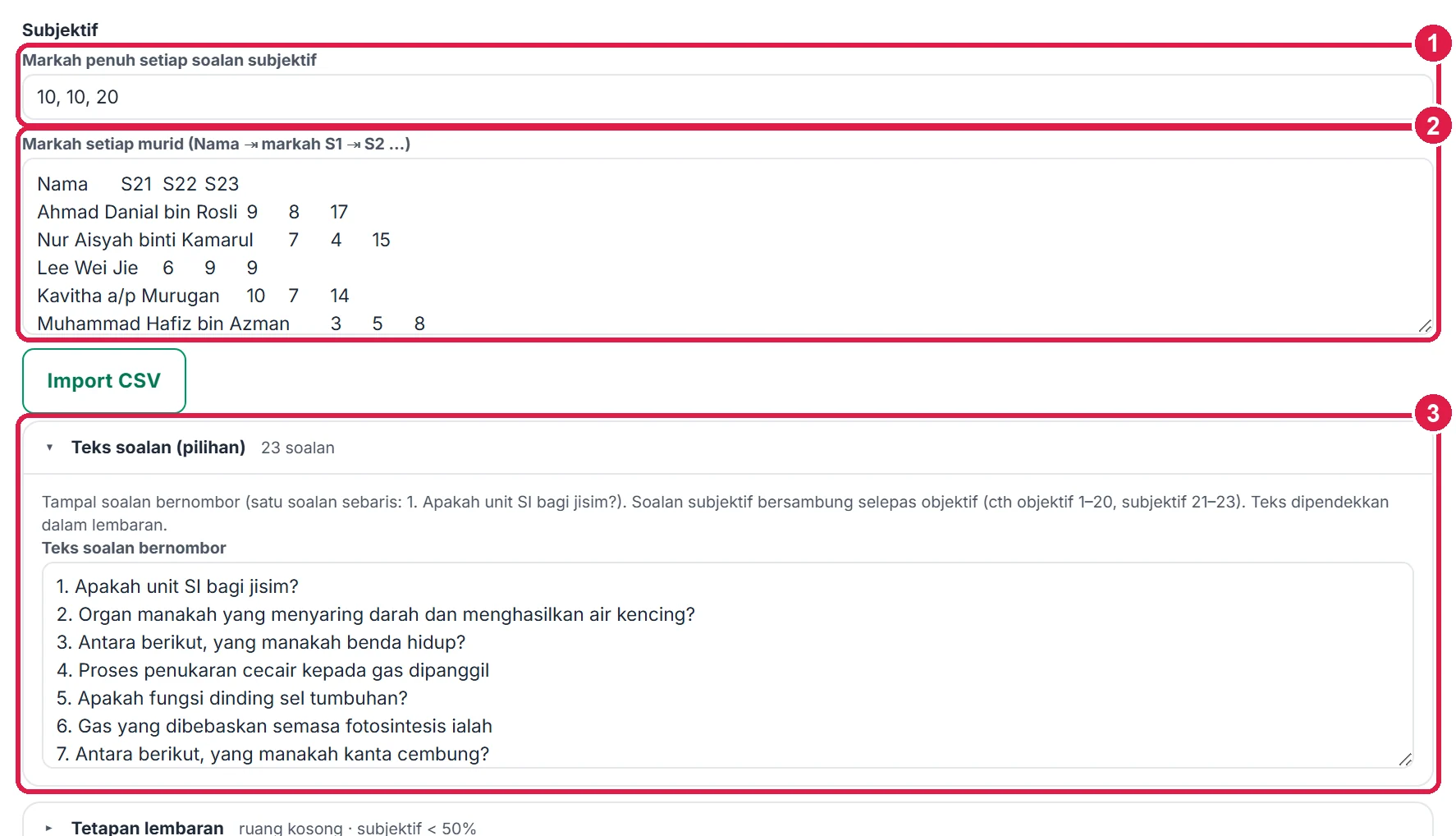
- Markah penuh setiap soalan.
- Markah setiap murid.
- Soalan bernombor (pilihan).
-
Langkah 4 Tetapan lembaran
Buka Tetapan lembaran. Soalan subjektif disenaraikan jika markah kurang daripada peratus yang anda tetapkan (lalai 50%). Ruang jawapan betul: biar kosong supaya murid mencari sendiri, atau papar jawapan betul.
Tanda Ruang tandatangan ibu bapa / penjaga jika lembaran dibawa pulang. Langkau murid yang tiada soalan untuk dibetulkan mengelakkan helaian kosong.
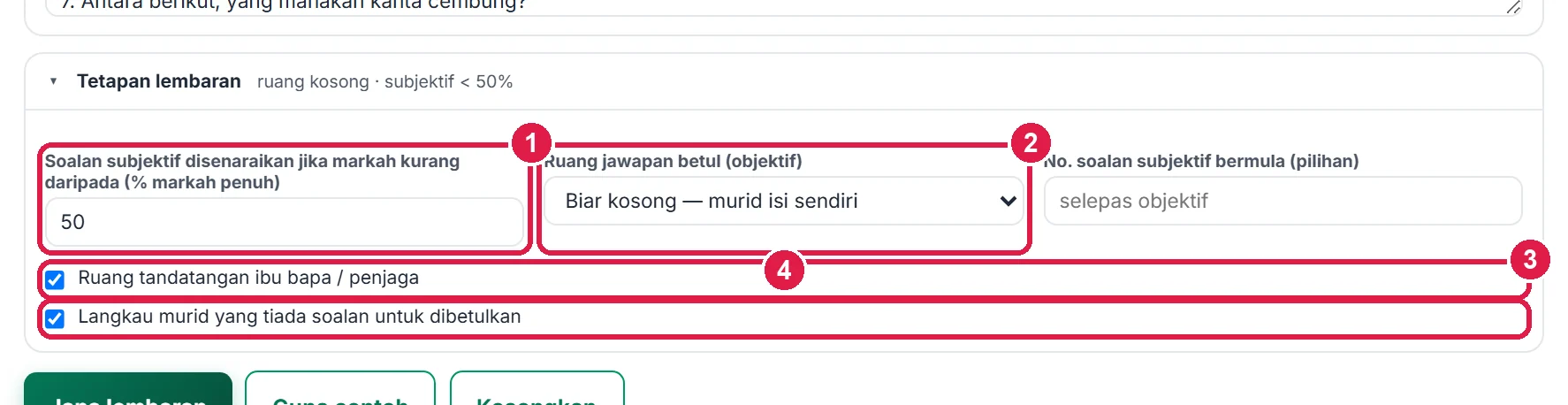
- Ambang subjektif (%).
- Kosong / papar jawapan.
- Tandatangan ibu bapa.
- Langkau murid tanpa kesilapan.
-
Langkah 5 Jana & baca ringkasan kelas
Tekan Jana lembaran. Kad menunjukkan bilangan murid, purata kelas, murid yang perlu pembetulan dan soalan paling banyak salah. Amaran (cth jawapan kurang daripada kunci, markah melebihi markah penuh) dipaparkan di bawahnya.
Jadual Soalan paling banyak salah menyenaraikan 10 teratas dengan pilihan salah lazim — berguna untuk pengajaran semula. Jadual Murid memaparkan markah, peratus dan bilangan soalan untuk dibetulkan; butang Lihat membuka pratonton lembaran murid itu. Lipatan Cara dikira menerangkan formula.
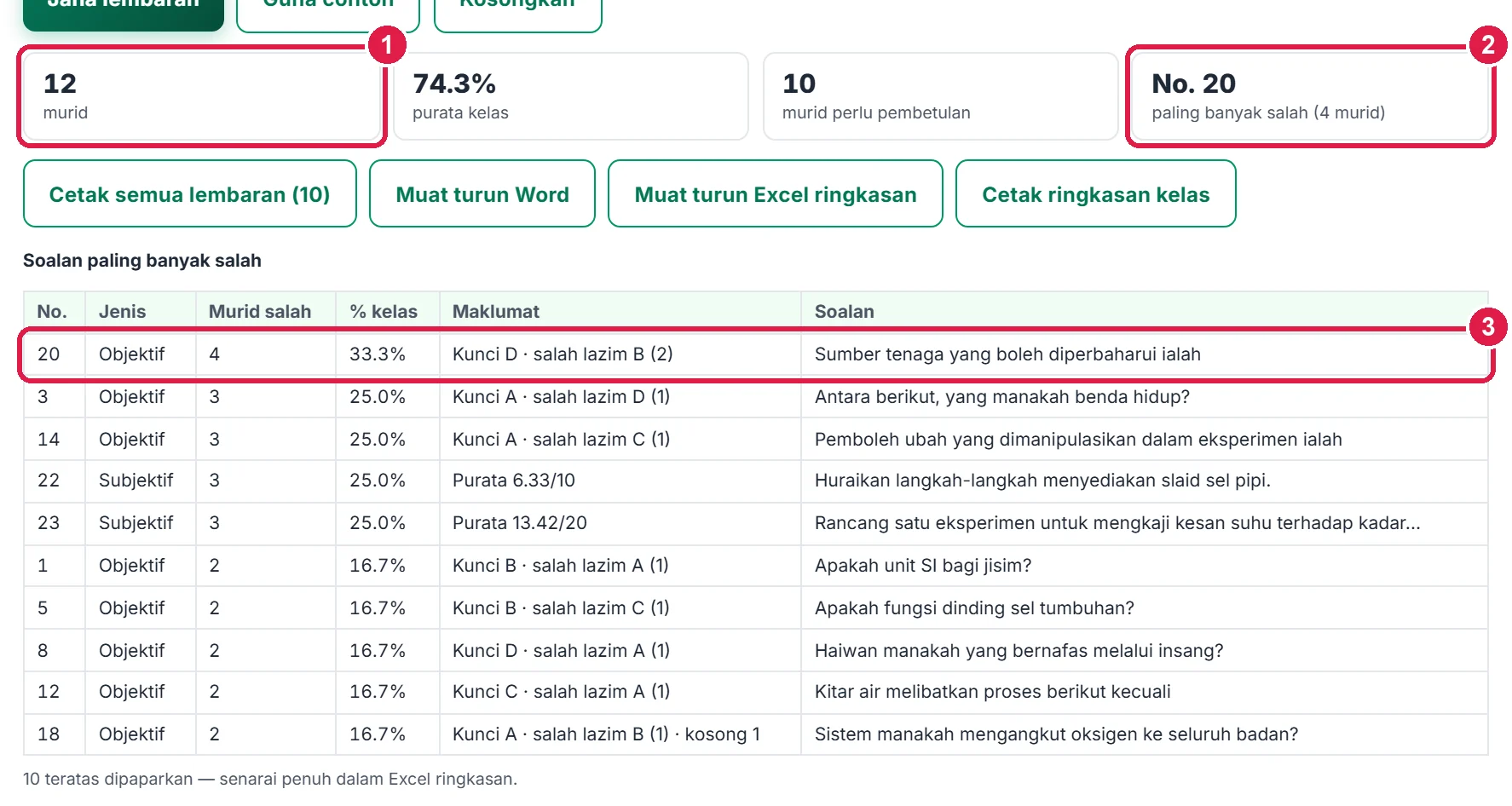
- Bilangan murid.
- Soalan paling banyak salah.
- Pilihan salah lazim.
-
Langkah 6 Pratonton, cetak & muat turun
Pilih nama dalam Pratonton lembaran untuk melihat helaian seorang murid: kepala (nama, kelas, markah, peratus), jadual soalan salah dengan kotak sebab kesilapan (Cuai, Tidak faham konsep, Salah baca soalan, Kehabisan masa, Belum belajar topik ini, Lain-lain), refleksi dan sasaran ujian seterusnya.
Cetak semua lembaran mencetak satu murid sehelai. Muat turun Word untuk menyunting, Muat turun Excel ringkasan (helaian Murid, Analisis soalan, Soalan salah setiap murid) dan Cetak ringkasan kelas untuk mesyuarat post-mortem.

- Cetak semua lembaran.
- Word.
- Excel ringkasan.
- Ringkasan kelas.
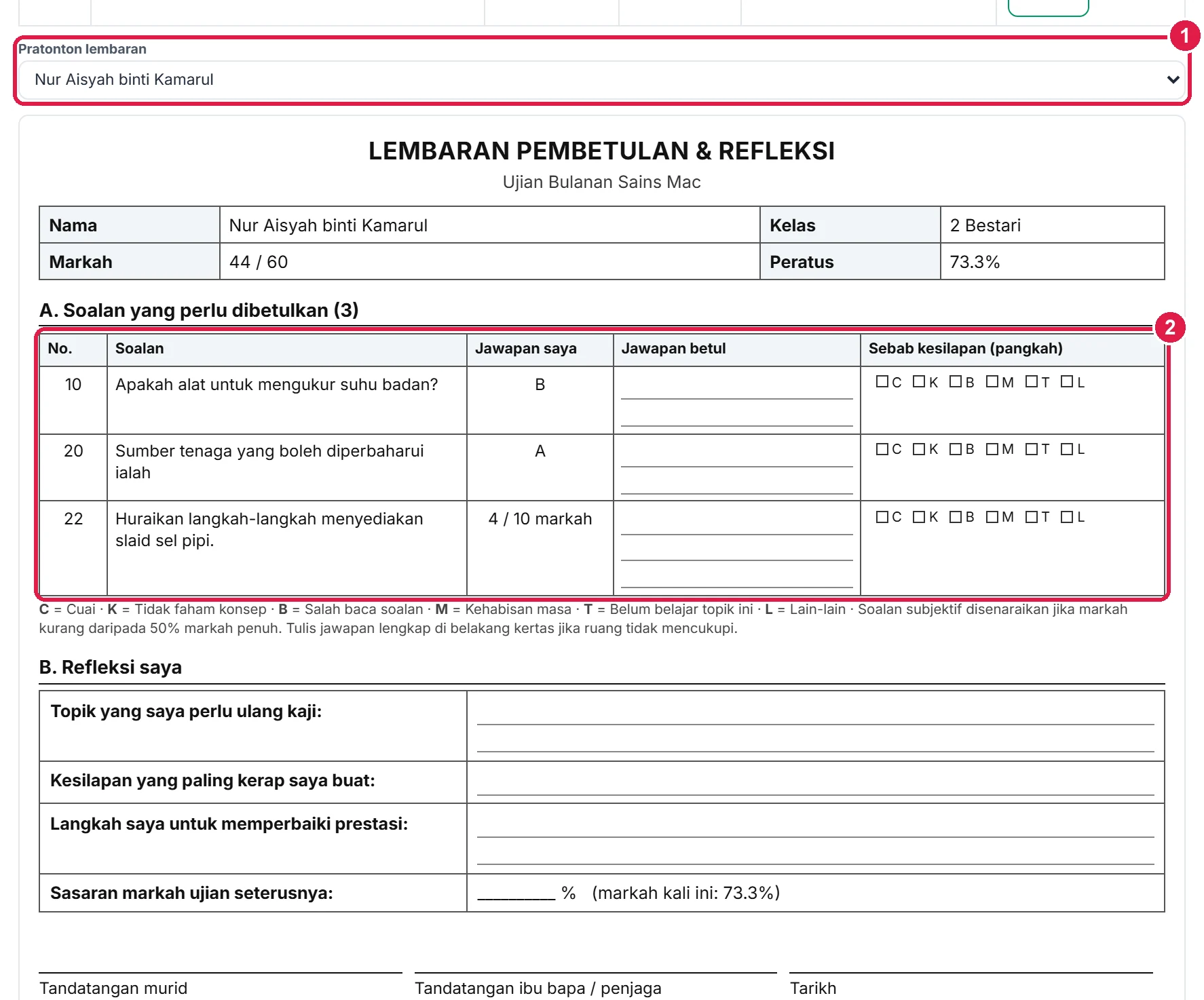
- Pilih murid.
- Soalan salah & sebab kesilapan.
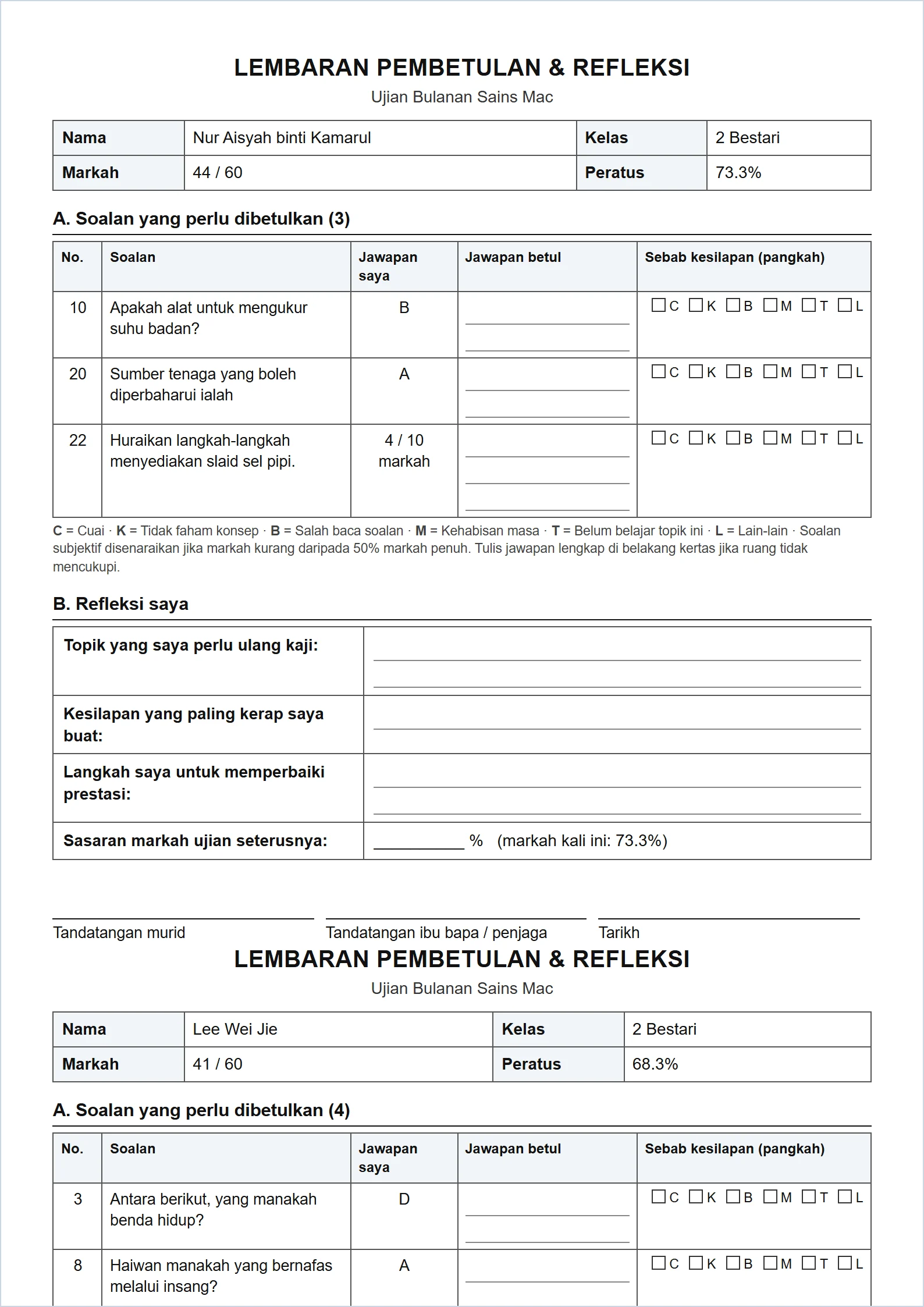
Lembaran pembetulan seorang murid — satu murid sehelai.
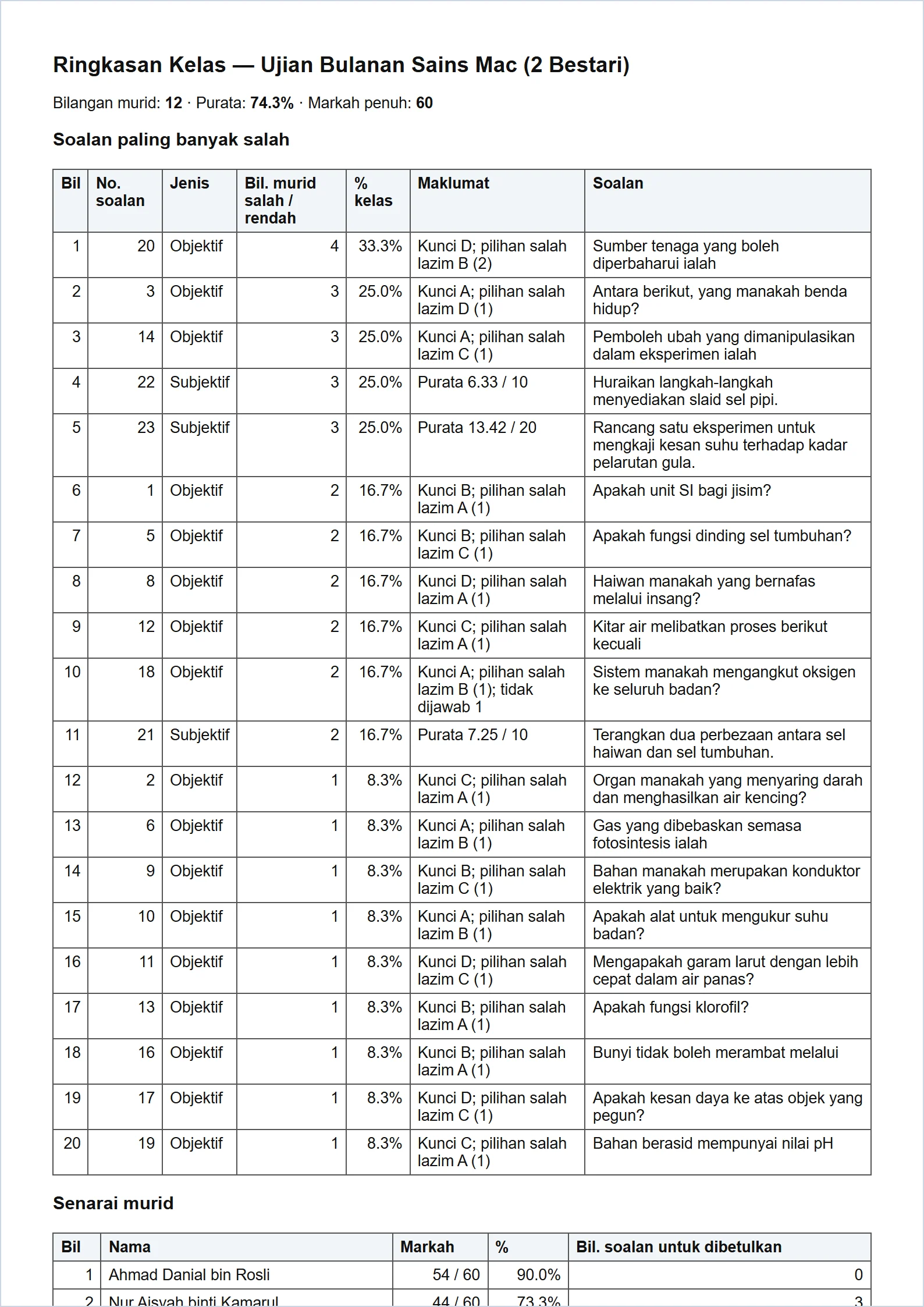
Ringkasan kelas: soalan paling banyak salah dan senarai murid.
Maklumat penting
- Murid dipadankan ikut nama — pastikan ejaan sama dalam senarai objektif dan subjektif.
- Jawapan kosong atau huruf selain A–E dikira salah.
- Data jawapan dan markah tidak disimpan; tetapan dan nama ujian sahaja diingat dalam pelayar.
- Untuk fail Excel, salin sel dan tampal, atau simpan sebagai CSV dahulu.
Betul vs Salah
Berdasarkan cara sebenar app berfungsi.
Betul
Semak senarai amaran selepas menjana.
Salah
Terus mencetak tanpa membaca amaran.
Sebab: Kunci yang tertinggal satu huruf menganjak semua soalan selepasnya.
Betul
Biarkan ruang jawapan betul kosong untuk latihan pembetulan.
Salah
Sentiasa memaparkan jawapan betul.
Sebab: Murid hanya menyalin tanpa memikirkan semula.
Soalan lazim
Boleh tampal dari Google Sheets?
Boleh — sama seperti Excel; lajur dipisah TAB secara automatik.
Kenapa murid tiada dalam cetakan?
Murid tanpa soalan untuk dibetulkan dilangkau. Nyahtanda pilihan itu dalam Tetapan lembaran.
Bagaimana peratus dikira?
Jumlah markah objektif dan subjektif dibahagi jumlah markah penuh, darab 100 — lihat lipatan Cara dikira.
Adakah alat ini percuma?
Ya — percuma sepenuhnya untuk Tetamu, Percuma, Pro dan Ultra, tanpa had penggunaan dan tanpa tera air.
Tool berkaitan
- Statistik & Taburan Markah — statistik dan taburan markah kelas.
- Murid Sempadan & Kumpulan Bimbingan — kenal pasti murid sempadan gred.
- Kad Jawapan Kelas (Imbas Kamera) — kumpul jawapan objektif dengan imbasan kamera.