Cara guna Pas Keluar Kelas Digital
Rekod murid yang keluar ke tandas, kaunter, bilik guru atau surau dengan satu ketikan — masa keluar dan masuk dicatat, had murid serentak dikuatkuasa, amaran apabila terlalu lama, dan laporan julat tarikh dimuat turun ke Excel.
Sebelum anda mula
Sediakan senarai nama murid kelas (boleh disalin daripada Excel atau APDM) — dengan jantina jika had dikira setiap jantina.
- PilihanTiada modul perlu disiapkanAlat ini berdiri sendiri — tidak membaca Jadual Waktu, Senarai Murid atau data lain. Boleh dibuka tanpa log masuk.
- WajibPelayar terkiniChrome, Edge, Safari atau Firefox versi semasa (komputer atau telefon). Pemprosesan berlaku pada peranti anda — fail dan teks anda tidak dimuat naik ke mana-mana.
- WajibGunakan peranti & pelayar yang samaSenarai disimpan dalam pelayar peranti ini sahaja (tidak dihantar ke pelayan). Untuk bertukar peranti, muat turun sandaran dan pulihkan di peranti baharu — lihat langkah terakhir.
- PilihanProjektor atau skrin besarSambungkan komputer riba ke projektor/TV dan tekan Skrin penuh. Tool juga boleh dipakai terus pada telefon atau tablet.
Apa yang berbeza ikut pelan
Tiada. Alat ini sama sepenuhnya bagi Tetamu, Percuma, Pro dan Ultra — tiada had penggunaan, tiada tera air dan tiada data dihantar ke pelayan.
Semua pelanLangkah demi langkah
Sama bagi semua pengguna yang mempunyai akses.
Nombor merah pada setiap gambar sepadan dengan senarai di bawahnya. Klik atau ketik gambar untuk melihatnya dalam saiz penuh.
-
Langkah 1 Buka tool
Di menu kiri tekan Tools (telefon: Tools pada bar bawah), buka lipatan Bilik Darjah › Pengurusan Kelas dan ketik kad tool. Pautan terus:
sistemguru.my/#tools-pas-keluar-kelas. Butang Panduan di atas tool membuka halaman ini.Alat ini percuma dan boleh dibuka tanpa log masuk (Tetamu). Semua pemprosesan berlaku dalam pelayar anda — tiada nama, bunyi atau data kelas dihantar ke pelayan SistemGuru.My.
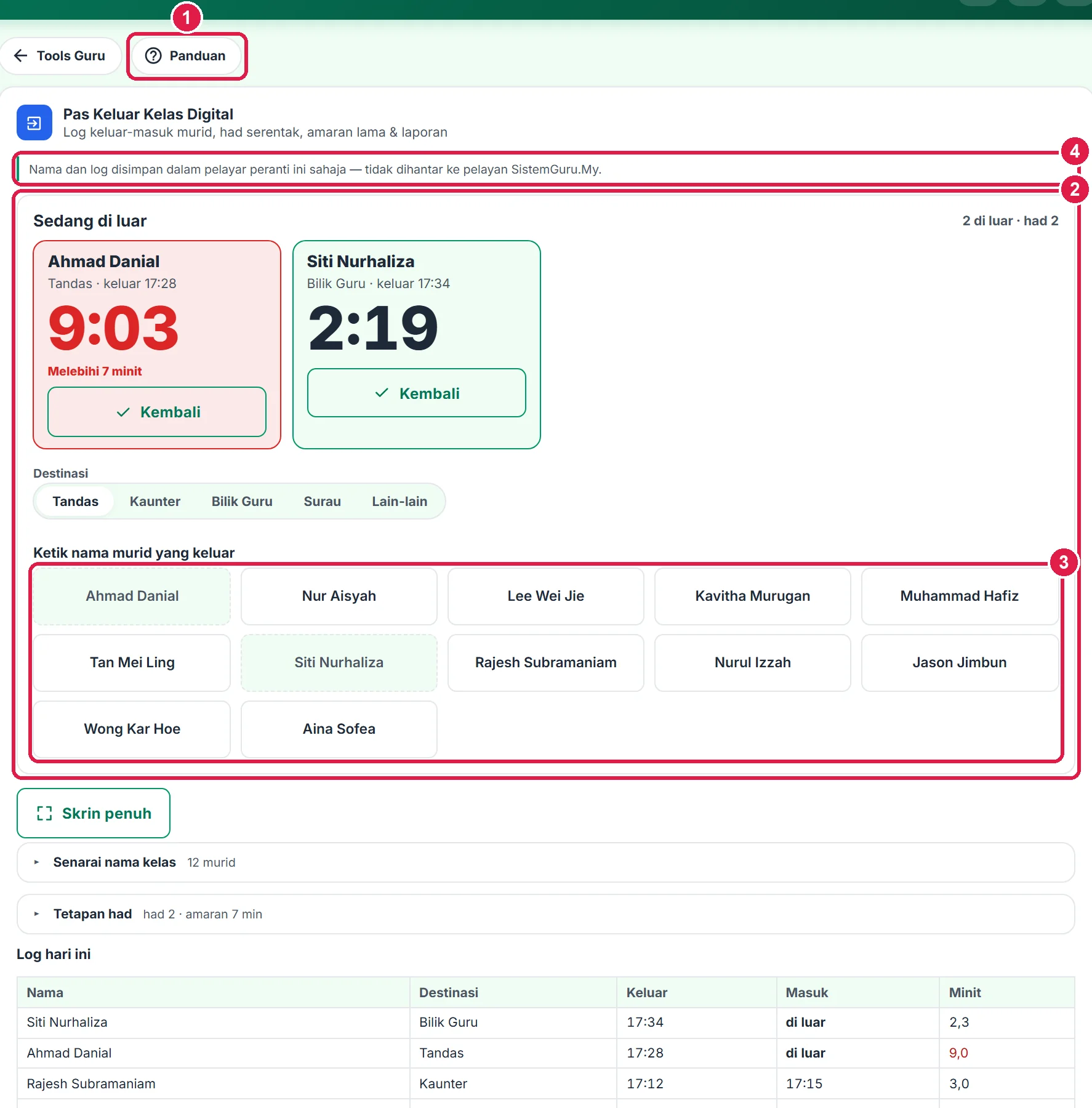
- Panduan — halaman ini.
- Papan pas keluar.
- Nama murid.
- Disimpan dalam pelayar sahaja.
-
Langkah 2 Masukkan senarai nama kelas
Buka lipatan Senarai nama kelas dan tampal satu nama sebaris. Tambah jantina selepas garis tegak (
Nur Aisyah | P) jika had dikira setiap jantina; lajur Excel (Bil, Nama, Jantina) juga diterima terus.Tekan Simpan senarai — nama dipapar sebagai butang besar. Cuba contoh memuatkan 12 nama rekaan. Maksimum 80 nama.
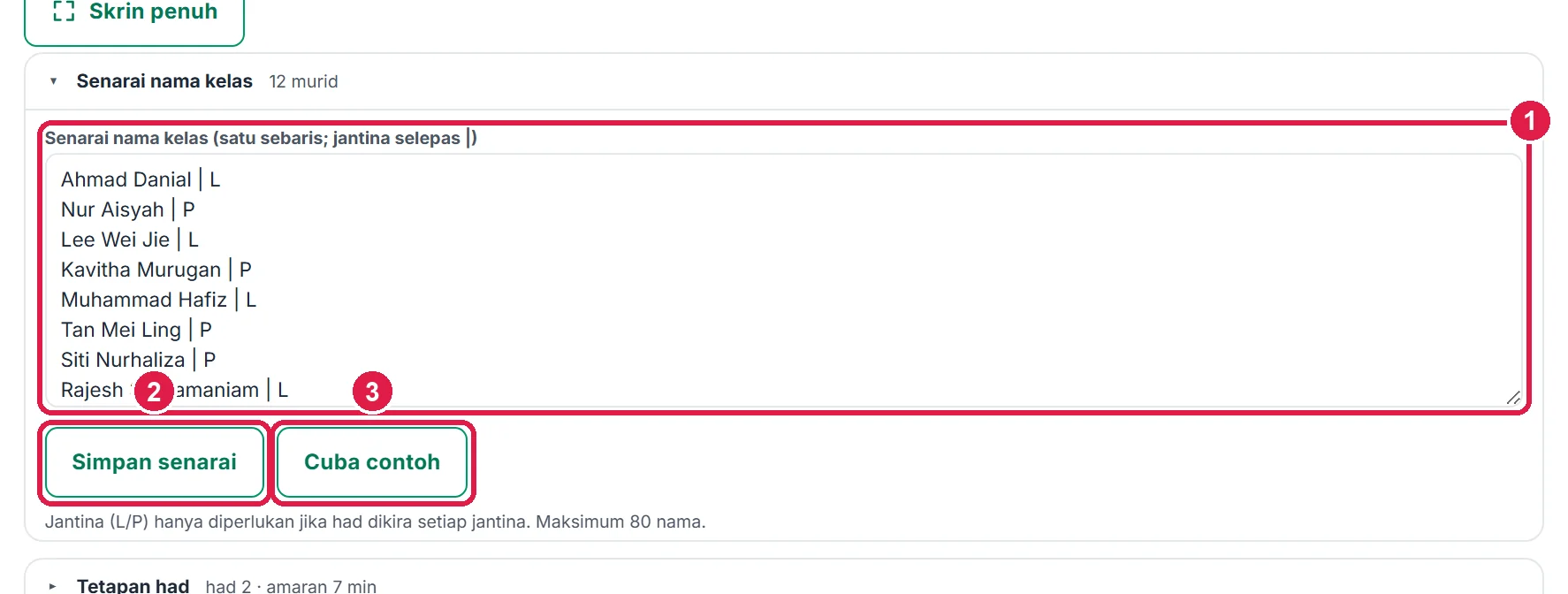
- Satu nama sebaris,
| L/P. - Simpan senarai.
- Cuba contoh.
- Satu nama sebaris,
-
Langkah 3 Rekod murid keluar
Pilih Destinasi — Tandas, Kaunter, Bilik Guru, Surau atau Lain-lain — kemudian ketik nama murid. Murid itu terus muncul dalam Sedang di luar dengan pemasa berjalan, dan butangnya bertukar bergaris putus.
Jika had serentak sudah dicapai, tool menolak dengan mesej Had serentak dicapai — murid perlu menunggu rakan kembali. Ketik nama yang sedang di luar sekali lagi juga merekodkan dia kembali.
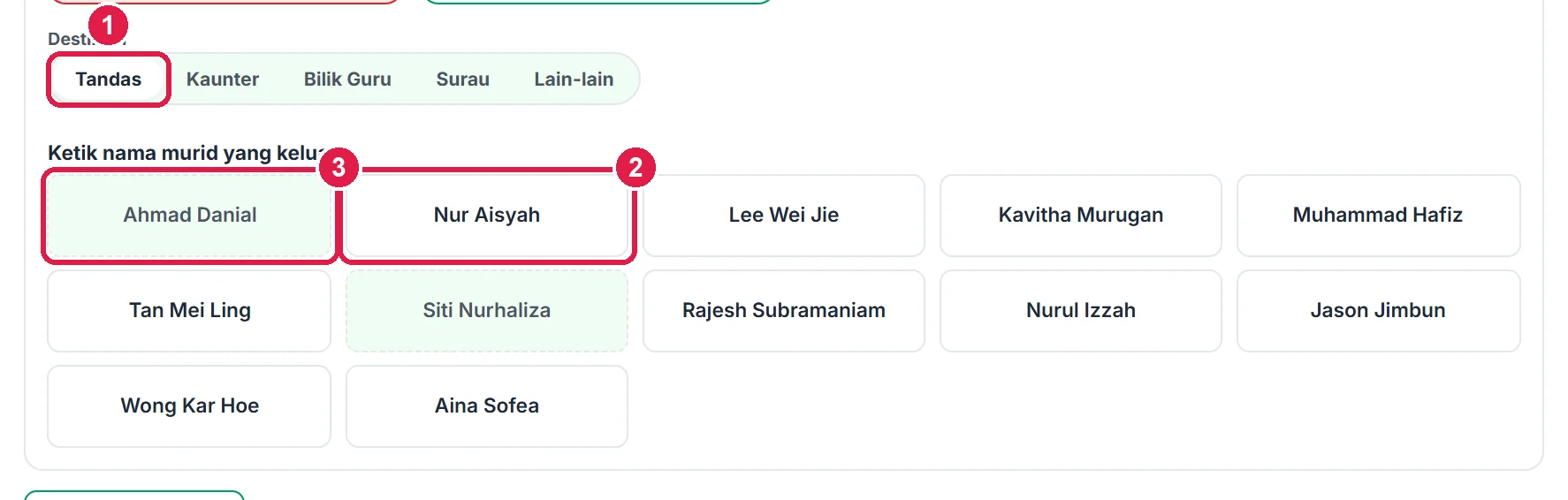
- Destinasi.
- Ketik nama untuk keluar.
- Sedang di luar (bergaris putus).
-
Langkah 4 Pantau "Sedang di luar"
Setiap murid di luar dipapar dalam kad dengan destinasi, masa keluar dan pemasa besar. Melebihi had minit (lalai 7), kad bertukar merah berdenyut dengan label Melebihi 7 minit.
Apabila murid masuk, tekan Kembali pada kadnya — masa masuk dicatat dan kad hilang. Pemasa terus berjalan walaupun halaman dimuat semula.
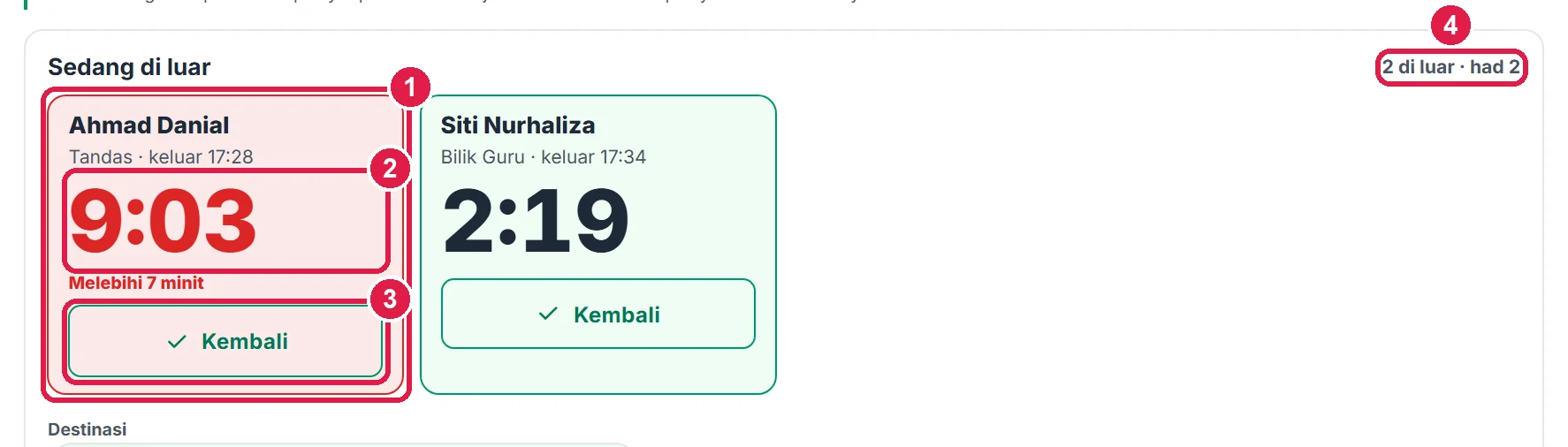
- Melebihi had — merah.
- Pemasa besar.
- Kembali.
- Bilangan di luar & had.
-
Langkah 5 Tetapan had & mod projektor
Buka lipatan Tetapan had. Had serentak dikira: Jumlah murid di luar, atau Setiap jantina (L / P) — cth seorang lelaki dan seorang perempuan serentak. Laras Had serentak (murid) dan Amaran selepas (minit).
Tanda Mod projektor apabila papan dipapar di skrin kelas: nama penuh diganti nama pendek (cth Ahmad D.) untuk privasi. Tekan Skrin penuh untuk paparan besar papan dan butang nama.
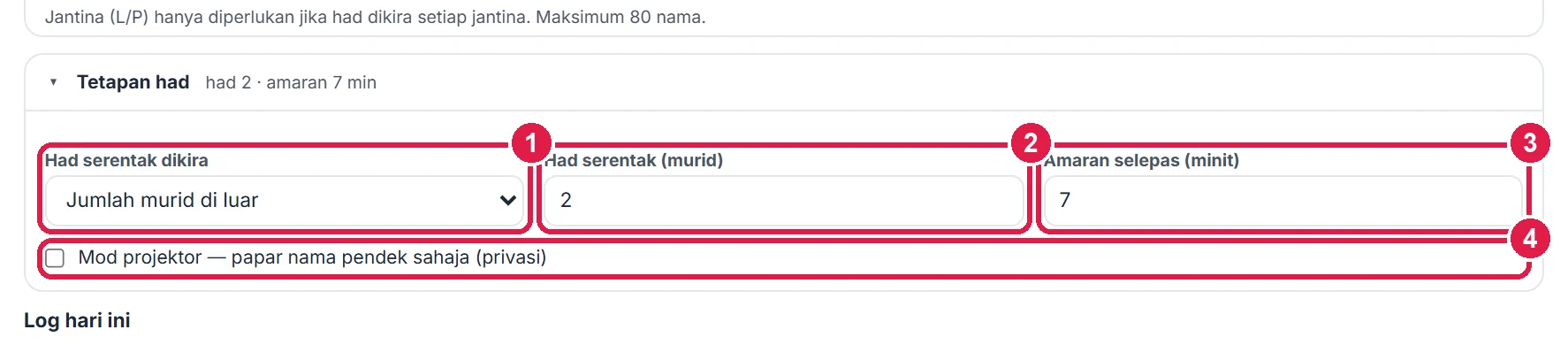
- Jumlah atau setiap jantina.
- Had serentak.
- Minit amaran.
- Mod projektor.
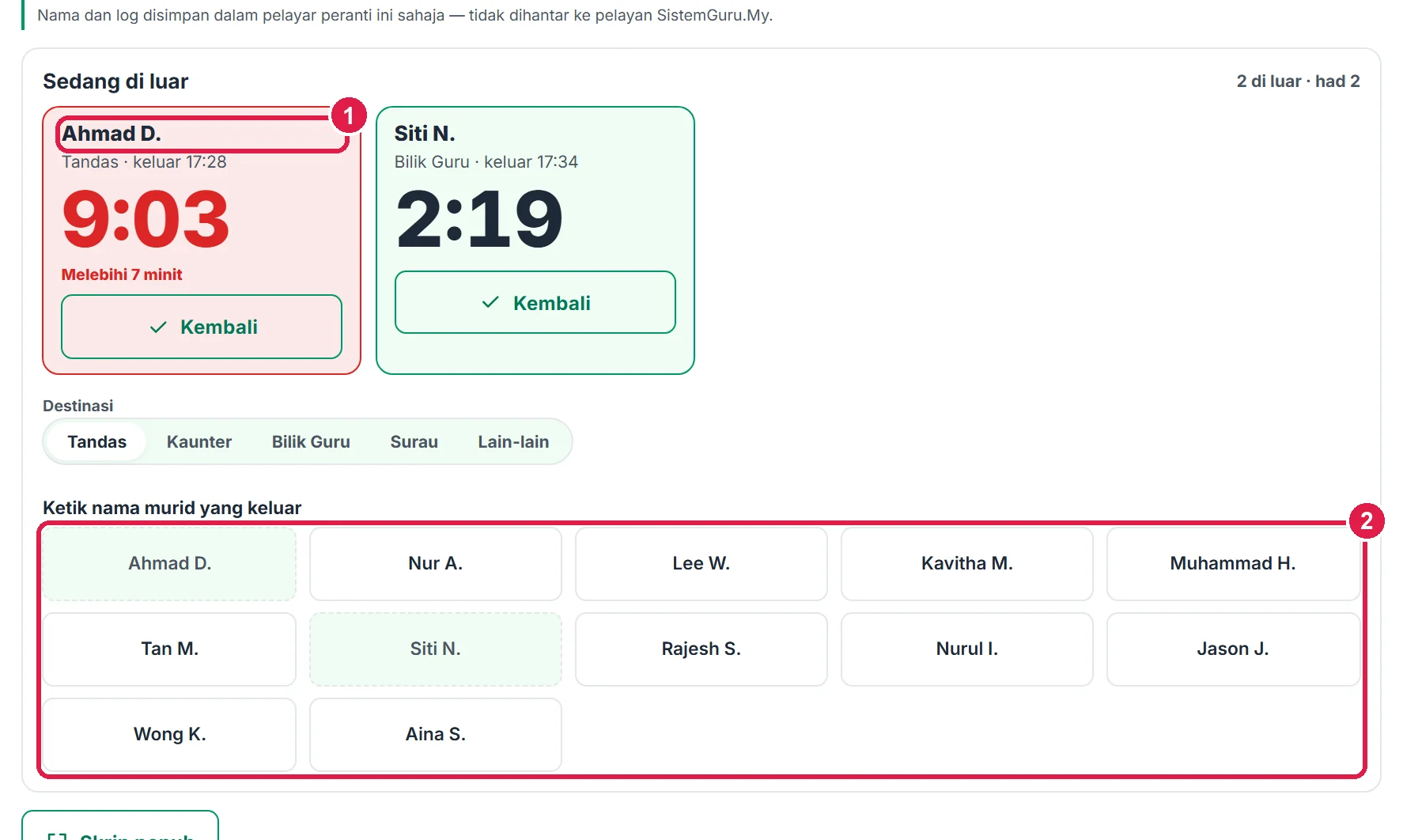
- Nama pendek.
- Grid nama pendek.
-
Langkah 6 Log hari ini & laporan Excel
Log hari ini menyenaraikan setiap keluar-masuk hari ini dengan minit; minit merah melebihi had.
Buka lipatan Laporan julat tarikh & Excel, pilih Dari dan Hingga (lalai 7 hari terakhir). Jadual menunjukkan Kekerapan, Jumlah minit, Purata minit, Melebihi had dan Destinasi kerap setiap murid. Muat turun Excel menghasilkan fail dengan dua helaian: Laporan dan Log penuh.
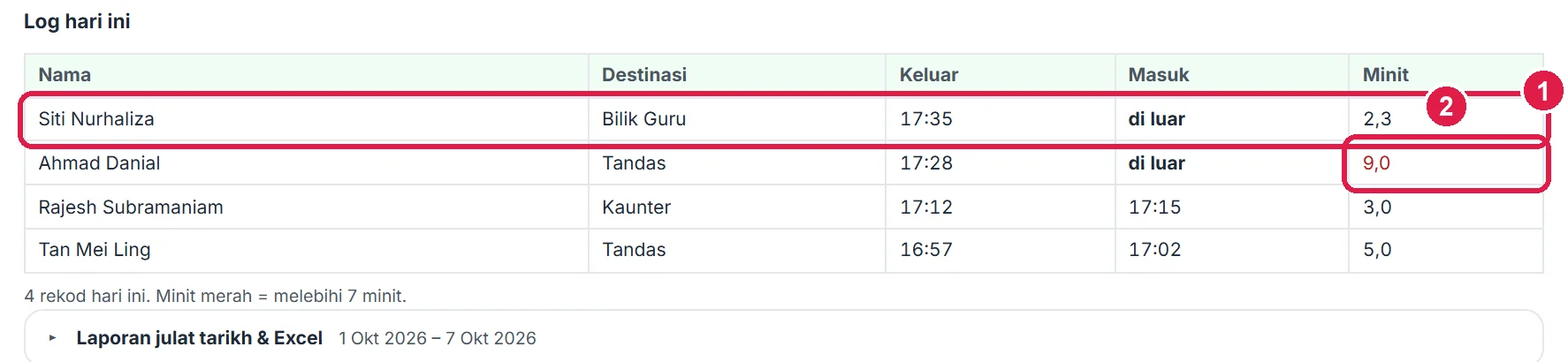
- Satu rekod keluar-masuk.
- Minit melebihi had.
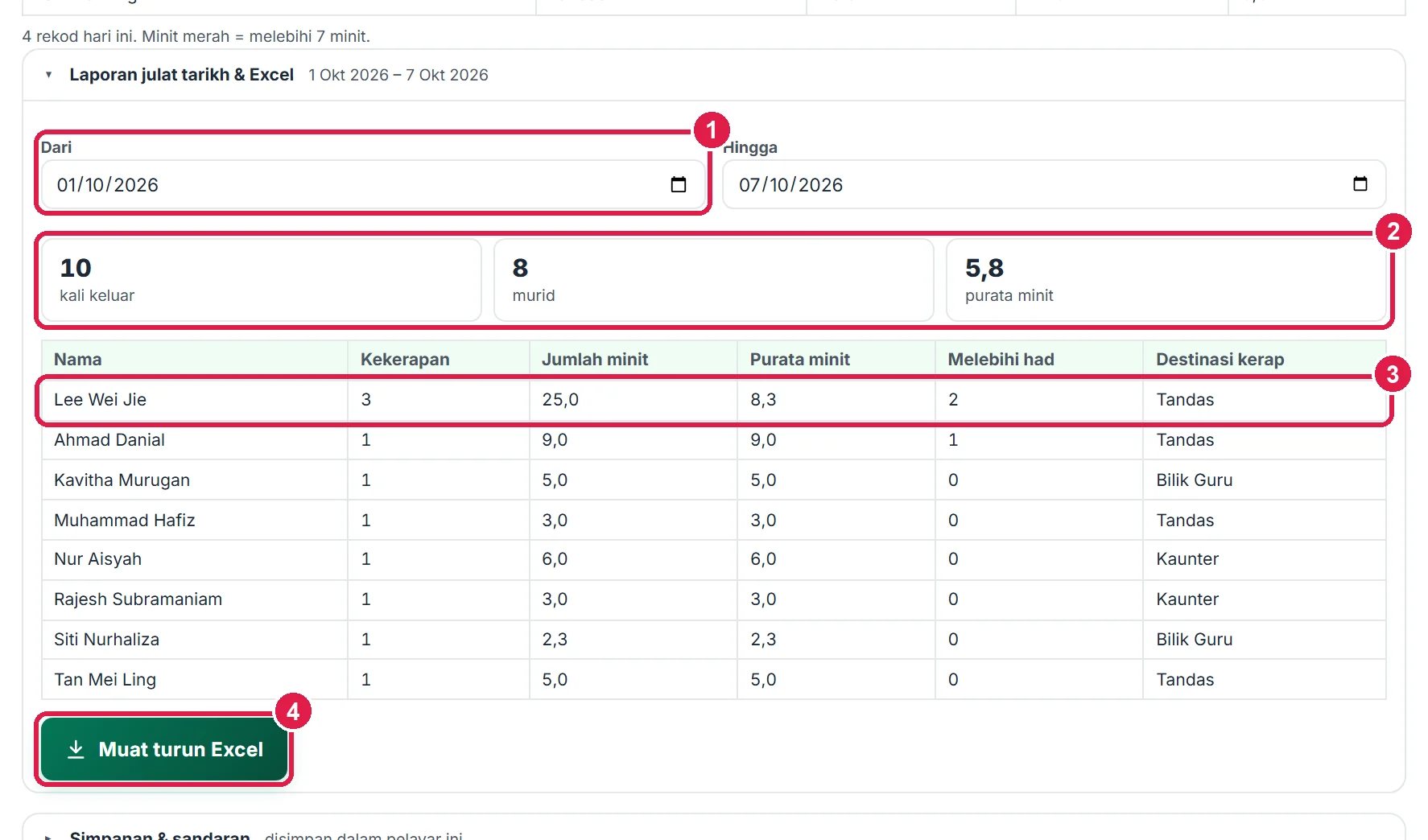
- Dari / Hingga.
- Ringkasan.
- Kekerapan setiap murid.
- Muat turun Excel.
-
Langkah 7 Simpan & sandaran rekod
Setiap perubahan disimpan automatik dalam pelayar ini — tiada butang Simpan diperlukan untuk rekod harian. Buka lipatan Simpanan & sandaran di bahagian bawah tool.
Muat turun sandaran menghasilkan fail
sandaran Pas Keluar (tarikh).json. Simpan fail ini di Google Drive atau e-mel kepada diri sendiri seminggu sekali. Di peranti lain (atau selepas pelayar dibersihkan), tekan Pulih sandaran dan pilih fail tersebut. Padam semua rekod mengosongkan tool ini daripada pelayar — tidak boleh dibatalkan.
- Muat turun sandaran — fail .json.
- Pulih sandaran — pilih fail .json.
- Padam semua rekod — kosongkan tool ini.
Maklumat penting
- Log disimpan dalam pelayar peranti ini sahaja — gunakan peranti yang sama sepanjang minggu atau pindah dengan sandaran.
- Had serentak setiap jantina memerlukan jantina (L/P) dalam senarai nama.
- Mod projektor hanya memendekkan paparan — Excel dan log tetap menggunakan nama penuh.
- Padam semua rekod pada akhir tahun (lipatan Simpanan & sandaran) untuk privasi murid.
Betul vs Salah
Berdasarkan cara sebenar app berfungsi.
Betul
Tekan Kembali sebaik murid masuk.
Salah
Membiarkan kad terbuka hingga akhir kelas.
Sebab: Minit menjadi terlalu tinggi dan laporan tidak tepat.
Betul
Hidupkan Mod projektor apabila papan dipapar kepada kelas.
Salah
Memaparkan nama penuh dan kekerapan di skrin.
Sebab: Menjaga maruah dan privasi murid.
Soalan lazim
Murid keluar tetapi saya terlupa tekan?
Tiada suntingan manual dalam versi ini — tekan nama sekarang; masa keluar akan bermula dari saat itu.
Boleh guna untuk beberapa kelas?
Satu senarai nama disimpan pada satu pelayar. Untuk kelas lain, gantikan senarai (log lama kekal) atau gunakan profil pelayar berbeza.
Boleh guna di telefon dan komputer?
Boleh. Tetapi rekod disimpan dalam pelayar setiap peranti secara berasingan — gunakan Muat turun sandaran di satu peranti dan Pulih sandaran di peranti lain untuk memindahkannya.
Adakah alat ini percuma?
Ya — percuma sepenuhnya untuk Tetamu, Percuma, Pro dan Ultra, tanpa had penggunaan dan tanpa tera air.
Tool berkaitan
- Kit Bilik Darjah — pemasa dan pemilih rawak.
- Kaunter Pantas — kaunter pemerhatian tingkah laku.
- Meter Bunyi Kelas — kawal bising kelas.