Cara guna Teleprompter
Paparkan skrip ucapan, teks pengacara majlis atau skrip rakaman video PdP yang bergerak perlahan di skrin penuh — laraskan kelajuan, saiz huruf, lebar baris, warna dan mod cermin untuk kaca prompter.
Sebelum anda mula
Sediakan skrip ucapan atau rakaman anda (taip terus atau salin daripada Word / WhatsApp).
- PilihanTiada modul perlu disiapkanAlat ini berdiri sendiri — tidak membaca Jadual Waktu, Senarai Murid atau data lain. Boleh dibuka tanpa log masuk.
- WajibPelayar terkiniChrome, Edge, Safari atau Firefox versi semasa (komputer atau telefon). Pemprosesan berlaku pada peranti anda — fail dan teks anda tidak dimuat naik ke mana-mana.
Apa yang berbeza ikut pelan
Tiada. Alat ini sama sepenuhnya bagi Tetamu, Percuma, Pro dan Ultra — tiada had penggunaan, tiada tera air dan tiada data dihantar ke pelayan.
Semua pelanLangkah demi langkah
Sama bagi semua pengguna yang mempunyai akses.
Nombor merah pada setiap gambar sepadan dengan senarai di bawahnya. Klik atau ketik gambar untuk melihatnya dalam saiz penuh.
-
Langkah 1 Buka tool
Di menu kiri tekan Tools (telefon: Tools pada bar bawah), buka lipatan Fail & Penukar › Kelas & Pentaksiran dan ketik kad tool. Pautan terus:
sistemguru.my/#tools-teleprompter. Butang Panduan di atas tool membuka halaman ini.Alat ini percuma dan boleh dibuka tanpa log masuk (Tetamu). Semua pemprosesan berlaku dalam pelayar anda — tiada gambar, teks atau fail dihantar ke pelayan SistemGuru.My.
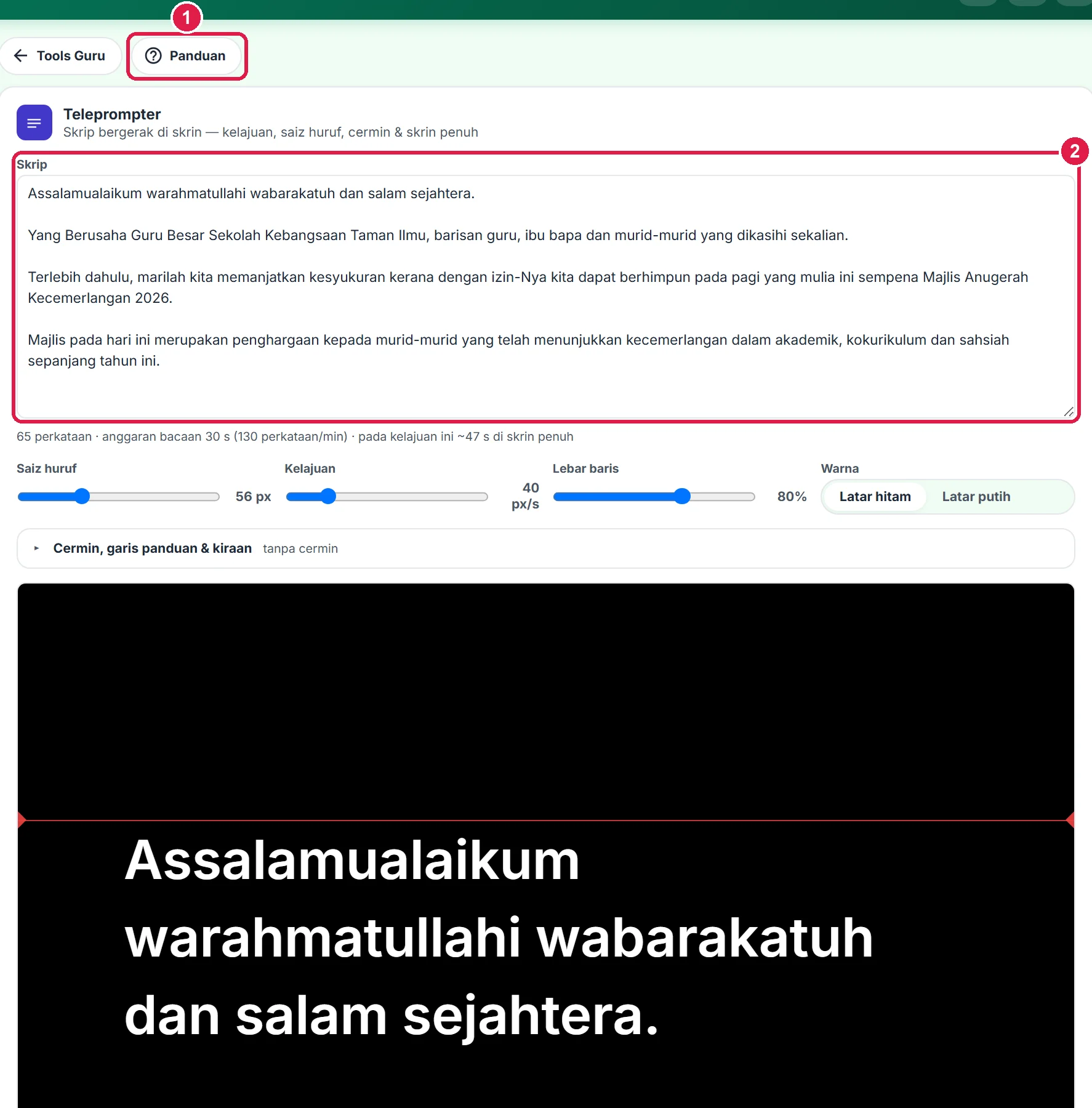
- Panduan — halaman ini.
- Kotak skrip.
-
Langkah 2 Tulis atau tampal skrip
Taip atau tampal skrip dalam kotak Skrip. Perenggan dan baris kosong dikekalkan seperti ditulis — gunakan baris kosong untuk memberi jeda semasa membaca.
Di bawah kotak dipaparkan bilangan perkataan, anggaran bacaan pada kadar 130 perkataan seminit, dan anggaran tempoh pada kelajuan semasa di skrin penuh. Skrip diingat dalam pelayar ini — anda boleh menutup halaman dan menyambung kemudian.
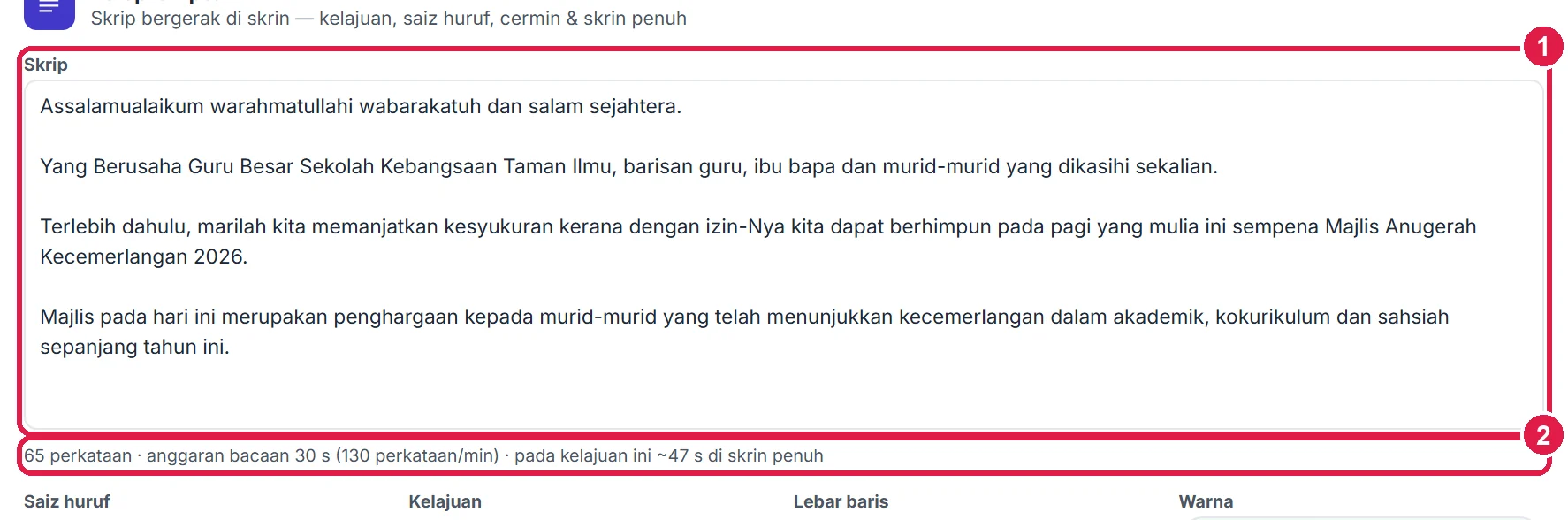
- Skrip.
- Perkataan & anggaran tempoh bacaan.
-
Langkah 3 Laras saiz, kelajuan & warna
Saiz huruf (24–140 px), Kelajuan (5–250 piksel sesaat) dan Lebar baris (40–100% lebar skrin). Untuk dibaca dari jauh (pengacara majlis di rostrum), gunakan huruf 70 px ke atas dan lebar 70–80%.
Pilih Warna: Latar hitam (teks putih — paling sesuai untuk kaca prompter dan bilik gelap) atau Latar putih. Tekan Pratonton kelajuan untuk melihat skrip bergerak dalam kotak pratonton pada kelajuan yang dipilih.
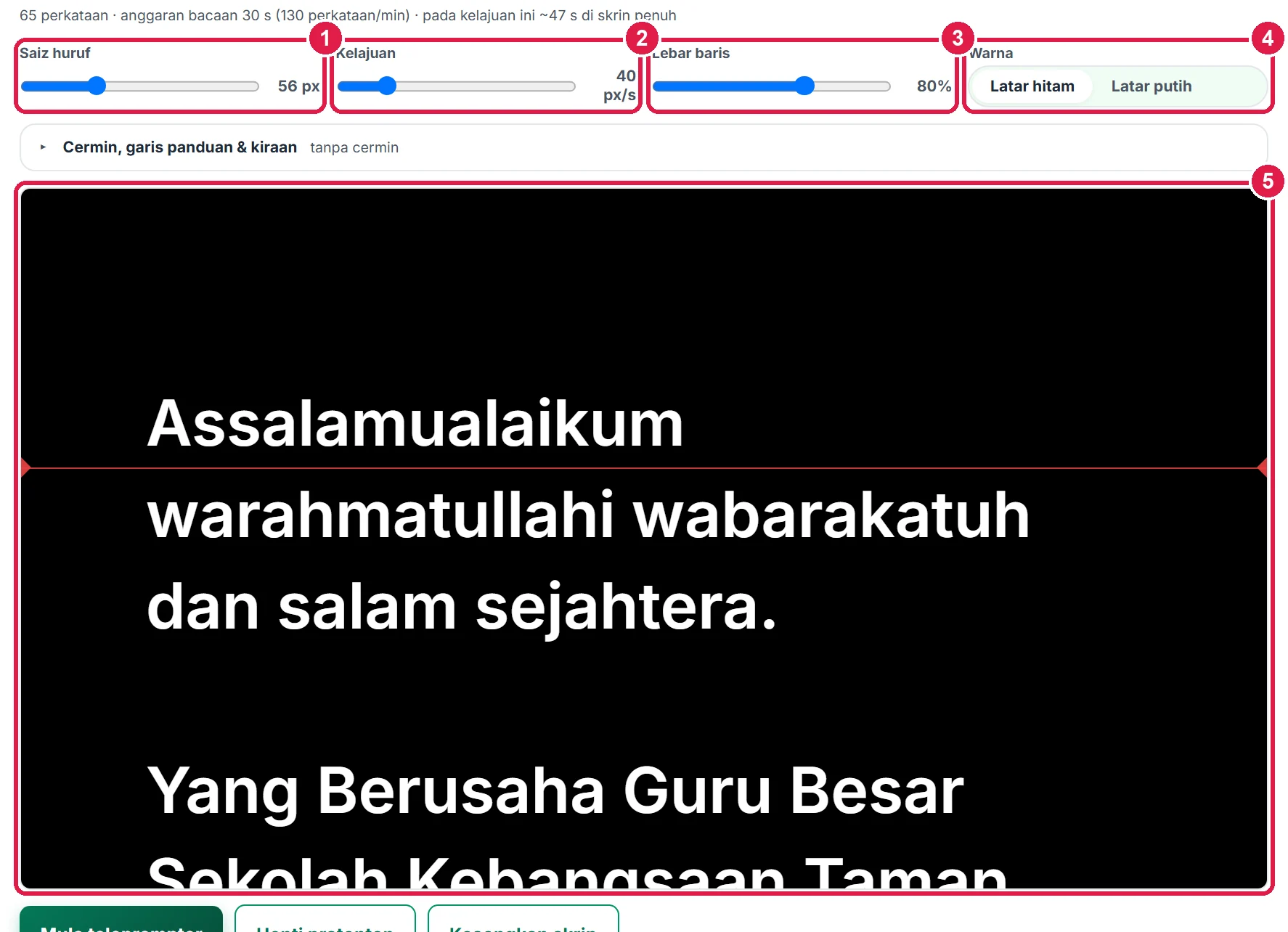
- Saiz huruf.
- Kelajuan.
- Lebar baris.
- Warna latar.
- Pratonton bergerak.
-
Langkah 4 Cermin, garis panduan & kiraan
Buka lipatan Cermin, garis panduan & kiraan. Cermin mendatar menterbalikkan teks kiri-kanan untuk kaca teleprompter (pantulan membetulkannya semula); Cermin menegak untuk set prompter yang memantulkan atas-bawah.
Garis panduan bacaan memaparkan garis merah pada paras mata — baca teks yang melintasi garis itu. Kiraan mula 3 saat memberi masa untuk bersedia sebelum skrip bergerak.
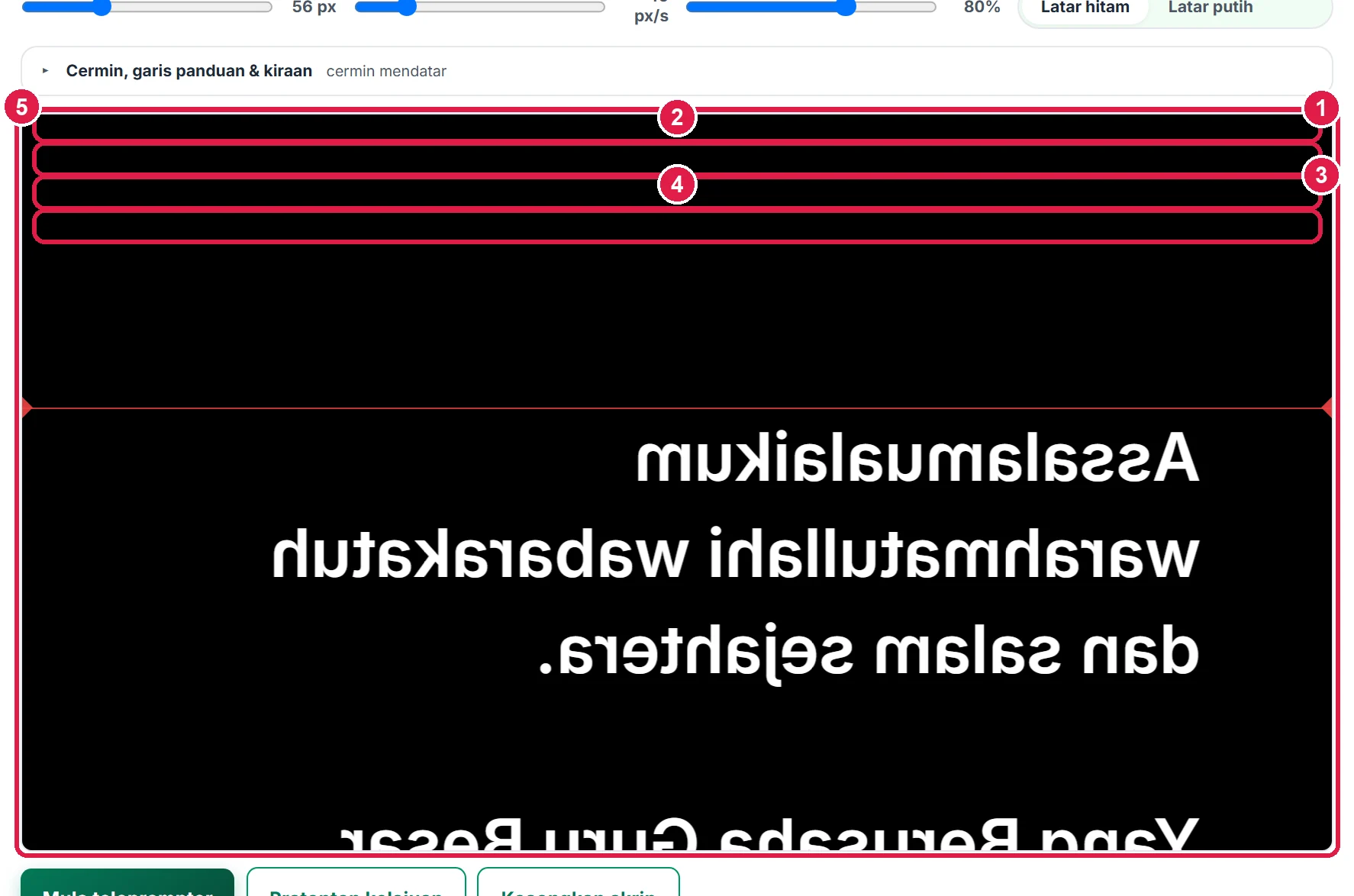
- Cermin mendatar.
- Cermin menegak.
- Garis panduan bacaan.
- Kiraan mula 3 saat.
- Pratonton teks bercermin.
-
Langkah 5 Mula teleprompter
Tekan Mula teleprompter. Skrip dibuka dalam skrin penuh, kiraan 3–2–1 dipaparkan, kemudian teks bergerak ke atas dengan licin. Bar biru nipis di atas menunjukkan kemajuan.
Panel kawalan di bawah: Undur, Perlahan, Mula / Jeda, Laju (kelajuan semasa dipaparkan) dan Keluar. Panel menjadi malap semasa skrip bergerak supaya tidak mengganggu — gerakkan tetikus atau ketik untuk memaparkannya. Ketik di mana-mana pada skrin untuk jeda atau sambung. Skrin tidak malap sendiri semasa teleprompter dibuka (jika pelayar menyokong).
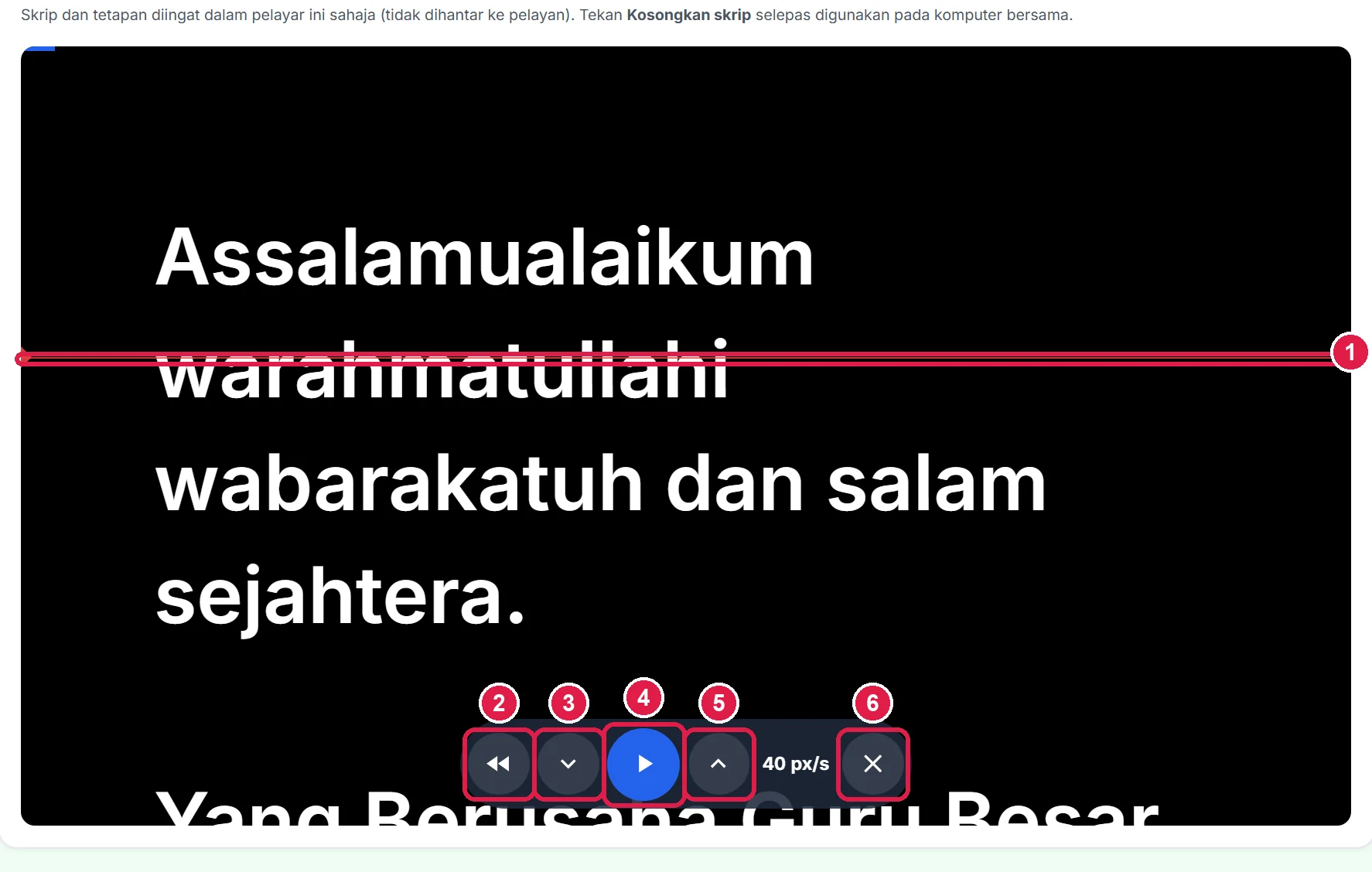
- Garis panduan bacaan.
- Undur.
- Perlahan.
- Mula / Jeda.
- Laju.
- Keluar.
-
Langkah 6 Kawalan papan kekunci
Di komputer, gunakan papan kekunci (atau alat kawalan persembahan Bluetooth): Ruang — mula / jeda; anak panah atas / bawah — laju / perlahan; anak panah kiri atau Page Up — undur sedikit; Home — kembali ke awal; Esc — keluar. Kelajuan yang diubah semasa membaca diingat untuk sesi seterusnya.

- Senarai kekunci pintas.
-
Langkah 7 Kosongkan skrip selepas digunakan
Skrip dan tetapan diingat dalam pelayar peranti ini sahaja. Jika anda menggunakan komputer bersama (makmal, bilik guru, dewan), tekan Kosongkan skrip selepas majlis supaya skrip anda tidak dilihat orang lain.
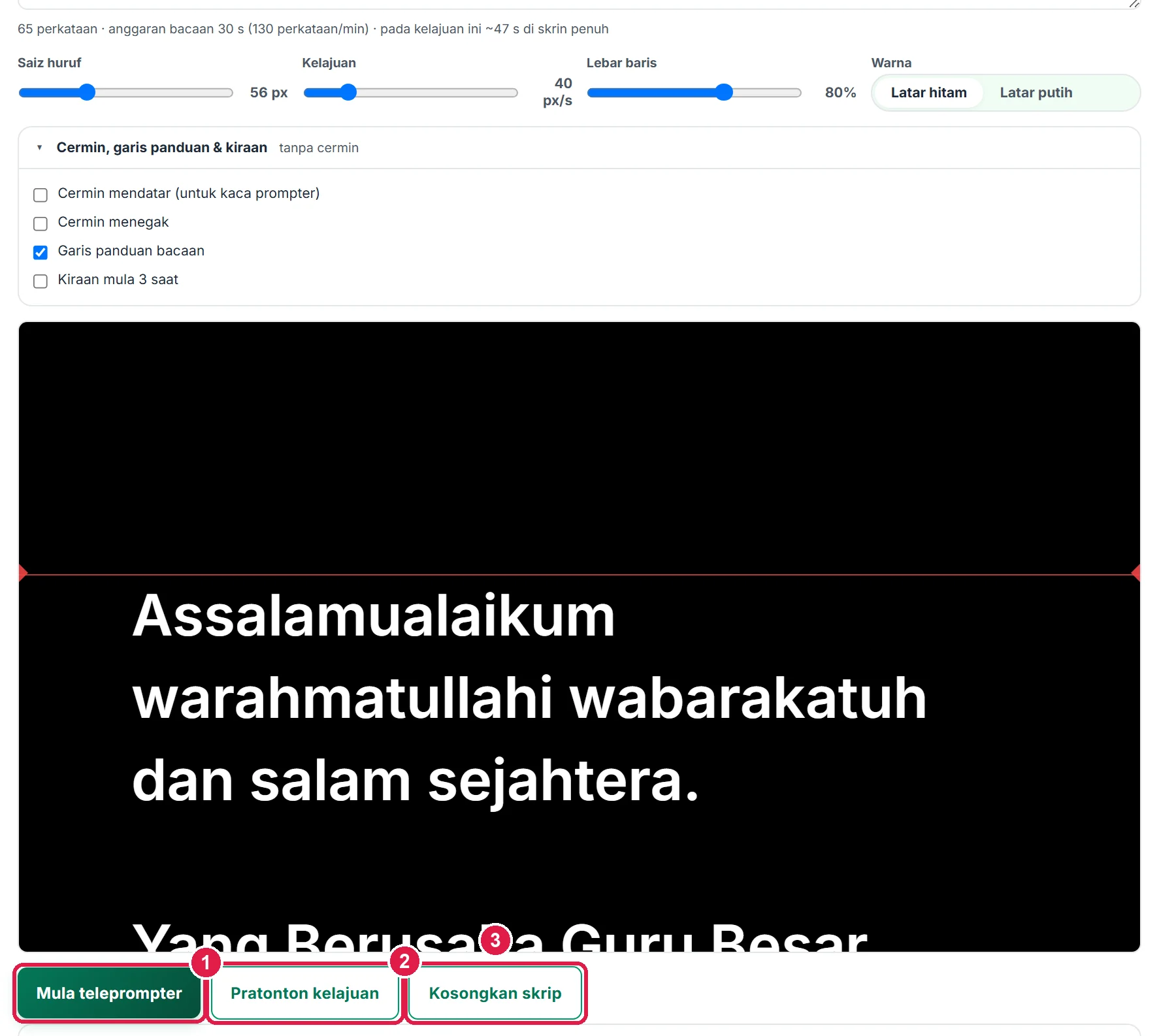
- Mula teleprompter.
- Pratonton kelajuan.
- Kosongkan skrip.
Maklumat penting
- Skrin penuh disokong oleh Chrome, Edge, Firefox dan Safari komputer. Di iPhone, teleprompter memenuhi tetingkap pelayar (tanpa mod skrin penuh sebenar).
- Untuk kaca teleprompter (beam splitter) dengan telefon atau tablet di bawah kaca, hidupkan Cermin mendatar atau Cermin menegak mengikut set anda.
- Kelajuan 30–50 px/s sesuai untuk ucapan biasa pada saiz huruf 56 px. Laraskan semasa membaca dengan anak panah atau butang Laju / Perlahan.
- Skrip disimpan dalam pelayar ini sahaja (tidak dihantar ke pelayan). Tekan Kosongkan skrip pada komputer bersama.
Betul vs Salah
Berdasarkan cara sebenar app berfungsi.
Betul
Latih membaca sekali dengan Pratonton kelajuan sebelum majlis.
Salah
Terus menggunakan kelajuan lalai pada hari majlis.
Sebab: Kadar bacaan setiap orang berbeza — kelajuan yang sesuai mengelakkan tergesa-gesa atau menunggu teks.
Betul
Letak skrin pada paras mata dan baca pada garis panduan merah.
Salah
Meletakkan komputer riba di atas meja rendah.
Sebab: Mata yang memandang ke bawah jelas kelihatan dalam rakaman video dan oleh hadirin.
Soalan lazim
Boleh guna di telefon?
Boleh. Ketik skrin untuk jeda dan sambung; butang panel kawalan bersaiz besar untuk jari.
Kenapa skrin telefon tetap malap?
Kunci skrin aktif (Wake Lock) bergantung pada pelayar. Jika tidak disokong, panjangkan tempoh auto-lock dalam tetapan telefon.
Bolehkah dikawal dengan alat kawalan persembahan?
Kebanyakan alat kawalan (presenter) menghantar kekunci Page Up / Page Down atau anak panah — Page Up mengundur, anak panah atas/bawah melaras kelajuan.
Adakah alat ini percuma?
Ya — percuma sepenuhnya untuk Tetamu, Percuma, Pro dan Ultra, tanpa had penggunaan dan tanpa tera air.
Tool berkaitan
- Perakam Skrin & Kamera — rakam video PdP dengan skrin dan kamera.
- Teks ke Suara (Imlak) — tukar teks kepada suara untuk imlak.
- Jam Dewan Peperiksaan — jam besar untuk dewan peperiksaan.