Cara guna Soalan Padanan & Betul/Salah
Tulis senarai pasangan istilah–maksud, pernyataan betul/salah atau item mengikut turutan, dan dapatkan lembaran A4 yang dikocok dengan kepala nama, versi A/B untuk kelas besar, serta skema jawapan pada halaman berasingan — cetak atau muat turun Word.
Sebelum anda mula
Sediakan senarai istilah dan maksud, pernyataan atau langkah proses — boleh disalin daripada Excel.
- PilihanTiada modul perlu disiapkanAlat ini berdiri sendiri — tidak membaca Jadual Waktu, Senarai Murid atau data lain. Boleh dibuka tanpa log masuk.
- WajibPelayar terkiniChrome, Edge, Safari atau Firefox versi semasa (komputer atau telefon). Pemprosesan berlaku pada peranti anda — fail dan teks anda tidak dimuat naik ke mana-mana.
Apa yang berbeza ikut pelan
Tiada. Alat ini sama sepenuhnya bagi Tetamu, Percuma, Pro dan Ultra — tiada had penggunaan, tiada tera air dan tiada data dihantar ke pelayan.
Semua pelanLangkah demi langkah
Sama bagi semua pengguna yang mempunyai akses.
Nombor merah pada setiap gambar sepadan dengan senarai di bawahnya. Klik atau ketik gambar untuk melihatnya dalam saiz penuh.
-
Langkah 1 Buka tool
Di menu kiri tekan Tools (telefon: Tools pada bar bawah), buka lipatan Pentaksiran › Bina Instrumen dan ketik kad tool. Pautan terus:
sistemguru.my/#tools-soalan-padanan-betul-salah. Butang Panduan di atas tool membuka halaman ini.Alat ini percuma dan boleh dibuka tanpa log masuk (Tetamu). Semua pemprosesan berlaku dalam pelayar anda — soalan, gambar dan skema anda tidak dihantar ke pelayan SistemGuru.My.
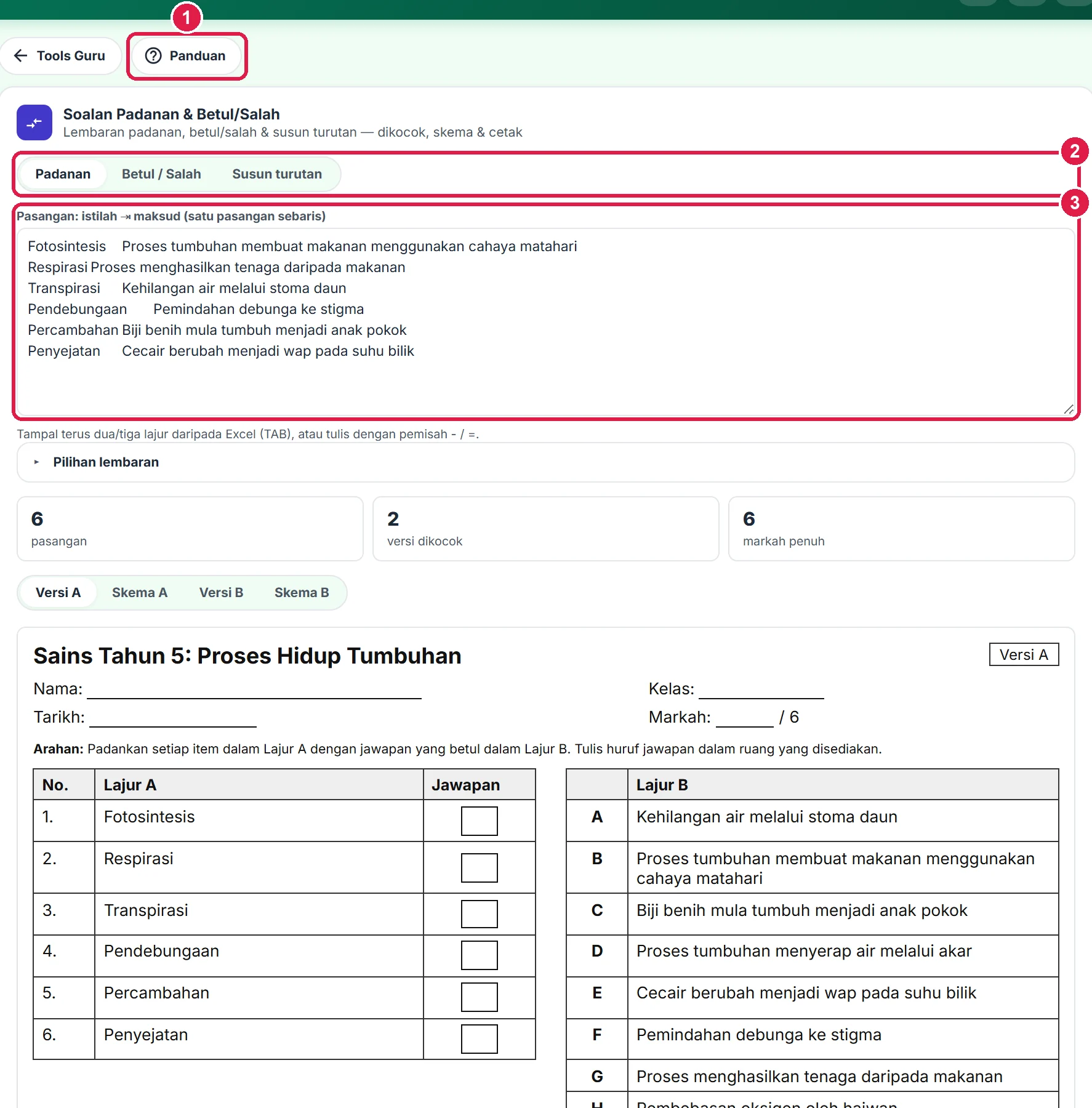
- Panduan — halaman ini.
- Tiga jenis soalan.
- Kotak senarai item.
-
Langkah 2 Pilih jenis & masukkan item
Pilih jenis: Padanan (istilah ⇥ maksud), Betul / Salah (pernyataan ⇥ B/S ⇥ pembetulan) atau Susun turutan (item mengikut turutan betul). Tampal dua atau tiga lajur daripada Excel, atau gunakan pemisah
-/=.Pratonton dikemas kini serta-merta. Baris yang tidak dapat dibaca dilaporkan dengan nombor barisnya.
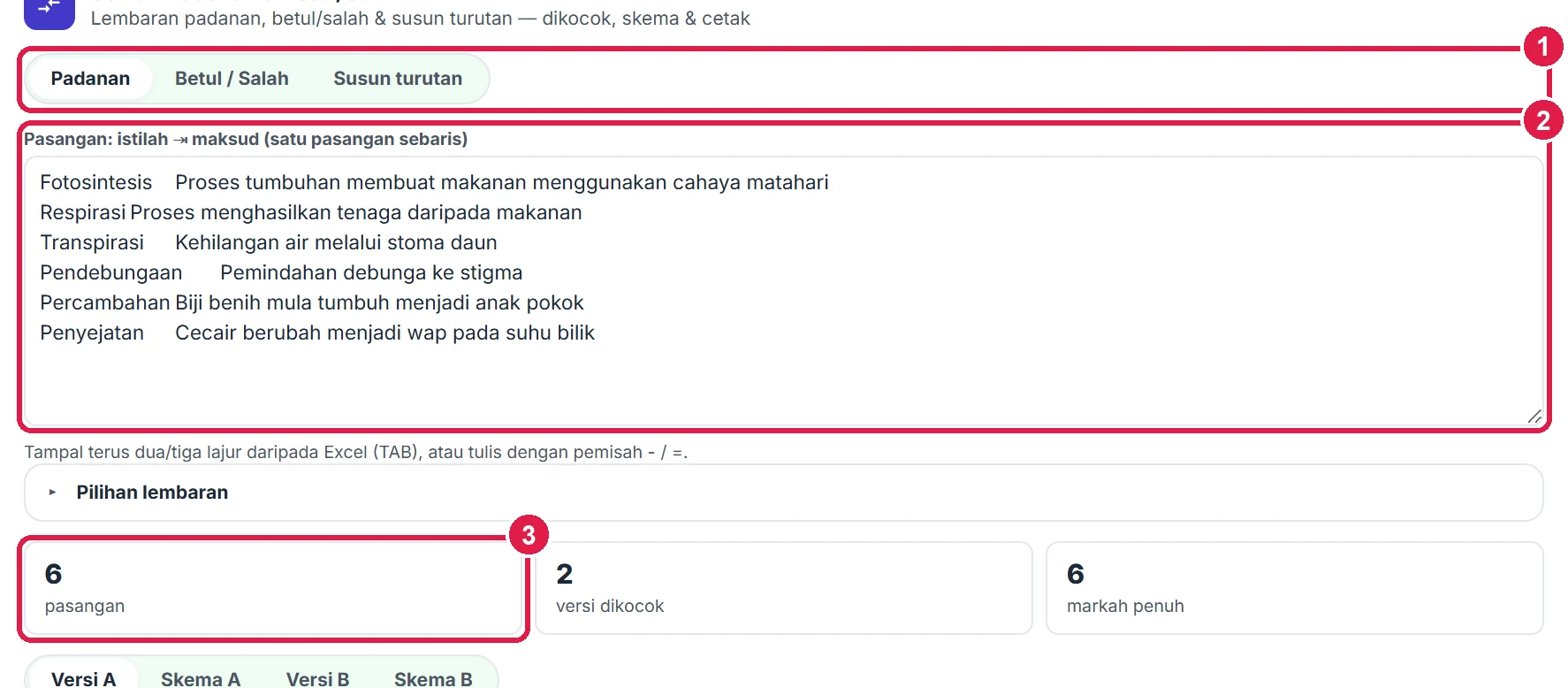
- Padanan · Betul/Salah · Susun turutan.
- Satu pasangan sebaris.
- Bilangan item & markah penuh.
-
Langkah 3 Pilihan lembaran: tajuk, versi & pengganggu
Buka Pilihan lembaran. Isi Tajuk lembaran, pilih Bilangan versi (1–3; setiap versi dikocok berbeza), ubah Arahan jika perlu dan tanda/nyahtanda Kepala lembaran (Nama, Kelas, Tarikh, Markah).
Untuk Padanan, Pengganggu tambahan Lajur B menambah maksud tanpa padanan supaya item terakhir tidak dapat diteka.
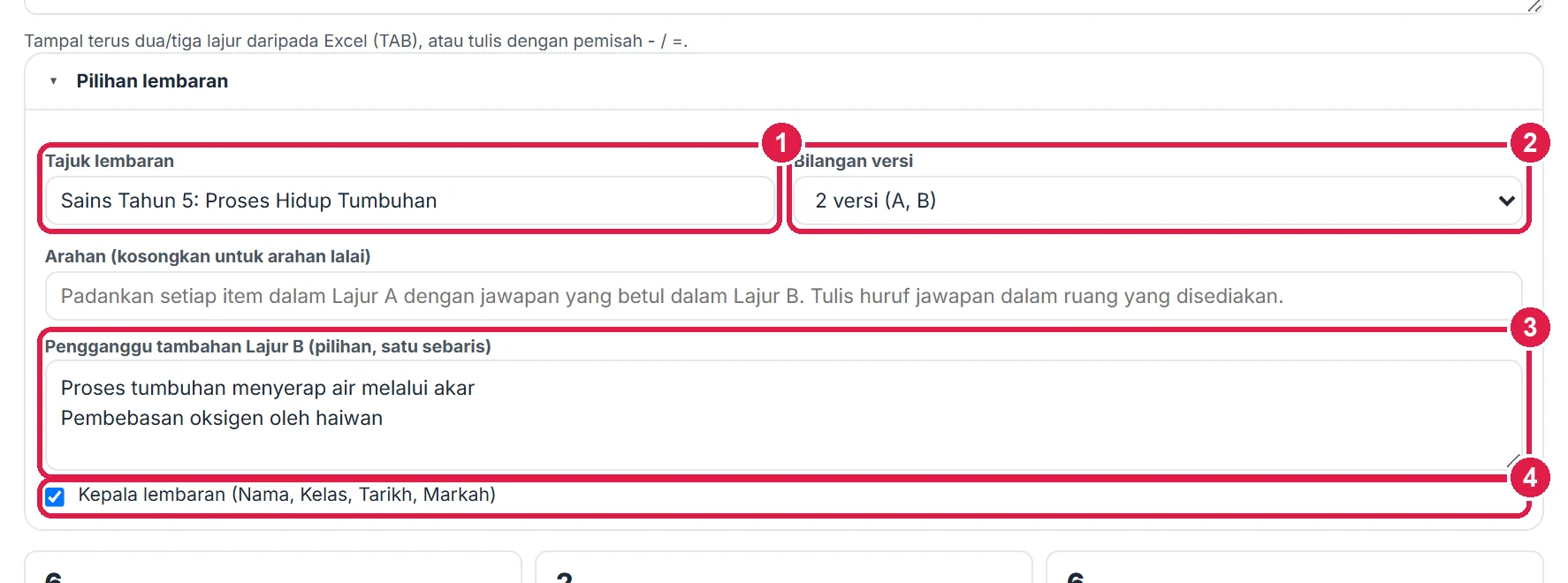
- Tajuk lembaran.
- Bilangan versi.
- Pengganggu Lajur B.
- Kepala nama murid.
-
Langkah 4 Pratonton lembaran & skema
Gunakan tab di atas pratonton untuk melihat Versi A, Skema A, Versi B dan Skema B. Lembaran Padanan memaparkan Lajur A bernombor dengan kotak jawapan dan Lajur B berhuruf yang dikocok. Kocok semula menukar susunan.
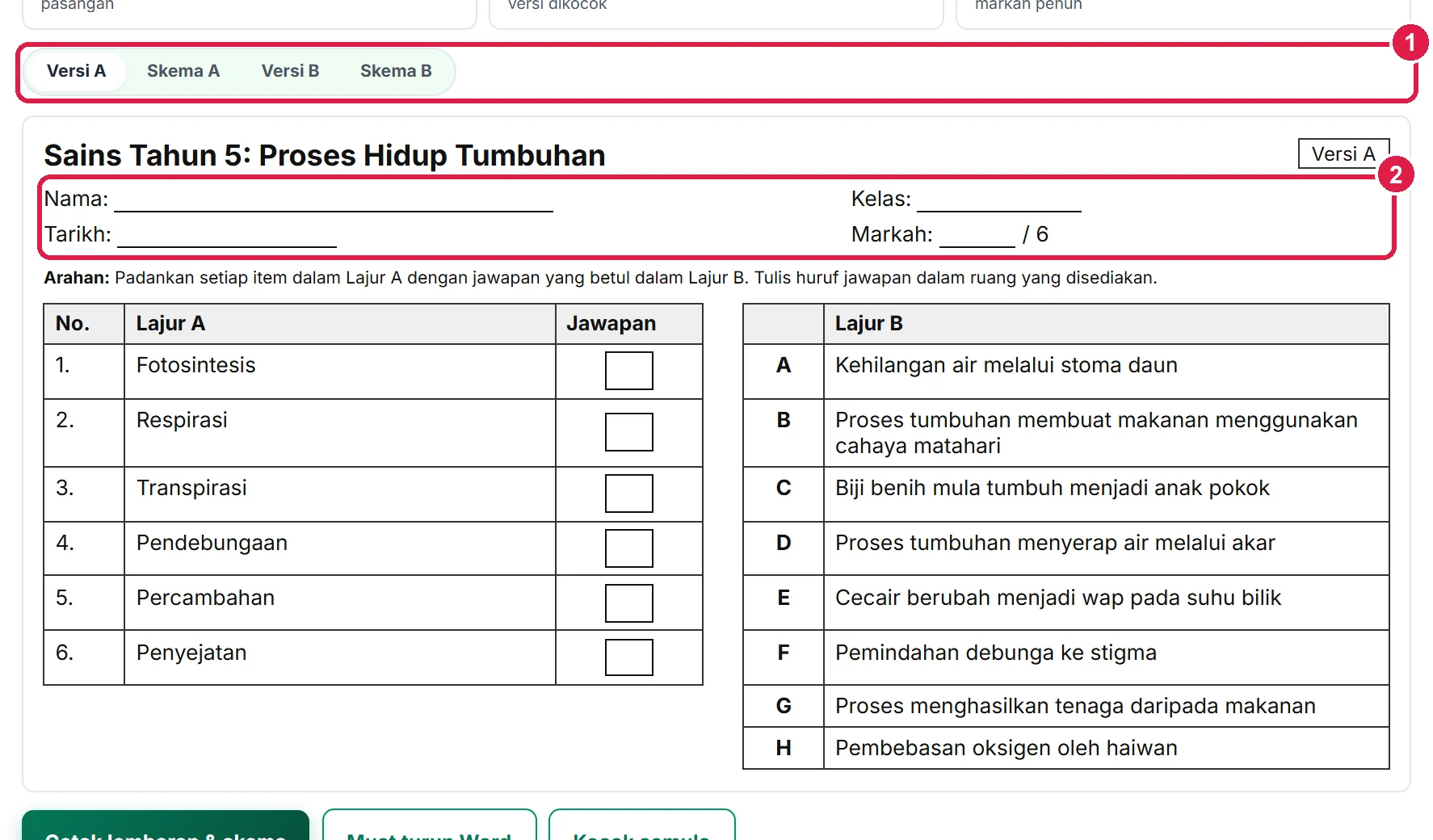
- Tab versi & skema.
- Lajur A, kotak jawapan, Lajur B dikocok.
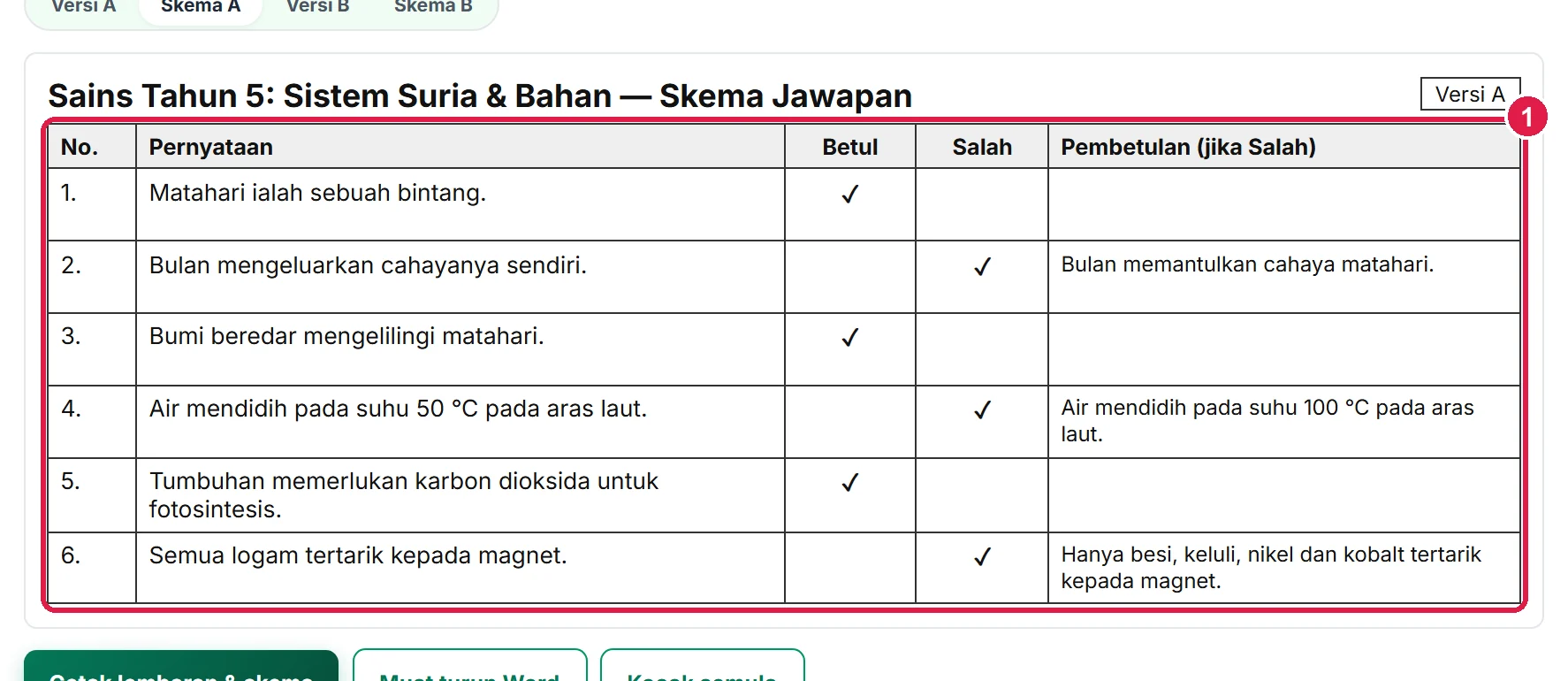
- Skema B/S dengan pembetulan.
-
Langkah 5 Cetak atau muat turun Word
Cetak lembaran & skema mencetak semua versi murid diikuti skema setiap versi pada halaman berasingan. Muat turun Word menghasilkan fail .doc untuk disunting di Microsoft Word atau Google Docs.

- Cetak lembaran & skema.
- Muat turun Word.
- Kocok semula.
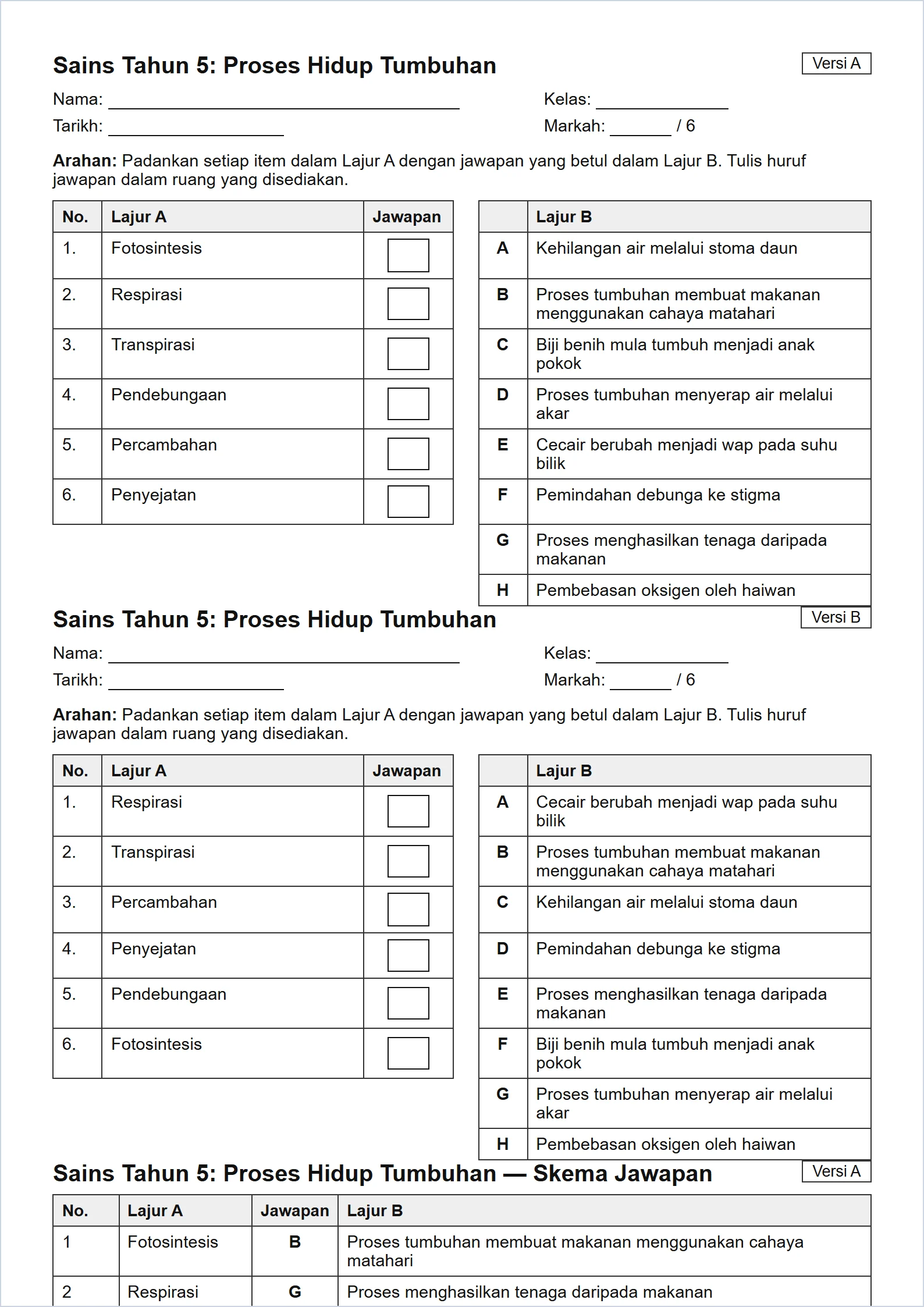
Lembaran padanan bercetak dengan kepala nama dan kotak jawapan.
Maklumat penting
- Senarai tidak disimpan — hanya jenis, bilangan versi dan pilihan kepala diingat.
- Had: 40 pasangan padanan, 60 pernyataan, 30 item turutan.
- Elakkan dua istilah dengan maksud yang sama — tool memberi amaran.
Betul vs Salah
Berdasarkan cara sebenar app berfungsi.
Betul
Tambah 1–2 pengganggu dalam Lajur B.
Salah
Bilangan Lajur B sama dengan Lajur A.
Sebab: Item terakhir boleh dijawab dengan penyingkiran.
Betul
Gunakan 2 versi untuk kelas besar.
Salah
Satu versi untuk murid yang duduk rapat.
Sebab: Versi berbeza mengurangkan meniru.
Soalan lazim
Pembetulan B/S wajib?
Tidak. Jika kosong, skema menulis "terima pembetulan yang munasabah".
Boleh tampal dari Excel?
Boleh — lajur dipisah TAB dibaca terus.
Susunan versi A sama dengan input?
Bagi Padanan dan B/S, Lajur A versi A ikut susunan asal; versi B dikocok. Susun turutan sentiasa dikocok.
Adakah alat ini percuma?
Ya — percuma sepenuhnya untuk Tetamu, Percuma, Pro dan Ultra, tanpa had penggunaan dan tanpa tera air.
Tool berkaitan
- Penyemak Kualiti Item Objektif — semak kualiti soalan objektif.
- Rajah Berlabel ke Soalan — lembaran labelkan rajah.