Cara guna Penanda Objektif Kamera (OMR)
Sediakan skema, cetak kertas jawapan objektif (kosong atau bernama), murid menghitamkan bulatan, kemudian imbas setiap kertas dengan kamera telefon — markah, gred, analisis item dan Excel siap serta-merta.
Sebelum anda mula
Sediakan skema jawapan ujian objektif anda (5–60 soalan, pilihan A–D atau A–E) dan, jika mahu, senarai nama murid kelas.
- PilihanSatu senarai kelas untuk semua toolTekan Guna senarai kelas di sebelah kotak nama untuk mengisi nama murid dengan satu ketikan — daripada Senarai Murid akaun anda (log masuk) atau senarai yang pernah disimpan dalam pelayar ini (Tetamu). Simpan senarai ini menyimpan nama yang ditampal supaya tidak perlu ditampal semula dalam tool lain.
- PilihanTiada modul perlu disiapkanAlat ini berdiri sendiri — tidak membaca Jadual Waktu, Senarai Murid atau data lain. Boleh dibuka tanpa log masuk.
- WajibTelefon atau komputer berkameraKamera belakang telefon paling mudah. Tanpa kamera, ambil gambar kertas dengan apa-apa peranti dan pilih fail gambar itu.
- WajibPelayar terkiniChrome, Edge, Safari atau Firefox versi semasa (komputer atau telefon). Pemprosesan berlaku pada peranti anda — fail dan teks anda tidak dimuat naik ke mana-mana.
Apa yang berbeza ikut pelan
Tiada. Alat ini sama sepenuhnya bagi Tetamu, Percuma, Pro dan Ultra — tiada had penggunaan, tiada tera air dan tiada data dihantar ke pelayan.
Semua pelanLangkah demi langkah
Sama bagi semua pengguna yang mempunyai akses.
Nombor merah pada setiap gambar sepadan dengan senarai di bawahnya. Klik atau ketik gambar untuk melihatnya dalam saiz penuh.
-
Langkah 1 Buka tool
Di menu kiri tekan Tools (telefon: Tools pada bar bawah), buka lipatan Fail & Penukar › Kelas & Pentaksiran dan ketik kad tool. Pautan terus:
sistemguru.my/#tools-penanda-omr. Butang Panduan di atas tool membuka halaman ini.Alat ini percuma dan boleh dibuka tanpa log masuk (Tetamu). Semua pemprosesan berlaku dalam pelayar anda — tiada gambar, teks atau fail dihantar ke pelayan SistemGuru.My.
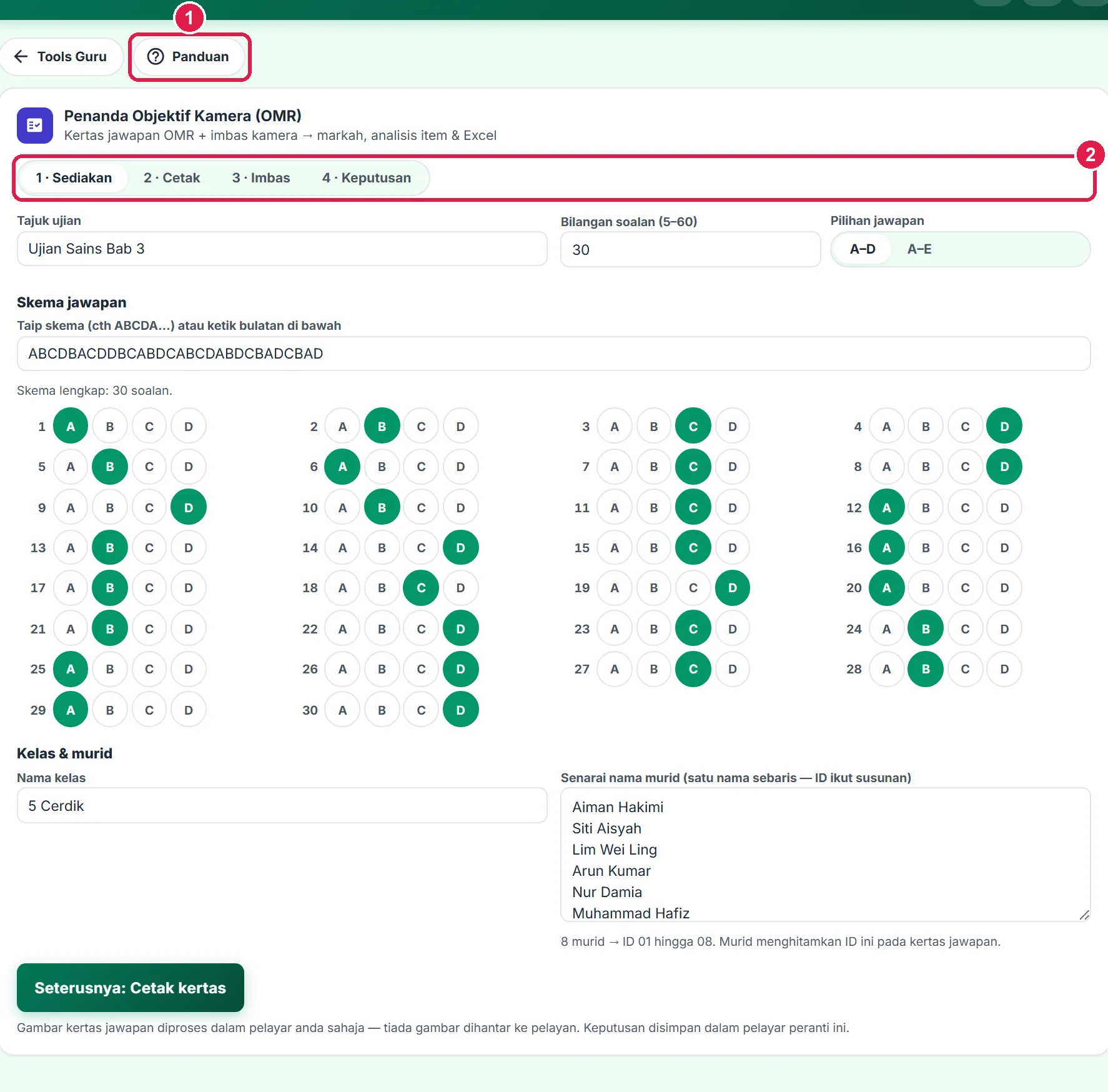
- Panduan — halaman ini.
- Empat langkah: Sediakan, Cetak, Imbas, Keputusan.
-
Langkah 2 Sediakan ujian & skema
Dalam langkah 1 · Sediakan, isi Tajuk ujian (dicetak di atas kertas jawapan), Bilangan soalan (5–60) dan Pilihan jawapan A–D atau A–E.
Masukkan skema dengan menaip terus dalam kotak Taip skema (cth ABCDA…) — huruf demi huruf mengikut nombor soalan — atau ketik bulatan huruf bagi setiap soalan di bawahnya. Kedua-duanya sentiasa sepadan. Nota di bawah kotak menunjukkan sama ada skema sudah lengkap; soalan tanpa skema tidak dikira dalam markah.
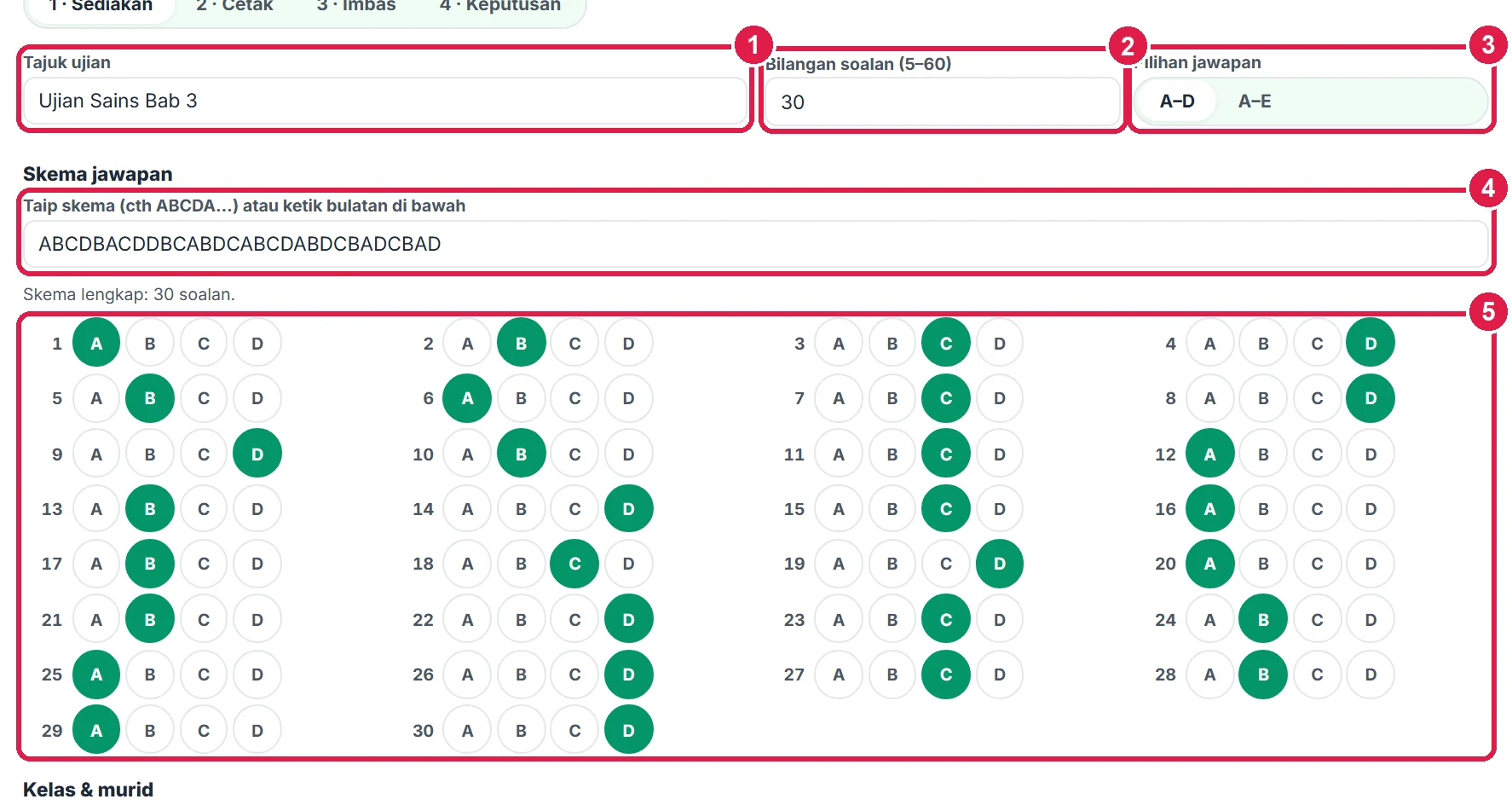
- Tajuk ujian.
- Bilangan soalan (5–60).
- Pilihan jawapan A–D / A–E.
- Taip skema sekali gus.
- Atau ketik bulatan setiap soalan.
-
Langkah 3 Tampal senarai murid (pilihan)
Isi Nama kelas dan tampal Senarai nama murid — satu nama sebaris, disalin terus daripada Excel atau APDM. Susunan senarai menentukan ID murid: nama pertama = ID 01, kedua = ID 02, dan seterusnya.
Murid menghitamkan ID dua digit ini pada kertas jawapan supaya setiap imbasan dipadankan terus dengan namanya. Tanpa senarai nama, keputusan direkod mengikut ID sahaja. Kemudian tekan Seterusnya: Cetak kertas.
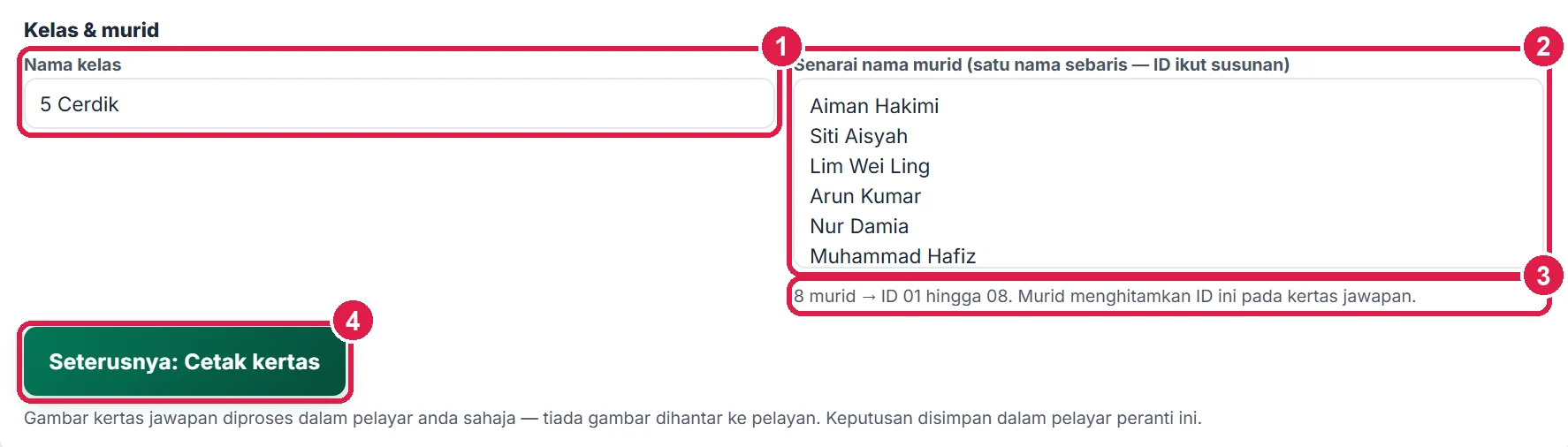
- Nama kelas.
- Satu nama sebaris — susunan = ID.
- Julat ID yang digunakan.
- Seterusnya: Cetak kertas.
-
Langkah 4 Cetak kertas jawapan
Dalam langkah 2 · Cetak, pilih Jenis kertas: Kertas kosong (murid menulis nama dan menghitamkan ID sendiri — isi Bilangan salinan) atau Bernama (setiap murid) — satu kertas bagi setiap murid dengan nama, kelas dan bulatan ID sudah dihitamkan.
Susunan 2 kertas sehelai A4 (jimat kertas) sesuai hingga 30 soalan. Pratonton di bawah menunjukkan rupa kertas. Tekan Cetak kertas jawapan dan cetak pada skala 100%. Empat petak hitam di penjuru dan palang di atas ialah penanda kamera — jangan dipotong atau diconteng.
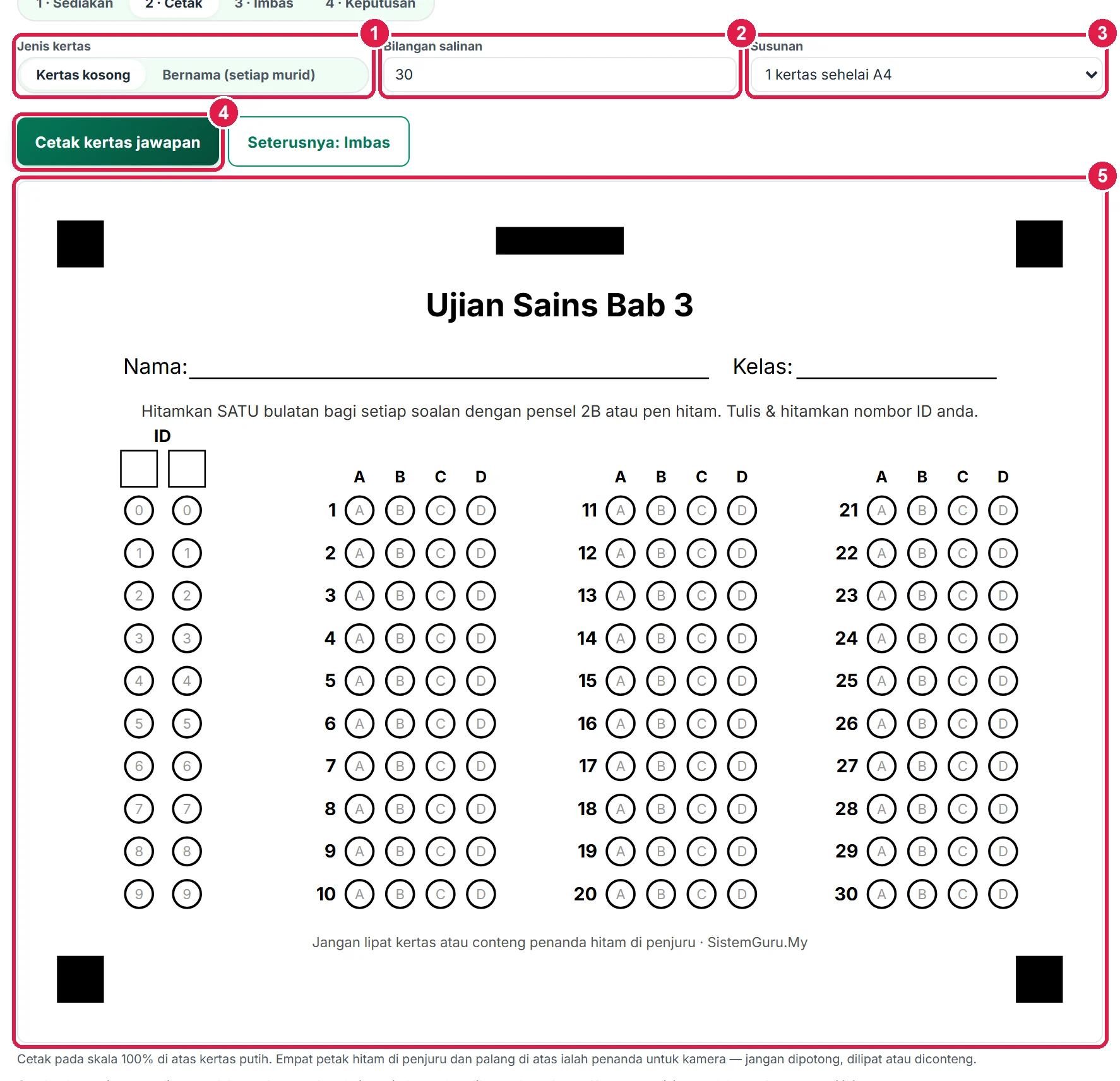
- Jenis kertas.
- Bilangan salinan.
- Susunan 1 atau 2 sehelai.
- Cetak kertas jawapan.
- Pratonton kertas: penanda penjuru, ID & bulatan.
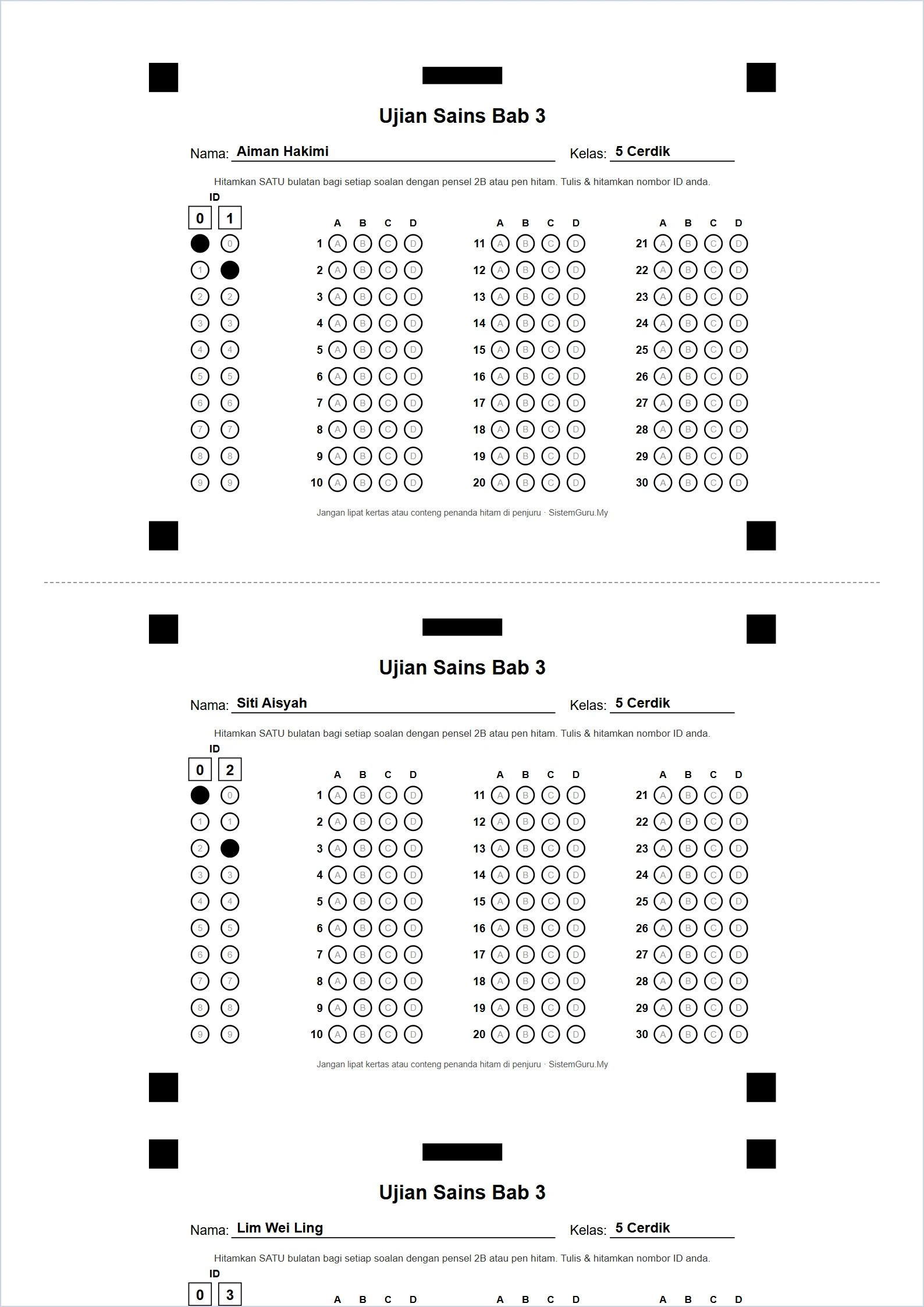
Kertas bernama, 2 sehelai A4: nama, kelas dan ID setiap murid sudah dicetak — potong di garis putus-putus.
-
Langkah 5 Imbas dengan kamera
Selepas murid menjawab, buka langkah 3 · Imbas dan tekan Buka kamera (benarkan akses kamera apabila diminta). Letak kertas di atas meja yang rata dan bercahaya, kemudian halakan kamera dari atas sehingga keempat-empat petak hitam berada dalam bingkai.
Status menunjukkan bilangan penanda yang dikesan; bingkai penjuru bertukar hijau apabila keempat-empatnya ditemui. Tekan Tangkap — atau tanda Tangkap automatik apabila keempat-empat penanda dikesan supaya gambar diambil sendiri apabila kamera stabil.
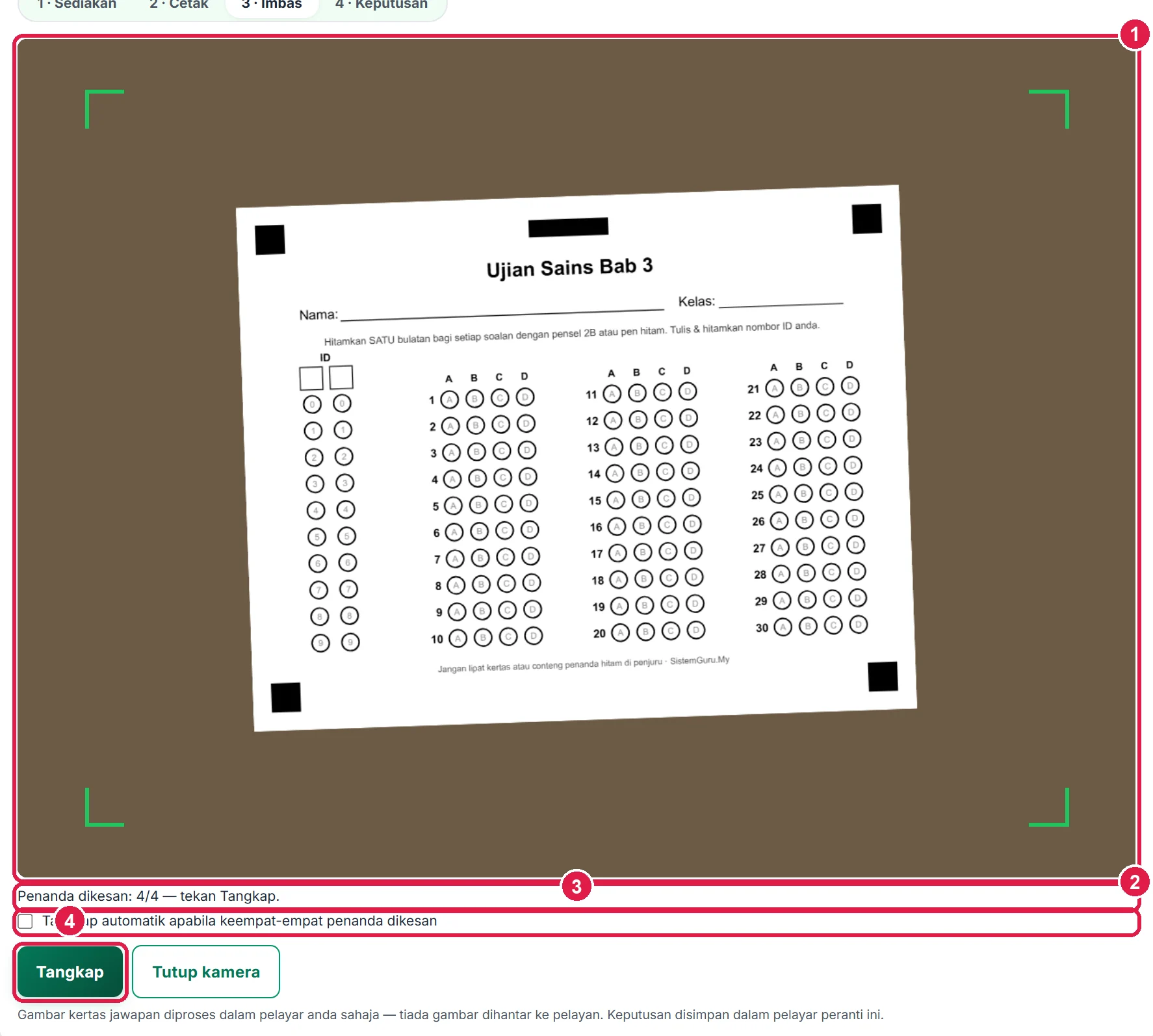
- Paparan kamera — bingkai hijau = 4 penanda dikesan.
- Status penanda.
- Tangkap automatik.
- Tangkap.

- Buka kamera.
- Atau pilih gambar yang telah diambil.
-
Langkah 6 Semak & betulkan bacaan
Tool mengesan empat penanda, meluruskan perspektif gambar dan membaca kegelapan setiap bulatan. Hasilnya ditindih pada gambar: bulatan hijau = jawapan betul, merah = salah (bulatan hijau putus-putus menunjukkan jawapan sebenar), jingga = soalan kosong atau berganda, biru = ID.
Jika bacaan tidak tepat (cth tanda dipadam kurang bersih), ketik bulatan pada gambar untuk menukar jawapan; ketik sekali lagi untuk mengosongkannya. Kad ringkasan menunjukkan ID, bilangan betul dan peratus; pilih Murid secara manual jika ID tidak dihitamkan. Senarai Perlu semakan menyenaraikan soalan kosong dan berganda. Tekan Simpan keputusan, kemudian imbas kertas seterusnya.
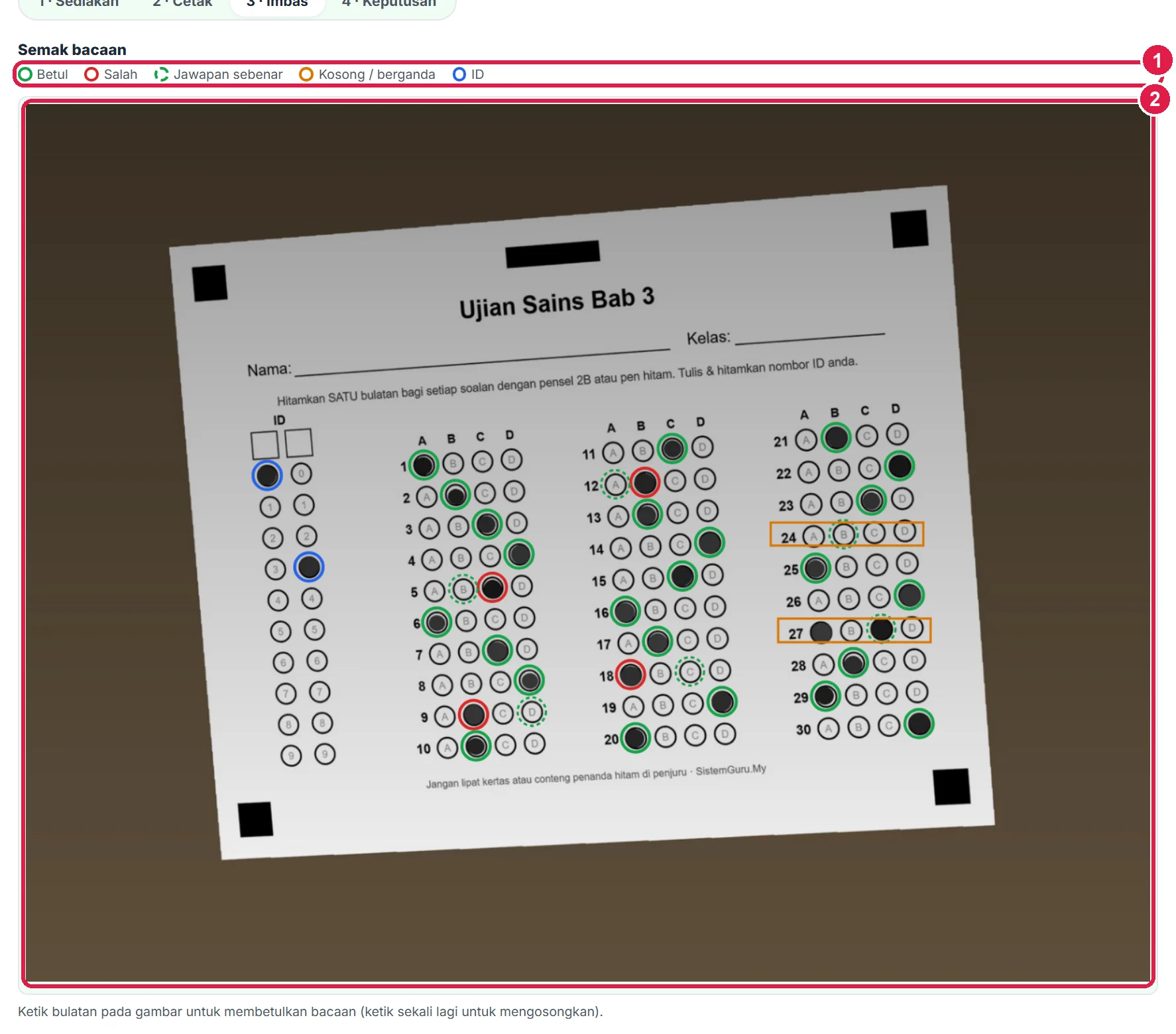
- Petunjuk warna.
- Bacaan ditindih pada gambar — ketik untuk betulkan.
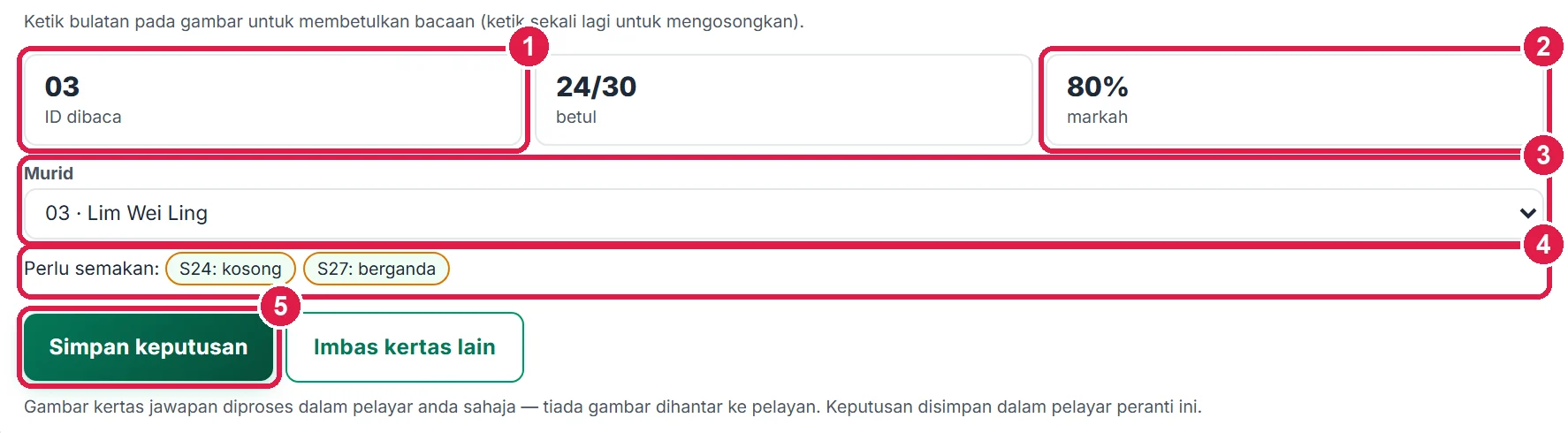
- ID dibaca daripada kertas.
- Markah kertas ini.
- Murid dipadankan ikut ID.
- Soalan kosong / berganda.
- Simpan keputusan.
-
Langkah 7 Jadual markah & gred
Langkah 4 · Keputusan memaparkan bilangan kertas, purata, markah tertinggi dan terendah, serta Jadual markah (nama, ID, betul, peratus, gred). Pilih Skala gred: SPM (A+ hingga G) atau Sekolah rendah / PBD (A–E). Menukar skema dalam langkah 1 mengira semula semua markah.
Muat turun Excel menghasilkan fail dengan tiga helaian: Markah, Analisis item dan Jawapan murid. Butang padam di hujung baris membuang satu keputusan (cth kertas yang diimbas dua kali).
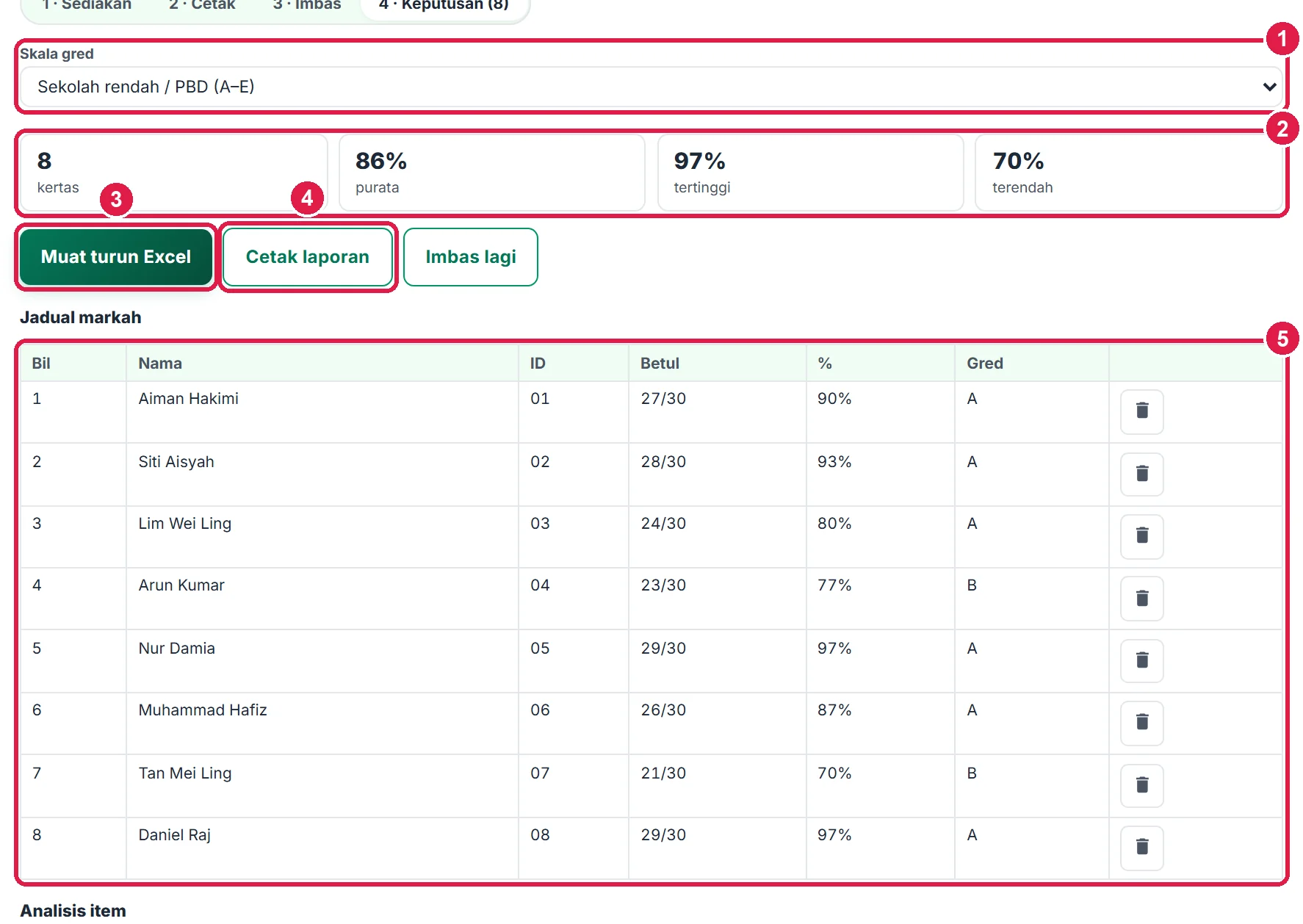
- Skala gred.
- Ringkasan kelas.
- Muat turun Excel.
- Cetak laporan.
- Jadual markah.
-
Langkah 8 Analisis item
Jadual Analisis item memaparkan bagi setiap soalan: skema, peratus murid yang betul dan taburan pilihan A–D (jawapan betul ditebalkan). Soalan dengan kurang 40% betul ditanda Sukar; Pengganggu kuat menunjukkan pilihan salah yang dipilih sekurang-kurangnya sebanyak jawapan betul — tanda miskonsepsi atau soalan yang perlu disemak semula.
Cetak laporan mencetak jadual markah dan analisis item untuk fail panitia atau mesyuarat post-mortem.
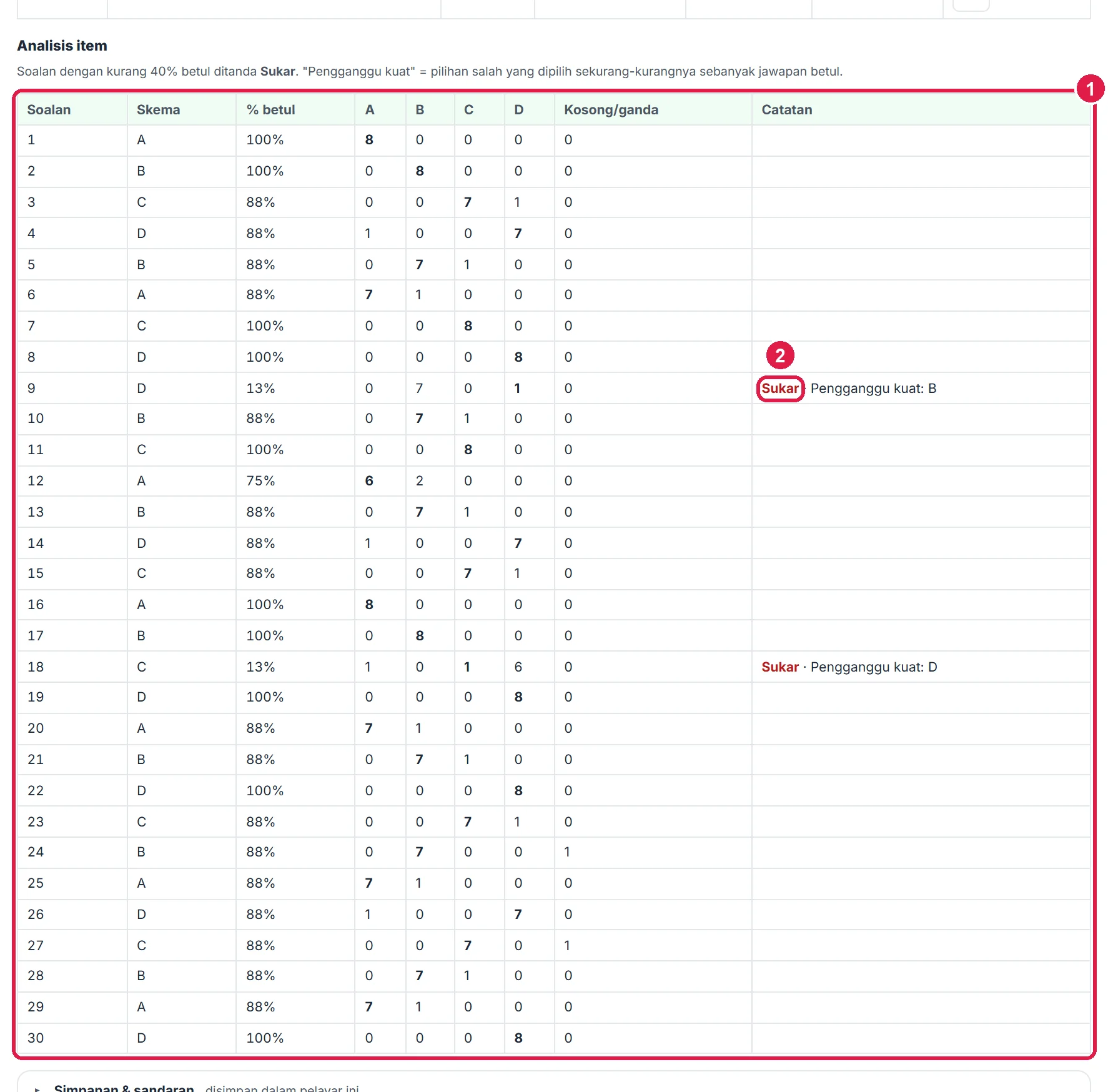
- Peratus betul & taburan pilihan setiap soalan.
- Soalan Sukar + pengganggu kuat.
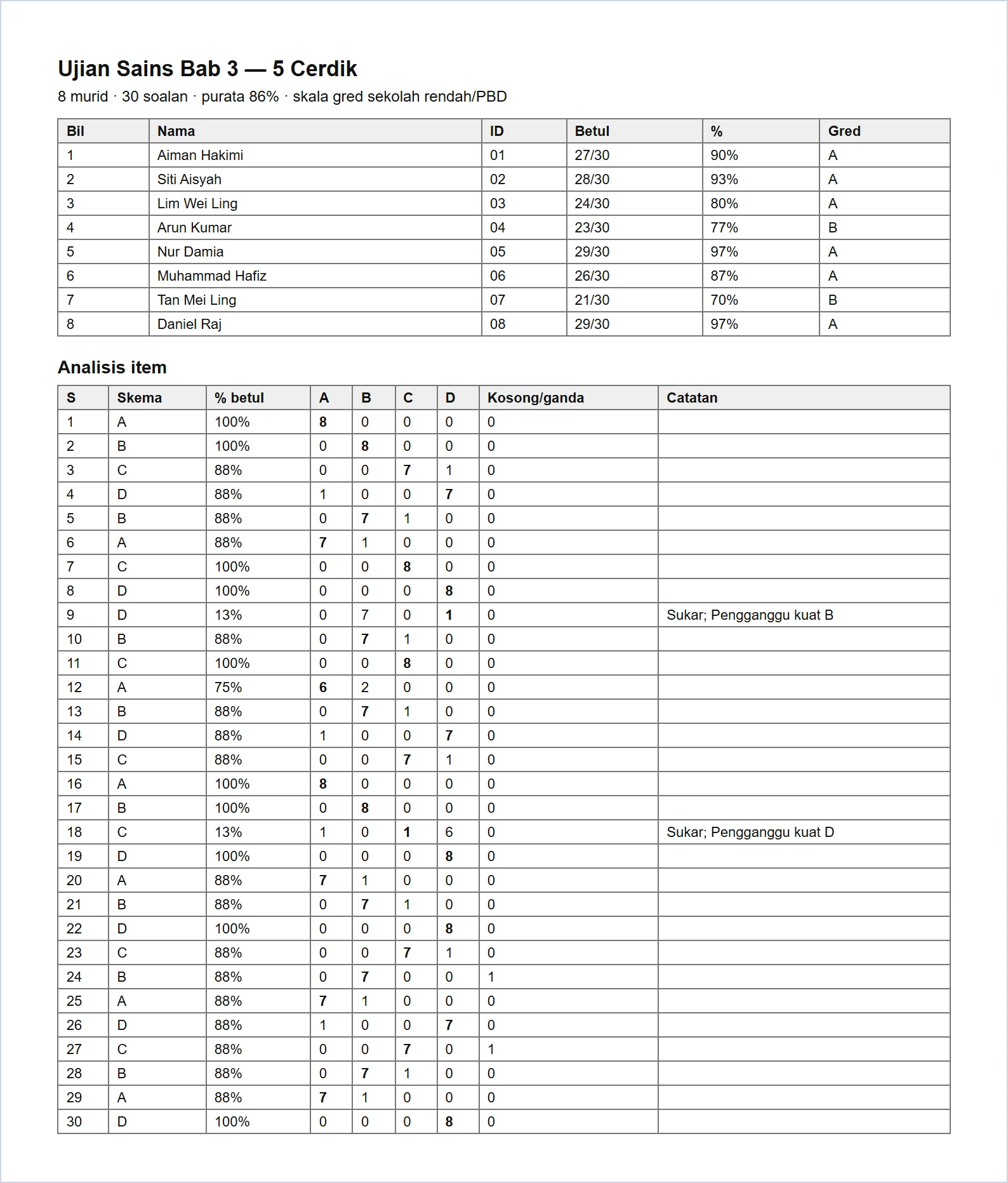
Laporan cetak: jadual markah dan analisis item.
-
Langkah 9 Simpan & sandaran rekod
Setiap perubahan disimpan automatik dalam pelayar ini — tiada butang Simpan diperlukan untuk rekod harian. Buka lipatan Simpanan & sandaran di bahagian bawah tool.
Muat turun sandaran menghasilkan fail
sandaran Penanda OMR (tarikh).json. Simpan fail ini di Google Drive atau e-mel kepada diri sendiri seminggu sekali. Di peranti lain (atau selepas pelayar dibersihkan), tekan Pulih sandaran dan pilih fail tersebut. Padam semua rekod mengosongkan tool ini daripada pelayar — tidak boleh dibatalkan.
- Muat turun sandaran — fail .json.
- Pulih sandaran — pilih fail .json.
- Padam semua rekod — kosongkan tool ini.
Maklumat penting
- Gunakan kertas jawapan yang dicetak daripada tool ini. Bilangan soalan dan pilihan jawapan semasa mengimbas mesti sama dengan semasa mencetak.
- Murid perlu menghitamkan bulatan dengan pensel 2B atau pen hitam sehingga penuh. Tanda yang dipadam kurang bersih mungkin dibaca sebagai berganda — semak senarai Perlu semakan dan ketik untuk betulkan.
- Kamera memerlukan sambungan HTTPS dan kebenaran kamera dalam pelayar. Di iPhone, gunakan Safari. Jika kamera tidak tersedia, ambil gambar dan pilih fail gambar.
- Gambar kertas tidak disimpan atau dimuat naik — hanya jawapan yang dibaca disimpan dalam pelayar peranti ini.
Betul vs Salah
Berdasarkan cara sebenar app berfungsi.
Betul
Letak kertas rata di atas meja yang terang dan ambil gambar dari atas.
Salah
Memegang kertas dengan tangan atau mengambil gambar di tempat gelap.
Sebab: Kertas yang melengkung dan bayang tebal mengurangkan ketepatan bacaan.
Betul
Semak senarai Perlu semakan sebelum menekan Simpan keputusan.
Salah
Terus menyimpan tanpa melihat tindihan warna.
Sebab: Soalan kosong atau berganda biasanya berpunca daripada tanda yang dipadam — guru yang memutuskan jawapan sebenar.
Betul
Cetak kertas bernama untuk kelas sendiri.
Salah
Membiarkan murid menulis ID sendiri tanpa memberitahu ID mereka.
Sebab: ID yang salah menyebabkan keputusan dipadankan dengan murid lain.
Soalan lazim
Berapa tepat bacaan kamera?
Dalam ujian kami, kertas yang dihitamkan dengan jelas dibaca 100% tepat walaupun gambar senget atau berperspektif. Tool tetap menanda soalan yang meragukan supaya anda menyemaknya.
Boleh guna kertas OMR lain (cth kertas peperiksaan)?
Tidak. Tool hanya mengenal kertas jawapan yang dicetak daripada tool ini kerana kedudukan setiap bulatan diukur daripada empat penanda penjuru.
Bagaimana jika skema tersilap?
Betulkan skema dalam langkah 1 · Sediakan. Semua markah dan analisis item dikira semula serta-merta — tidak perlu mengimbas semula.
Keputusan hilang selepas tukar telefon?
Keputusan disimpan dalam pelayar peranti yang digunakan. Gunakan Muat turun sandaran dan Pulih sandaran untuk memindahkannya, atau muat turun Excel.
Adakah alat ini percuma?
Ya — percuma sepenuhnya untuk Tetamu, Percuma, Pro dan Ultra, tanpa had penggunaan dan tanpa tera air.
Tool berkaitan
- Bank Soalan ke Kahoot & Quizizz — tukar bank soalan objektif kepada kuiz Kahoot, Quizizz & Google Form.
- Slip Keputusan & Headcount — slip keputusan murid daripada markah ujian.
- Pengurus Peperiksaan Dalaman — urus jadual dan analisis peperiksaan dalaman.