Cara guna Papan Putih Digital
Tulis dan lukis di skrin dengan jari, pen stylus atau tetikus di atas latar putih, papan hitam, grid 1 cm, garis buku latihan 3 baris, petak khat/Jawi, kertas graf atau titik isometrik. Beberapa halaman, masukkan gambar, dan simpan sebagai PNG atau PDF.
Sebelum anda mula
Paling selesa dengan tablet + pen stylus, skrin sentuh atau tetikus — sambungkan ke projektor untuk seluruh kelas.
- PilihanTiada modul perlu disiapkanAlat ini berdiri sendiri — tidak membaca Jadual Waktu, Senarai Murid atau data lain. Boleh dibuka tanpa log masuk.
- WajibPelayar terkiniChrome, Edge, Safari atau Firefox versi semasa (komputer atau telefon). Pemprosesan berlaku pada peranti anda — fail dan teks anda tidak dimuat naik ke mana-mana.
- PilihanProjektor atau skrin besar (disyorkan)Sambungkan komputer riba ke projektor atau TV pintar. Butang Skrin penuh memaparkan tool dengan saiz besar; pembesar suara untuk bunyi.
Apa yang berbeza ikut pelan
Tiada. Alat ini sama sepenuhnya bagi Tetamu, Percuma, Pro dan Ultra — tiada had penggunaan, tiada tera air dan tiada data dihantar ke pelayan.
Semua pelanLangkah demi langkah
Sama bagi semua pengguna yang mempunyai akses.
Nombor merah pada setiap gambar sepadan dengan senarai di bawahnya. Klik atau ketik gambar untuk melihatnya dalam saiz penuh.
-
Langkah 1 Buka tool
Di menu kiri tekan Tools (telefon: Tools pada bar bawah), buka lipatan Bilik Darjah › Alat Paparan dan ketik kad tool. Pautan terus:
sistemguru.my/#tools-papan-putih-digital. Butang Panduan di atas tool membuka halaman ini.Alat ini percuma dan boleh dibuka tanpa log masuk (Tetamu). Semua pemprosesan berlaku dalam pelayar anda — tiada data, gambar atau video dihantar ke pelayan SistemGuru.My.
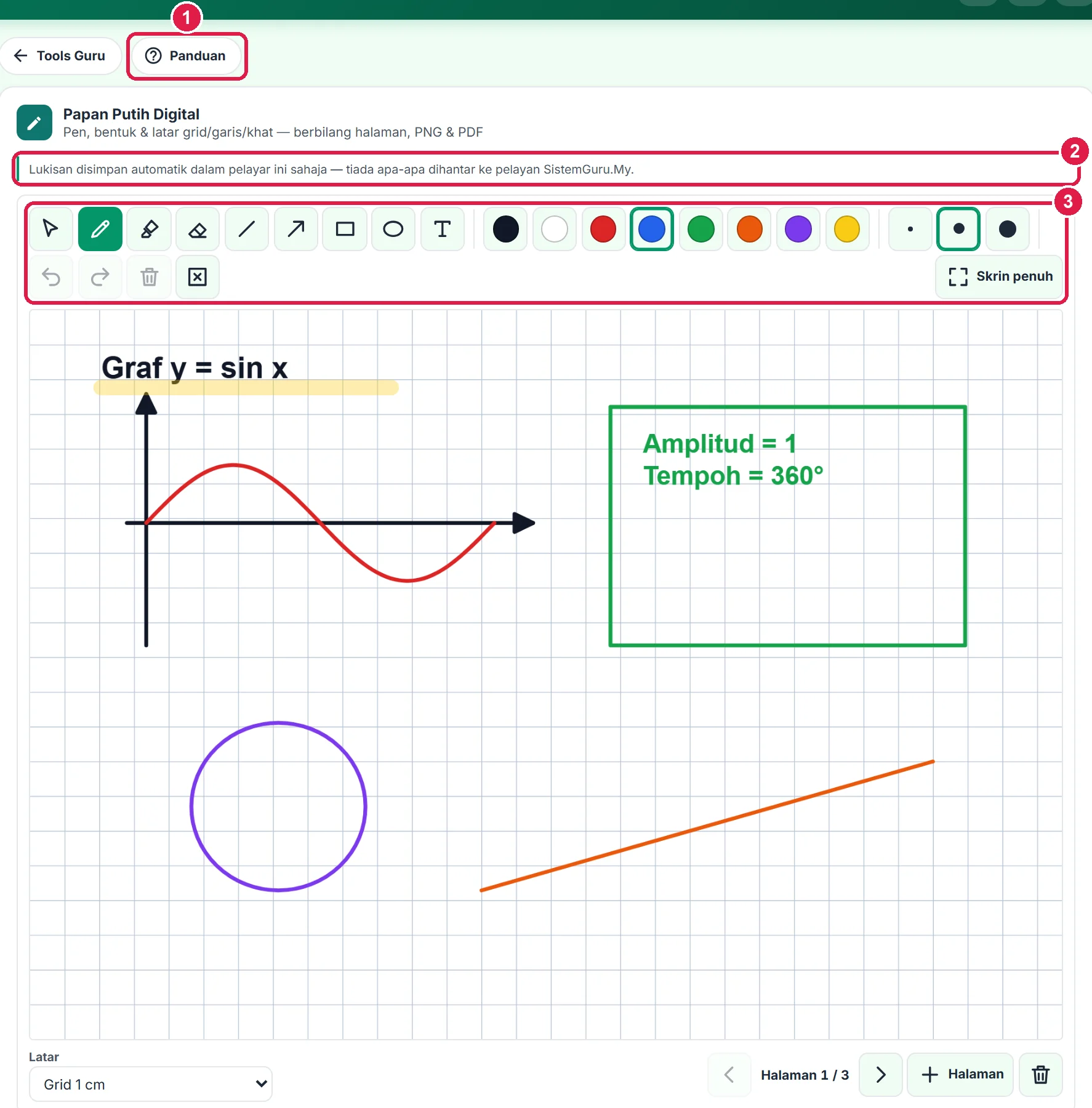
- Panduan — halaman ini.
- Disimpan dalam pelayar sahaja.
- Bar alat.
-
Langkah 2 Pilih alat, warna & ketebalan
Bar alat mengandungi (kiri ke kanan): Pilih & alih, Pen, Penyerlah (lutsinar, kuning secara lalai), Pemadam, Garis, Anak panah, Segi empat, Bulatan dan Teks. Ketik butang untuk memilih alat.
Pilih satu daripada 8 warna dan 3 ketebalan (Halus, Sederhana, Tebal). Pen stylus yang menyokong tekanan menghasilkan garis tebal-nipis. Tahan Shift semasa melukis bentuk untuk segi sama atau bulatan sempurna.

- Pen.
- Penyerlah.
- Pemadam.
- Teks.
- Warna & ketebalan dipilih.
-
Langkah 3 Lukis, tulis & alih objek
Lukis terus di papan. Untuk Teks, ketik di papan, taip, kemudian tekan Enter. Setiap coretan disimpan sebagai objek — pilih Pilih & alih, ketik objek untuk memilihnya (kotak biru putus-putus), seret untuk mengalih, atau tekan Delete untuk memadamnya.
Buat asal (Ctrl+Z) dan Buat semula (Ctrl+Y) membatalkan atau mengulang langkah. Kosongkan halaman memadam semua lukisan halaman semasa (masih boleh dibuat asal).
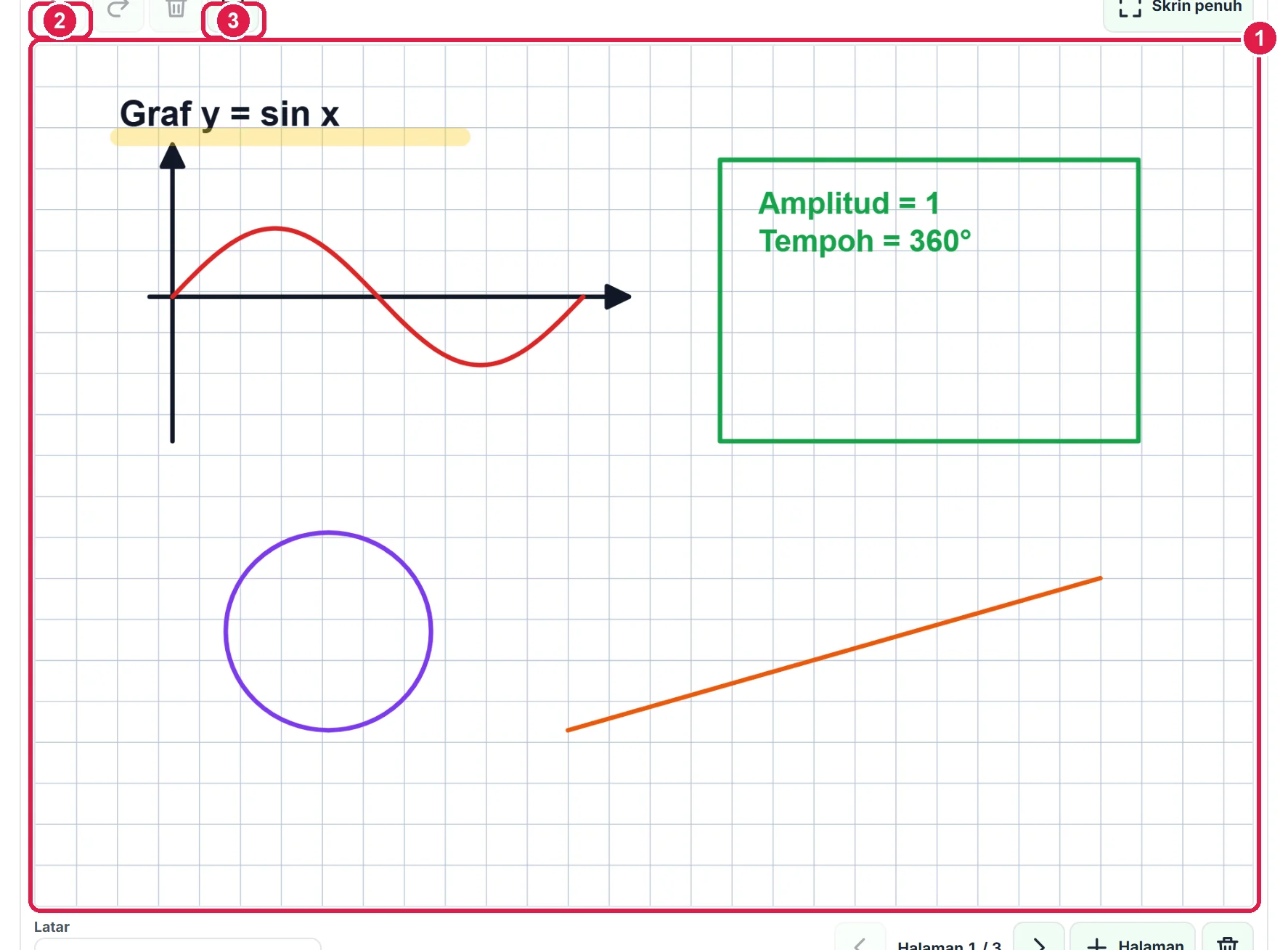
- Papan lukis — latar Grid 1 cm.
- Buat asal.
- Kosongkan halaman.
-
Langkah 4 Tukar latar & urus halaman
Pilih Latar: Putih kosong, Papan hitam (kapur), Papan hijau, Grid 1 cm, Garis buku latihan 3 baris, Petak khat / Jawi, Kertas graf atau Titik isometrik. Pada latar gelap, warna pen bertukar kepada putih secara automatik.
Tekan + Halaman untuk halaman baharu, anak panah untuk beralih halaman dan ikon tong sampah untuk memadam halaman. Semua halaman disimpan automatik dalam pelayar ini.
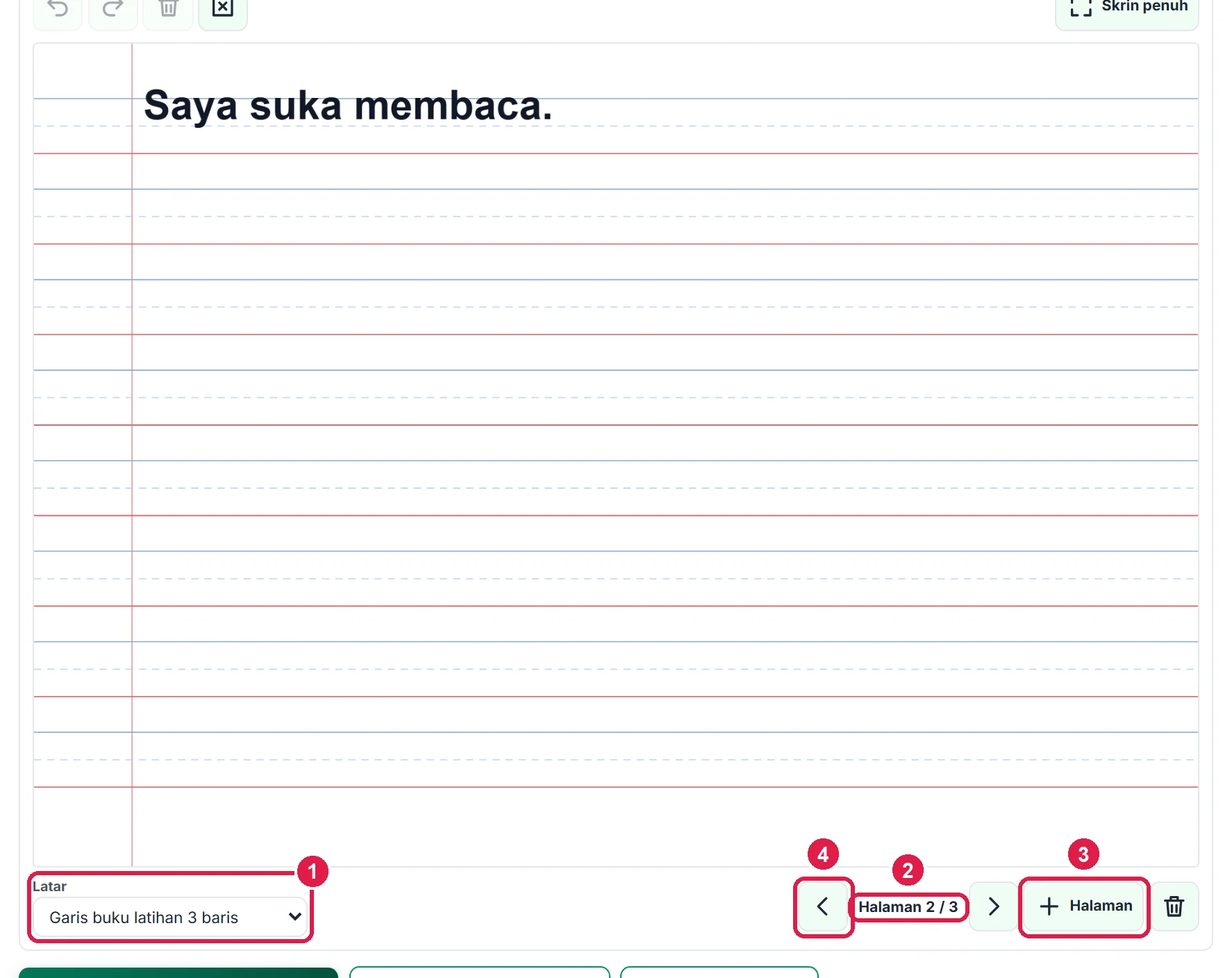
- Latar — Garis buku latihan 3 baris.
- Nombor halaman.
- + Halaman.
- Halaman sebelumnya / seterusnya.
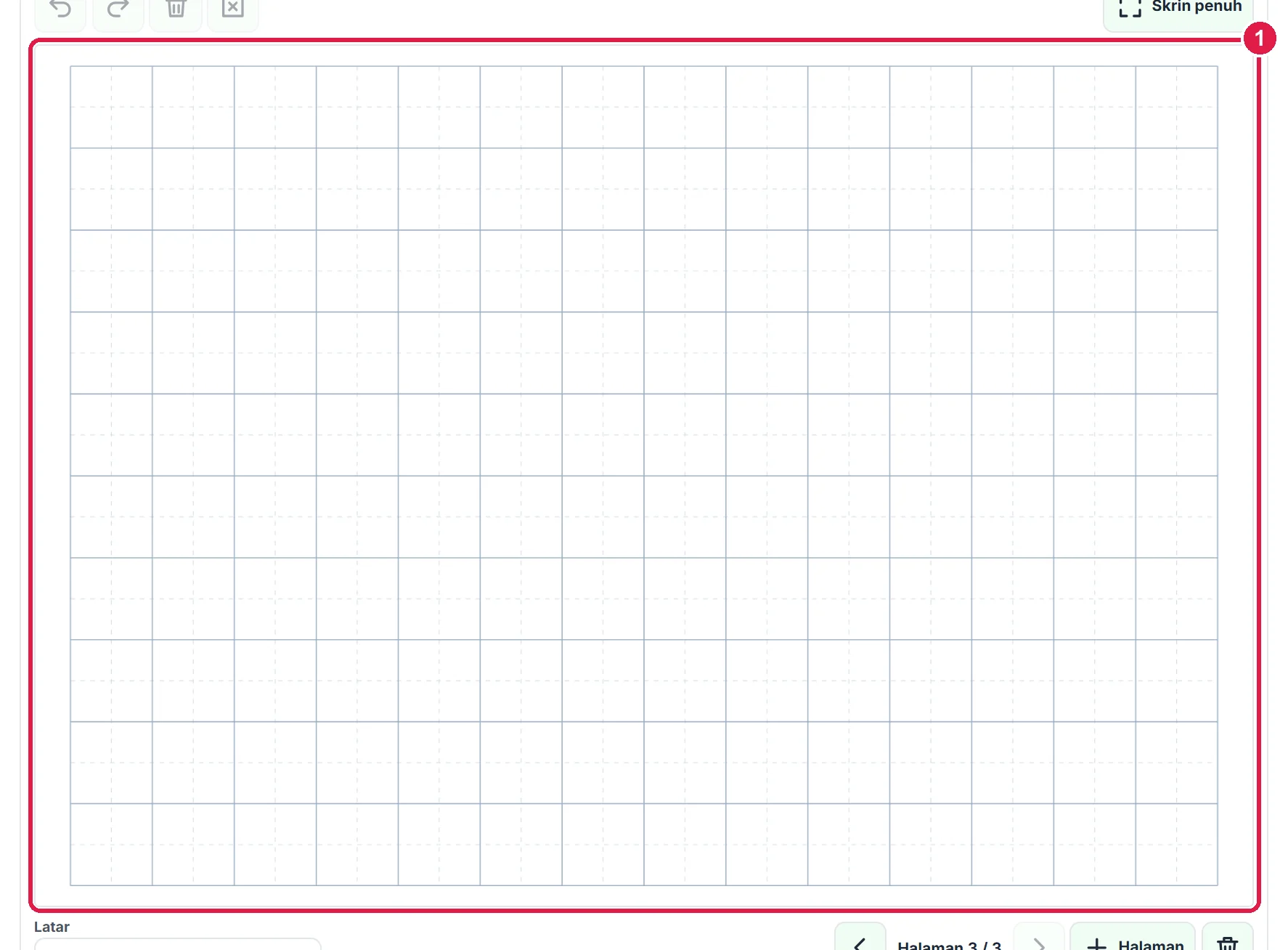
- Latar Petak khat / Jawi.
-
Langkah 5 Masukkan gambar & skrin penuh
Tekan Masukkan gambar atau seret fail gambar terus ke papan. Gambar boleh dialih dan diubah saiz (seret bucu biru) dengan alat Pilih & alih.
Tekan Skrin penuh untuk paparan projektor — papan membesar mengikut skrin dengan bar alat ringkas. Tekan Esc untuk keluar.

- Masukkan gambar.
- Skrin penuh.
-
Langkah 6 Simpan PNG atau PDF
Simpan PNG (halaman ini) menyimpan halaman semasa sebagai gambar beresolusi tinggi. Muat turun PDF (semua halaman) menghasilkan satu PDF A4 landskap — grid 1 cm dan kertas graf dicetak pada skala sebenar.
Buka Petua & pintasan untuk senarai pintasan papan kekunci.
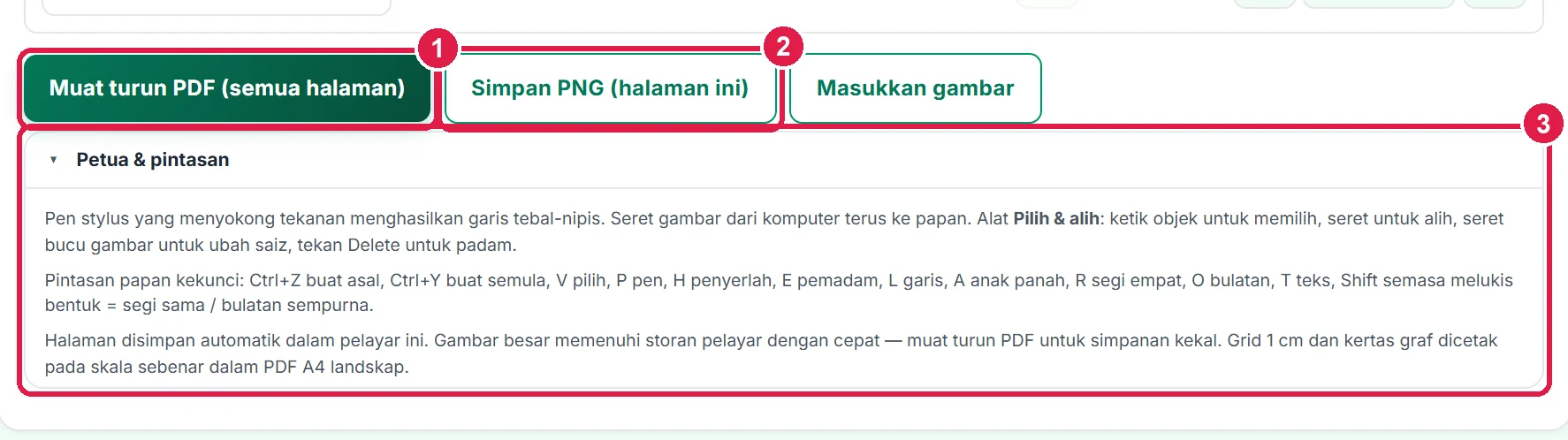
- Muat turun PDF (semua halaman).
- Simpan PNG (halaman ini).
- Petua & pintasan.
Maklumat penting
- Halaman disimpan automatik dalam pelayar peranti ini sahaja. Jika data pelayar dipadam, lukisan hilang — muat turun PDF untuk simpanan kekal.
- Gambar besar cepat memenuhi storan pelayar; jika penuh, gambar tidak disimpan automatik (lukisan lain kekal) dan anda akan dimaklumkan.
- Pemadam memadam dakwat sahaja — latar grid atau garis tidak terpadam.
- Had 50 halaman.
Betul vs Salah
Berdasarkan cara sebenar app berfungsi.
Betul
Muat turun PDF selepas kelas.
Salah
Bergantung pada simpanan automatik pelayar sahaja.
Sebab: Data pelayar boleh dipadam oleh tetapan atau pelayar lain.
Betul
Gunakan Skrin penuh semasa mengajar.
Salah
Melukis pada paparan kecil dengan menu kelihatan.
Sebab: Papan penuh lebih jelas untuk murid di belakang.
Soalan lazim
Boleh guna pen Samsung/Apple Pencil?
Boleh — tekanan pen disokong pada pelayar yang menghantar data tekanan.
Bagaimana memadam satu bentuk sahaja?
Pilih Pilih & alih, ketik bentuk itu, kemudian tekan Delete atau ikon tong sampah pada bar alat.
Adakah grid tepat 1 cm bila dicetak?
Ya, dalam PDF A4 landskap pada skala cetak 100%.
Adakah alat ini percuma?
Ya — percuma sepenuhnya untuk Tetamu, Percuma, Pro dan Ultra, tanpa had penggunaan dan tanpa tera air.
Tool berkaitan
- Kamera Dokumen (Visualiser) — paparkan buku murid melalui kamera.
- Roda Putar Rawak — pilih murid secara rawak.
- Kit Bilik Darjah — pemasa dan papan mata kelas.