Cara guna Video Slaid Gambar + Lagu
Jadikan gambar aktiviti satu video tayangan dengan lagu latar, kapsyen, tajuk dan peralihan — untuk majlis persaraan, Hari Guru, hari kecemerlangan dan media sosial sekolah (MP4/WebM).
Sebelum anda mula
Sediakan gambar aktiviti (sehingga 60 keping) dan, jika mahu, satu fail lagu (MP3, M4A atau WAV).
- PilihanTiada modul perlu disiapkanAlat ini berdiri sendiri — tidak membaca Jadual Waktu, Senarai Murid atau data lain. Boleh dibuka tanpa log masuk.
- WajibPelayar terkini di komputer atau telefonChrome atau Edge terkini paling lengkap (hasil MP4). Safari dan Firefox turut berfungsi. Semua pemprosesan berlaku pada peranti anda — fail tidak dimuat naik ke mana-mana.
- PilihanBiarkan tab terbuka semasa memprosesVideo dirakam semula dalam masa nyata — proses mengambil masa sama dengan panjang video. Jangan tutup tab atau kunci skrin telefon sehingga siap.
Apa yang berbeza ikut pelan
Tiada. Alat ini sama sepenuhnya bagi Tetamu, Percuma, Pro dan Ultra — tiada had penggunaan, tiada tera air dan tiada data dihantar ke pelayan.
Semua pelanLangkah demi langkah
Sama bagi semua pengguna yang mempunyai akses.
Nombor merah pada setiap gambar sepadan dengan senarai di bawahnya. Klik atau ketik gambar untuk melihatnya dalam saiz penuh.
-
Langkah 1 Buka tool
Di menu kiri tekan Tools (telefon: Tools pada bar bawah), buka lipatan Fail & Penukar › Video & Audio dan ketik kad tool. Pautan terus:
sistemguru.my/#tools-video-slaid-gambar. Butang Panduan di atas tool membuka halaman ini.Alat ini percuma dan boleh dibuka tanpa log masuk (Tetamu). Fail diproses dalam pelayar — tiada fail dihantar ke pelayan SistemGuru.My.
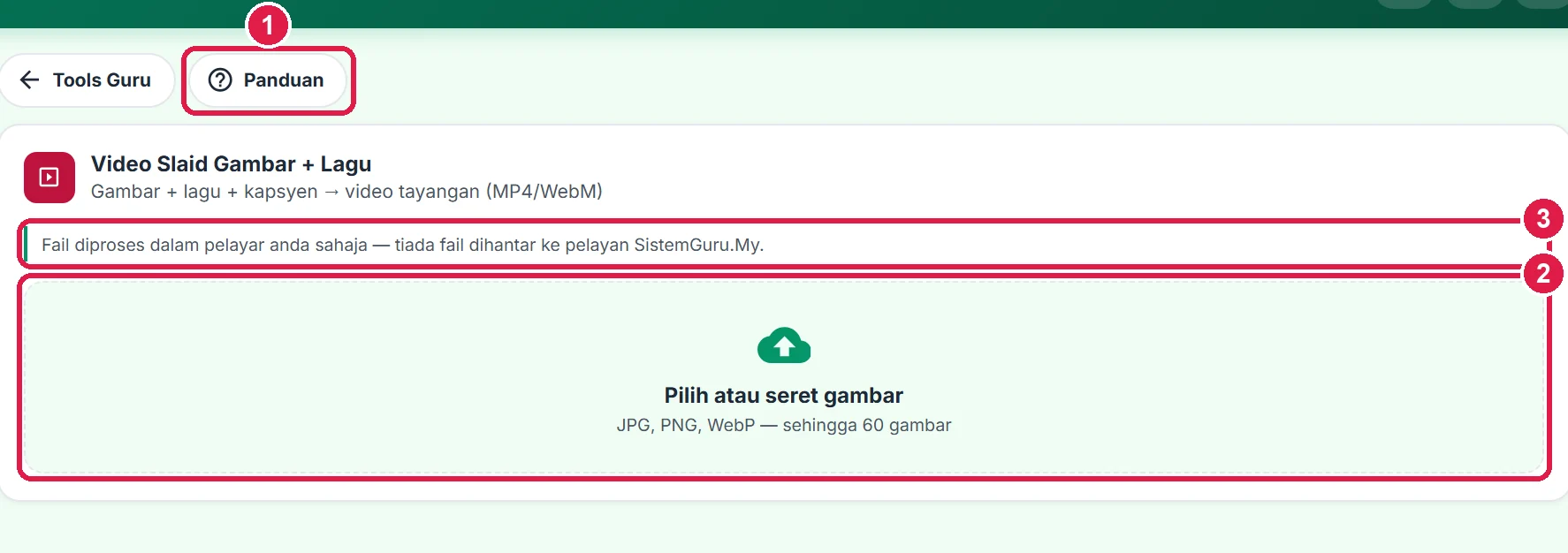
- Panduan — halaman ini.
- Zon pilih gambar.
- Gambar diproses dalam pelayar sahaja.
-
Langkah 2 Tambah gambar
Tekan zon Pilih atau seret gambar dan pilih beberapa gambar sekali gus (sehingga 60). Gambar potret dan landskap boleh dicampur — ruang kosong diisi latar kabur daripada gambar itu sendiri.
Senarai gambar dipaparkan mengikut turutan tayangan bersama jumlah tempoh video. Tekan zon kecil Tambah gambar lagi untuk menambah.
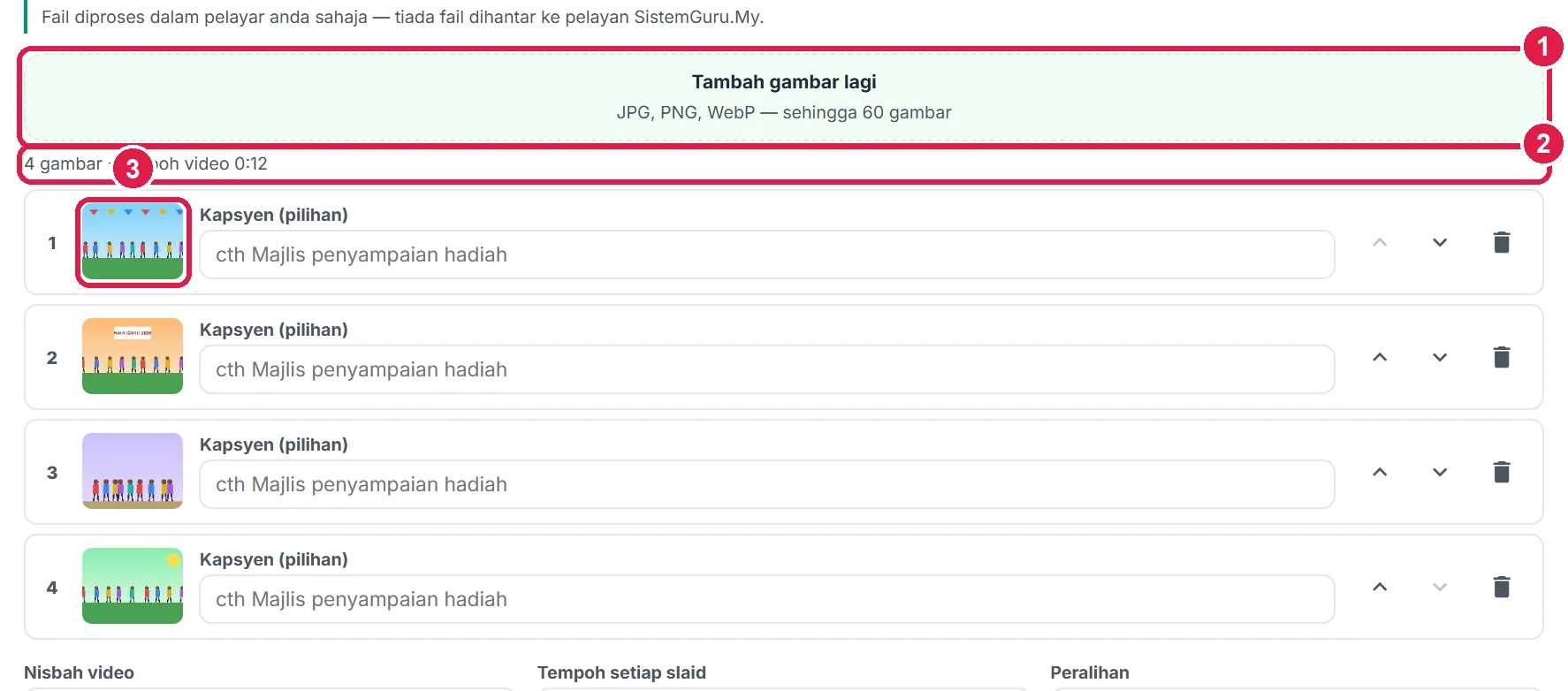
- Tambah gambar lagi.
- Bilangan gambar & tempoh video.
- Lakaran kecil gambar.
-
Langkah 3 Kapsyen & susunan
Taip Kapsyen (pilihan) bagi setiap gambar — dipaparkan pada jalur gelap di bawah gambar dalam video. Kosongkan jika tidak perlu.
Gunakan Naik, Turun dan Buang untuk menyusun turutan tayangan.

- Kapsyen (pilihan).
- Turun.
- Naik.
- Buang.
-
Langkah 4 Nisbah, tempoh & peralihan
Nisbah video: 16:9 untuk YouTube dan skrin dewan, 9:16 untuk TikTok, Reels dan Status WhatsApp, 1:1 untuk Facebook dan Instagram. Tempoh setiap slaid: 2–8 saat.
Peralihan: Resap (pudar), Luncur (gambar seterusnya masuk dari kanan) atau Zum perlahan (Ken Burns) — gambar membesar perlahan-lahan seperti dokumentari. Pratonton bingkai dipaparkan di bawah.
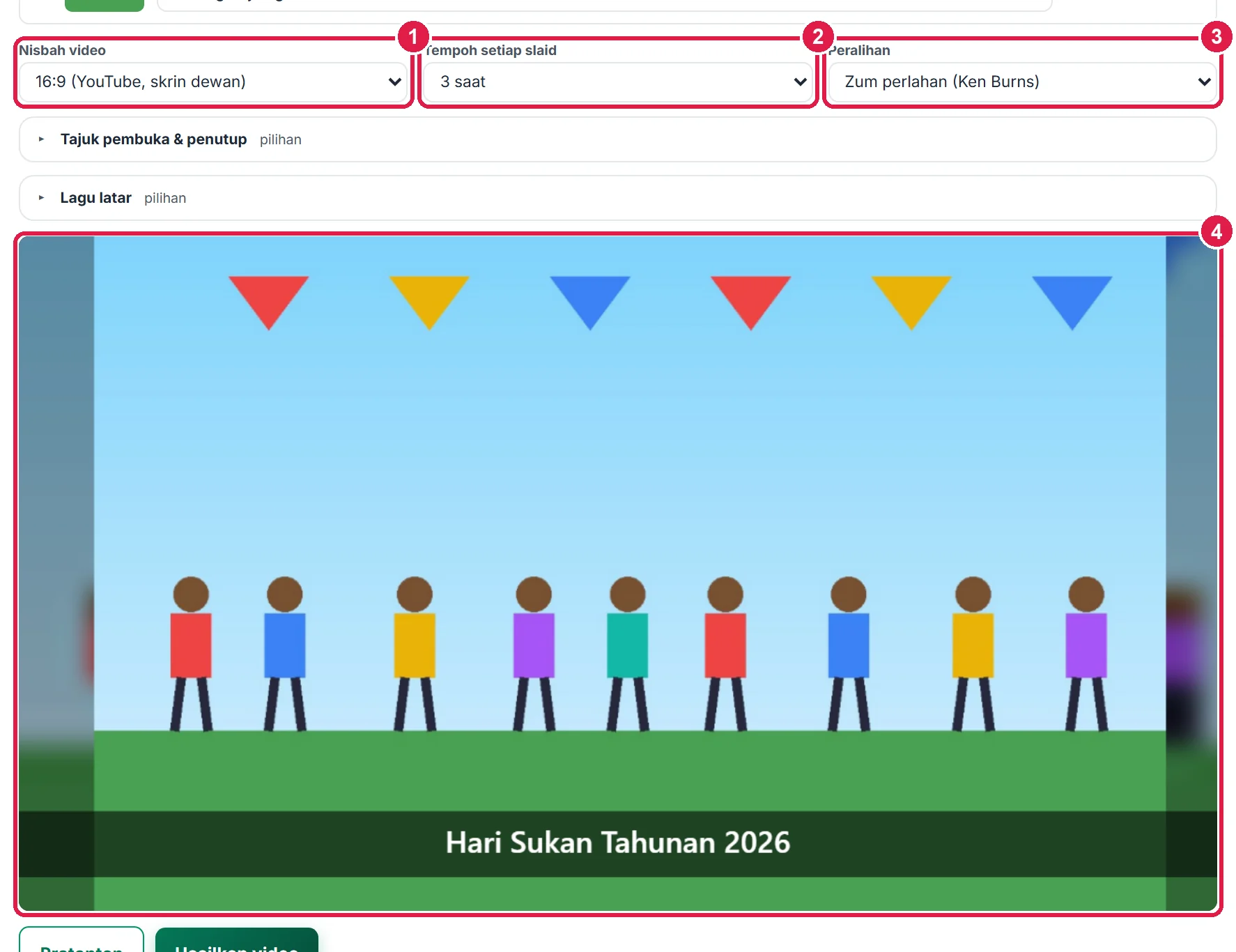
- Nisbah video.
- Tempoh setiap slaid.
- Peralihan.
- Pratonton bingkai dengan kapsyen.
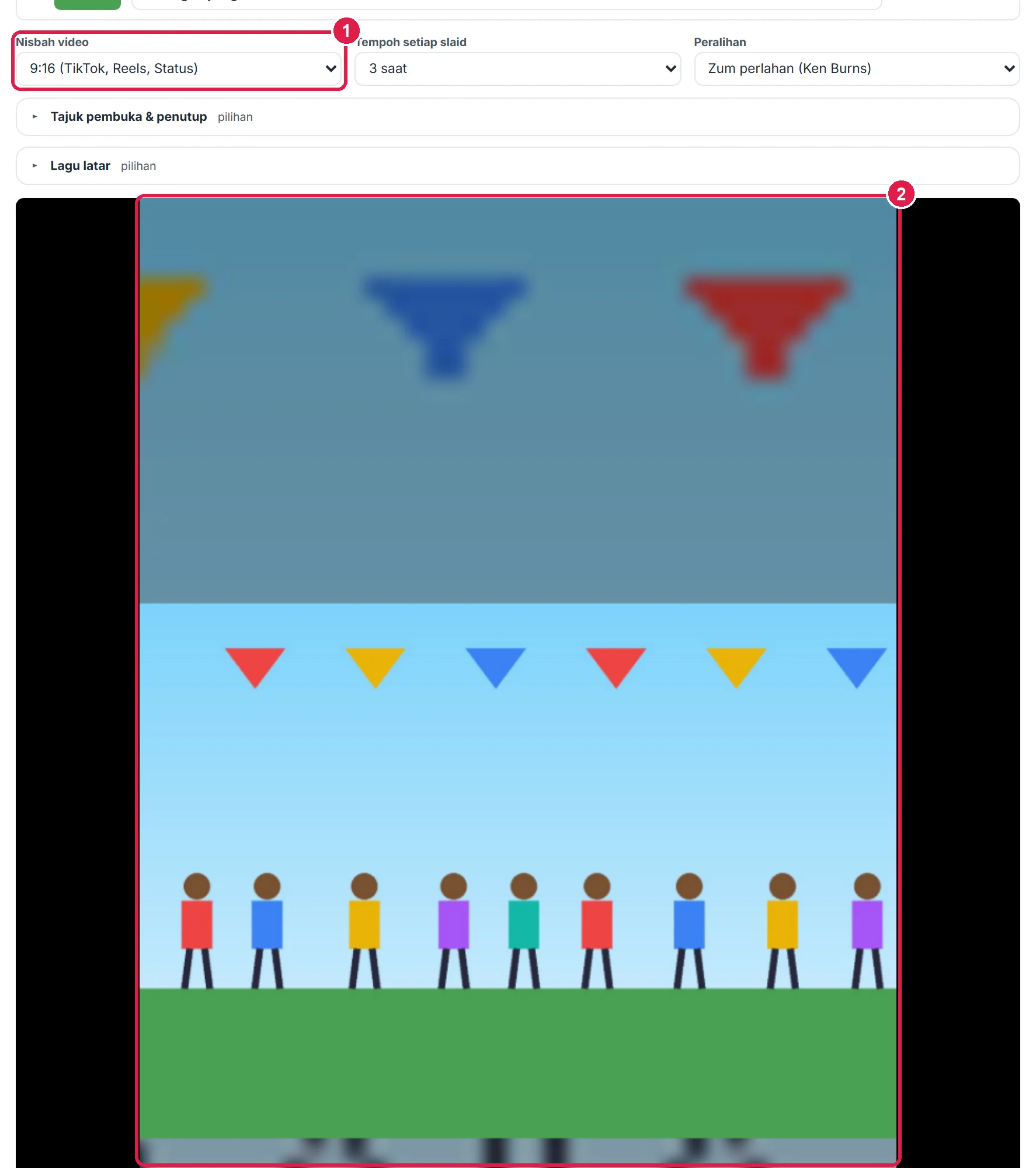
- 9:16 untuk TikTok, Reels & Status.
- Bingkai menegak.
-
Langkah 5 Tajuk pembuka, penutup & lagu latar
Buka lipatan Tajuk pembuka & penutup dan taip tajuk — setiap tajuk menjadi satu slaid berlatar gelap pada awal dan akhir video.
Buka lipatan Lagu latar dan pilih fail lagu. Lagu dimulakan dengan fade masuk 1 s, diulang jika lebih pendek, dan fade keluar 2 s pada hujung video. Tekan Buang lagu untuk video tanpa bunyi.
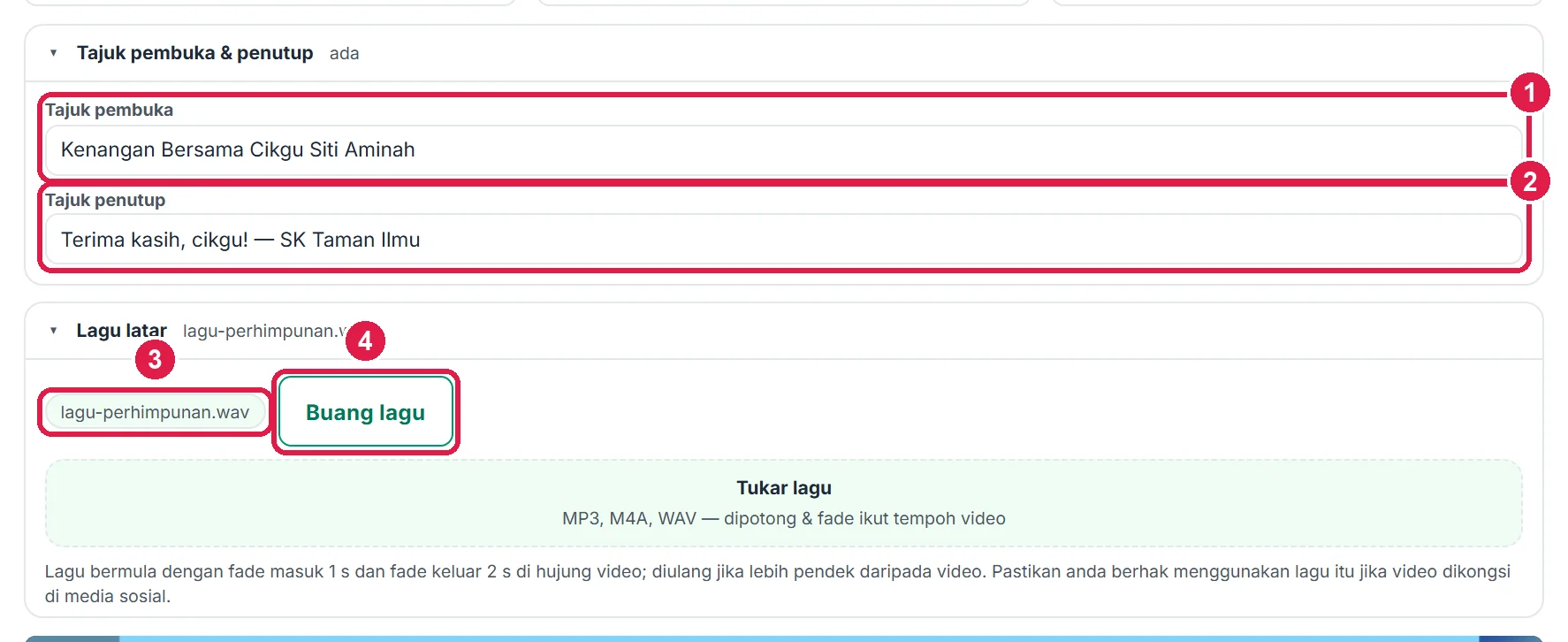
- Tajuk pembuka.
- Tajuk penutup.
- Lagu dipilih.
- Buang lagu.
-
Langkah 6 Pratonton & hasilkan video
Tekan Pratonton untuk menonton tayangan (dengan lagu) tanpa merakam. Apabila berpuas hati, tekan Hasilkan video — video dirakam dalam masa nyata dengan bar kemajuan dan Batal. Biarkan tab terbuka sehingga siap.
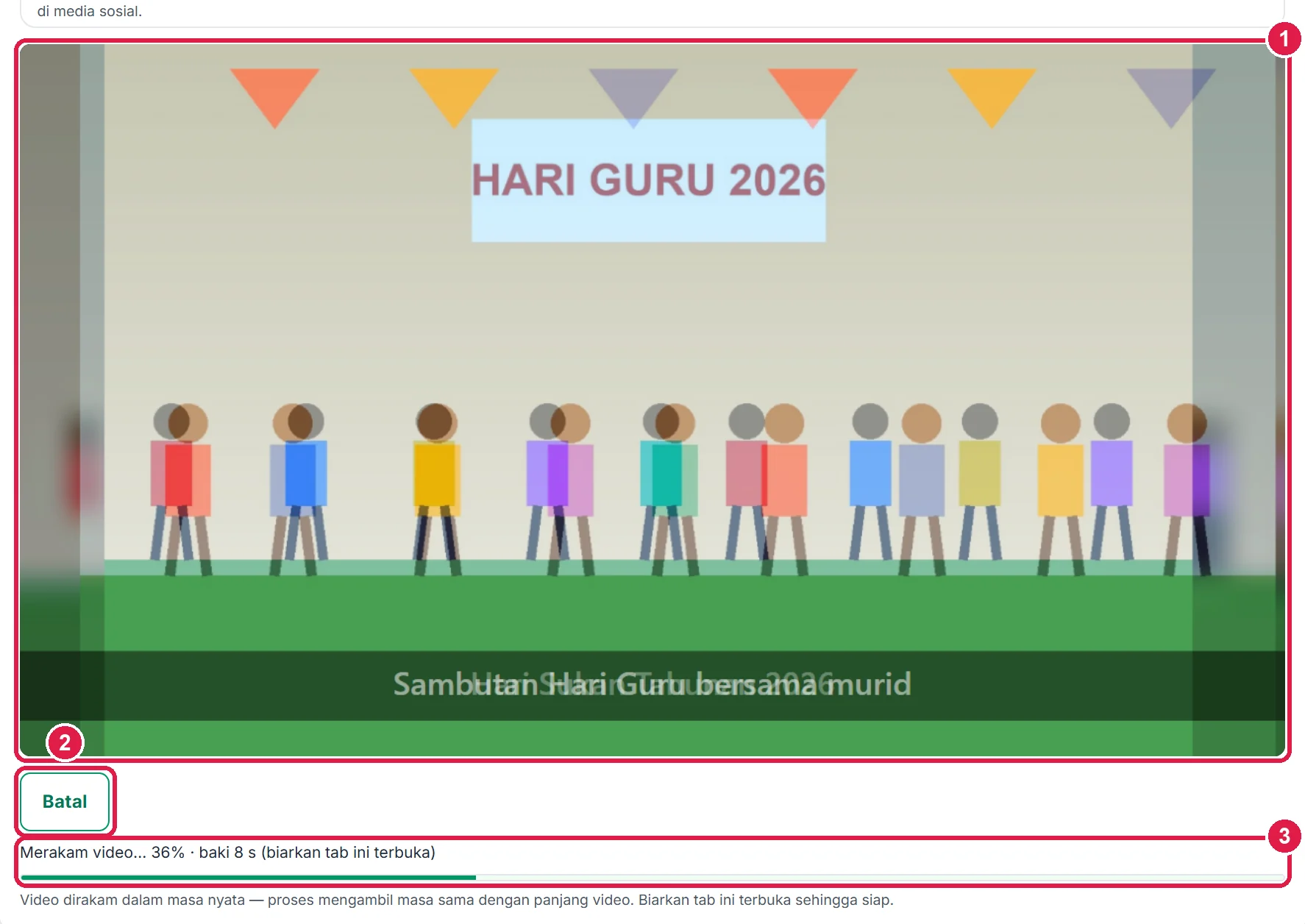
- Bingkai sedang dirakam.
- Batal.
- Kemajuan & baki masa.
-
Langkah 7 Semak & muat turun
Video siap dipaparkan bersama Tempoh, Saiz dan Format. Tekan Muat turun video — nama fail mengikut tajuk pembuka. Tayangkan di dewan, hantar ke WhatsApp atau muat naik ke media sosial sekolah.
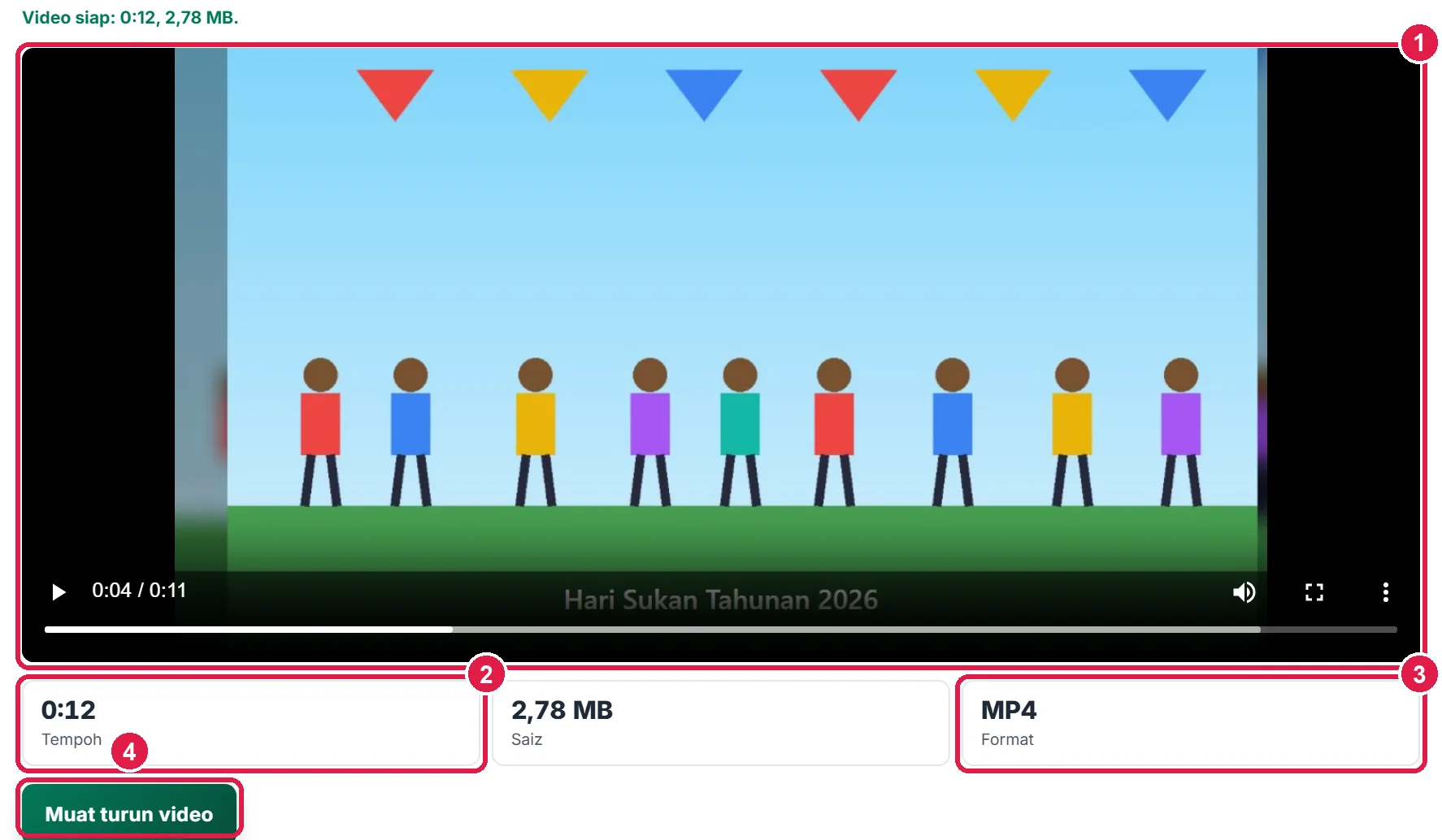
- Video siap — main semula.
- Tempoh.
- Format.
- Muat turun video.
Maklumat penting
- Video dirakam dalam masa nyata: 30 gambar × 4 saat = 2 minit proses. Jangan tutup tab atau kunci skrin.
- Gunakan gambar dengan kebenaran dan elakkan wajah murid jika video dikongsi di media sosial awam — kaburkan dahulu dengan Kabur Muka.
- Pastikan anda berhak menggunakan lagu bagi video yang dikongsi secara awam.
- Hasil MP4 bagi Chrome/Edge terkini dan Safari; selainnya WebM.
Betul vs Salah
Berdasarkan cara sebenar app berfungsi.
Betul
Pilih 9:16 untuk TikTok, Reels dan Status WhatsApp.
Salah
Memuat naik video 16:9 ke Reels.
Sebab: Video melintang dipaparkan kecil dengan jalur hitam besar.
Betul
Kapsyen pendek (5–8 perkataan).
Salah
Kapsyen panjang berayat-ayat.
Sebab: Hanya dua baris dipaparkan — penonton tiada masa membaca ayat panjang.
Betul
Tempoh 3–4 saat setiap slaid.
Salah
Tempoh 8 saat untuk 60 gambar.
Sebab: Video menjadi 8 minit dan membosankan penonton.
Soalan lazim
Berapa gambar maksimum?
60 gambar setiap video.
Boleh tanpa lagu?
Ya — biarkan lipatan Lagu latar kosong; video dihasilkan tanpa bunyi.
Kenapa format WebM?
Pelayar anda belum menyokong rakaman MP4. Gunakan Chrome atau Edge terkini, atau Safari.
Adakah alat ini percuma?
Ya — percuma sepenuhnya untuk Tetamu, Percuma, Pro dan Ultra, tanpa had penggunaan dan tanpa tera air.
Tool berkaitan
- Potong & Gabung Audio — potong lagu latar dahulu.
- Kolaj Gambar Aktiviti — kolaj gambar aktiviti untuk laporan.
- Kabur Muka & Maklumat Peribadi — kaburkan wajah murid sebelum dikongsi.