Cara guna Papan Agenda Hari Ini
Paparkan objektif pembelajaran, kriteria kejayaan, senarai aktiviti yang boleh ditanda siap, kerja rumah, peringatan dan jam di skrin besar sepanjang kelas — simpan agenda setiap kelas dan subjek untuk diguna semula.
Sebelum anda mula
Sediakan objektif pelajaran dan senarai aktiviti dengan anggaran minit — daripada RPH anda.
- PilihanTiada modul perlu disiapkanAlat ini berdiri sendiri — tidak membaca Jadual Waktu, Senarai Murid atau data lain. Boleh dibuka tanpa log masuk.
- WajibPelayar terkiniChrome, Edge, Safari atau Firefox versi semasa (komputer atau telefon). Pemprosesan berlaku pada peranti anda — fail dan teks anda tidak dimuat naik ke mana-mana.
- WajibGunakan peranti & pelayar yang samaSenarai disimpan dalam pelayar peranti ini sahaja (tidak dihantar ke pelayan). Untuk bertukar peranti, muat turun sandaran dan pulihkan di peranti baharu — lihat langkah terakhir.
- PilihanProjektor atau skrin besarSambungkan komputer riba ke projektor/TV dan tekan Skrin penuh. Tool juga boleh dipakai terus pada telefon atau tablet.
Apa yang berbeza ikut pelan
Tiada. Alat ini sama sepenuhnya bagi Tetamu, Percuma, Pro dan Ultra — tiada had penggunaan, tiada tera air dan tiada data dihantar ke pelayan.
Semua pelanLangkah demi langkah
Sama bagi semua pengguna yang mempunyai akses.
Nombor merah pada setiap gambar sepadan dengan senarai di bawahnya. Klik atau ketik gambar untuk melihatnya dalam saiz penuh.
-
Langkah 1 Buka tool
Di menu kiri tekan Tools (telefon: Tools pada bar bawah), buka lipatan Bilik Darjah › Pengurusan Kelas dan ketik kad tool. Pautan terus:
sistemguru.my/#tools-papan-agenda-hari-ini. Butang Panduan di atas tool membuka halaman ini.Alat ini percuma dan boleh dibuka tanpa log masuk (Tetamu). Semua pemprosesan berlaku dalam pelayar anda — tiada nama, bunyi atau data kelas dihantar ke pelayan SistemGuru.My.
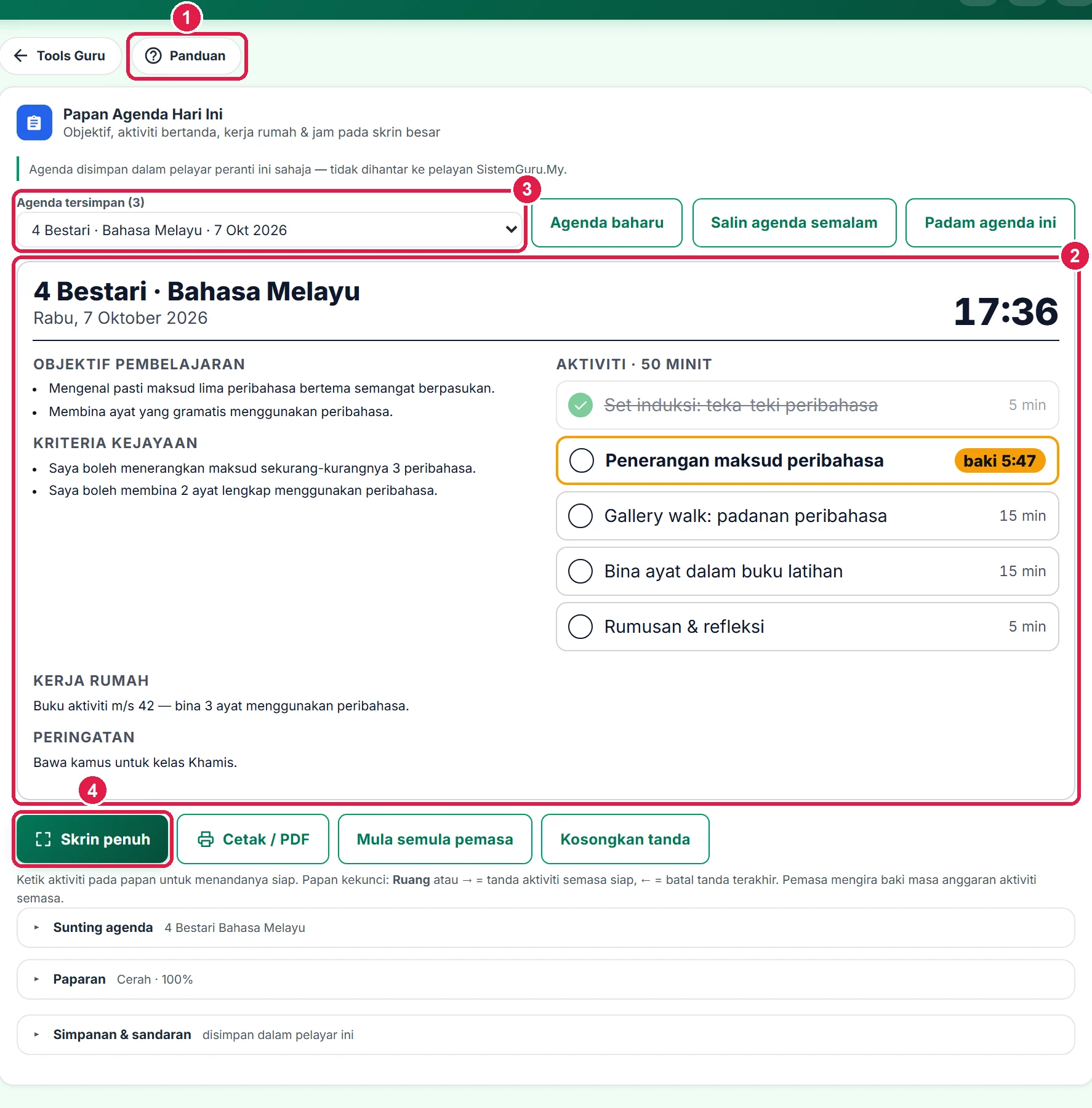
- Panduan — halaman ini.
- Papan agenda.
- Agenda tersimpan.
- Skrin penuh.
-
Langkah 2 Pilih atau cipta agenda
Kali pertama dibuka, tiga contoh agenda (Bahasa Melayu, Sains, Matematik) disediakan. Pilih agenda dalam senarai Agenda tersimpan — setiap pilihan menunjukkan kelas, subjek dan tarikh.
Agenda baharu mencipta agenda kosong bertarikh hari ini. Salin agenda semalam menyalin agenda terkini sebelum hari ini (kelas dan subjek yang sama diutamakan) dengan semua tanda aktiviti dikosongkan — sesuai untuk pelajaran bersambung. Padam agenda ini membuang agenda yang dipilih.

- Pilih agenda.
- Agenda baharu.
- Salin agenda semalam.
- Padam.
-
Langkah 3 Isi agenda
Dalam lipatan Sunting agenda, isi Kelas, Subjek dan Tarikh (hari ini secara automatik). Tulis Objektif pembelajaran dan Kriteria kejayaan satu sebaris setiap satu.
Bagi Aktiviti, tulis satu aktiviti sebaris dengan minit selepas garis tegak, cth
Perbincangan kumpulan | 15(juga diterima:Kuiz (5 min)). Isi Kerja rumah dan Peringatan. Papan di atas dikemas kini serta-merta dan semuanya disimpan automatik.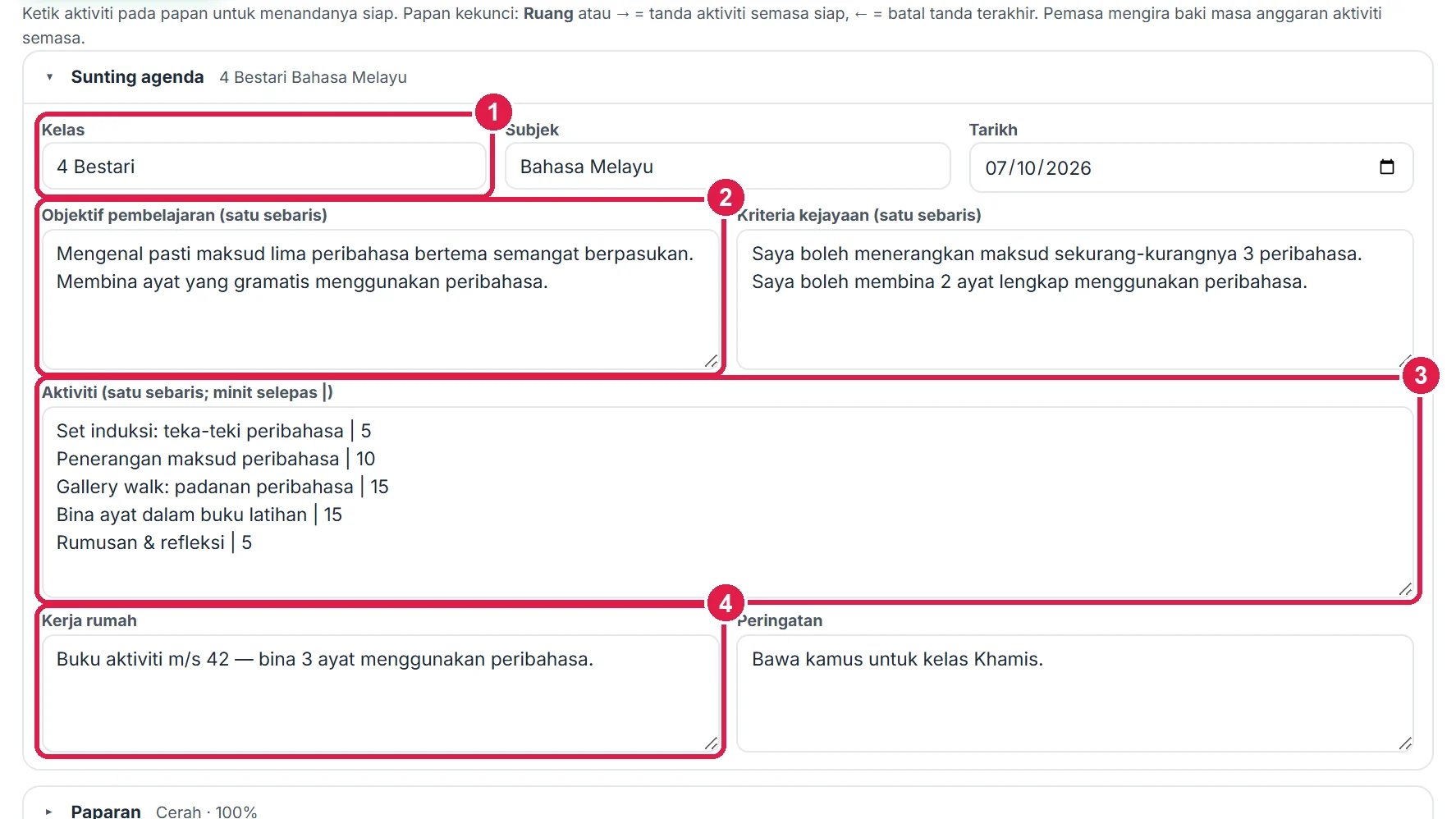
- Kelas, Subjek & Tarikh.
- Satu objektif sebaris.
- Aktiviti
| minit. - Kerja rumah.
-
Langkah 4 Tanda aktiviti semasa kelas
Ketik aktiviti pada papan untuk menandanya siap (bertanda hijau dan bergaris). Aktiviti pertama yang belum siap ialah aktiviti semasa — berbingkai jingga dengan pemasa baki mm:ss mengikut minit anggaran; pemasa menjadi merah (+mm:ss lebih) apabila masa tamat.
Papan kekunci: Ruang atau → menanda aktiviti semasa siap, ← membatalkan tanda terakhir. Mula semula pemasa mengulang kiraan aktiviti semasa; Kosongkan tanda menyediakan agenda untuk kelas seterusnya. Jam digital di kanan atas sentiasa menunjukkan masa semasa.
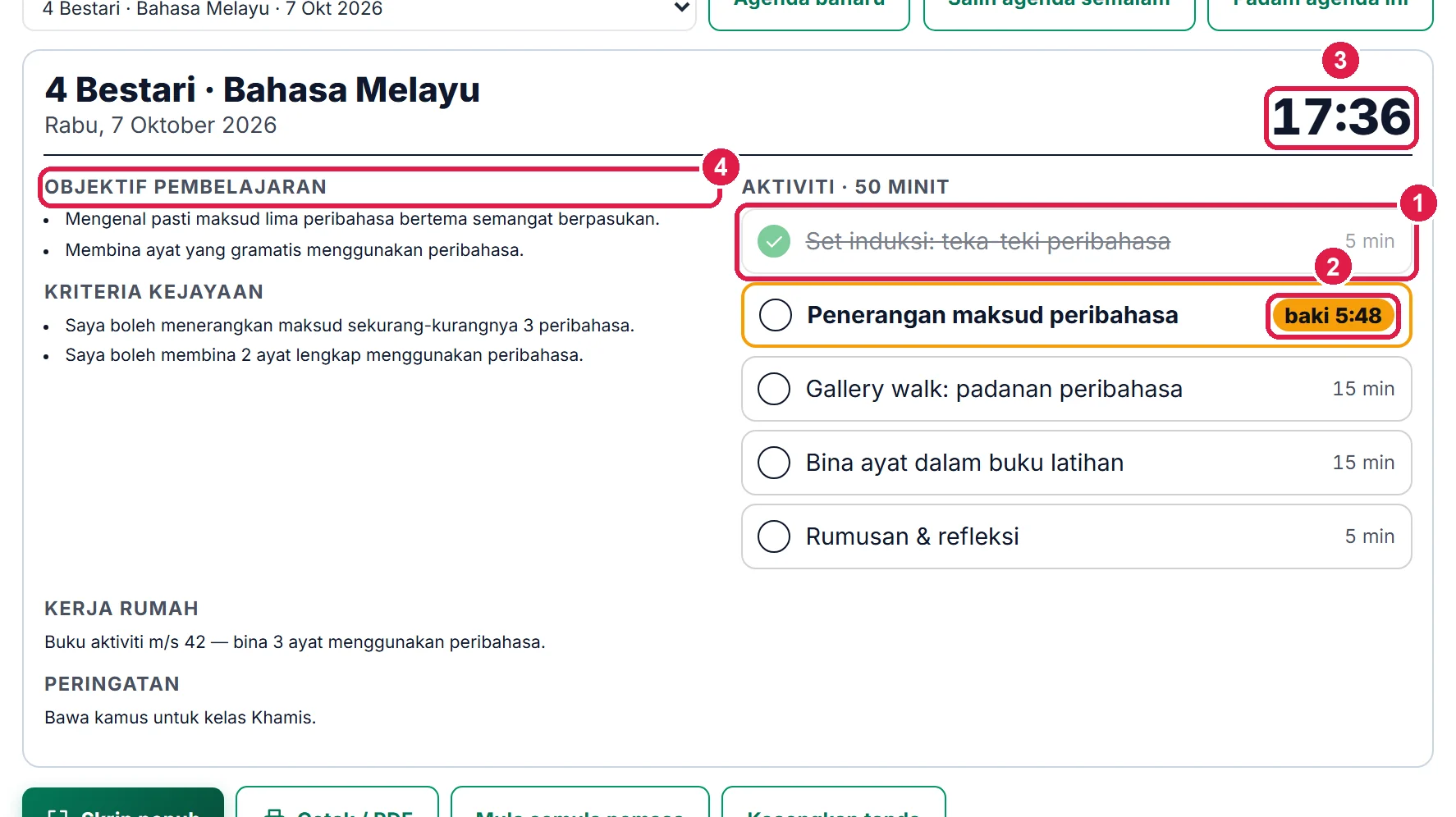
- Aktiviti siap.
- Pemasa aktiviti semasa.
- Jam digital.
- Objektif & kriteria kejayaan.
-
Langkah 5 Tema & saiz huruf
Buka lipatan Paparan untuk memilih Tema paparan: Cerah, Gelap (sesuai bilik terang) atau Papan hijau. Saiz huruf (70–160%) membesarkan semua teks papan — naikkan untuk kelas besar.
Tema dan saiz diingat pada peranti ini dan digunakan untuk semua agenda.
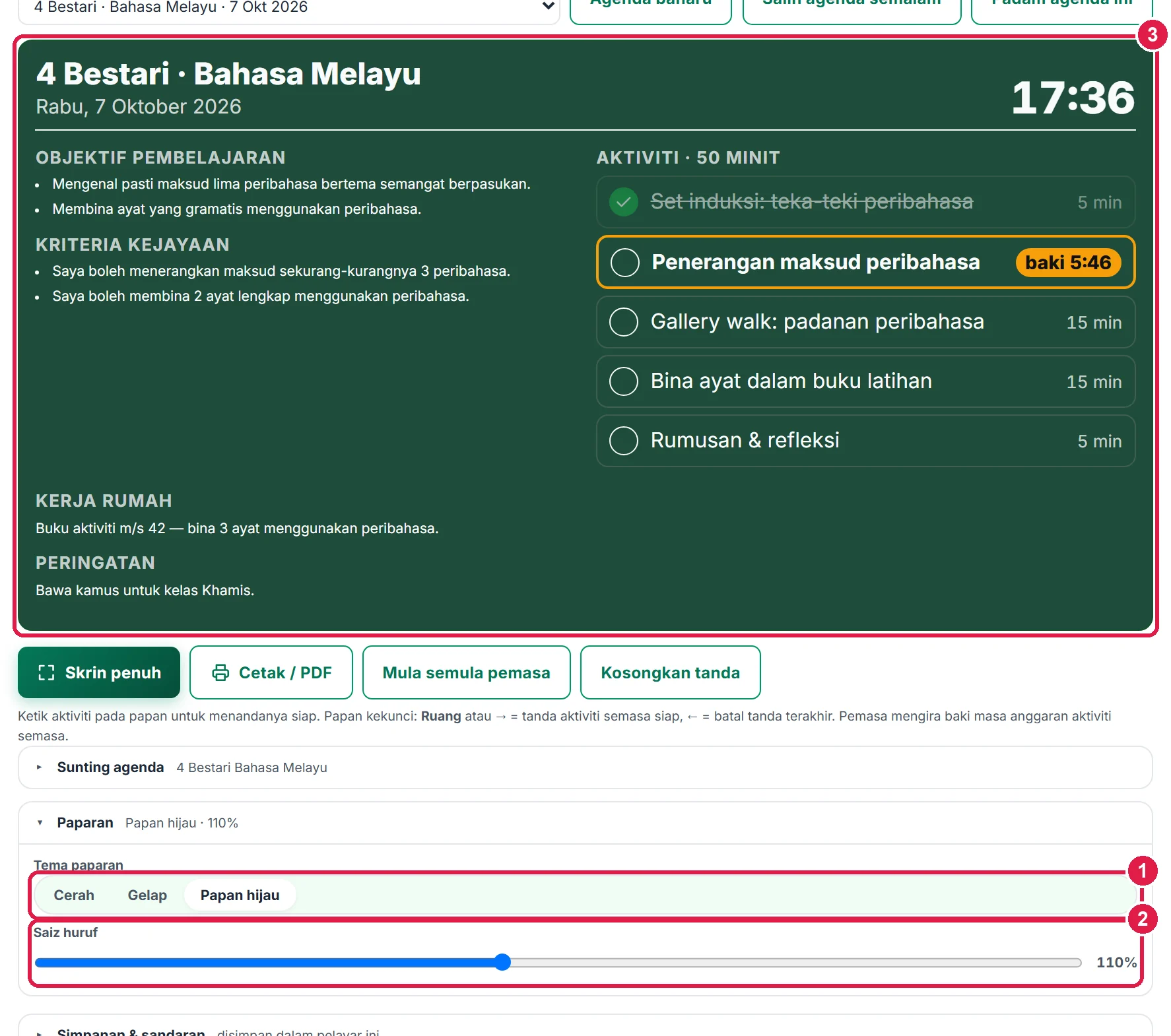
- Tema paparan.
- Saiz huruf.
- Tema Papan hijau.
-
Langkah 6 Skrin penuh & cetak
Tekan Skrin penuh untuk memaparkan papan di projektor — teks dibesarkan automatik. Tekan Keluar atau Esc untuk kembali.
Cetak / PDF menghasilkan satu muka A4 agenda (objektif, kriteria, jadual aktiviti dengan kotak tanda, kerja rumah dan peringatan) — pilih "Simpan sebagai PDF" untuk fail PDF atau tampal di papan kenyataan.
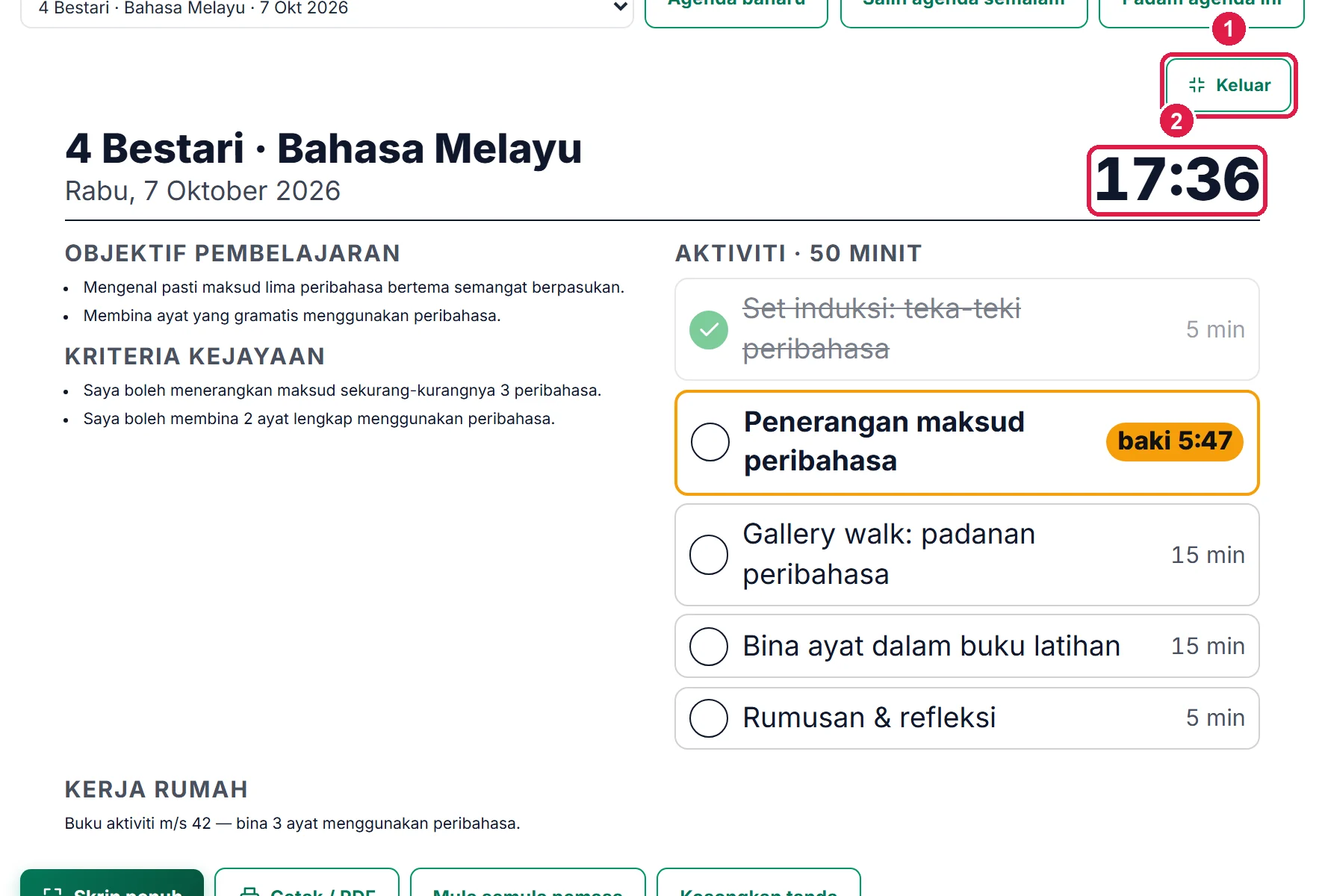
- Keluar.
- Jam besar.
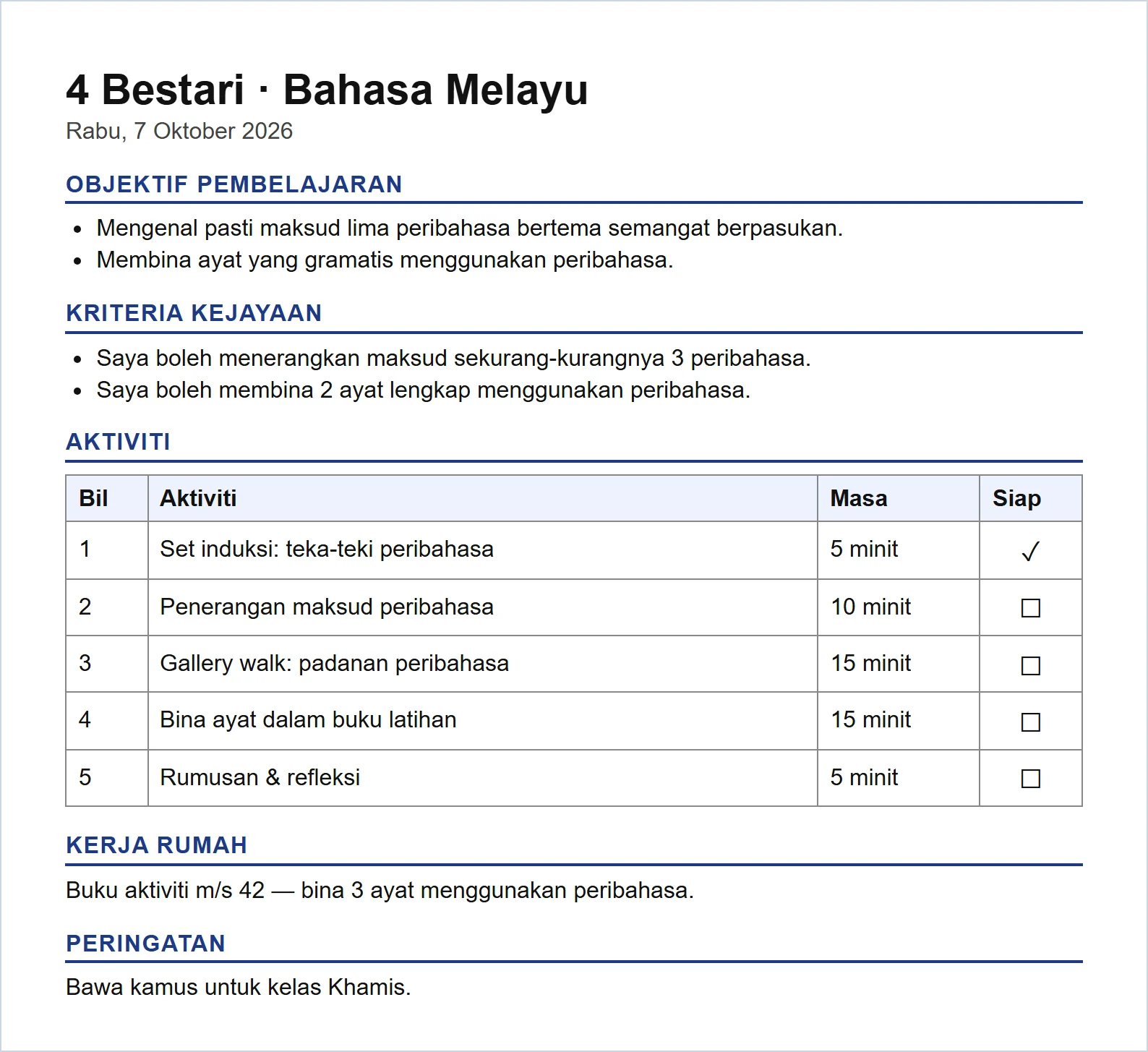
Contoh cetakan A4 agenda.
-
Langkah 7 Simpan & sandaran rekod
Setiap perubahan disimpan automatik dalam pelayar ini — tiada butang Simpan diperlukan untuk rekod harian. Buka lipatan Simpanan & sandaran di bahagian bawah tool.
Muat turun sandaran menghasilkan fail
sandaran Papan Agenda (tarikh).json. Simpan fail ini di Google Drive atau e-mel kepada diri sendiri seminggu sekali. Di peranti lain (atau selepas pelayar dibersihkan), tekan Pulih sandaran dan pilih fail tersebut. Padam semua rekod mengosongkan tool ini daripada pelayar — tidak boleh dibatalkan.
- Muat turun sandaran — fail .json.
- Pulih sandaran — pilih fail .json.
- Padam semua rekod — kosongkan tool ini.
Maklumat penting
- Agenda disimpan dalam pelayar peranti ini — buat sandaran sebelum membersihkan data pelayar.
- Minit aktiviti hanya dibaca selepas
|atau bersama "min/minit" — nombor lain dalam teks (cth "halaman 23") tidak dianggap minit. - Pemasa aktiviti bermula apabila aktiviti itu menjadi aktiviti semasa.
- Lukis semula papan tidak menamatkan skrin penuh semasa anda menanda aktiviti.
Betul vs Salah
Berdasarkan cara sebenar app berfungsi.
Betul
Tulis kriteria kejayaan dari sudut murid ("Saya boleh…").
Salah
Menyalin objektif yang sama ke kriteria kejayaan.
Sebab: Murid lebih mudah menilai pencapaian sendiri pada akhir kelas.
Betul
Gunakan Salin agenda semalam untuk pelajaran bersambung.
Salah
Menaip semula agenda yang hampir sama setiap hari.
Sebab: Menjimatkan masa — hanya ubah bahagian yang berbeza.
Soalan lazim
Boleh simpan agenda untuk beberapa kelas?
Boleh — sehingga 200 agenda. Setiap agenda mempunyai kelas, subjek dan tarikh sendiri; pilih dalam senarai Agenda tersimpan.
Bagaimana pemasa aktiviti berfungsi?
Pemasa mengira baki minit anggaran aktiviti semasa (aktiviti pertama yang belum ditanda). Tanda siap untuk beralih ke aktiviti seterusnya.
Boleh guna di telefon dan komputer?
Boleh. Tetapi rekod disimpan dalam pelayar setiap peranti secara berasingan — gunakan Muat turun sandaran di satu peranti dan Pulih sandaran di peranti lain untuk memindahkannya.
Adakah alat ini percuma?
Ya — percuma sepenuhnya untuk Tetamu, Percuma, Pro dan Ultra, tanpa had penggunaan dan tanpa tera air.
Tool berkaitan
- Kit Bilik Darjah — pemasa besar dan pemilih rawak.
- Kira Detik Peristiwa — kira detik menuju peperiksaan.
- Meter Bunyi Kelas — kawal bising semasa aktiviti.