Cara guna Latih Tubi Sifir Pantas
Latih tubi sifir darab, bahagi dan campur 1 hingga 12 di skrin besar — secara individu dengan pemasa dan rentak yang bertambah laju, sebagai pertandingan 2–4 pasukan dengan papan markah, atau sebagai lembaran kilat bercetak beserta skema. Setiap jawapan direkod untuk peta haba 12×12 yang menunjukkan fakta sifir paling lemah.
Sebelum anda mula
Tentukan sifir yang hendak dilatih (cth sifir 6, 7 dan 8) dan cara latihan — individu, pasukan atau lembaran bercetak.
- PilihanTiada modul perlu disiapkanAlat ini berdiri sendiri — tidak membaca Jadual Waktu, Senarai Murid atau data lain. Boleh dibuka tanpa log masuk.
- WajibPelayar terkiniChrome, Edge, Safari atau Firefox versi semasa (komputer atau telefon). Pemprosesan berlaku pada peranti anda — fail dan teks anda tidak dimuat naik ke mana-mana.
- PilihanProjektor atau skrin besar (disyorkan)Sambungkan komputer riba ke projektor atau TV pintar. Butang Skrin penuh memaparkan teks besar berkontras tinggi; pembesar suara untuk bunyi loceng.
Apa yang berbeza ikut pelan
Tiada. Alat ini sama sepenuhnya bagi Tetamu, Percuma, Pro dan Ultra — tiada had penggunaan, tiada tera air dan tiada data dihantar ke pelayan.
Semua pelanLangkah demi langkah
Sama bagi semua pengguna yang mempunyai akses.
Nombor merah pada setiap gambar sepadan dengan senarai di bawahnya. Klik atau ketik gambar untuk melihatnya dalam saiz penuh.
-
Langkah 1 Buka tool
Di menu kiri tekan Tools (telefon: Tools pada bar bawah), buka lipatan Bilik Darjah › Latih Tubi & PAK-21 dan ketik kad tool. Pautan terus:
sistemguru.my/#tools-latih-tubi-sifir. Butang Panduan di atas tool membuka halaman ini.Alat ini percuma dan boleh dibuka tanpa log masuk (Tetamu). Rekod dan set disimpan dalam pelayar peranti anda sahaja — tiada data dihantar ke pelayan SistemGuru.My.
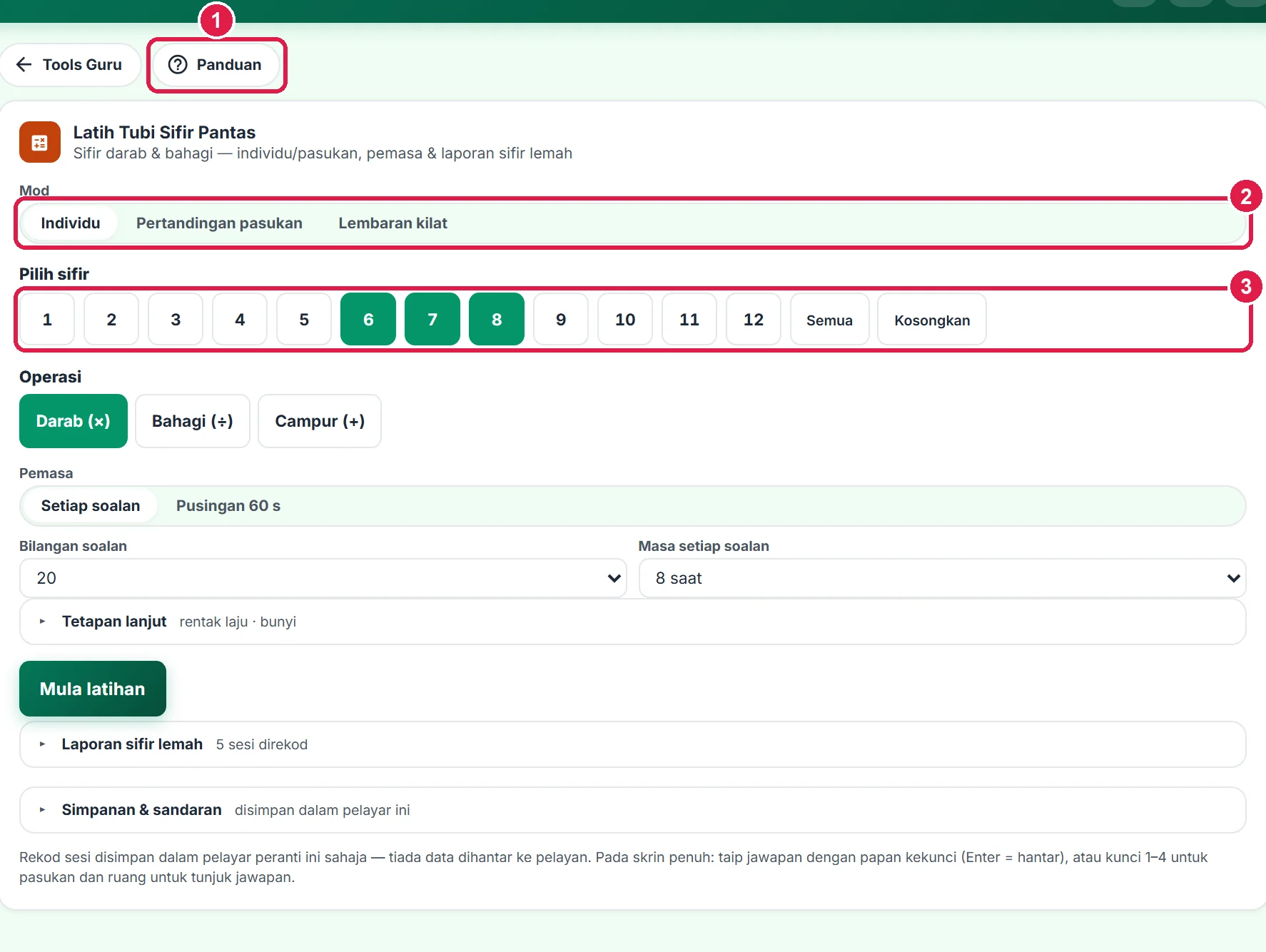
- Panduan — halaman ini.
- Mod: Individu, Pertandingan pasukan, Lembaran kilat.
- Pilih sifir 1–12.
-
Langkah 2 Pilih mod, sifir & operasi
Pilih Mod: Individu (seorang murid atau seluruh kelas menjawab bersama), Pertandingan pasukan atau Lembaran kilat (bercetak).
Di bawah Pilih sifir, ketik nombor sifir — boleh pilih beberapa sekali gus. Semua memilih 1 hingga 12; Kosongkan membuang pilihan. Di bawah Operasi, pilih Darab (×), Bahagi (÷) dan/atau Campur (+). Soalan bahagi sentiasa tepat, cth
56 ÷ 7. Pilihan ini diingat pada pelayar ini.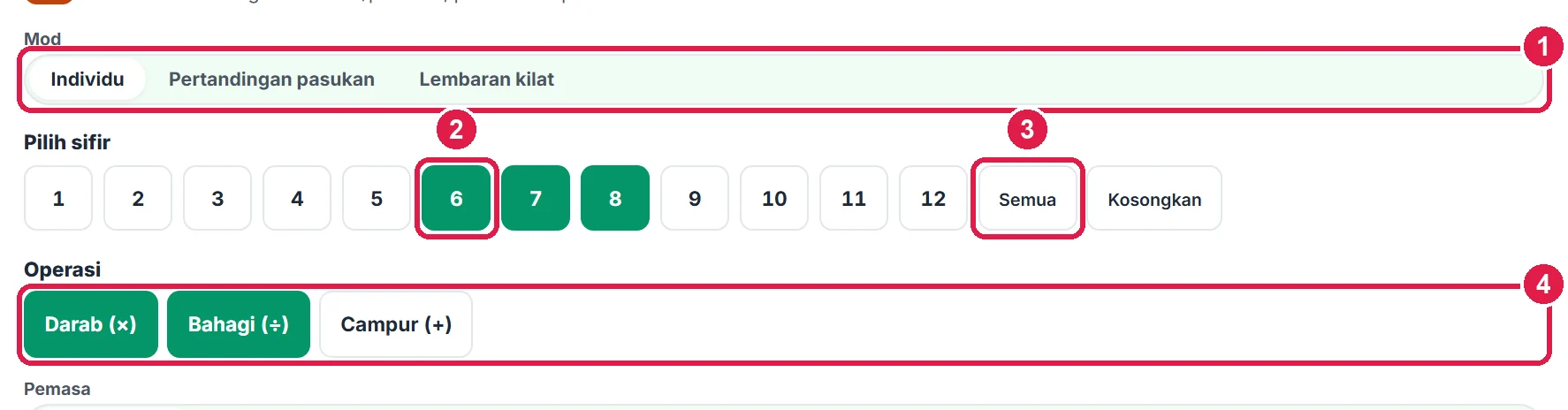
- Mod latihan.
- Sifir dipilih (6, 7, 8).
- Semua / Kosongkan.
- Operasi — boleh campur.
-
Langkah 3 Latihan individu: pemasa & rentak laju
Dalam mod Individu, pilih Pemasa: Setiap soalan (tetapkan Bilangan soalan dan Masa setiap soalan) atau Pusingan 60 s (jawab seberapa banyak dalam 60 saat). Lipatan Tetapan lanjut mengandungi pilihan rentak dan bunyi.
Tekan Mula latihan. Soalan besar dipaparkan dengan papan nombor di skrin. Jawapan dihantar automatik sebaik bilangan digit cukup (atau tekan OK). Bila murid betul 3 kali berturut-turut, masa setiap soalan dipendekkan 10% (minimum 2 saat) — rentak laju. Jawapan salah atau masa tamat memaparkan jawapan betul dan mengembalikan rentak asal. Bunyi betul/salah dijana dalam pelayar.
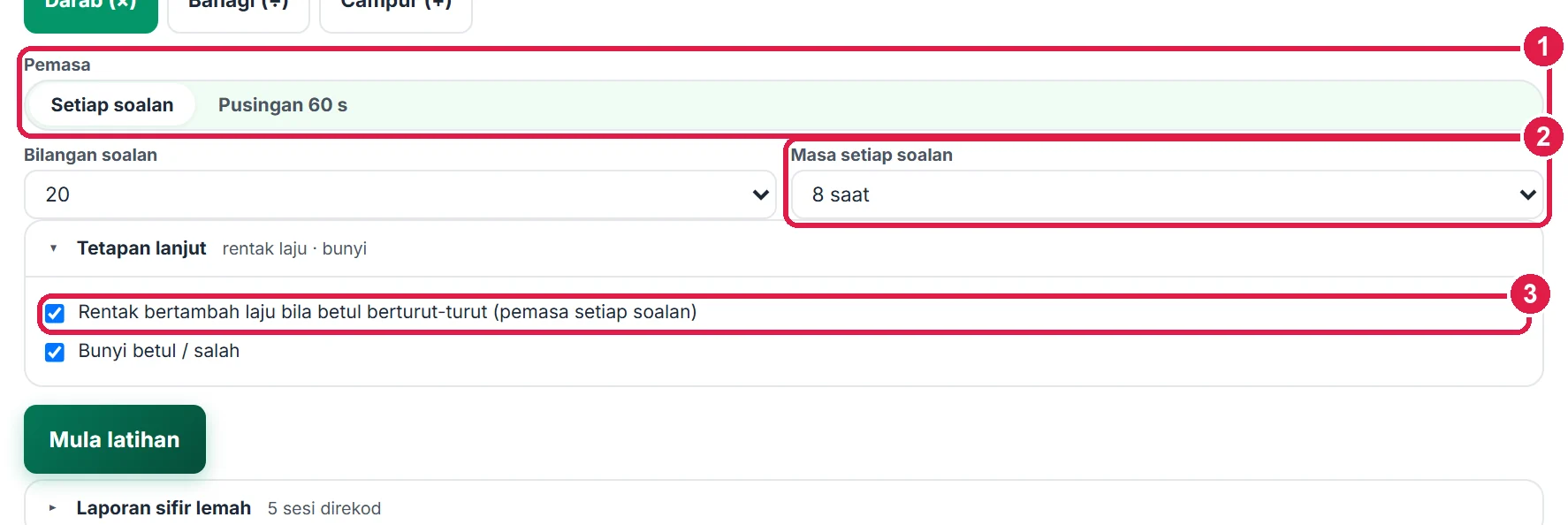
- Setiap soalan atau Pusingan 60 s.
- Masa setiap soalan.
- Rentak bertambah laju.
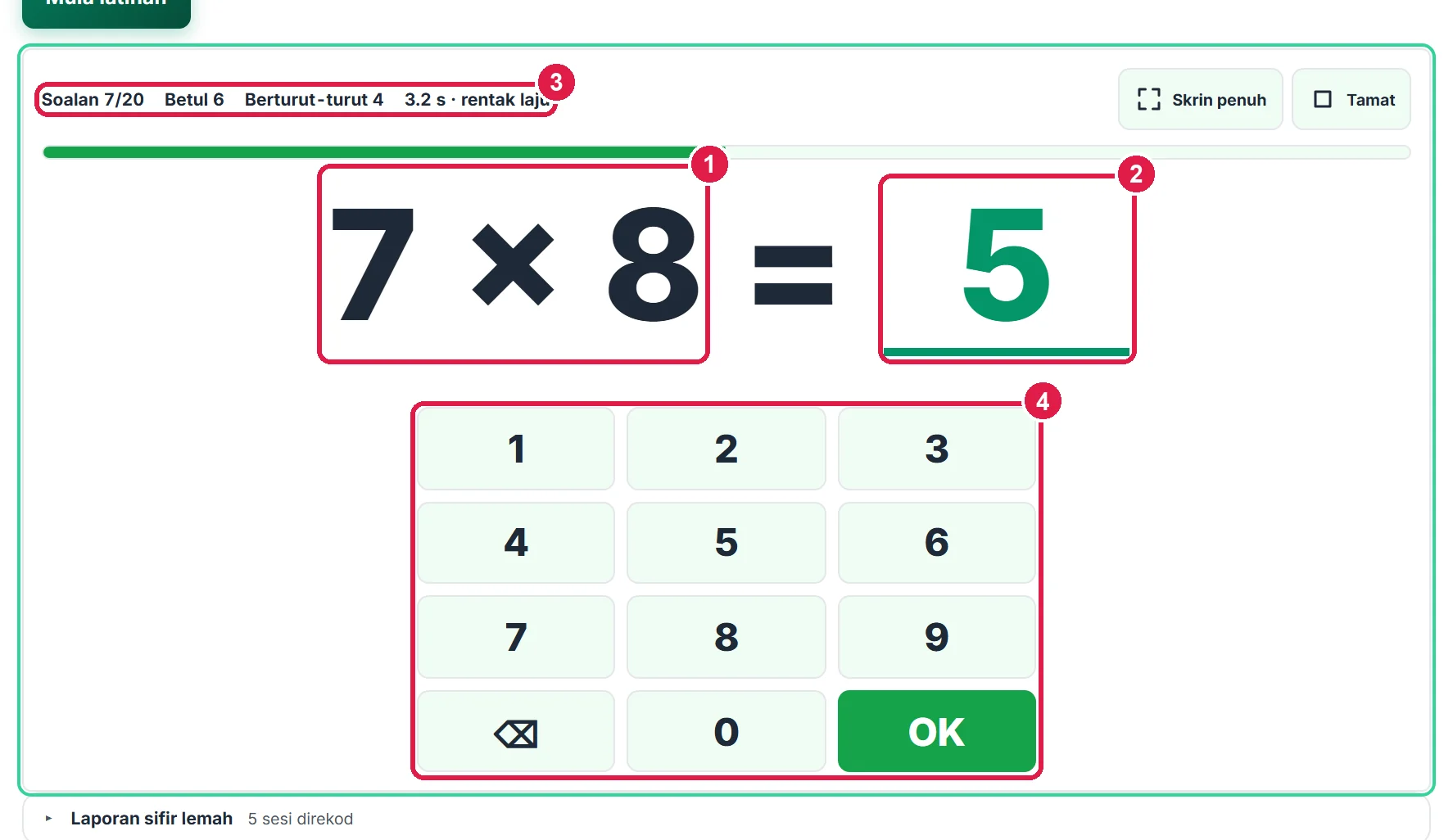
- Soalan besar.
- Jawapan yang ditaip.
- Soalan, skor, berturut-turut & baki masa.
- Papan nombor skrin.
-
Langkah 4 Skrin penuh & papan kekunci
Tekan Skrin penuh di penjuru kanan atas pentas latihan untuk paparan projektor: latar gelap, soalan sangat besar dan papan nombor besar untuk skrin sentuh. Tekan sekali lagi (atau Esc) untuk keluar. Pada iPhone, paparan penuh menggunakan sandaran CSS.
Papan kekunci komputer turut berfungsi: taip nombor, Backspace memadam dan Enter menghantar. Tamat menamatkan sesi lebih awal. Di akhir sesi, skor, Ketepatan, Masa purata dan Fakta untuk diulang dipaparkan; Latih semula memulakan sesi baharu dengan tetapan sama.
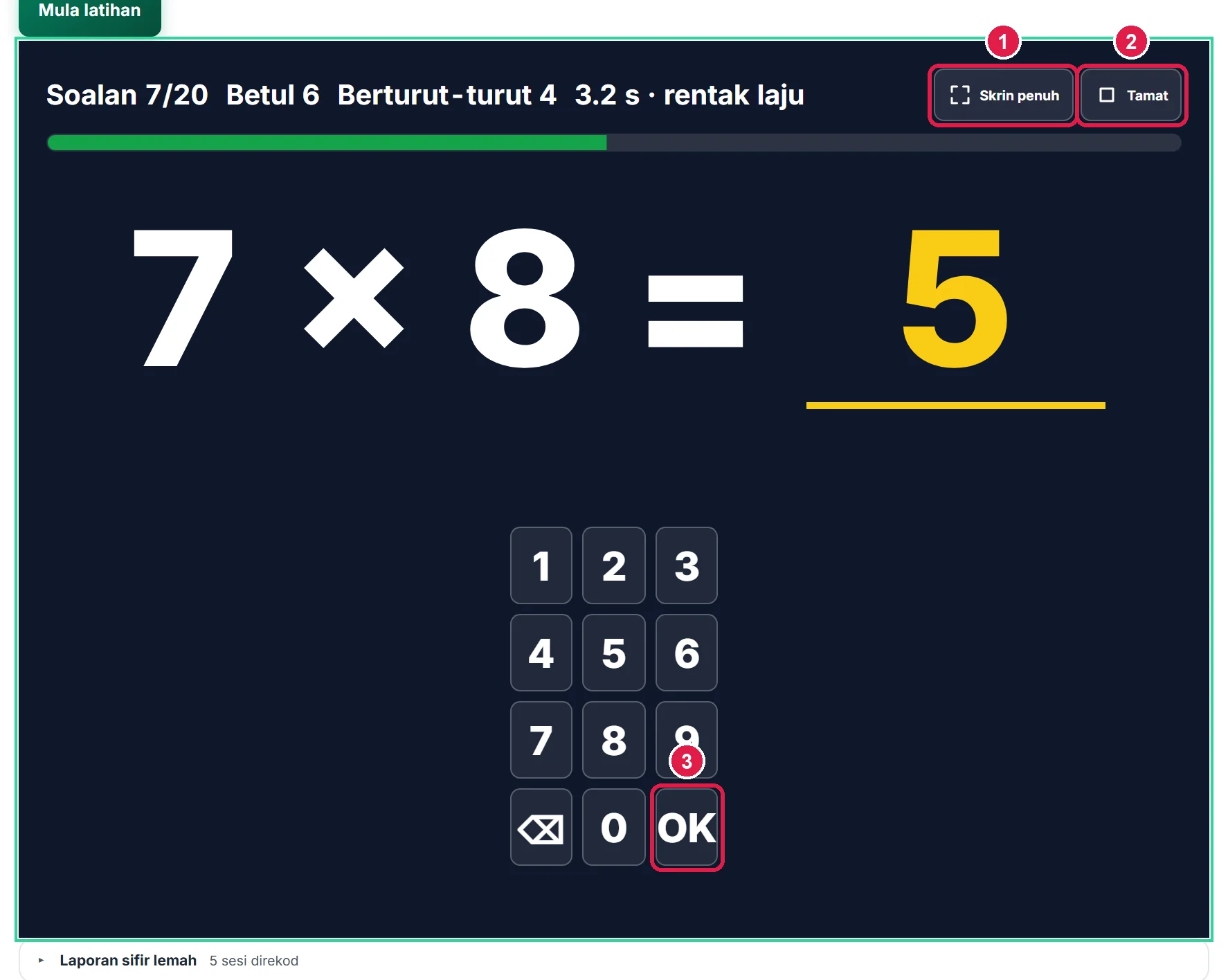
- Skrin penuh (togol).
- Tamat.
- OK / Enter.
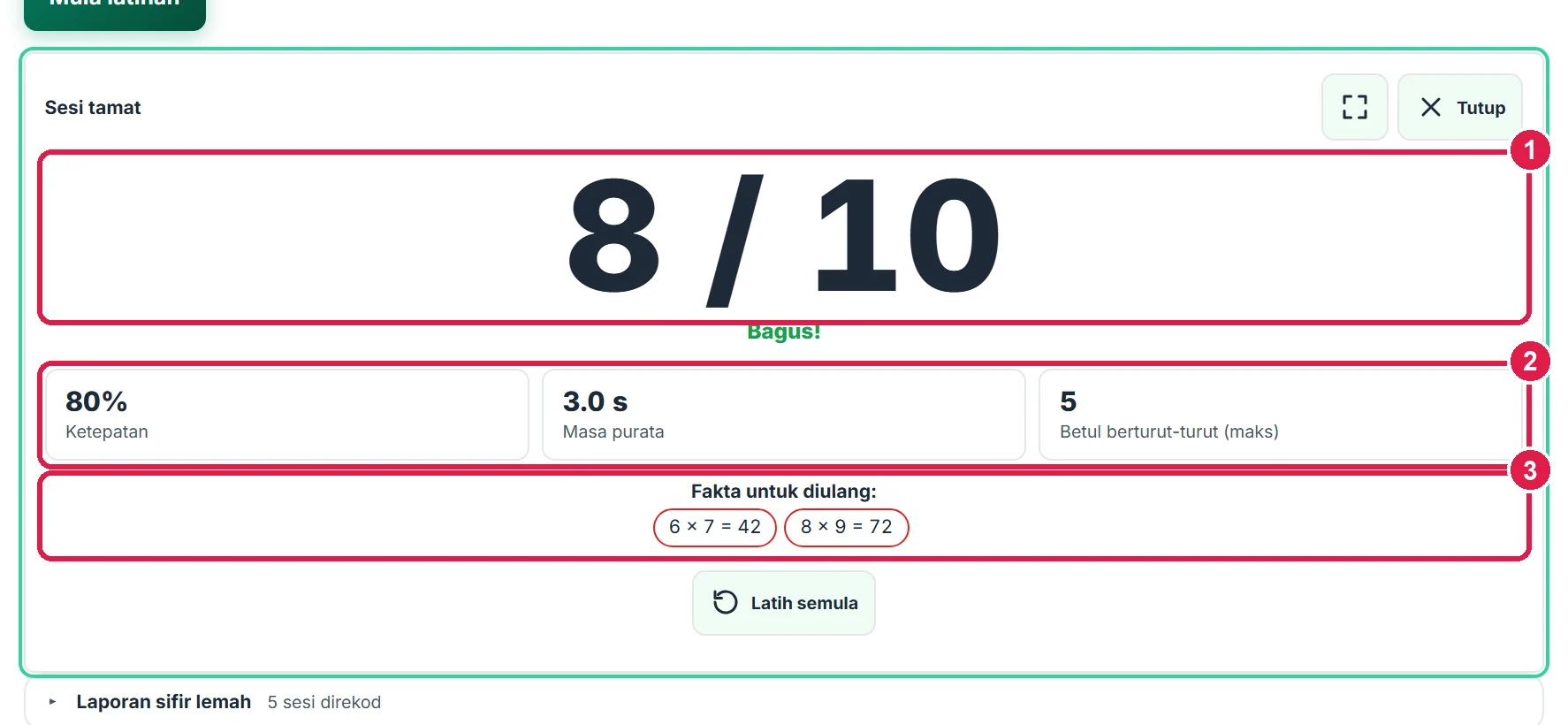
- Skor sesi.
- Ketepatan, masa purata, siri terpanjang.
- Fakta untuk diulang.
-
Langkah 5 Pertandingan pasukan di skrin besar
Pilih mod Pertandingan pasukan, tetapkan Bilangan pasukan (2–4), Bilangan soalan dan Masa setiap soalan (atau Tanpa had). Tukar nama dalam lipatan Nama pasukan & bunyi. Tekan Mula pertandingan.
Soalan dipaparkan kepada seluruh kelas. Tekan Tunjuk jawapan (atau kekunci ruang), kemudian tekan butang pasukan yang menjawab betul dahulu — atau kekunci 1–4. Tiada yang betul (kekunci 0) beralih tanpa markah. Papan markah dikemas kini serta-merta dan johan diumumkan pada akhir pertandingan.
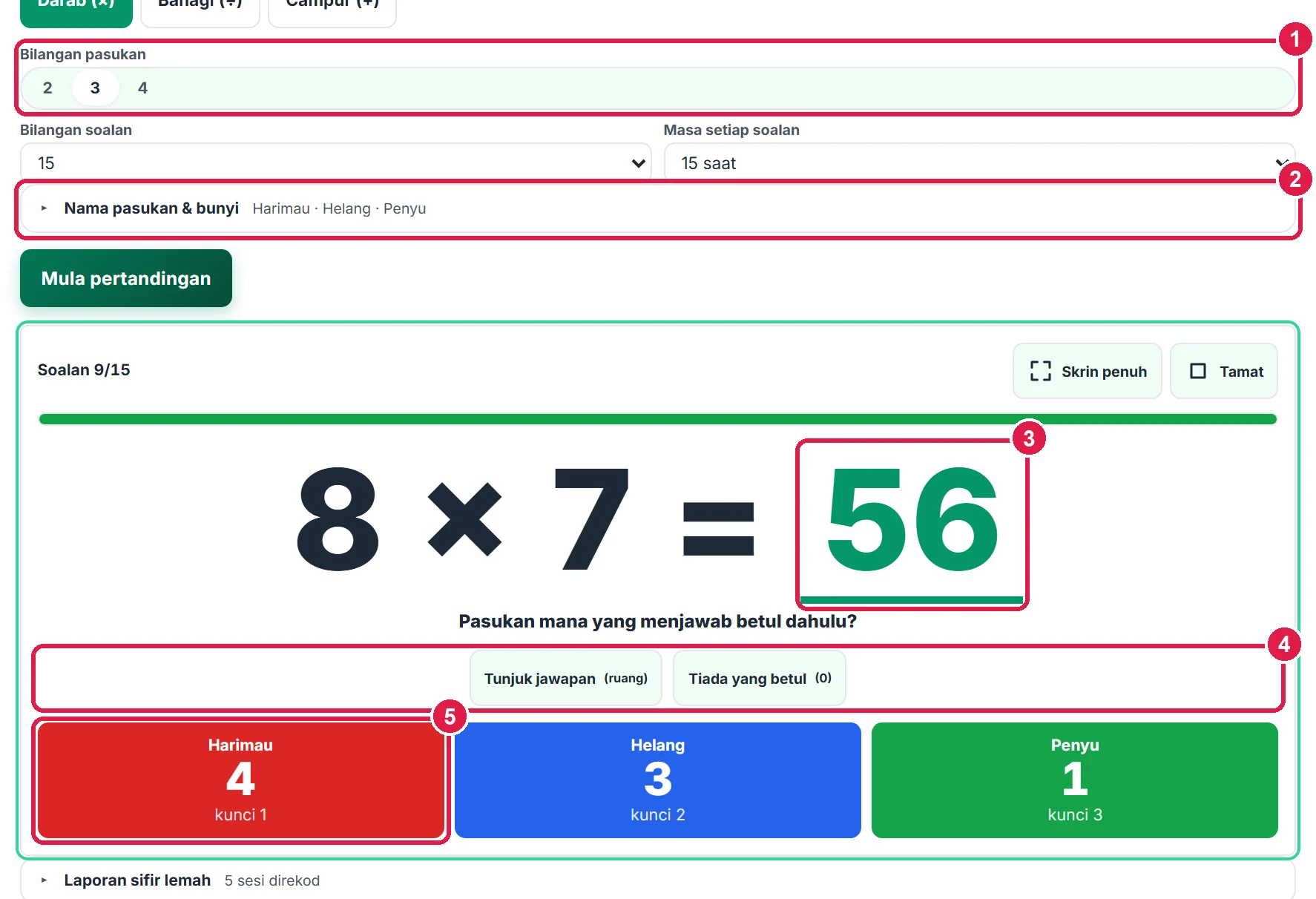
- Bilangan pasukan.
- Nama pasukan.
- Jawapan ditunjukkan.
- Tunjuk jawapan (ruang) / Tiada yang betul (0).
- Tekan pasukan yang betul (kunci 1–4).
-
Langkah 6 Lembaran kilat bercetak
Pilih mod Lembaran kilat, tetapkan Bilangan soalan (20, 40, 60 atau 100) dan tekan Jana lembaran. Pratonton soalan dipaparkan; Jana soalan lain merawak semula.
Cetak lembaran + skema mencetak lembaran murid (Nama, Kelas, Tarikh, Masa diambil, Markah) dan halaman skema jawapan pada muka berikutnya. Cetak lembaran sahaja untuk salinan murid; Cetak skema sahaja untuk guru. Simpan sebagai PDF melalui dialog cetak.
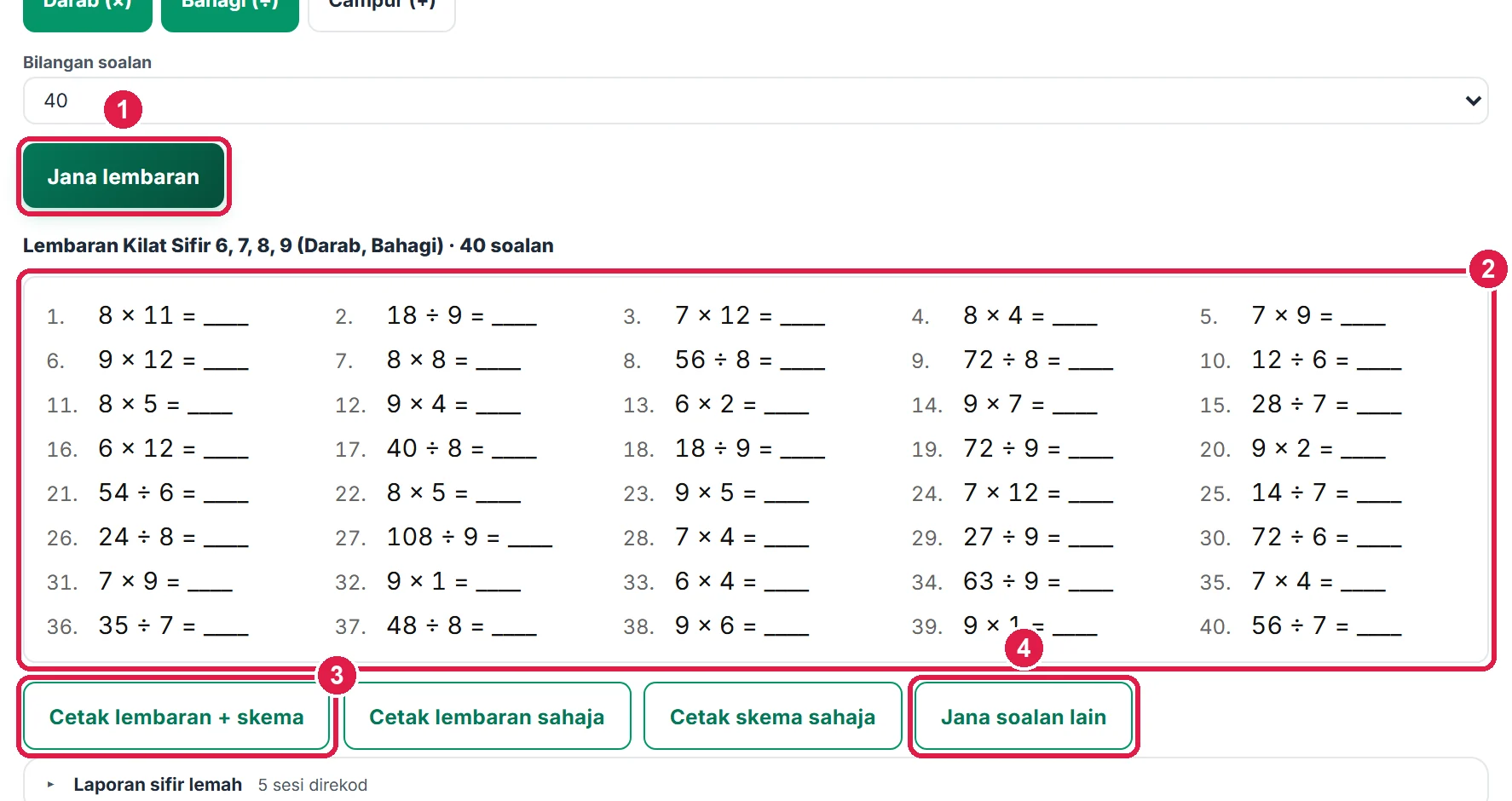
- Jana lembaran.
- Pratonton soalan.
- Cetak lembaran + skema.
- Jana soalan lain.
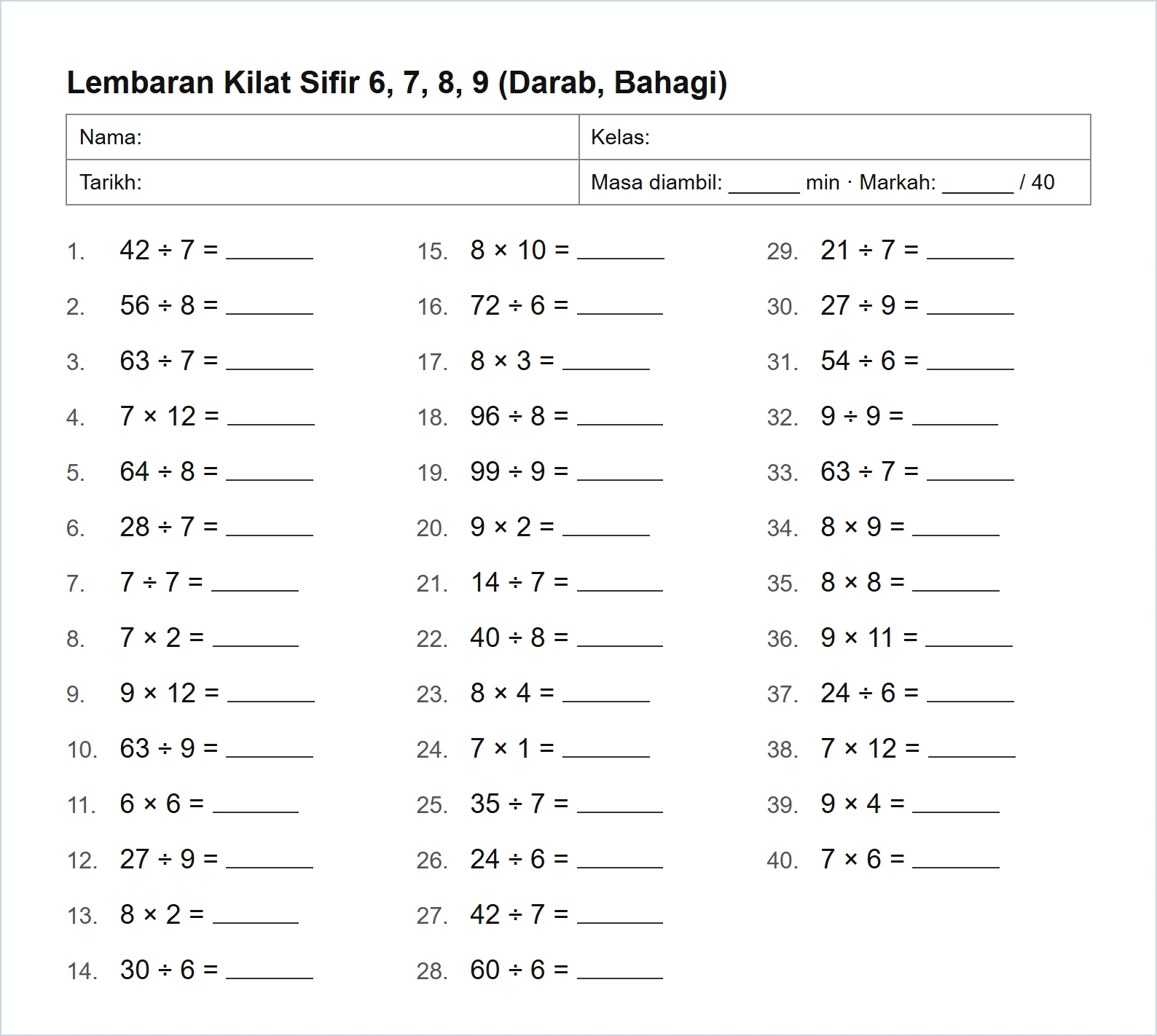
Lembaran kilat bercetak: kepala Nama/Kelas/Markah dan 40 soalan dalam tiga lajur.
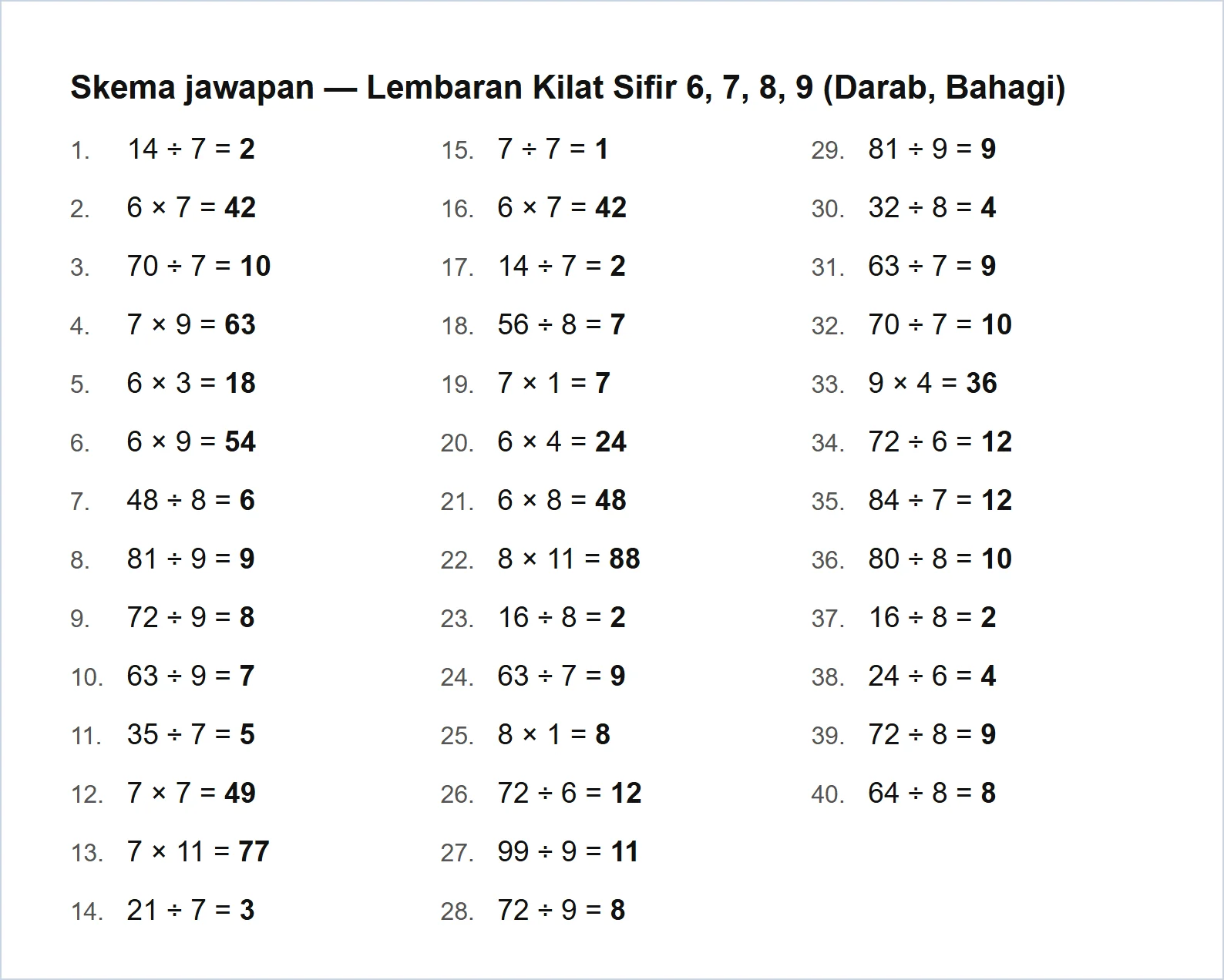
Skema jawapan (muka kedua apabila dicetak bersama).
-
Langkah 7 Laporan sifir lemah & peta haba
Buka lipatan Laporan sifir lemah. Setiap jawapan daripada mod Individu dan Pasukan direkod. Peta haba 12×12 (baris = sifir, lajur = nombor 1–12) mewarnakan setiap fakta: hijau = sentiasa betul, kuning = kadang-kadang salah, merah = kerap salah; petak bergaris putus belum dicuba. Halakan tetikus pada petak untuk melihat cubaan dan masa purata.
Fakta paling lemah menyenaraikan fakta dengan ketepatan terendah atau masa melebihi 5 saat. Cadangan sifir untuk diulang menamakan sifir di bawah 85% atau lambat — tekan Latih sifir cadangan untuk memilihnya terus. Tukar Operasi untuk melihat laporan bahagi atau campur. Eksport Excel menyimpan helaian Sesi dan Fakta.
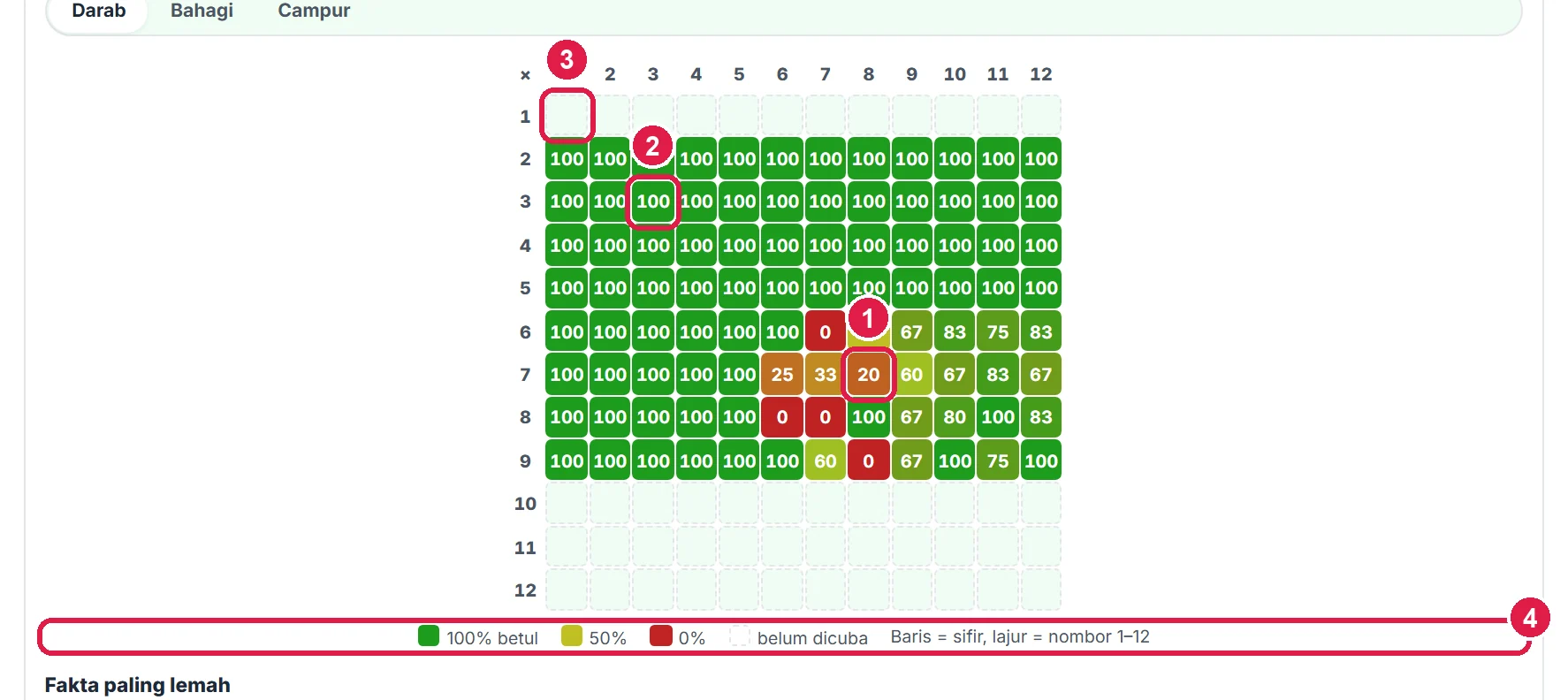
- 7 × 8 — merah: kerap salah.
- Hijau: sentiasa betul.
- Belum dicuba.
- Petunjuk warna.
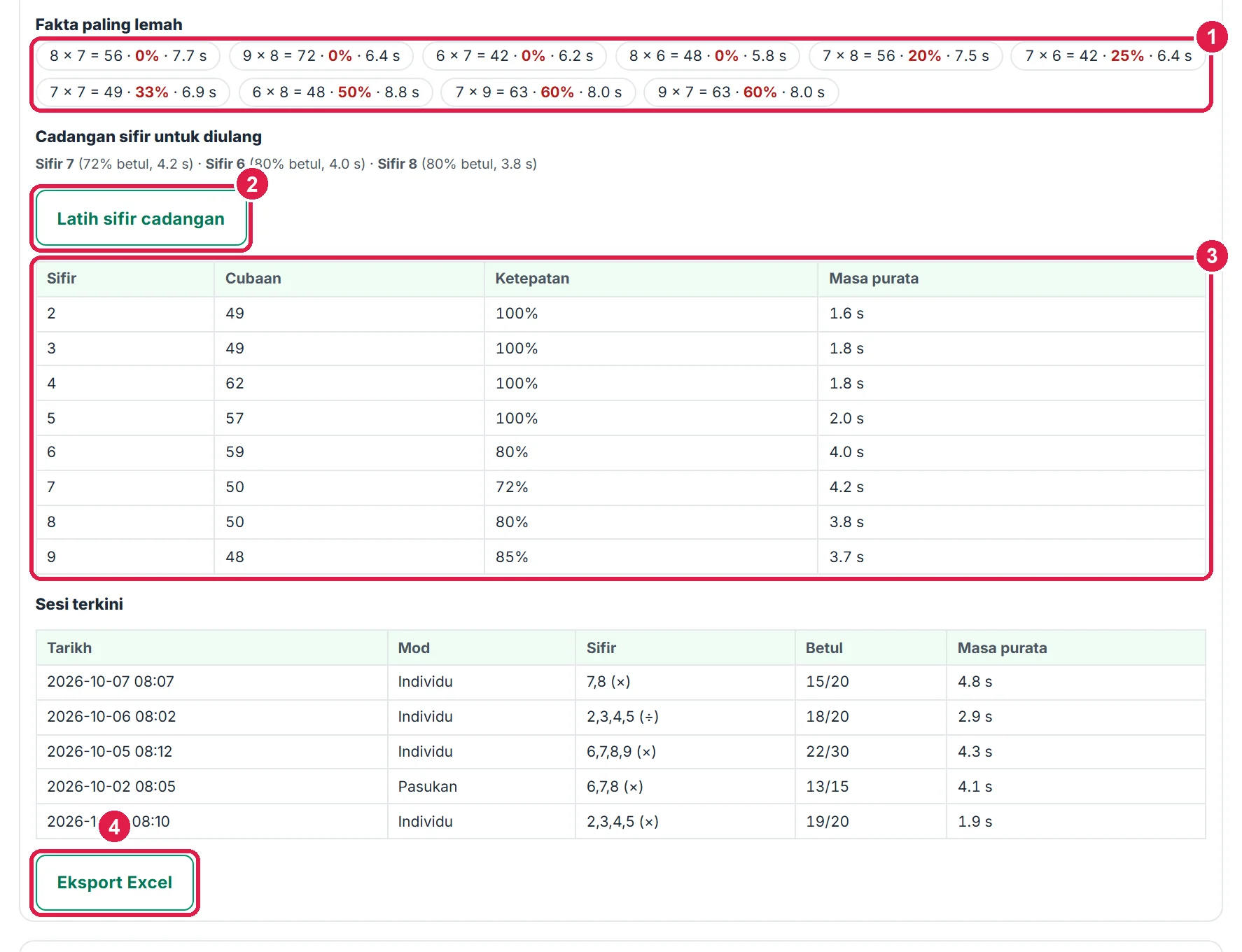
- Fakta paling lemah.
- Latih sifir cadangan.
- Ringkasan setiap sifir.
- Eksport Excel.
-
Langkah 8 Simpan & sandaran rekod
Setiap perubahan disimpan automatik dalam pelayar ini — tiada butang Simpan diperlukan untuk rekod harian. Buka lipatan Simpanan & sandaran di bahagian bawah tool.
Muat turun sandaran menghasilkan fail
sandaran Latih Tubi Sifir (tarikh).json. Simpan fail ini di Google Drive atau e-mel kepada diri sendiri seminggu sekali. Di peranti lain (atau selepas pelayar dibersihkan), tekan Pulih sandaran dan pilih fail tersebut. Padam semua rekod mengosongkan tool ini daripada pelayar — tidak boleh dibatalkan.
- Muat turun sandaran — fail .json.
- Pulih sandaran — pilih fail .json.
- Padam semua rekod — kosongkan tool ini.
Maklumat penting
- Rekod sesi disimpan dalam pelayar peranti ini sahaja — muat turun sandaran jika bertukar komputer.
- Dalam mod Pasukan, fakta dikira betul apabila guru memberi markah kepada pasukan, dan salah apabila tiada pasukan yang betul.
- Pada skrin penuh, papan kekunci aktif hanya semasa sesi berjalan; kekunci tidak menjejaskan medan lain.
- Bunyi memerlukan klik pertama guru (dasar pelayar); matikan dalam Tetapan lanjut jika kelas sebelah sedang belajar.
Betul vs Salah
Berdasarkan cara sebenar app berfungsi.
Betul
Mulakan dengan 2–3 sifir sasaran, kemudian tambah.
Salah
Memilih semua sifir 1–12 untuk murid yang baru belajar.
Sebab: Peta haba lebih jelas dan murid berasa berjaya.
Betul
Guna Latih sifir cadangan selepas beberapa sesi.
Salah
Mengulang sifir yang sudah dikuasai.
Sebab: Masa kelas difokuskan pada fakta paling lemah.
Betul
Tekan Tunjuk jawapan sebelum memberi markah pasukan.
Salah
Memberi markah tanpa memaparkan jawapan.
Sebab: Seluruh kelas melihat jawapan betul — pembelajaran berlaku untuk semua pasukan.
Soalan lazim
Boleh murid menjawab di telefon sendiri?
Tool ini direka untuk skrin guru (projektor) atau satu peranti murid. Setiap peranti menyimpan rekod sendiri.
Kenapa jawapan dihantar sebelum saya tekan OK?
Jawapan dihantar automatik sebaik bilangan digit sama dengan jawapan sebenar — supaya latihan pantas. Tekan Backspace sebelum digit terakhir jika tersilap.
Bagaimana mengosongkan rekod untuk kelas baharu?
Muat turun sandaran dahulu, kemudian tekan Padam semua rekod dalam lipatan Simpanan & sandaran.
Adakah alat ini percuma?
Ya — percuma sepenuhnya untuk Tetamu, Percuma, Pro dan Ultra, tanpa had penggunaan dan tanpa tera air.
Tool berkaitan
- Penjana Lembaran Matematik — jana lembaran matematik bercetak yang lebih lengkap.
- Papan Kuiz Jeopardy — papan kuiz Jeopardy untuk pertandingan pasukan.
- Kaunter Pantas — kaunter markah pantas di skrin.