Cara guna Takwim Pentaksiran Panitia
Rancang semua acara pentaksiran panitia setahun — ujian/UASA, PBD, kerja kursus, tarikh hantar markah, post-mortem dan mesyuarat — dengan semakan pertindihan, cuti dan hujung minggu, paparan senarai, kalendar dan carta tahunan bercetak, serta eksport .ics dan Excel.
Sebelum anda mula
Sediakan takwim sekolah (tarikh mula/akhir persekolahan dan cuti) serta senarai acara pentaksiran panitia.
- PilihanTiada modul perlu disiapkanAlat ini berdiri sendiri — tidak membaca Jadual Waktu, Senarai Murid atau data lain. Boleh dibuka tanpa log masuk.
- WajibPelayar terkiniChrome, Edge, Safari atau Firefox versi semasa (komputer atau telefon). Pemprosesan berlaku pada peranti anda — fail dan teks anda tidak dimuat naik ke mana-mana.
- WajibGunakan peranti & pelayar yang samaRekod disimpan dalam pelayar peranti ini sahaja (tidak dihantar ke pelayan). Untuk bertukar peranti, muat turun sandaran dan pulihkan di peranti baharu — lihat langkah terakhir.
Apa yang berbeza ikut pelan
Tiada. Alat ini sama sepenuhnya bagi Tetamu, Percuma, Pro dan Ultra — tiada had penggunaan, tiada tera air dan tiada data dihantar ke pelayan.
Semua pelanLangkah demi langkah
Sama bagi semua pengguna yang mempunyai akses.
Nombor merah pada setiap gambar sepadan dengan senarai di bawahnya. Klik atau ketik gambar untuk melihatnya dalam saiz penuh.
-
Langkah 1 Buka tool
Di menu kiri tekan Tools (telefon: Tools pada bar bawah), buka lipatan Pentaksiran › Susulan & Perancangan dan ketik kad tool. Pautan terus:
sistemguru.my/#tools-takwim-pentaksiran-panitia. Butang Panduan di atas tool membuka halaman ini.Alat ini percuma dan boleh dibuka tanpa log masuk (Tetamu). Semua pemprosesan berlaku dalam pelayar anda — jawapan, markah dan takwim anda tidak dihantar ke pelayan SistemGuru.My.
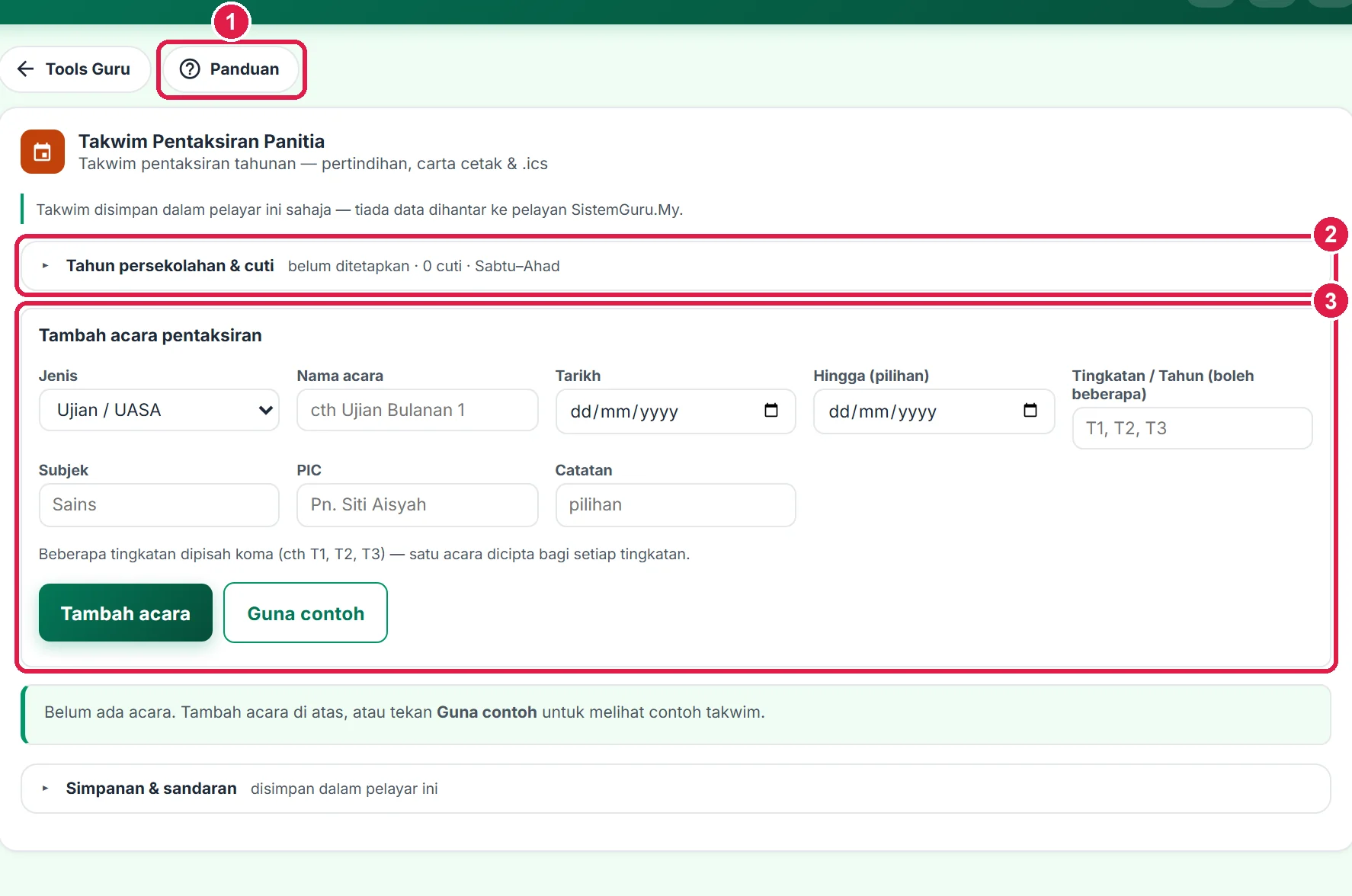
- Panduan — halaman ini.
- Tahun persekolahan & cuti.
- Borang tambah acara.
-
Langkah 2 Tetapkan tahun persekolahan & cuti
Buka Tahun persekolahan & cuti. Isi Tarikh mula persekolahan, Tarikh akhir persekolahan dan Hujung minggu negeri (Sabtu–Ahad atau Jumaat–Sabtu).
Tambah cuti satu persatu (Tambah cuti) atau tampal senarai dalam Tampal julat cuti dan tekan Tambah daripada teks — format seperti
14/3/2027 - 22/3/2027,14–22 Mac 2027atau lajur Excel diterima. Tool ini tidak mengandungi takwim rasmi KPM; Isi contoh tarikh hanyalah contoh untuk diganti.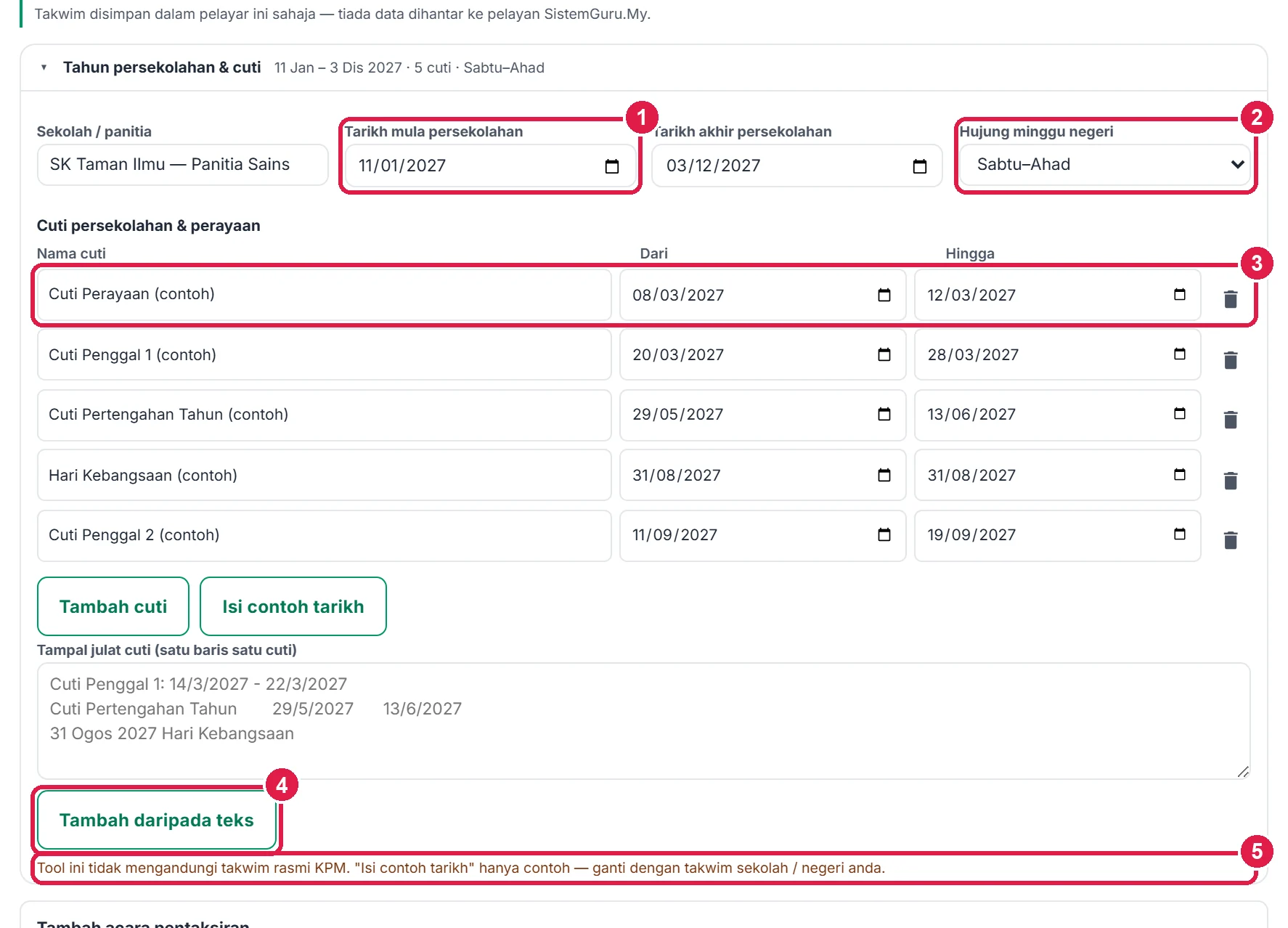
- Tarikh mula.
- Hujung minggu negeri.
- Senarai cuti.
- Tampal julat cuti.
- Contoh sahaja — ganti.
-
Langkah 3 Tambah, sunting & pendua acara
Dalam Tambah acara pentaksiran pilih Jenis (Ujian / UASA, PBD, Kerja Kursus, Hantar Markah, Post-mortem, Mesyuarat Panitia, Lain-lain), isi Nama acara, Tarikh, Hingga (pilihan), Tingkatan / Tahun, Subjek dan PIC, kemudian Tambah acara. Tulis
T1, T2, T3untuk mencipta satu acara bagi setiap tingkatan.Setiap acara dalam senarai ada ikon Sunting, Pendua (salin untuk tingkatan lain) dan Padam.
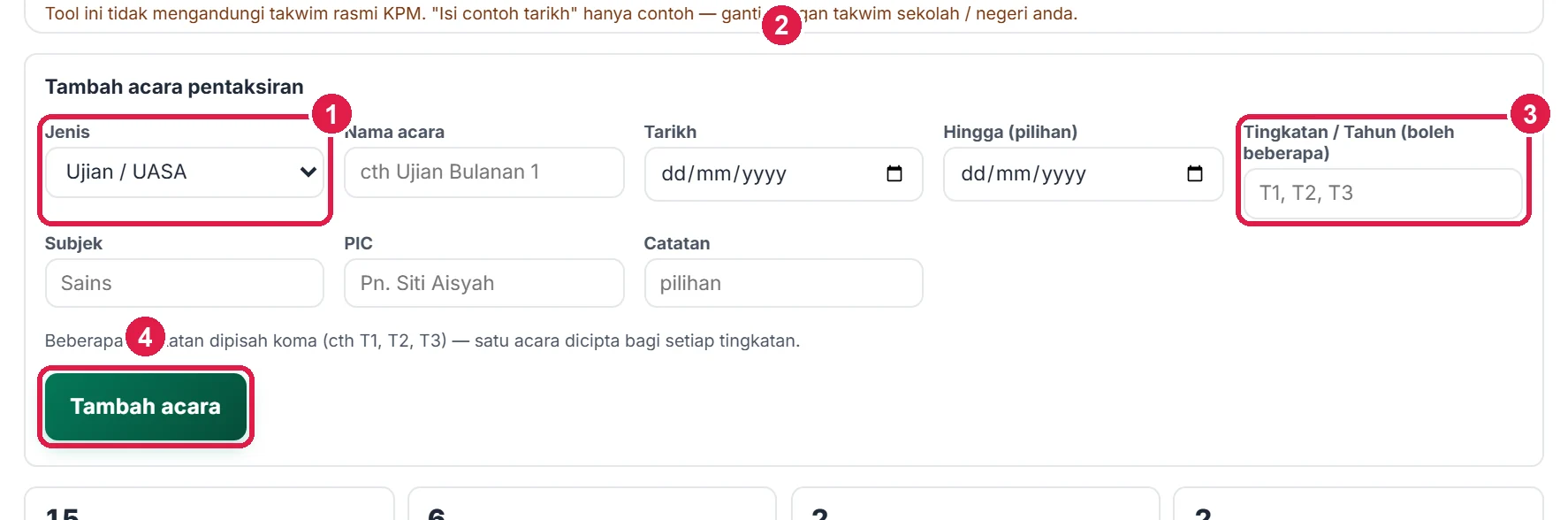
- Jenis.
- Tarikh.
- Beberapa tingkatan sekali.
- Tambah acara.
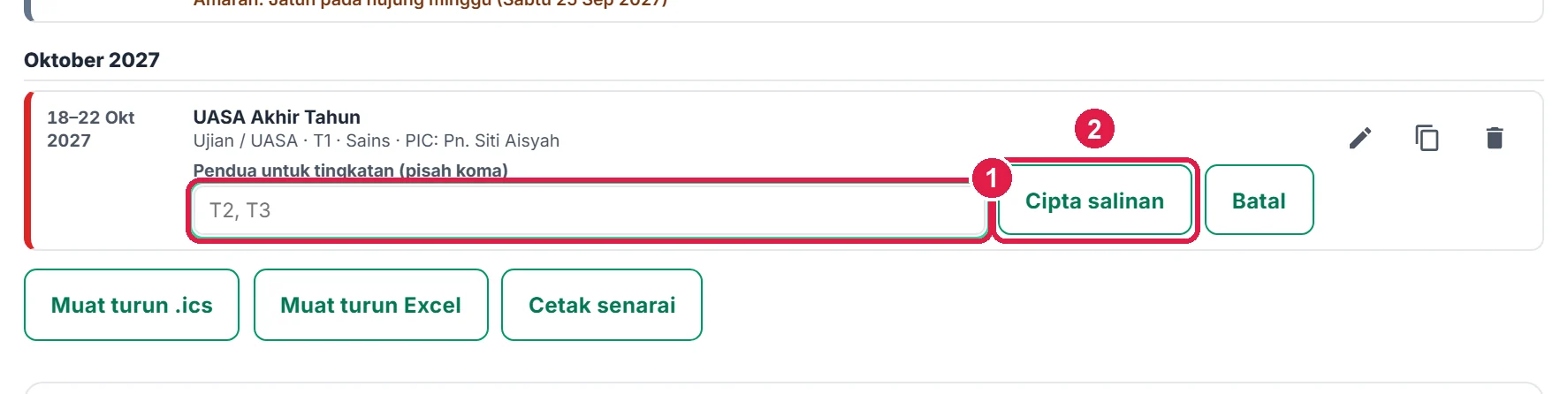
- Tingkatan untuk salinan.
- Cipta salinan.
-
Langkah 4 Semak pertindihan
Kad di atas paparan menunjukkan bilangan acara, ujian, pertindihan dan amaran. Lipatan Semakan pertindihan & tarikh menyenaraikan: dua ujian bagi tingkatan yang sama bertindih (merah), acara jatuh pada cuti atau hujung minggu, dan acara di luar tahun persekolahan.
Mesej yang sama dipaparkan di bawah setiap acara dalam senarai. Betulkan dengan ikon Sunting.
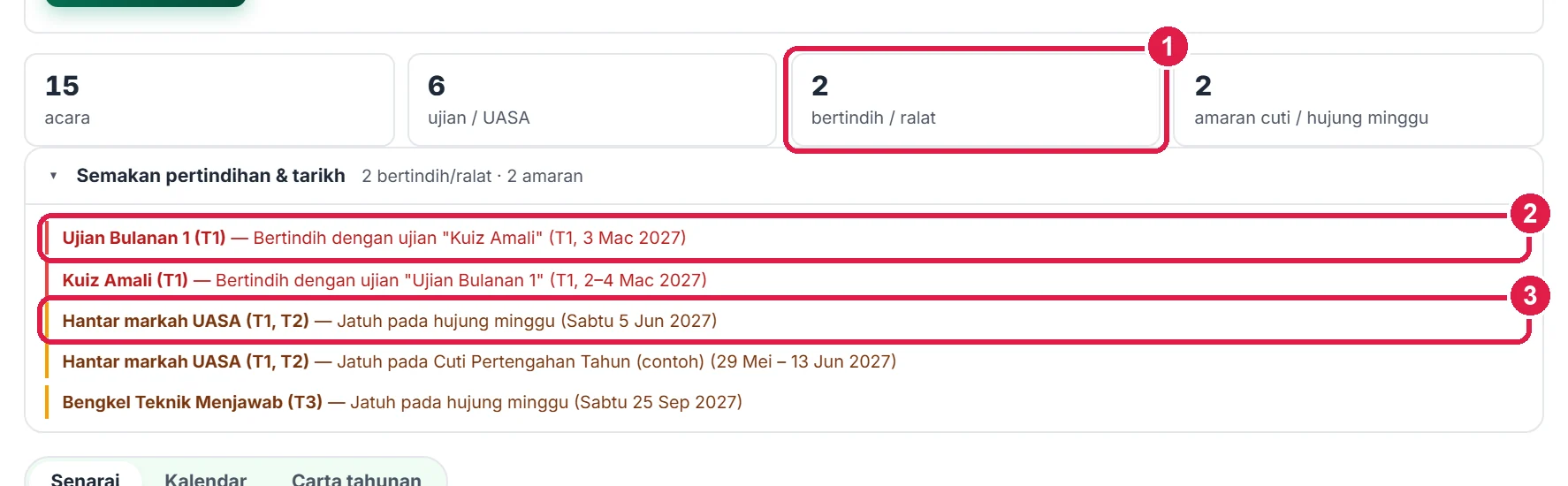
- Bilangan pertindihan.
- Ujian bertindih.
- Cuti / hujung minggu.
-
Langkah 5 Senarai, kalendar & carta tahunan
Tukar paparan: Senarai (ikut bulan), Kalendar (grid bulan dengan butang Sebelum/Berikut; cuti berjalur, hujung minggu kelabu) atau Carta tahunan. Tapis tingkatan memaparkan satu tingkatan sahaja.
Dalam carta tahunan pilih Baris carta: ikut bulan (hari 1–31) atau ikut minggu persekolahan (M1, M2 …). Jalur berwarna mengikut jenis acara.
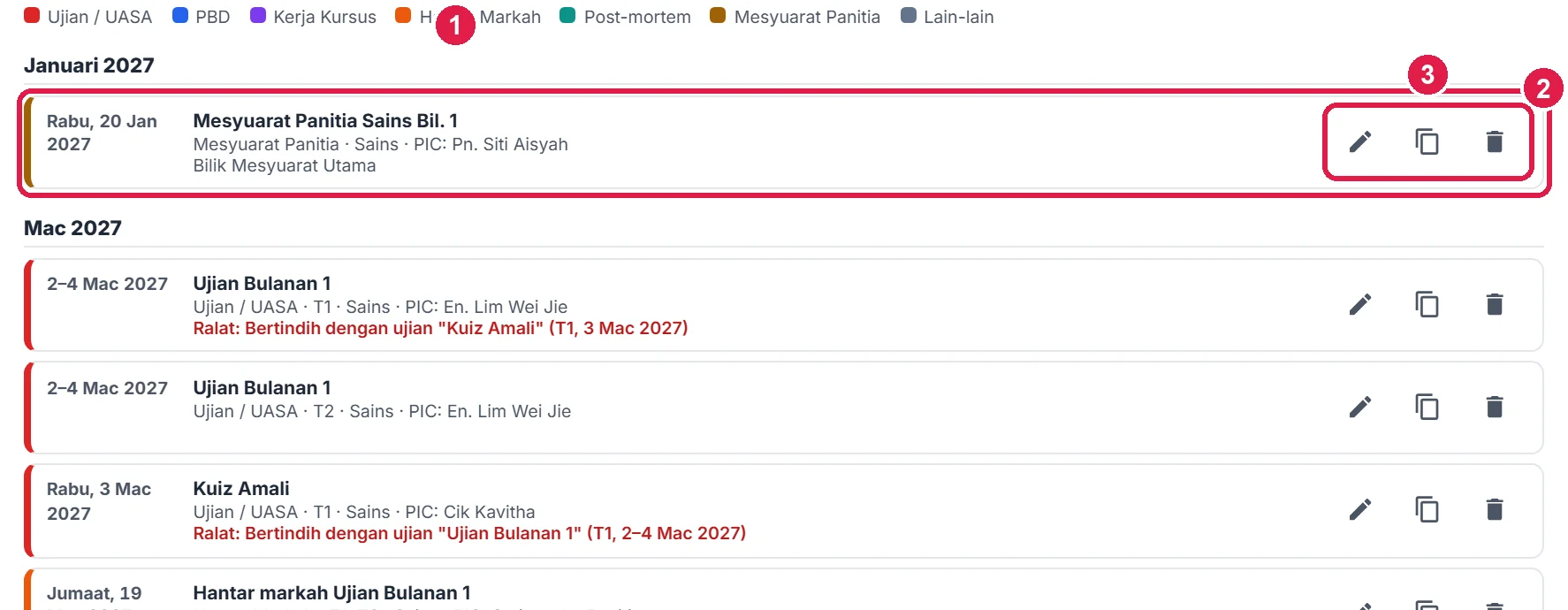
- Tukar paparan.
- Acara — warna ikut jenis.
- Sunting · Pendua · Padam.
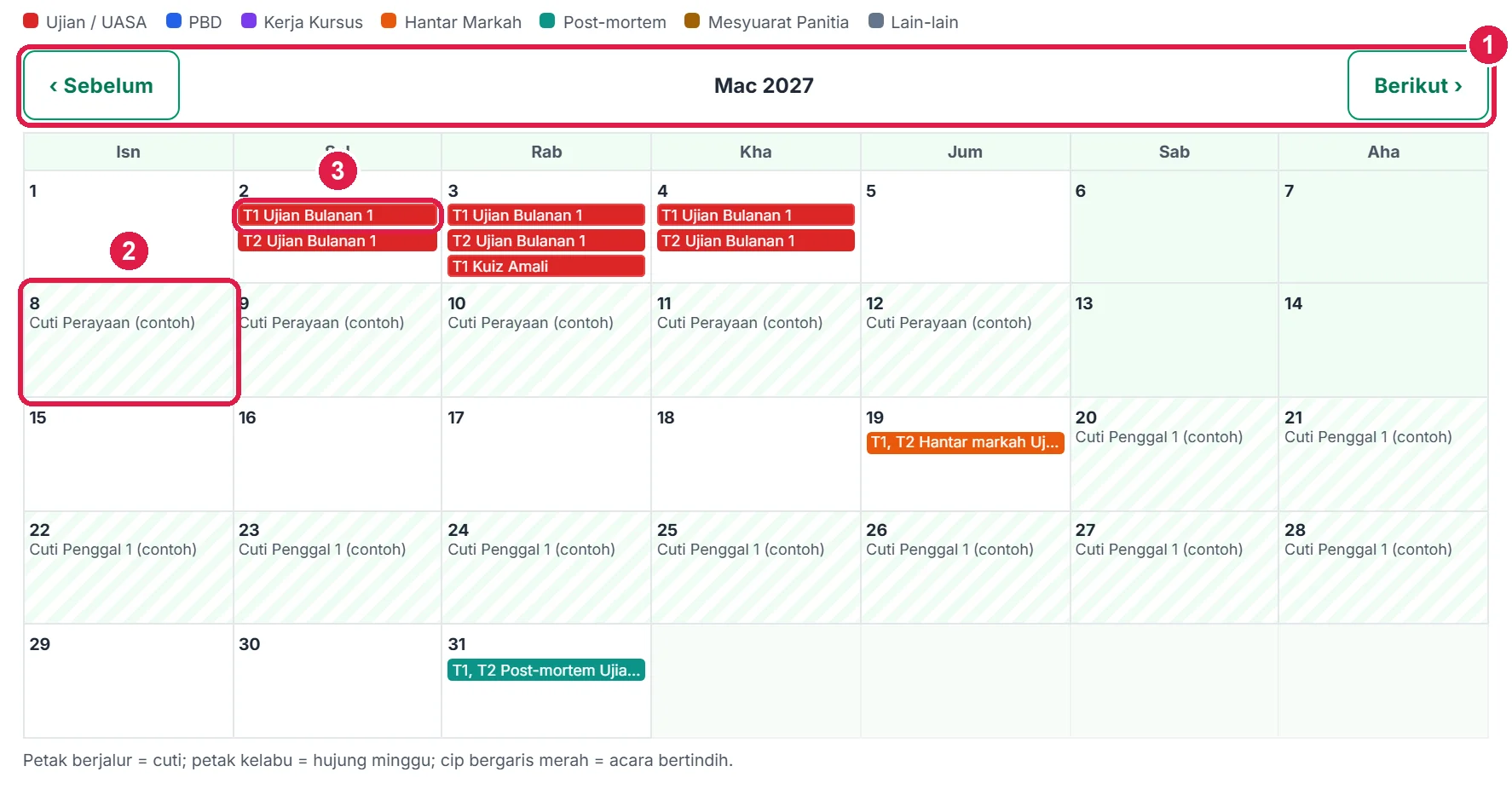
- Tukar bulan.
- Cuti.
- Acara.
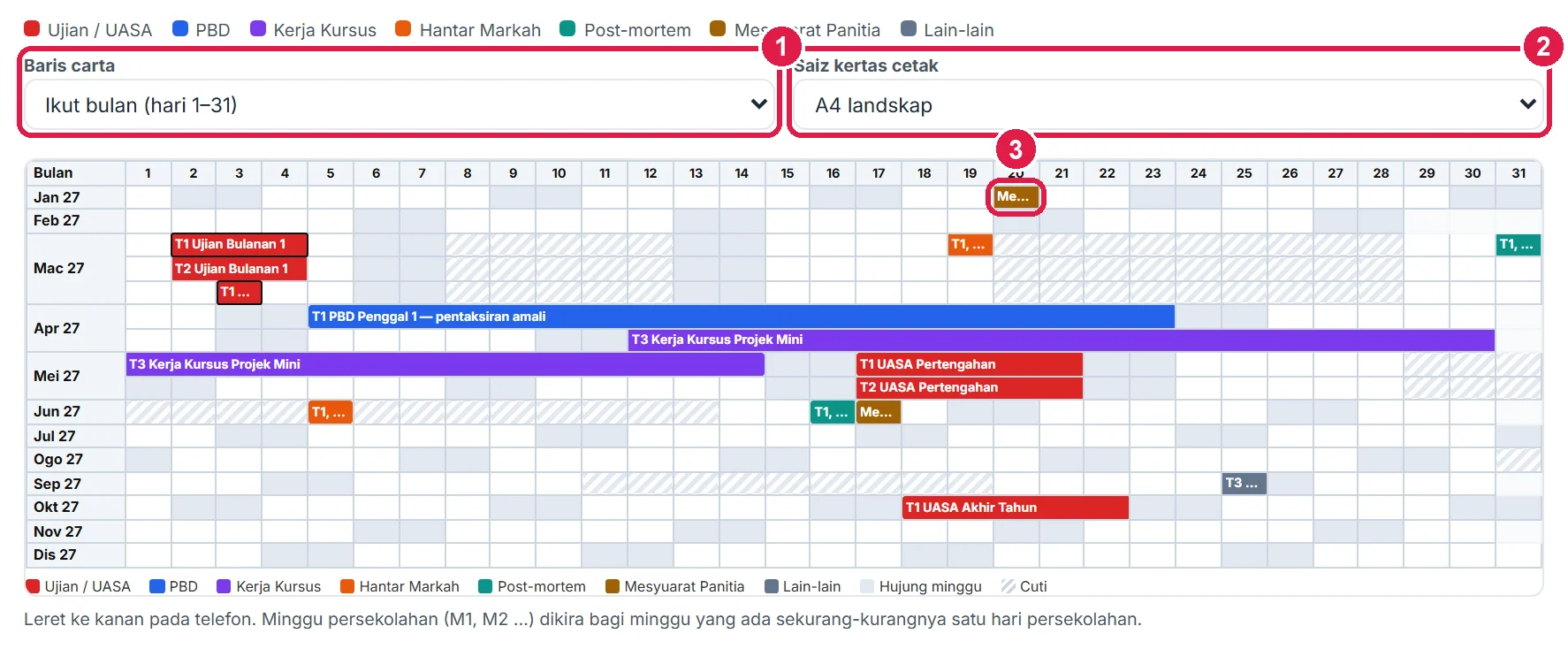
- Baris carta.
- A4 / A3 landskap.
- Jalur acara.
-
Langkah 6 Cetak & eksport .ics / Excel
Cetak carta tahunan (A4 atau A3 landskap), Cetak kalendar (satu bulan sehelai) atau Cetak senarai — butang berubah ikut paparan. Muat turun Excel mengandungi helaian Acara, Cuti dan Tetapan.
Muat turun .ics menghasilkan fail kalendar (acara sepanjang hari) untuk diimport ke Google Calendar, iPhone atau Outlook — lihat lipatan Cara import .ics ke kalendar.

- Muat turun .ics.
- Excel.
- Cetak.
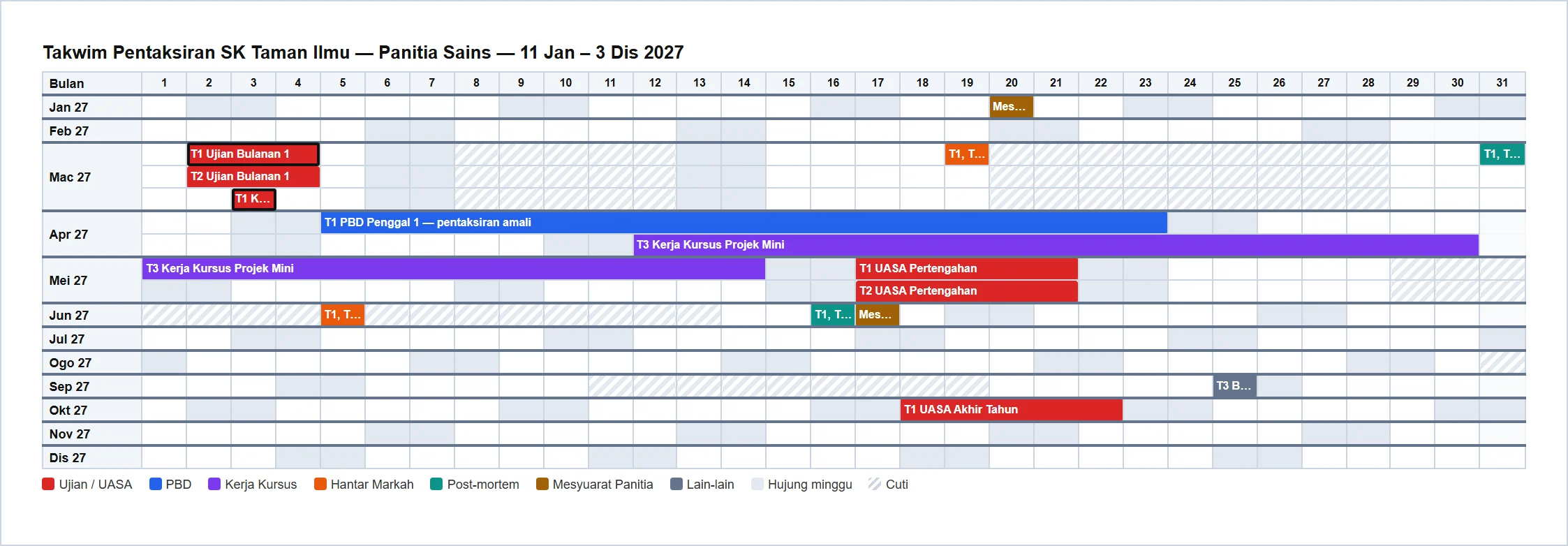
Carta tahunan bercetak A4 landskap.
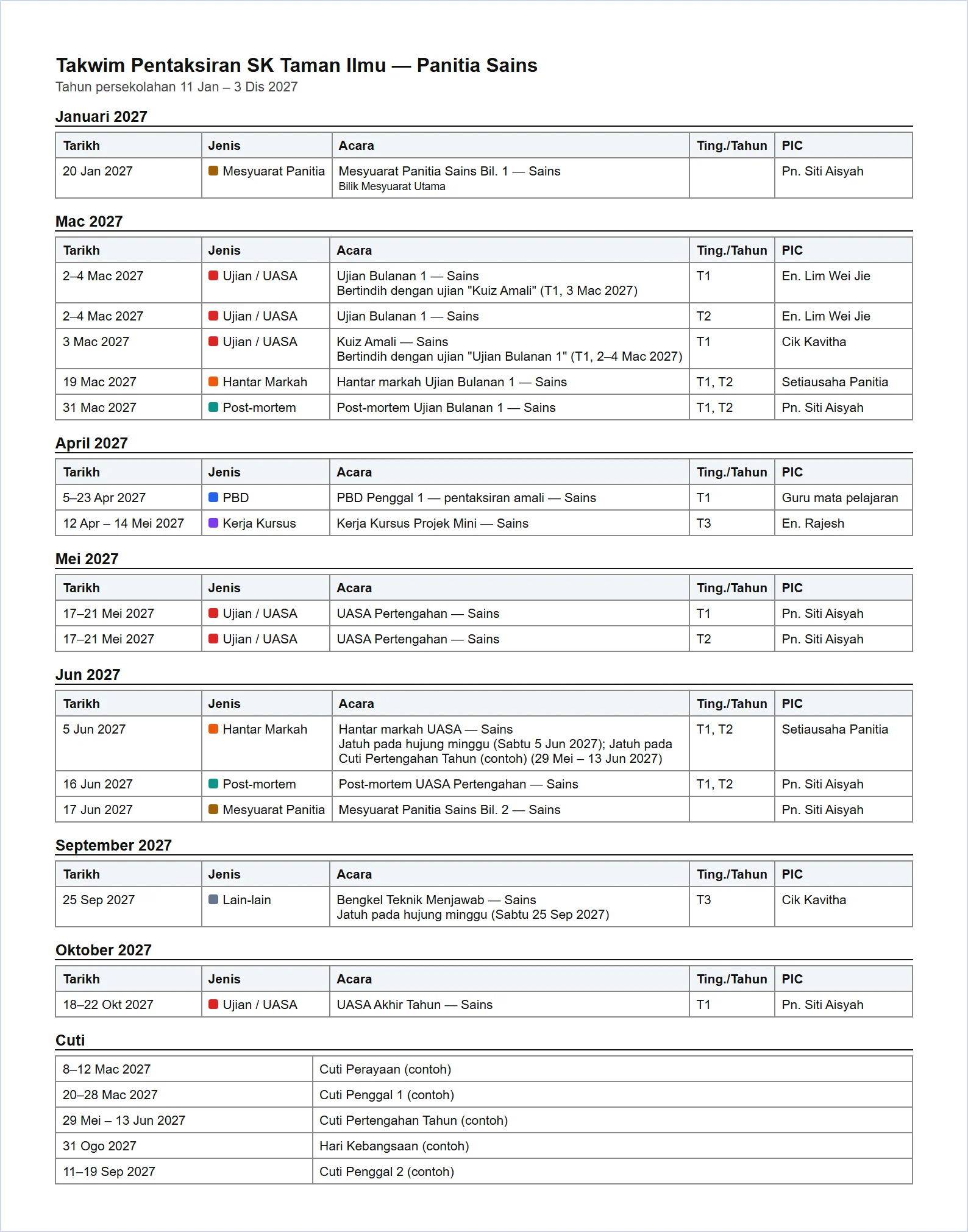
Senarai acara ikut bulan.
-
Langkah 7 Simpan & sandaran rekod
Setiap perubahan disimpan automatik dalam pelayar ini — tiada butang Simpan diperlukan untuk rekod harian. Buka lipatan Simpanan & sandaran di bahagian bawah tool.
Muat turun sandaran menghasilkan fail
sandaran Takwim Pentaksiran (tarikh).json. Simpan fail ini di Google Drive atau e-mel kepada diri sendiri seminggu sekali. Di peranti lain (atau selepas pelayar dibersihkan), tekan Pulih sandaran dan pilih fail tersebut. Padam semua rekod mengosongkan tool ini daripada pelayar — tidak boleh dibatalkan.
- Muat turun sandaran — fail .json.
- Pulih sandaran — pilih fail .json.
- Padam semua rekod — kosongkan tool ini.
Maklumat penting
- Tool ini tidak mengandungi takwim rasmi KPM — masukkan tarikh daripada takwim sekolah/negeri anda.
- Pertindihan hanya disemak bagi jenis Ujian / UASA pada tingkatan yang sama.
- Data disimpan dalam pelayar peranti ini — muat turun sandaran secara berkala.
- Import .ics dua kali ke Google Calendar boleh mencipta salinan — padam yang lama dahulu.
Betul vs Salah
Berdasarkan cara sebenar app berfungsi.
Betul
Tulis tingkatan dengan konsisten (T1, T2).
Salah
Mencampur "Ting 1" dan "T1" sesuka hati.
Sebab: Tapis tingkatan lebih kemas (walaupun kedua-dua dikenal pasti).
Betul
Isi cuti sebelum menambah acara.
Salah
Menambah acara tanpa cuti.
Sebab: Acara yang jatuh pada cuti tidak dapat dikesan.
Soalan lazim
Negeri saya cuti Jumaat–Sabtu?
Pilih Jumaat–Sabtu dalam Hujung minggu negeri — kalendar dan semakan dikemas kini.
Boleh kongsi dengan ahli panitia?
Kongsi fail .ics, Excel atau cetakan; atau berikan fail sandaran untuk dipulihkan di peranti lain.
Kenapa ada amaran hujung minggu?
Tarikh mula atau tarikh akhir acara jatuh pada hari hujung minggu yang dipilih.
Adakah alat ini percuma?
Ya — percuma sepenuhnya untuk Tetamu, Percuma, Pro dan Ultra, tanpa had penggunaan dan tanpa tera air.
Tool berkaitan
- Kalendar Aktiviti Bercetak — bina kalendar sekolah bercetak.
- Lembaran Pembetulan & Refleksi Ujian — lembaran pembetulan selepas ujian.
- Statistik & Taburan Markah — analisis markah untuk post-mortem.