Cara guna Perakam Skrin & Kamera
Rakam skrin komputer dengan suara dan kamera kecil di penjuru untuk video PdP, tutorial dan kelas ganti — terus dalam pelayar, tanpa memasang perisian, kemudian muat turun fail video.
Sebelum anda mula
Sediakan bahan yang hendak dirakam (slaid, laman web atau dokumen) dan pastikan mikrofon serta kamera berfungsi.
- PilihanTiada modul perlu disiapkanAlat ini berdiri sendiri — tidak membaca Jadual Waktu, Senarai Murid atau data lain. Boleh dibuka tanpa log masuk.
- WajibKomputer dengan Chrome, Edge atau FirefoxRakaman skrin memerlukan pelayar komputer. Di telefon/tablet, tool ini beralih ke mod kamera sahaja.
- WajibBenarkan kamera, mikrofon & perkongsian skrinPelayar akan bertanya kebenaran kali pertama — pilih Benarkan. Rakaman disimpan dalam pelayar sahaja.
Apa yang berbeza ikut pelan
Tiada. Alat ini sama sepenuhnya bagi Tetamu, Percuma, Pro dan Ultra — tiada had penggunaan, tiada tera air dan tiada data dihantar ke pelayan.
Semua pelanLangkah demi langkah
Sama bagi semua pengguna yang mempunyai akses.
Nombor merah pada setiap gambar sepadan dengan senarai di bawahnya. Klik atau ketik gambar untuk melihatnya dalam saiz penuh.
-
Langkah 1 Buka tool
Di menu kiri tekan Tools (telefon: Tools pada bar bawah), buka lipatan Fail & Penukar › Video & Audio dan ketik kad tool. Pautan terus:
sistemguru.my/#tools-perakam-skrin. Butang Panduan di atas tool membuka halaman ini.Alat ini percuma dan boleh dibuka tanpa log masuk (Tetamu). Fail diproses dalam pelayar — tiada fail dihantar ke pelayan SistemGuru.My.
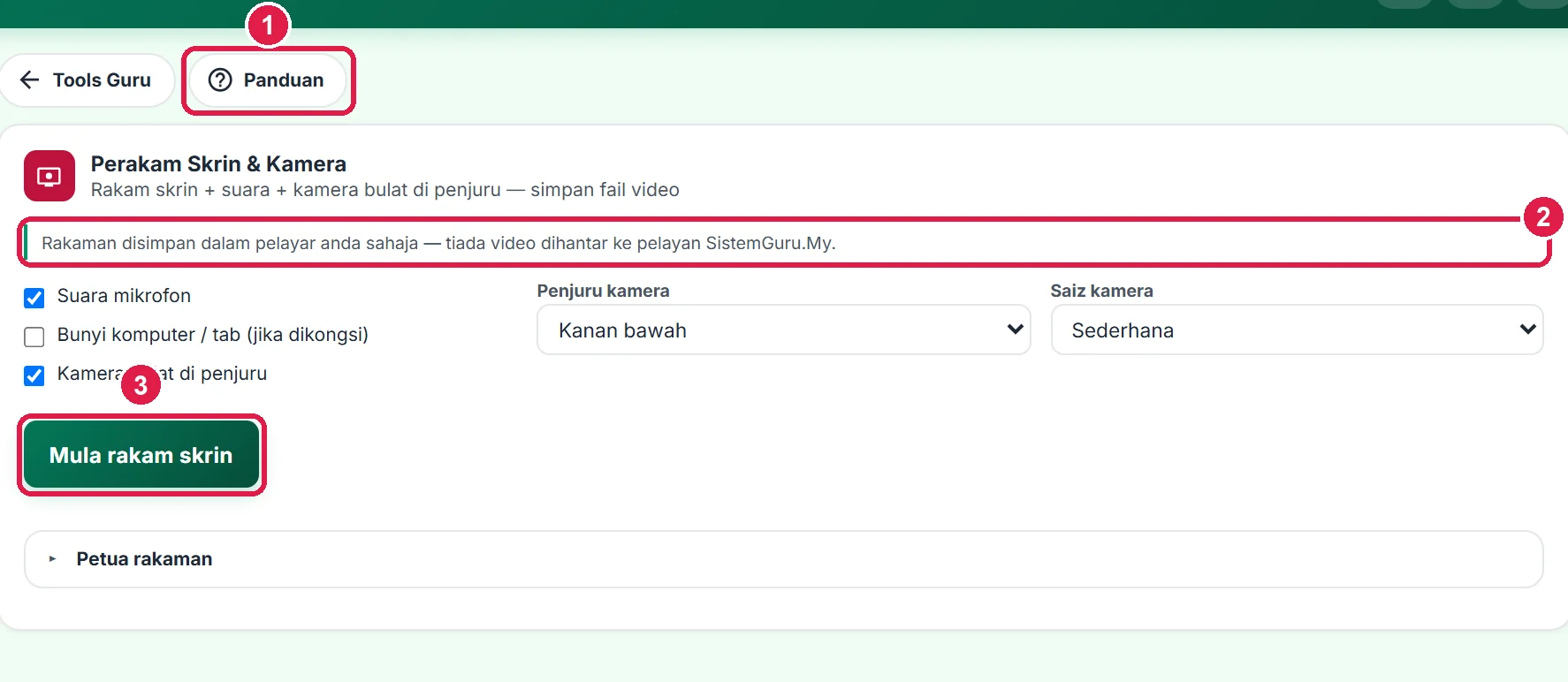
- Panduan — halaman ini.
- Rakaman kekal dalam pelayar anda.
- Mula rakam skrin.
-
Langkah 2 Pilih suara & kamera
Tanda Suara mikrofon untuk merakam suara anda. Bunyi komputer / tab (jika dikongsi) merakam bunyi video atau slaid yang dimainkan — paling baik apabila anda berkongsi satu tab Chrome dan menanda "Kongsi audio tab".
Kamera bulat di penjuru memaparkan wajah anda dalam bulatan pada rakaman. Pilih Penjuru kamera (kanan bawah, kiri bawah, kanan atas, kiri atas) dan Saiz kamera (Kecil, Sederhana, Besar). Pilihan diingat pada pelayar ini.
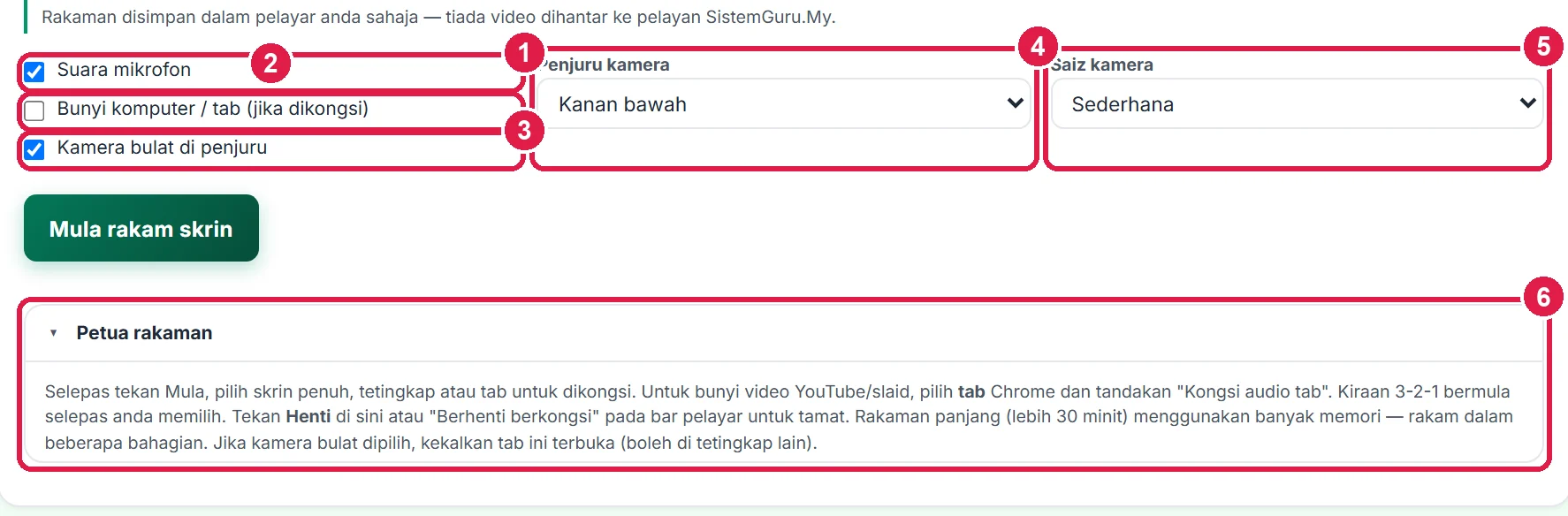
- Suara mikrofon.
- Bunyi komputer / tab.
- Kamera bulat di penjuru.
- Penjuru kamera.
- Saiz kamera.
- Petua rakaman.
-
Langkah 3 Mula rakam & pilih skrin
Tekan Mula rakam skrin. Pelayar memaparkan tetingkap perkongsian — pilih Seluruh skrin, satu Tetingkap (cth PowerPoint) atau satu Tab Chrome, kemudian tekan Kongsi. Benarkan kamera dan mikrofon jika ditanya.
Kiraan 3-2-1 dipaparkan sebelum rakaman bermula — masa untuk beralih ke slaid anda.
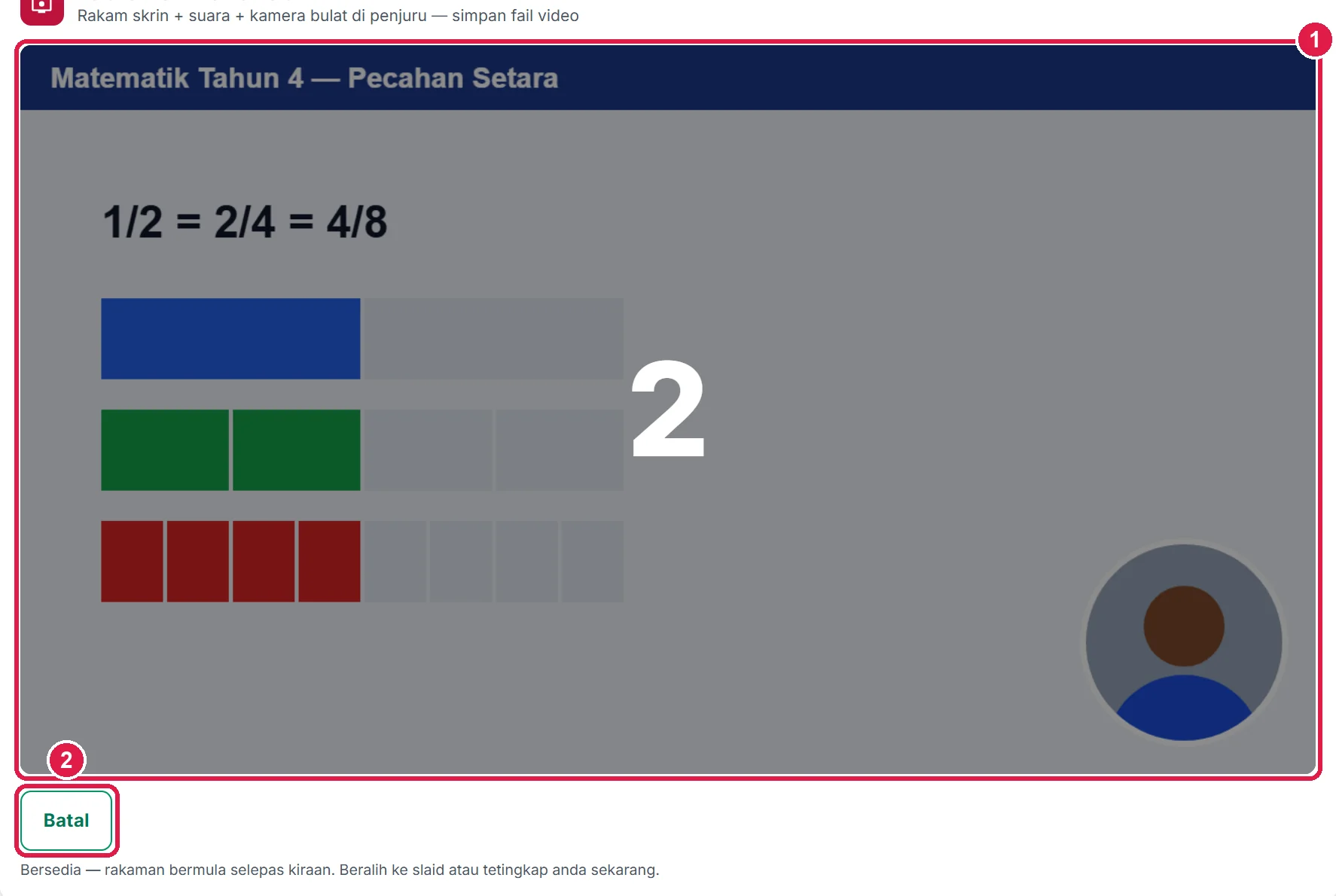
- Kiraan 3-2-1.
- Batal sebelum rakaman bermula.
-
Langkah 4 Semasa merakam: jeda, sambung & henti
Pemasa merah menunjukkan tempoh rakaman. Anda boleh beralih ke slaid atau tetingkap lain — rakaman diteruskan. Tekan Jeda untuk berhenti seketika (cth ketika mencari fail), kemudian Sambung.
Tekan Henti & simpan apabila selesai, atau tekan Berhenti berkongsi pada bar pelayar — kedua-duanya menamatkan rakaman.
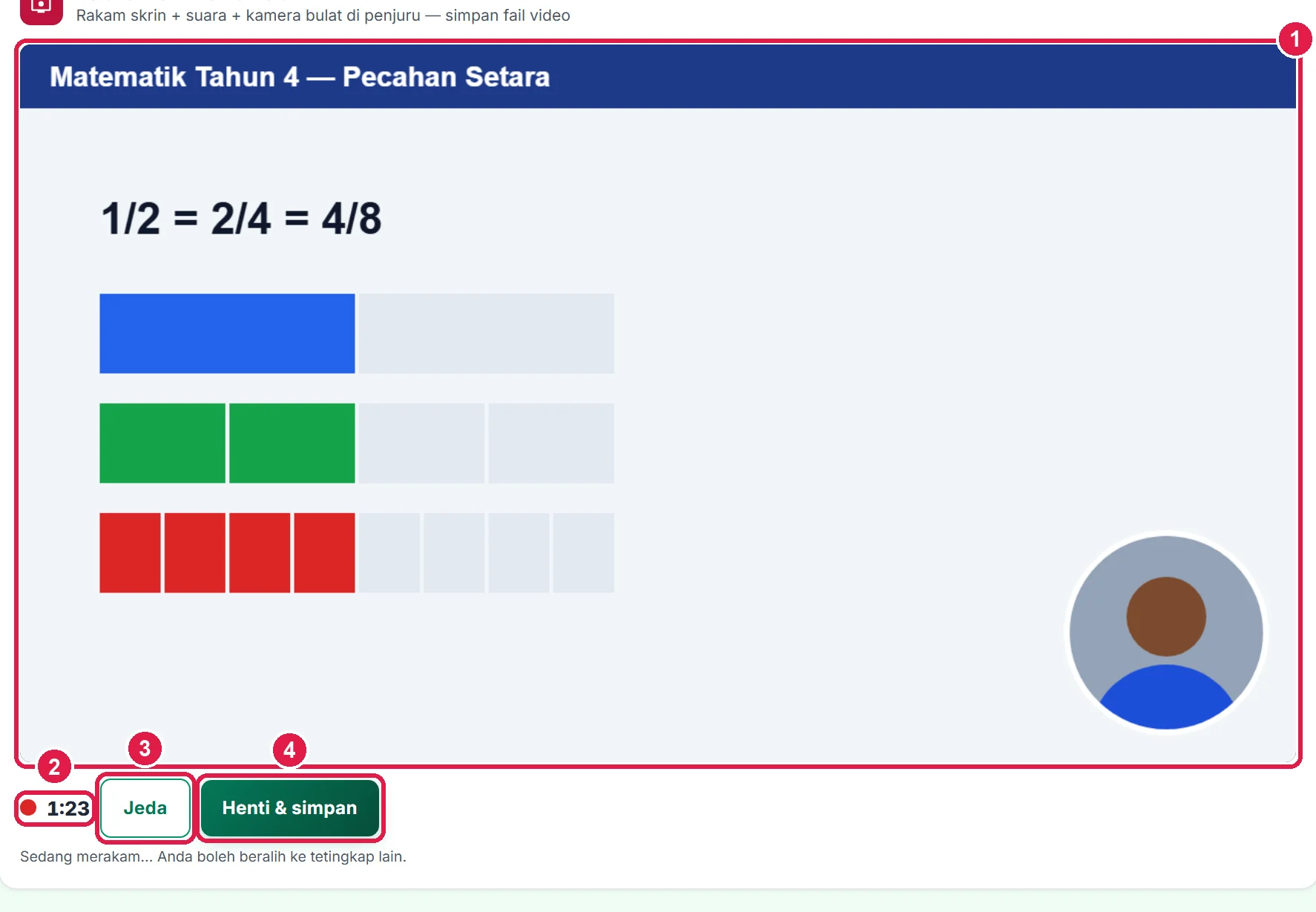
- Pratonton rakaman (skrin + kamera bulat).
- Pemasa rakaman.
- Jeda.
- Henti & simpan.

- Pemasa berhenti (kelabu).
- Sambung rakaman.
-
Langkah 5 Pratonton & muat turun
Selepas berhenti, video dipaparkan untuk dimainkan semula bersama Tempoh, Saiz dan Format. Tekan Muat turun video — fail bernama
Rakaman (tarikh) (masa).mp4(atau .webm bagi pelayar yang belum menyokong MP4).Muat naik ke Google Drive, YouTube atau Google Classroom. Tekan Rakam semula untuk rakaman baharu — rakaman lama dibuang daripada pelayar, jadi muat turun dahulu.
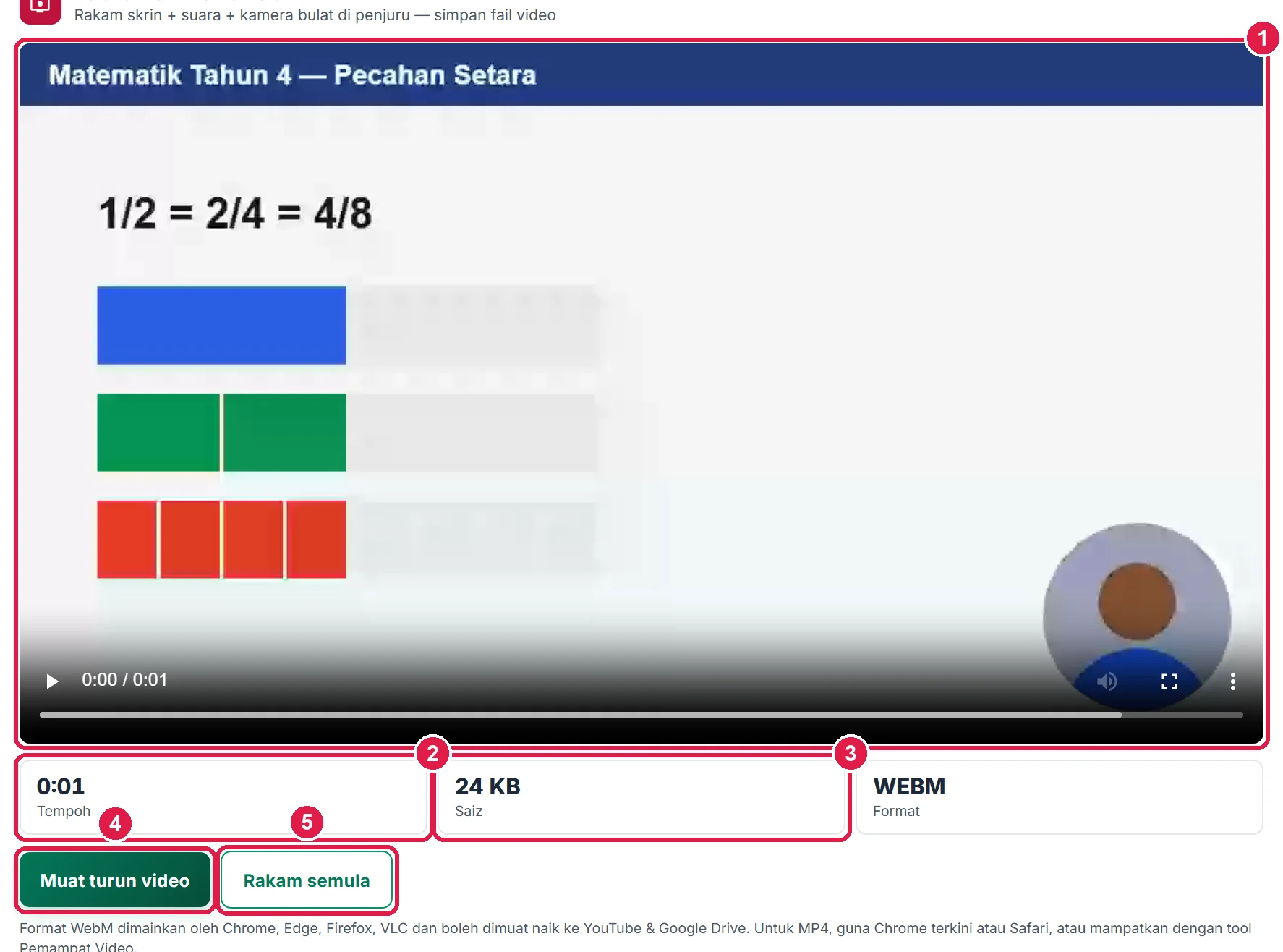
- Main semula rakaman.
- Tempoh.
- Saiz.
- Muat turun video.
- Rakam semula.
-
Langkah 6 Di telefon: mod kamera sahaja
Telefon dan tablet tidak membenarkan rakaman skrin dari pelayar. Tool memaparkan mesej dan beralih ke mod kamera sahaja: pilih Kamera depan atau Kamera belakang, tanda Suara mikrofon, kemudian tekan Mula rakam kamera.
Untuk merakam skrin telefon, gunakan perakam skrin terbina dalam telefon (Android: Rakam skrin; iPhone: Rakaman Skrin di Pusat Kawalan), kemudian kecilkan dengan Pemampat Video.

- Mesej mod kamera sahaja.
- Suara mikrofon.
- Kamera depan / belakang.
- Mula rakam kamera.
Maklumat penting
- Rakaman disimpan dalam memori pelayar sehingga dimuat turun — rakaman lebih 30 minit menggunakan banyak memori. Rakam dalam beberapa bahagian.
- Jika kamera bulat dipilih, kekalkan tab tool ini terbuka (boleh di tetingkap lain) supaya kamera terus dilukis.
- Bunyi komputer hanya dirakam jika anda menanda kongsi audio dalam tetingkap perkongsian pelayar (paling mudah bagi tab Chrome).
- Hasil MP4 bagi Chrome/Edge terkini dan Safari; selainnya WebM (boleh dimuat naik ke YouTube dan Drive).
Betul vs Salah
Berdasarkan cara sebenar app berfungsi.
Betul
Kongsi satu tab atau tetingkap sahaja.
Salah
Berkongsi seluruh skrin dengan notifikasi WhatsApp terbuka.
Sebab: Mesej peribadi boleh terakam dan dilihat murid.
Betul
Uji 10 saat dahulu dan main semula untuk menyemak suara.
Salah
Terus merakam 30 minit tanpa ujian.
Sebab: Mikrofon yang salah dipilih menghasilkan rakaman tanpa suara.
Betul
Muat turun sebelum menekan Rakam semula.
Salah
Merakam semula tanpa menyimpan.
Sebab: Rakaman lama dibuang daripada pelayar dan tidak boleh dipulihkan.
Soalan lazim
Boleh guna di telefon?
Telefon tidak menyokong rakaman skrin dari pelayar — tool beralih ke mod kamera sahaja.
Kenapa tiada bunyi video YouTube dalam rakaman?
Tanda Bunyi komputer / tab, kongsi tab Chrome dan tanda "Kongsi audio tab" dalam tetingkap perkongsian.
Di mana video disimpan?
Dalam pelayar sahaja sehingga anda menekan Muat turun video — tiada apa dihantar ke pelayan.
Adakah alat ini percuma?
Ya — percuma sepenuhnya untuk Tetamu, Percuma, Pro dan Ultra, tanpa had penggunaan dan tanpa tera air.
Tool berkaitan
- Pemampat Video — kecilkan rakaman untuk WhatsApp/Classroom.
- Teleprompter — baca skrip sambil merakam.
- Video ke GIF — potong klip pendek menjadi GIF.