Cara guna Kaunter Pantas
Beberapa kaunter berlabel dan berwarna yang diketik untuk mengira undian tangan, tingkah laku semasa pemerhatian atau mata pasukan. Setiap ketikan direkod dengan cap masa, dengan carta palang langsung dan eksport Excel.
Sebelum anda mula
Gunakan telefon di tangan semasa pemerhatian, atau projektor untuk undian kelas.
- PilihanTiada modul perlu disiapkanAlat ini berdiri sendiri — tidak membaca Jadual Waktu, Senarai Murid atau data lain. Boleh dibuka tanpa log masuk.
- WajibPelayar terkiniChrome, Edge, Safari atau Firefox versi semasa (komputer atau telefon). Pemprosesan berlaku pada peranti anda — fail dan teks anda tidak dimuat naik ke mana-mana.
- PilihanProjektor atau skrin besar (disyorkan)Sambungkan komputer riba ke projektor atau TV pintar. Butang Skrin penuh memaparkan tool dengan saiz besar; pembesar suara untuk bunyi.
Apa yang berbeza ikut pelan
Tiada. Alat ini sama sepenuhnya bagi Tetamu, Percuma, Pro dan Ultra — tiada had penggunaan, tiada tera air dan tiada data dihantar ke pelayan.
Semua pelanLangkah demi langkah
Sama bagi semua pengguna yang mempunyai akses.
Nombor merah pada setiap gambar sepadan dengan senarai di bawahnya. Klik atau ketik gambar untuk melihatnya dalam saiz penuh.
-
Langkah 1 Buka tool
Di menu kiri tekan Tools (telefon: Tools pada bar bawah), buka lipatan Bilik Darjah › Alat Paparan dan ketik kad tool. Pautan terus:
sistemguru.my/#tools-kaunter-pantas. Butang Panduan di atas tool membuka halaman ini.Alat ini percuma dan boleh dibuka tanpa log masuk (Tetamu). Semua pemprosesan berlaku dalam pelayar anda — tiada data, gambar atau video dihantar ke pelayan SistemGuru.My.
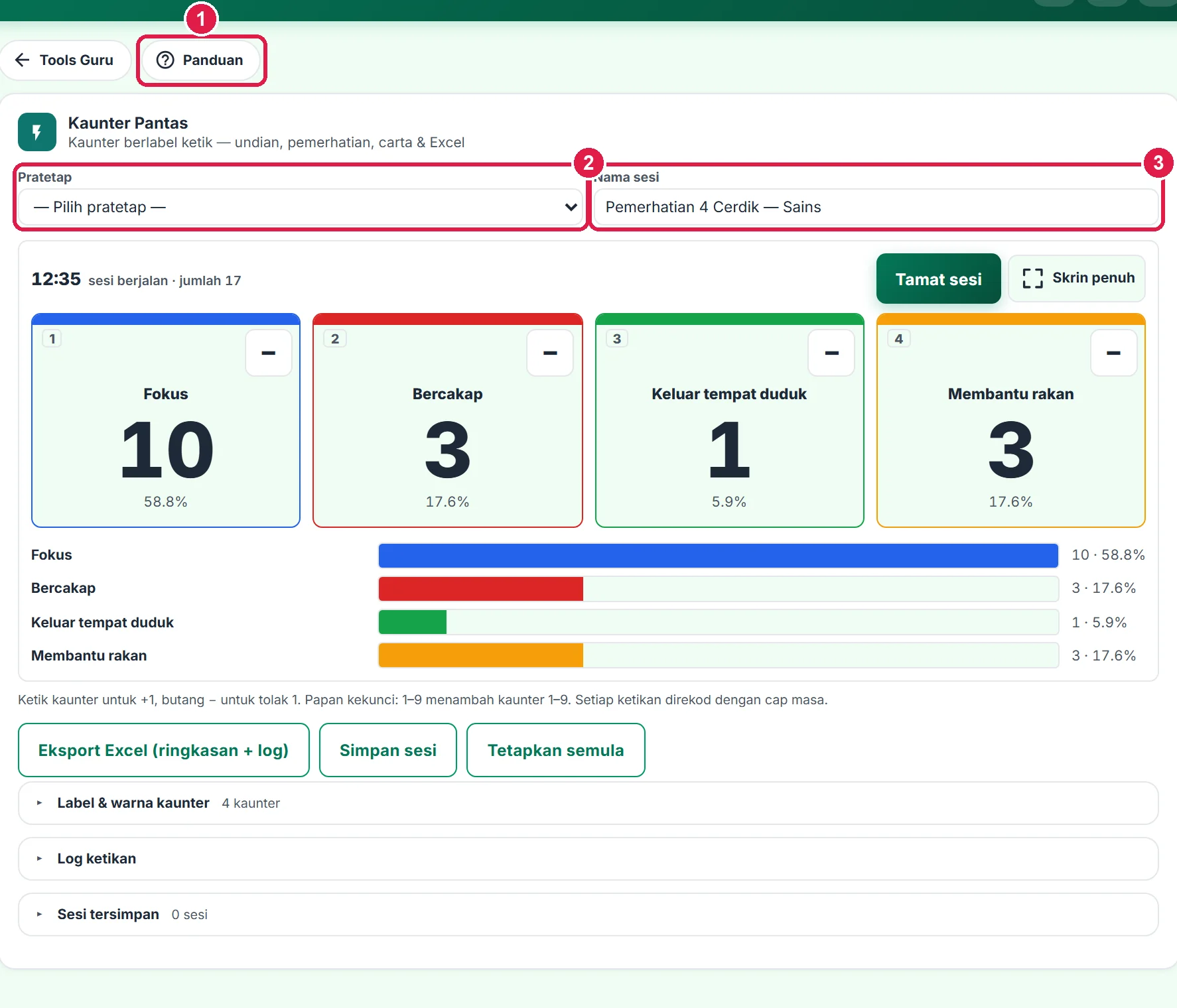
- Panduan — halaman ini.
- Pratetap.
- Nama sesi.
-
Langkah 2 Pilih pratetap & mula sesi
Pilih Pratetap: Undian A / B / C / D, Ya / Tidak, Tingkah laku (Fokus, Bercakap, Keluar tempat duduk, Membantu rakan) atau Mata pasukan (4 pasukan). Tulis Nama sesi jika perlu.
Tekan Mula sesi bermasa untuk pemerhatian — pemasa berjalan dan setiap ketikan direkod dengan masa sesi. Tekan Tamat sesi apabila selesai.
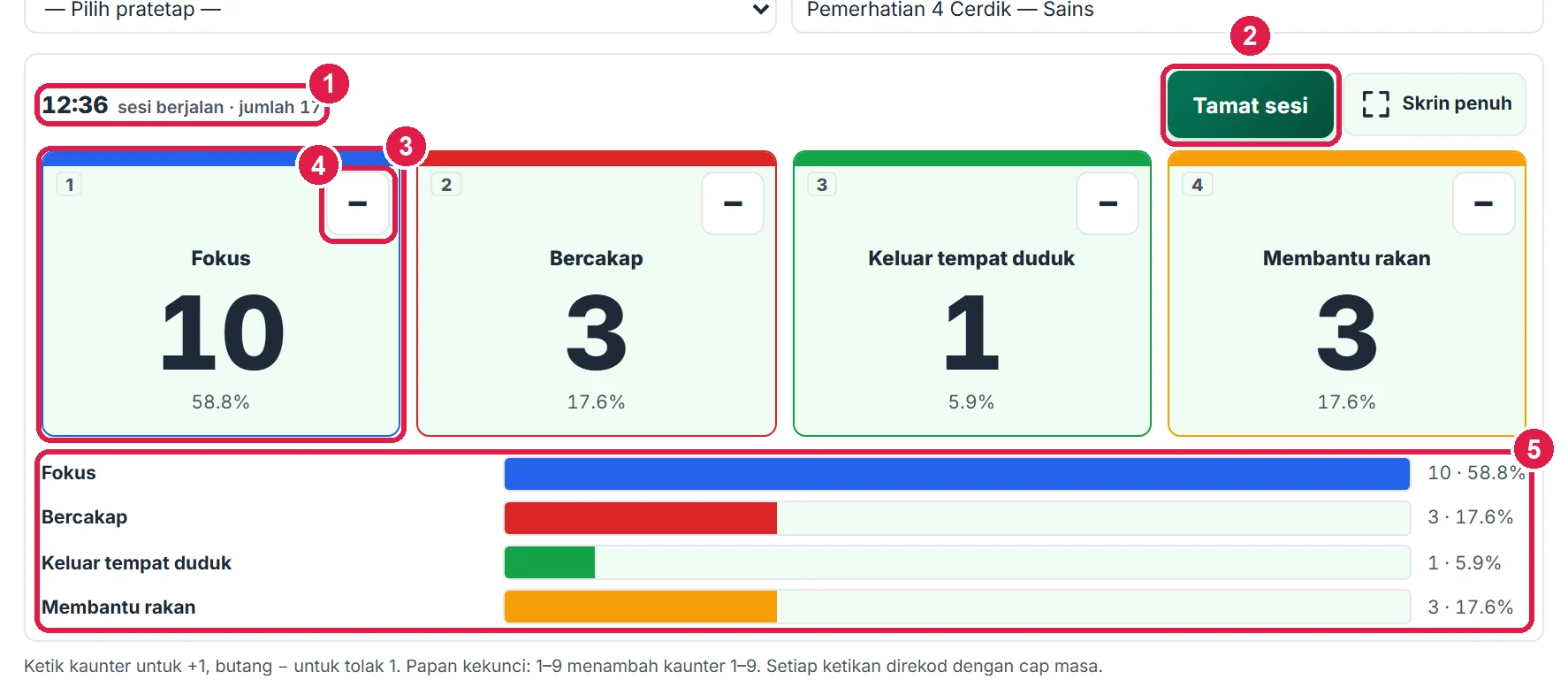
- Masa sesi & jumlah.
- Tamat sesi.
- Ketik untuk +1.
- − untuk tolak 1.
- Carta palang langsung.
-
Langkah 3 Kira dengan ketikan atau papan kekunci
Ketik jubin kaunter untuk menambah 1; butang − menolak 1 jika tersilap. Pada komputer, kekunci 1–9 menambah kaunter pertama hingga kesembilan.
Skrin penuh memaparkan jubin besar sesuai untuk telefon atau projektor.
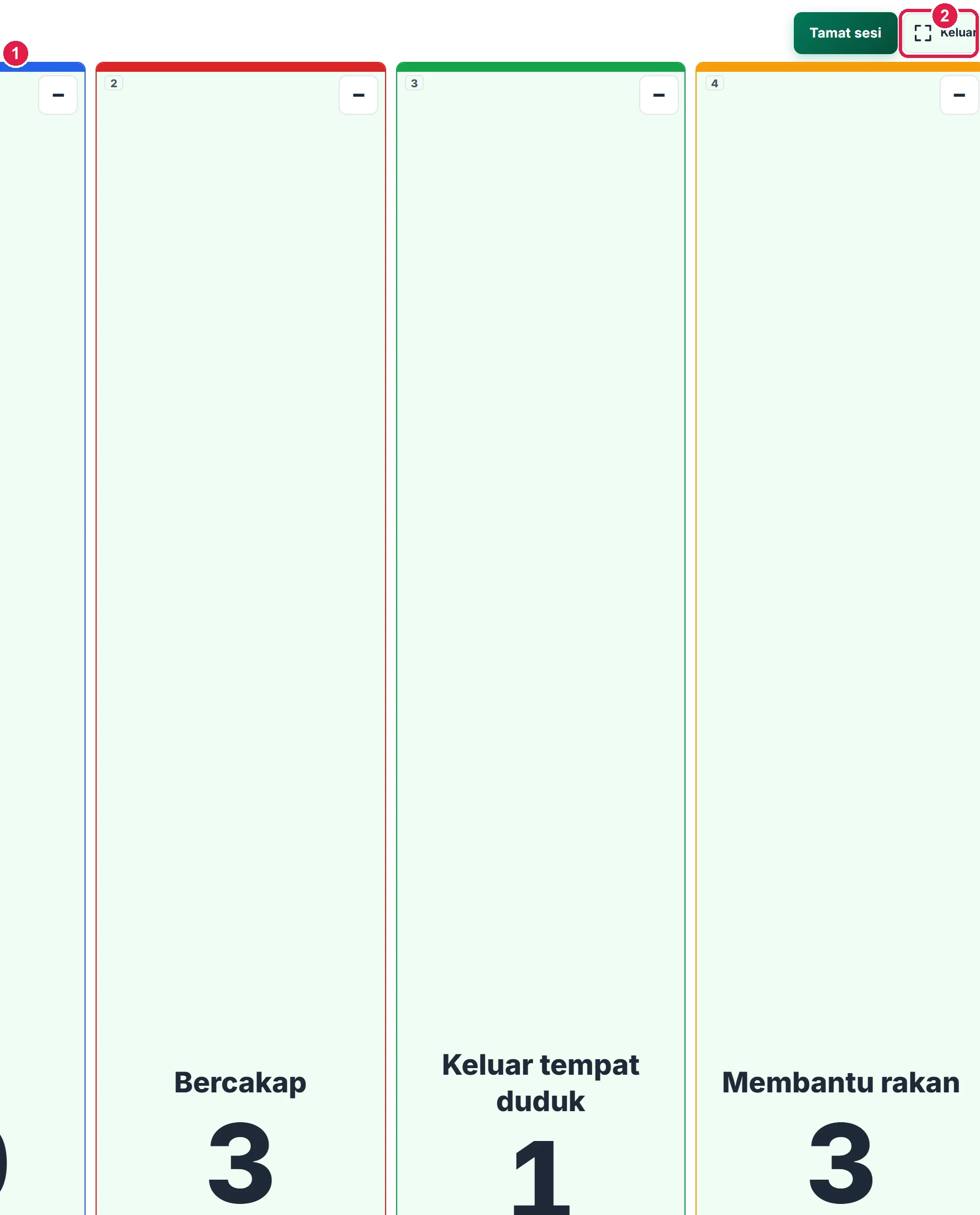
- Nombor kekunci.
- Keluar skrin penuh.
-
Langkah 4 Ubah label & warna
Buka Label & warna kaunter untuk menukar nama dan warna setiap kaunter, Tambah kaunter (sehingga 12) atau membuang kaunter (sekurang-kurangnya 2).
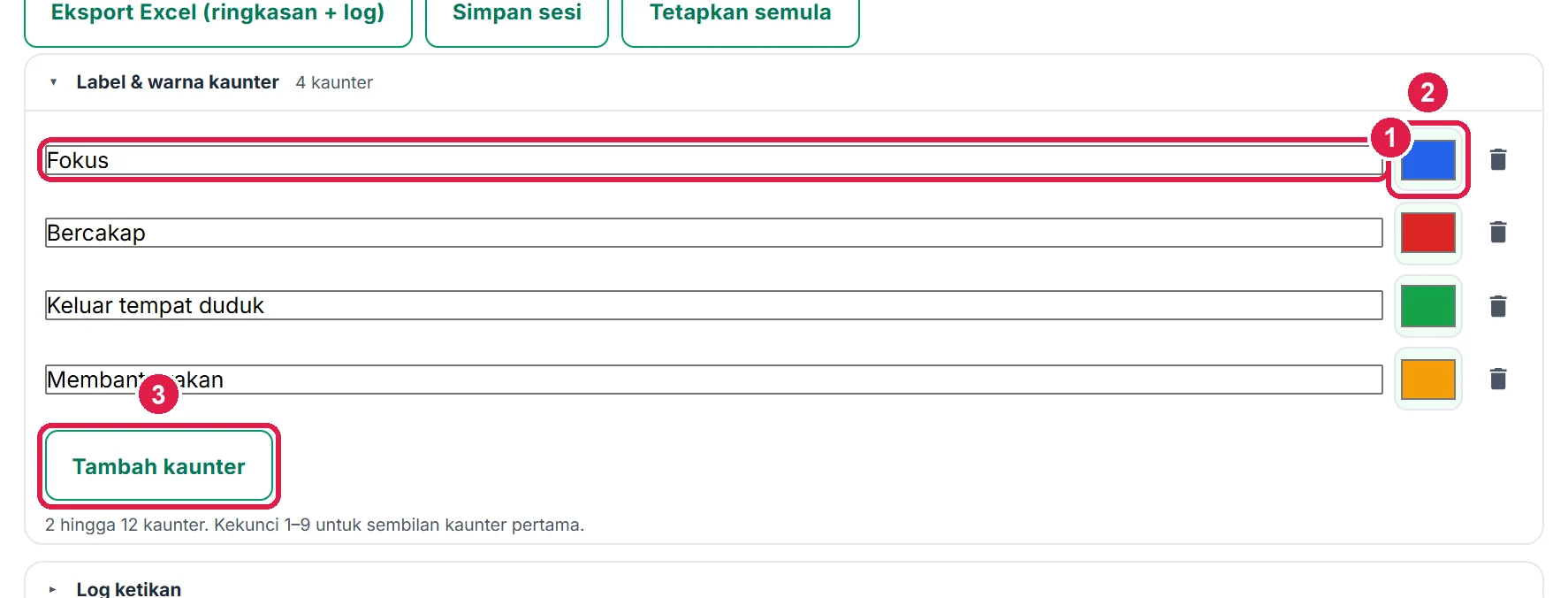
- Label.
- Warna.
- Tambah kaunter.
-
Langkah 5 Log, simpan & eksport Excel
Log ketikan memaparkan 30 ketikan terakhir dengan masa dan masa sesi. Eksport Excel (ringkasan + log) memuat turun helaian Ringkasan (kiraan & peratus) dan Log ketikan penuh.
Simpan sesi menyimpan sesi dalam pelayar ini — buka semula, eksport atau padam dalam Sesi tersimpan. Tetapkan semula mengosongkan kiraan.
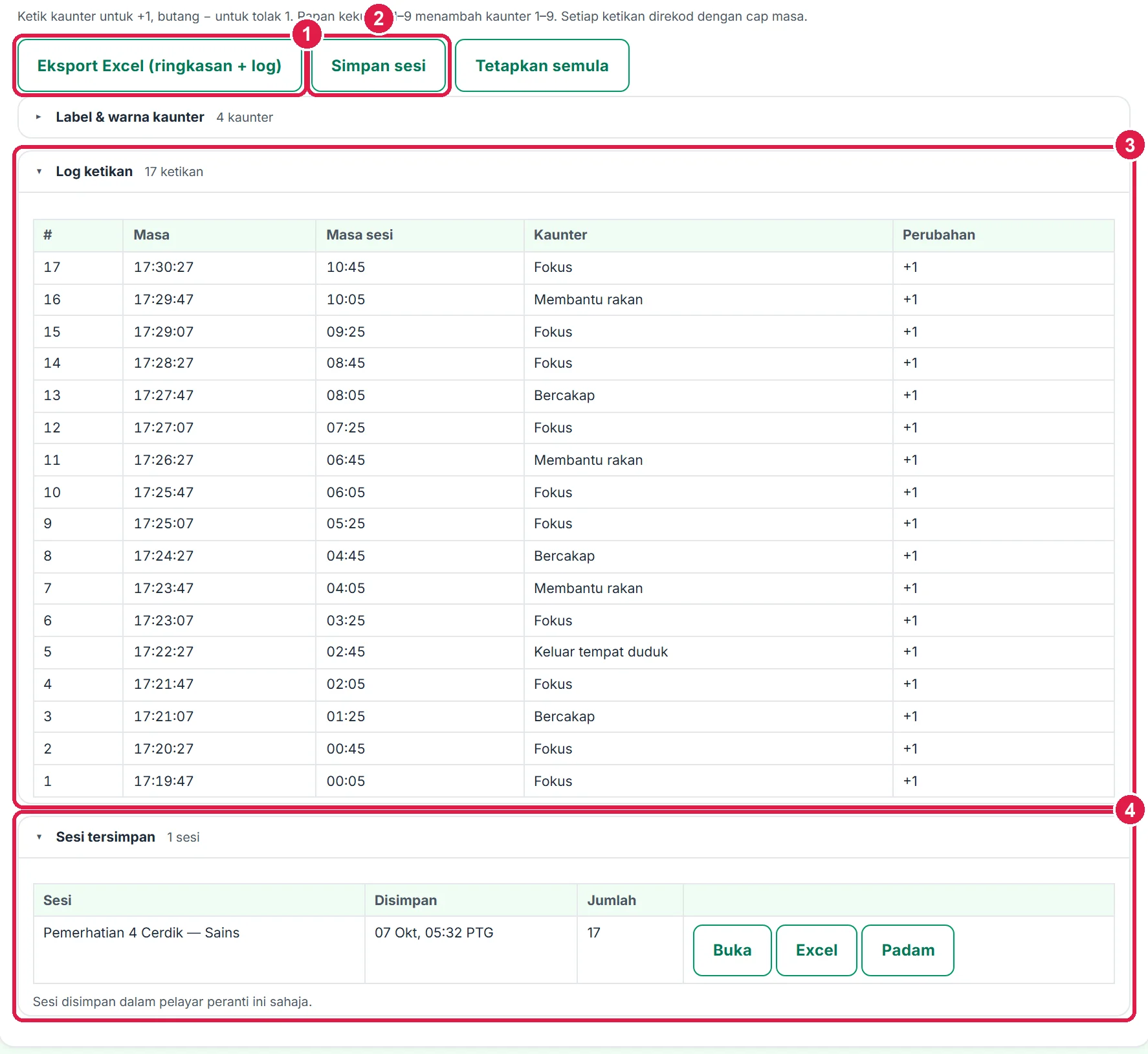
- Eksport Excel (ringkasan + log).
- Simpan sesi.
- Log ketikan.
- Sesi tersimpan.
Maklumat penting
- Kiraan semasa dan sesi disimpan dalam pelayar peranti ini sahaja.
- Log menyimpan sehingga 20 000 ketikan setiap sesi; had 40 sesi tersimpan.
- Rekod pemerhatian tingkah laku ialah data murid — simpan fail Excel dengan selamat.
Betul vs Salah
Berdasarkan cara sebenar app berfungsi.
Betul
Mula sesi bermasa untuk pemerhatian.
Salah
Mengira tanpa sesi bila masa penting.
Sebab: Masa sesi membantu analisis bila tingkah laku berlaku.
Betul
Eksport Excel sebelum Sesi baharu.
Salah
Memulakan sesi baharu tanpa menyimpan.
Sebab: Kiraan lama dikosongkan.
Soalan lazim
Boleh guna di telefon?
Boleh — jubin besar mudah diketik; gunakan Skrin penuh.
Tersilap ketik?
Tekan butang − pada kaunter itu.
Apa isi fail Excel?
Helaian Ringkasan dan Log ketikan dengan tarikh, masa dan masa sesi.
Adakah alat ini percuma?
Ya — percuma sepenuhnya untuk Tetamu, Percuma, Pro dan Ultra, tanpa had penggunaan dan tanpa tera air.
Tool berkaitan
- Roda Putar Rawak — pilih murid secara rawak.
- Dadu, Syiling & Kad Maya — kebarangkalian dengan dadu dan syiling.
- Kit Bilik Darjah — papan mata dan pemasa.