Cara guna Pemampat Video
Kecilkan saiz video kelas, persembahan atau rakaman aktiviti supaya muat dihantar melalui WhatsApp, Google Classroom atau e-mel — pilih sasaran saiz dan resolusi, video dikodkan semula terus dalam pelayar.
Sebelum anda mula
Sediakan fail video (MP4, MOV atau WebM) dalam komputer atau telefon — maksimum 20 minit dan 1,5 GB.
- PilihanTiada modul perlu disiapkanAlat ini berdiri sendiri — tidak membaca Jadual Waktu, Senarai Murid atau data lain. Boleh dibuka tanpa log masuk.
- WajibPelayar terkini di komputer atau telefonChrome atau Edge terkini paling lengkap (hasil MP4). Safari dan Firefox turut berfungsi. Semua pemprosesan berlaku pada peranti anda — fail tidak dimuat naik ke mana-mana.
- PilihanBiarkan tab terbuka semasa memprosesVideo dirakam semula dalam masa nyata — proses mengambil masa sama dengan panjang video. Jangan tutup tab atau kunci skrin telefon sehingga siap.
Apa yang berbeza ikut pelan
Tiada. Alat ini sama sepenuhnya bagi Tetamu, Percuma, Pro dan Ultra — tiada had penggunaan, tiada tera air dan tiada data dihantar ke pelayan.
Semua pelanLangkah demi langkah
Sama bagi semua pengguna yang mempunyai akses.
Nombor merah pada setiap gambar sepadan dengan senarai di bawahnya. Klik atau ketik gambar untuk melihatnya dalam saiz penuh.
-
Langkah 1 Buka tool
Di menu kiri tekan Tools (telefon: Tools pada bar bawah), buka lipatan Fail & Penukar › Video & Audio dan ketik kad tool. Pautan terus:
sistemguru.my/#tools-pemampat-video. Butang Panduan di atas tool membuka halaman ini.Alat ini percuma dan boleh dibuka tanpa log masuk (Tetamu). Fail diproses dalam pelayar — tiada fail dihantar ke pelayan SistemGuru.My.
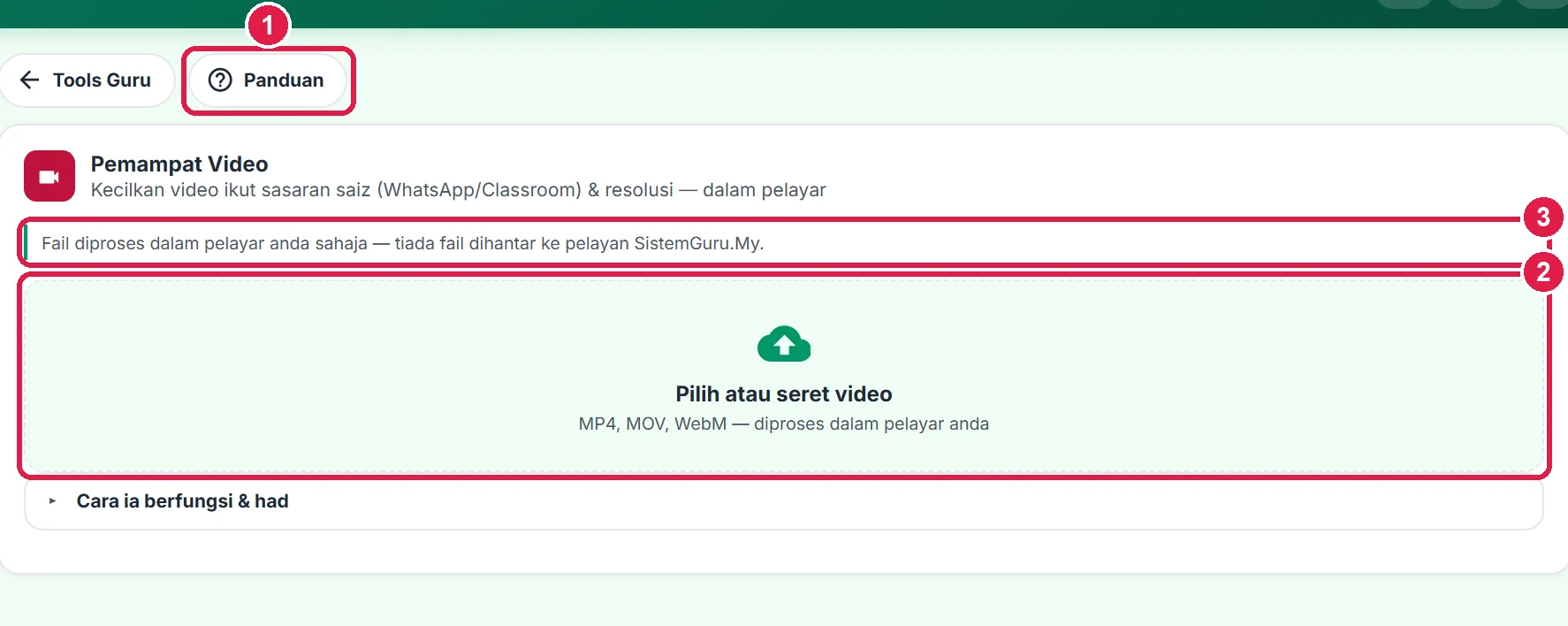
- Panduan — halaman ini.
- Zon pilih atau seret fail.
- Fail diproses dalam pelayar sahaja.
-
Langkah 2 Pilih video
Tekan zon Pilih atau seret video dan pilih fail video — atau seret fail ke zon. Di telefon, pilih daripada galeri atau Fail.
Nama fail, saiz asal, tempoh dan resolusi dipaparkan, bersama pemain video untuk menyemak bahawa video yang betul dipilih. Video lebih 20 minit ditolak — potong dahulu menggunakan aplikasi galeri telefon.
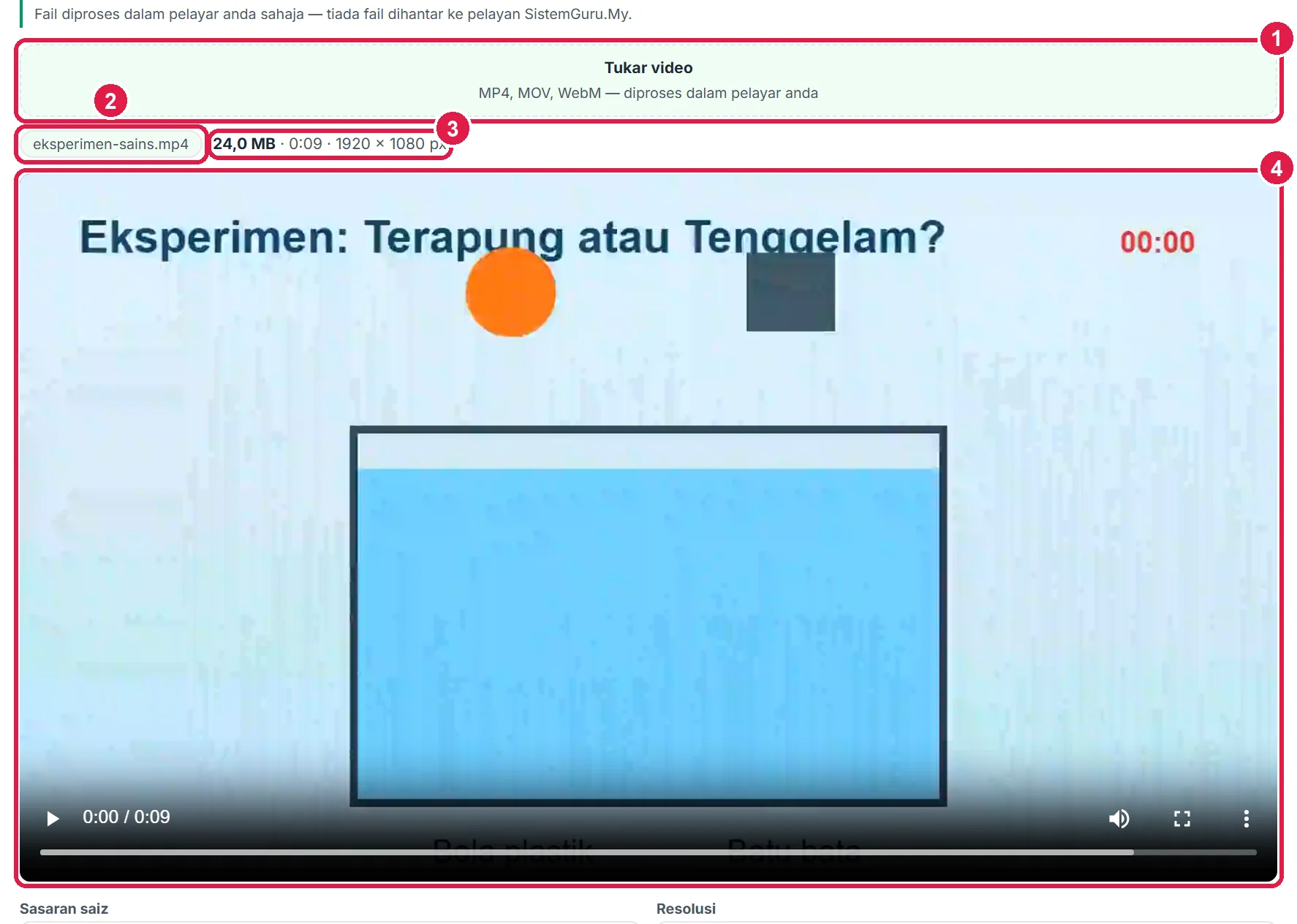
- Zon kecil — tekan untuk menukar video.
- Nama fail.
- Saiz asal, tempoh & resolusi.
- Pratonton video asal.
-
Langkah 3 Pilih sasaran saiz & resolusi
Sasaran saiz: WhatsApp (16 MB), Classroom / e-mel (25 MB), Kecil (8 MB) atau Tersuai (taip sendiri dalam MB). Resolusi: Asal, 720p (HD), 480p atau 360p — resolusi lebih rendah memberi gambar lebih jelas pada saiz fail yang kecil.
Ringkasan di bawah menunjukkan saiz gambar hasil, kadar bit video yang dikira daripada tempoh dan sasaran (audio ~96 kbps) dan anggaran masa proses. Amaran muncul jika sasaran terlalu kecil untuk panjang video.

- Sasaran saiz.
- Resolusi.
- Saiz gambar, kadar bit & masa proses.

- Tersuai.
- Taip saiz dalam MB.
- 480p untuk fail kecil.
-
Langkah 4 Mampatkan & tunggu
Tekan Mampatkan video. Video dimainkan sekali di latar dan dirakam semula — bar kemajuan menunjukkan peratus dan baki masa. Proses mengambil masa sama dengan panjang video (video 5 minit ≈ 5 minit).
Biarkan tab terbuka (boleh beralih ke tab lain di komputer). Tekan Batal untuk berhenti pada bila-bila masa.

- Batal — hentikan proses.
- Peratus & baki masa.
- Bar kemajuan.
-
Langkah 5 Semak saiz & muat turun
Apabila siap, tiga kad menunjukkan Saiz asal, Saiz baharu dan peratus pengurangan. Main video hasil untuk menyemak kualiti gambar dan bunyi.
Tekan Muat turun video (MP4). Fail bernama
(nama asal) (mampat).mp4. Jika pelayar hanya menyokong WebM, nota memaklumkan — WhatsApp di sesetengah telefon lebih suka MP4, jadi gunakan Chrome terkini atau Safari.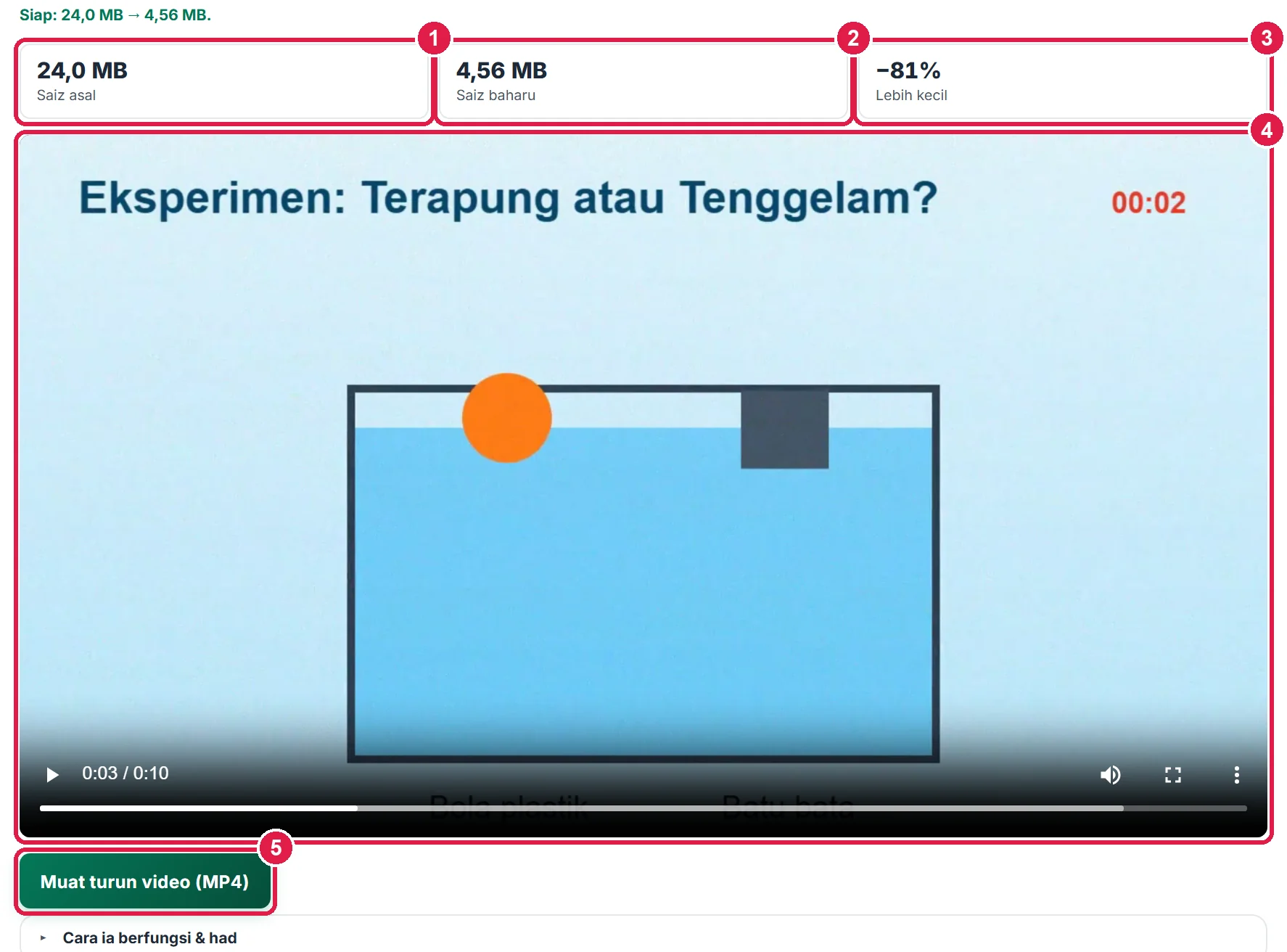
- Saiz asal.
- Saiz baharu.
- Peratus lebih kecil.
- Pratonton video hasil.
- Muat turun video.
Maklumat penting
- Proses berlaku dalam masa nyata — video 10 minit mengambil kira-kira 10 minit. Pastikan telefon dicas dan skrin tidak terkunci.
- Sasaran saiz ialah anggaran; hasil mungkin berbeza sedikit. Jika masih terlalu besar, pilih resolusi lebih rendah dan mampatkan semula.
- Hasil MP4 bagi Chrome/Edge terkini dan Safari; pelayar lain menyimpan WebM (boleh dimuat naik ke YouTube dan Google Drive).
- Had: 20 minit dan 1,5 GB setiap video. Video tidak dihantar ke mana-mana pelayan.
Betul vs Salah
Berdasarkan cara sebenar app berfungsi.
Betul
Pilih 480p atau 360p untuk video panjang yang mesti di bawah 16 MB.
Salah
Mengekalkan resolusi asal 1080p untuk video 10 minit.
Sebab: Kadar bit terlalu rendah untuk resolusi tinggi — gambar menjadi kabur dan berpetak.
Betul
Biarkan tab terbuka sehingga bar kemajuan 100%.
Salah
Menutup tab atau mengunci telefon semasa proses.
Sebab: Rakaman semula terhenti dan perlu dimulakan semula.
Betul
Main video hasil sebelum dihantar.
Salah
Terus menghantar tanpa menyemak.
Sebab: Pastikan bunyi dan gambar masih jelas untuk penonton.
Soalan lazim
Kenapa proses mengambil masa sama dengan panjang video?
Pelayar memainkan video sekali dan merakamnya semula pada kadar bit baharu — tiada pelayan digunakan, jadi video anda kekal peribadi.
Boleh mampatkan video 1 jam?
Had ialah 20 minit. Potong video kepada beberapa bahagian dahulu.
Hasil saya WebM, bukan MP4?
Pelayar anda belum menyokong rakaman MP4. Gunakan Chrome atau Edge versi terkini, atau Safari di iPhone/Mac.
Adakah alat ini percuma?
Ya — percuma sepenuhnya untuk Tetamu, Percuma, Pro dan Ultra, tanpa had penggunaan dan tanpa tera air.
Tool berkaitan
- Video ke GIF — potong klip pendek menjadi GIF.
- Perakam Skrin & Kamera — rakam video PdP terus dalam pelayar.
- Video Slaid Gambar + Lagu — jadikan gambar aktiviti satu video.