Cara guna Pembina Bilik Teka-Teki
Bina cabaran escape room digital dengan tajuk, cerita dan 2 hingga 10 teka-teki berturutan. Setiap teka-teki dibuka dengan kunci nombor (3–6 digit), huruf/perkataan, jujukan arah ↑↓←→ atau jujukan warna. Petunjuk dibuka selepas beberapa cubaan atau masa, mangga beranimasi terbuka apabila betul, dan sijil kejayaan boleh dicetak. Kongsi pautan main kepada murid — jawapan dicincang SHA-256.
Sebelum anda mula
Rancang satu cerita ringkas dan 3–5 teka-teki daripada topik pelajaran (cth fakta Sains, peta arah, urutan warna).
- PilihanTiada modul perlu disiapkanAlat ini berdiri sendiri — tidak membaca Jadual Waktu, Senarai Murid atau data lain. Boleh dibuka tanpa log masuk.
- WajibPelayar terkiniChrome, Edge, Safari atau Firefox versi semasa (komputer atau telefon). Pemprosesan berlaku pada peranti anda — fail dan teks anda tidak dimuat naik ke mana-mana.
- PilihanProjektor atau skrin besar (disyorkan)Sambungkan komputer riba ke projektor atau TV pintar. Ikon Skrin penuh memaparkan permainan dengan teks besar berkontras tinggi; pembesar suara untuk bunyi betul/salah.
Apa yang berbeza ikut pelan
Tiada. Alat ini sama sepenuhnya bagi Tetamu, Percuma, Pro dan Ultra — tiada had penggunaan, tiada tera air dan tiada data dihantar ke pelayan.
Semua pelanLangkah demi langkah
Sama bagi semua pengguna yang mempunyai akses.
Nombor merah pada setiap gambar sepadan dengan senarai di bawahnya. Klik atau ketik gambar untuk melihatnya dalam saiz penuh.
-
Langkah 1 Buka tool
Di menu kiri tekan Tools (telefon: Tools pada bar bawah), buka lipatan Bilik Darjah › Permainan Pembelajaran dan ketik kad tool. Pautan terus:
sistemguru.my/#tools-bilik-teka-teki. Butang Panduan di atas tool membuka halaman ini.Alat ini percuma dan boleh dibuka tanpa log masuk (Tetamu). Set soalan dan permainan disimpan dalam pelayar peranti anda sahaja — tiada data dihantar ke pelayan SistemGuru.My.
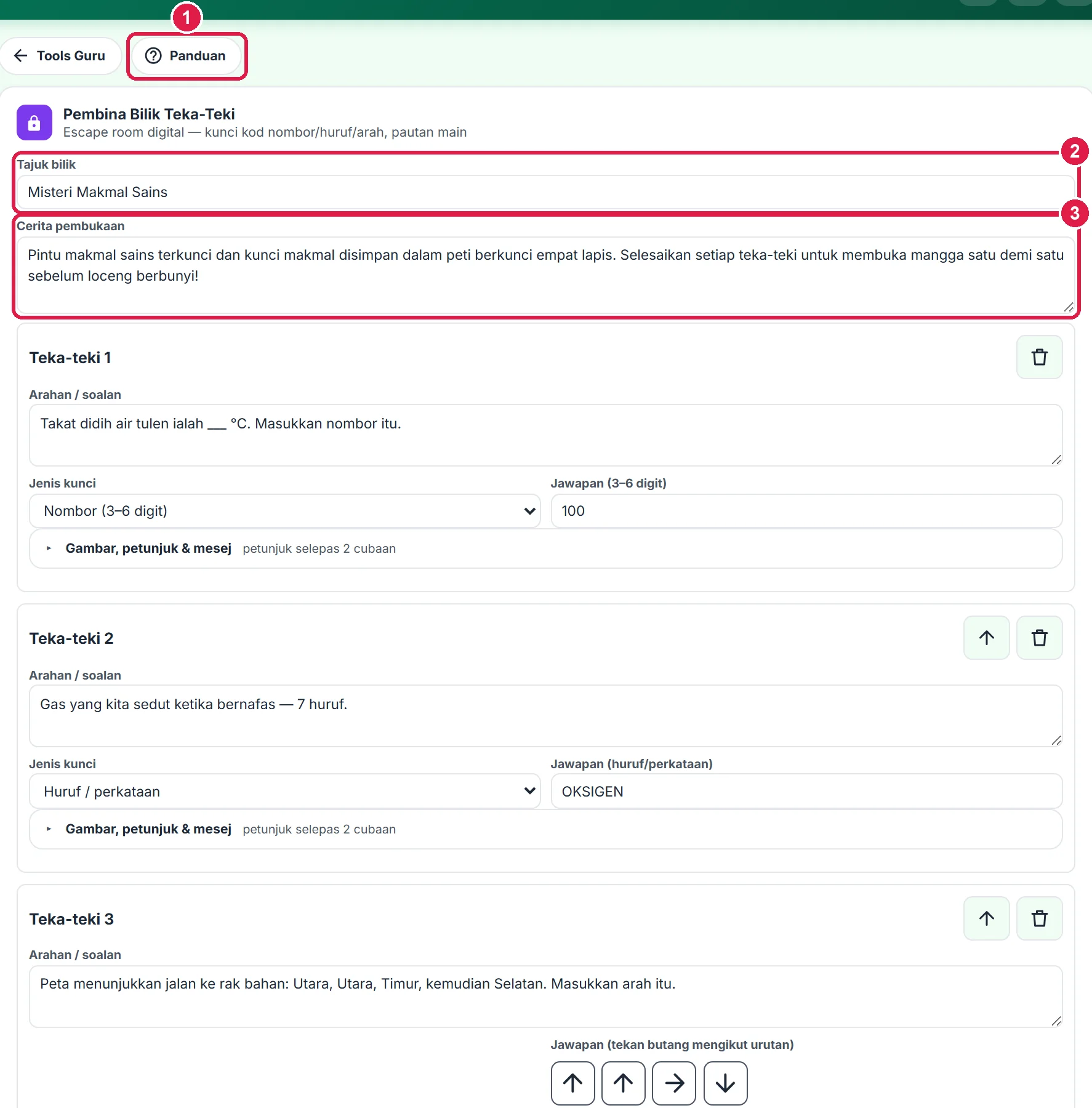
- Panduan — halaman ini.
- Tajuk bilik.
- Cerita pembukaan.
-
Langkah 2 Bina teka-teki & pilih jenis kunci
Setiap teka-teki mempunyai Arahan / soalan dan Jenis kunci: Nombor (3–6 digit), Huruf / perkataan, Arah ↑↓←→ berjujukan (2–8 langkah) atau Warna berjujukan (2–6 warna). Untuk arah dan warna, tekan butang mengikut urutan jawapan; ikon tong sampah mengosongkan jawapan.
Amaran merah muncul jika jawapan tidak sah. Susun semula dengan anak panah ke atas, Tambah teka-teki (hingga 10) atau buang (minimum 2).
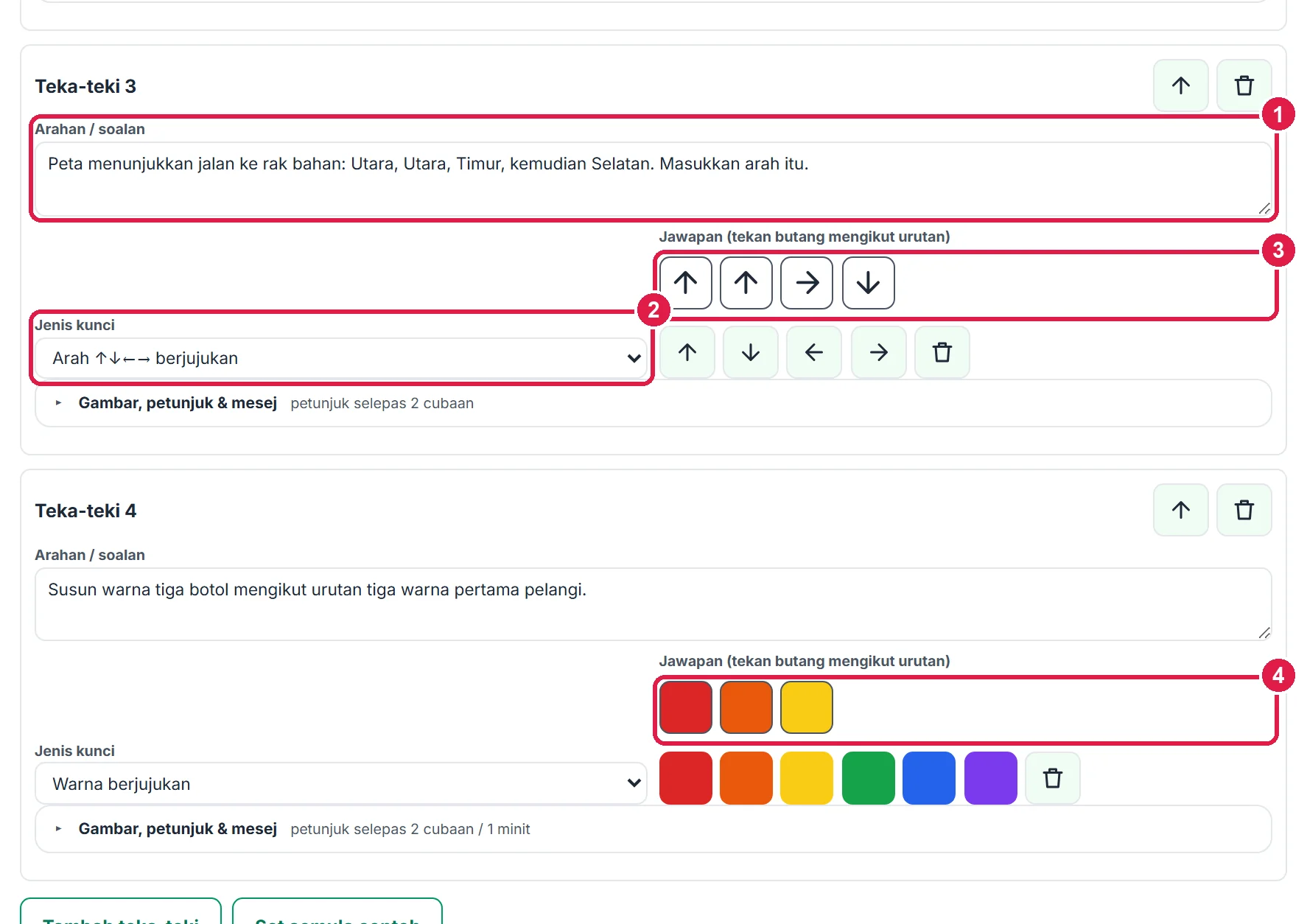
- Arahan / soalan.
- Jenis kunci — Arah.
- Jawapan jujukan arah.
- Jawapan jujukan warna.
-
Langkah 3 Gambar, petunjuk & mesej berjaya
Buka lipatan Gambar, petunjuk & mesej pada setiap teka-teki. Gambar pilihan dipapar di skrin (tidak dimasukkan dalam pautan murid). Tulis Petunjuk dan tetapkan bila ia dibuka: Buka petunjuk selepas 1–5 cubaan salah, atau selepas masa 1–5 minit.
Mesej selepas berjaya dipapar apabila mangga terbuka — gunakan untuk menyambung cerita ke teka-teki seterusnya.
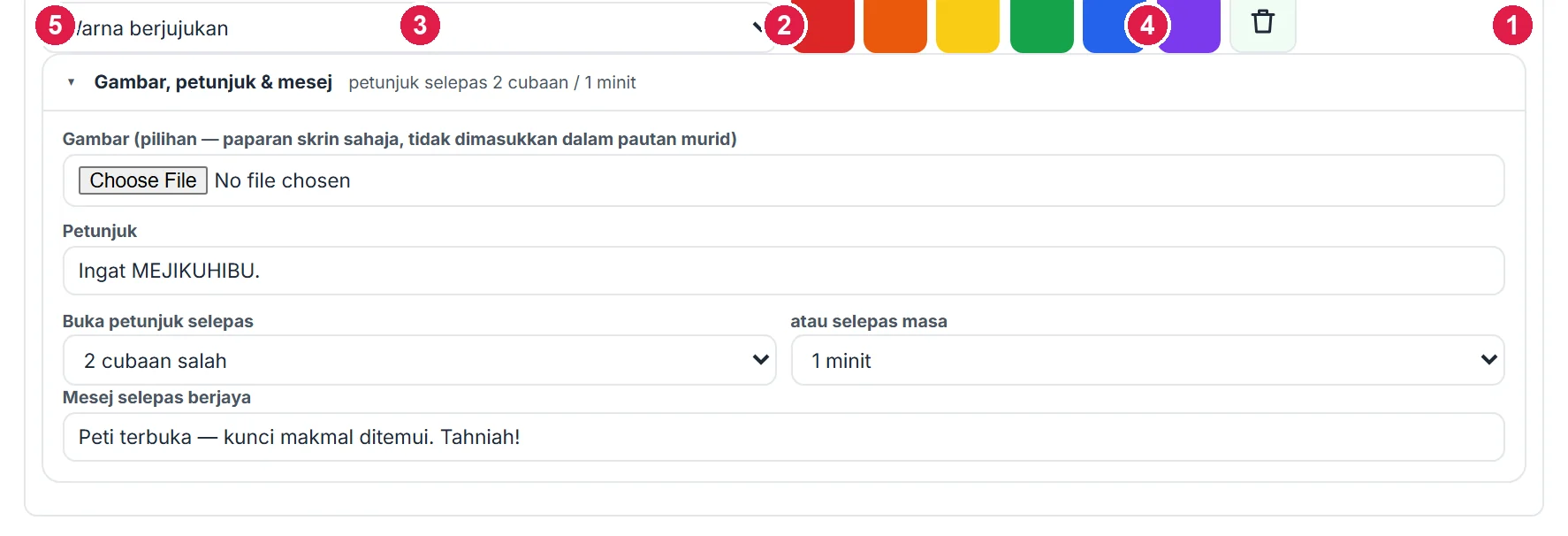
- Gambar pilihan.
- Petunjuk.
- Selepas N cubaan salah.
- Atau selepas masa.
- Mesej selepas berjaya.
-
Langkah 4 Main di skrin — buka mangga
Tekan Main di skrin, kemudian Mula pada skrin cerita — pemasa keseluruhan bermula. Setiap kunci mempunyai input sendiri: roda digit ↑/↓ (atau taip nombor), kotak huruf, pad arah (atau kekunci anak panah) dan butang warna. Tekan Buka kunci (Enter).
Bar atas menunjukkan kunci semasa, masa dan cubaan salah. Jawapan salah menggoncang mangga; jawapan betul membuka mangga dan memaparkan mesej — tekan Teruskan ke kunci seterusnya. Butang Lihat petunjuk muncul mengikut tetapan.
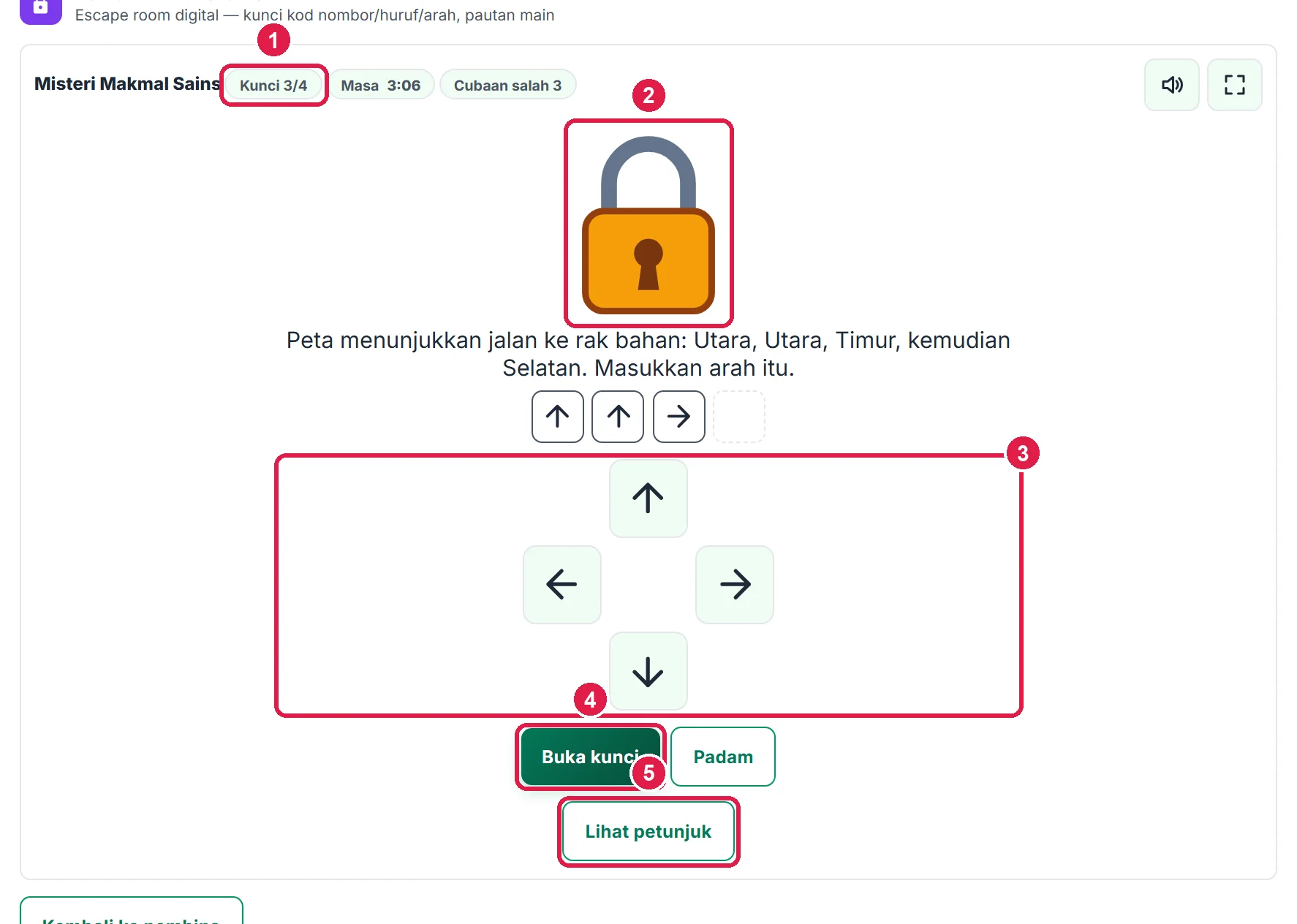
- Kunci, masa & cubaan.
- Mangga beranimasi.
- Pad arah.
- Buka kunci.
- Lihat petunjuk.
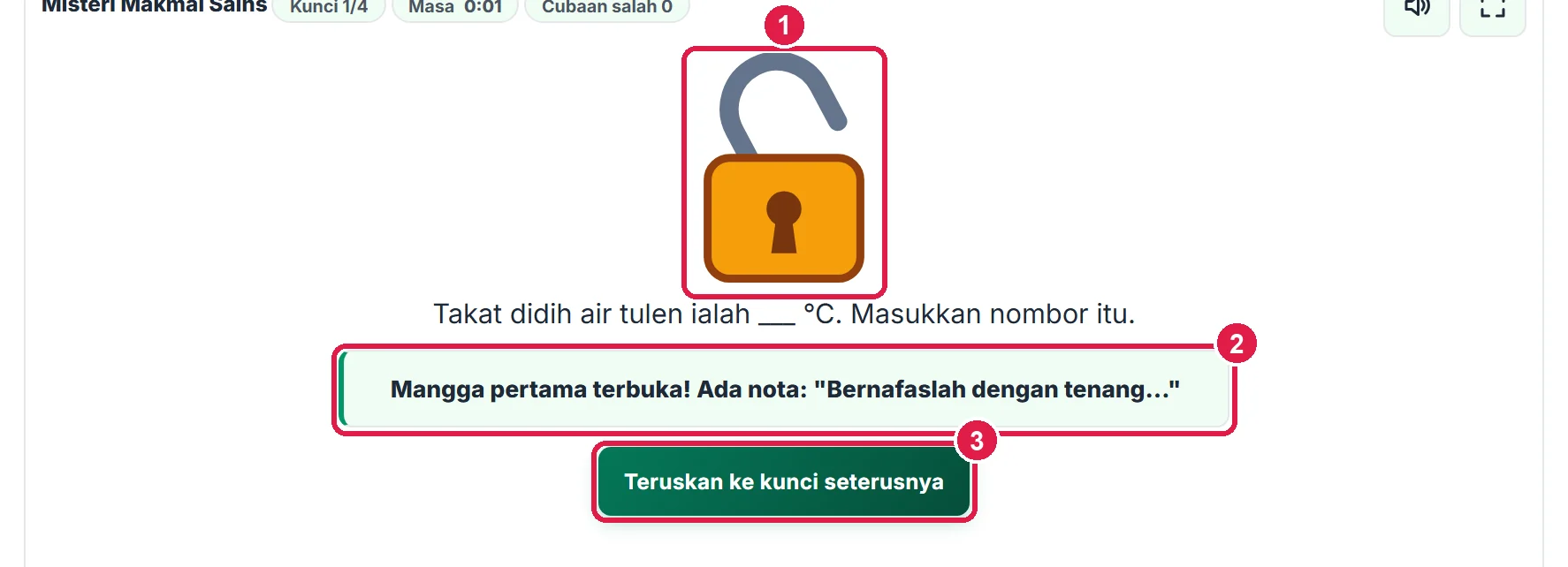
- Mangga terbuka.
- Mesej selepas berjaya.
- Teruskan.
-
Langkah 5 Berjaya keluar & sijil kejayaan
Selepas kunci terakhir, skrin BERJAYA KELUAR! memaparkan jumlah masa dan cubaan salah. Isi Nama untuk sijil (murid atau kumpulan) dan tekan Cetak sijil kejayaan — sijil A4 landskap dengan nama, tajuk bilik, masa dan tarikh.
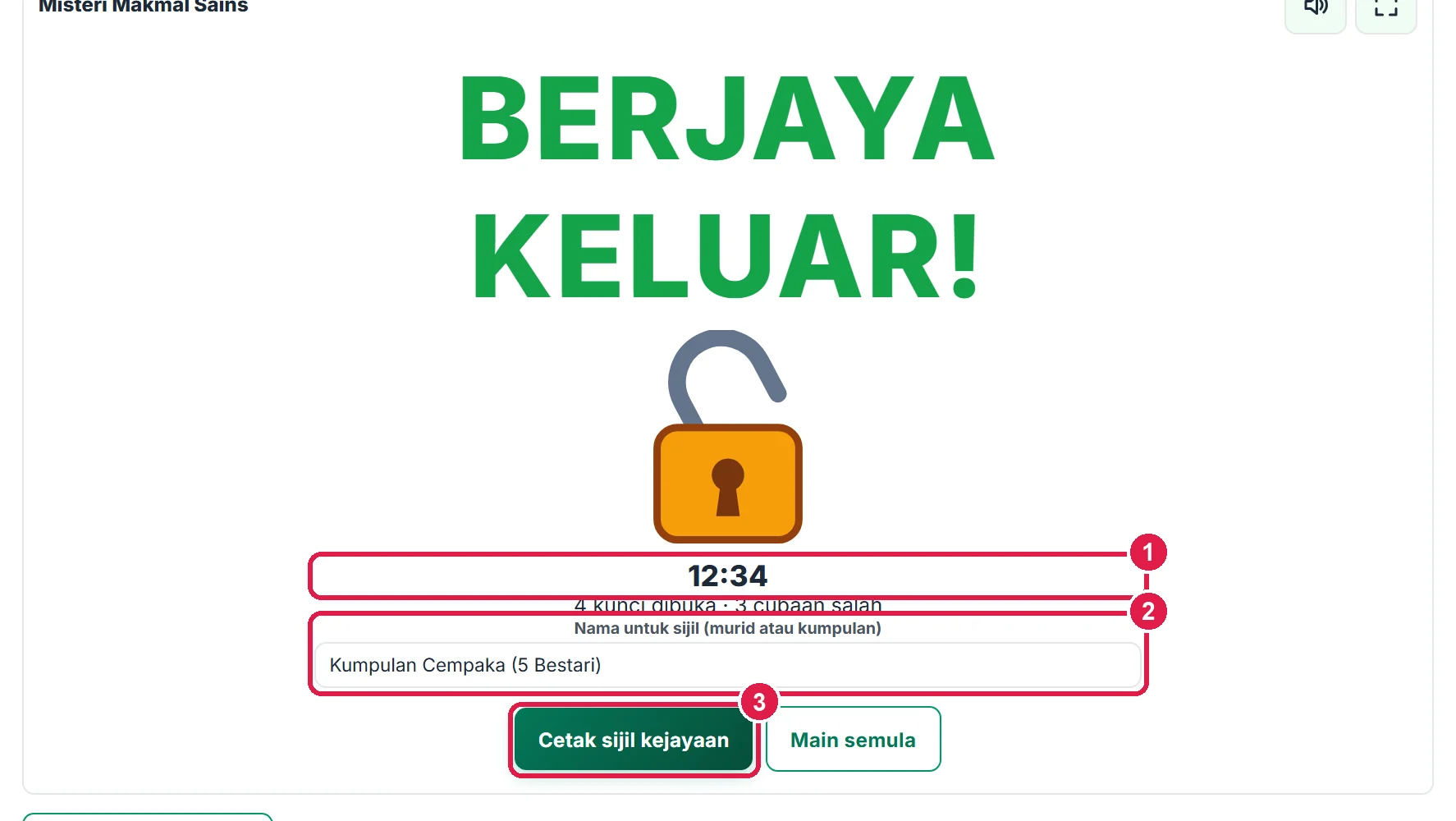
- Jumlah masa.
- Nama untuk sijil.
- Cetak sijil kejayaan.
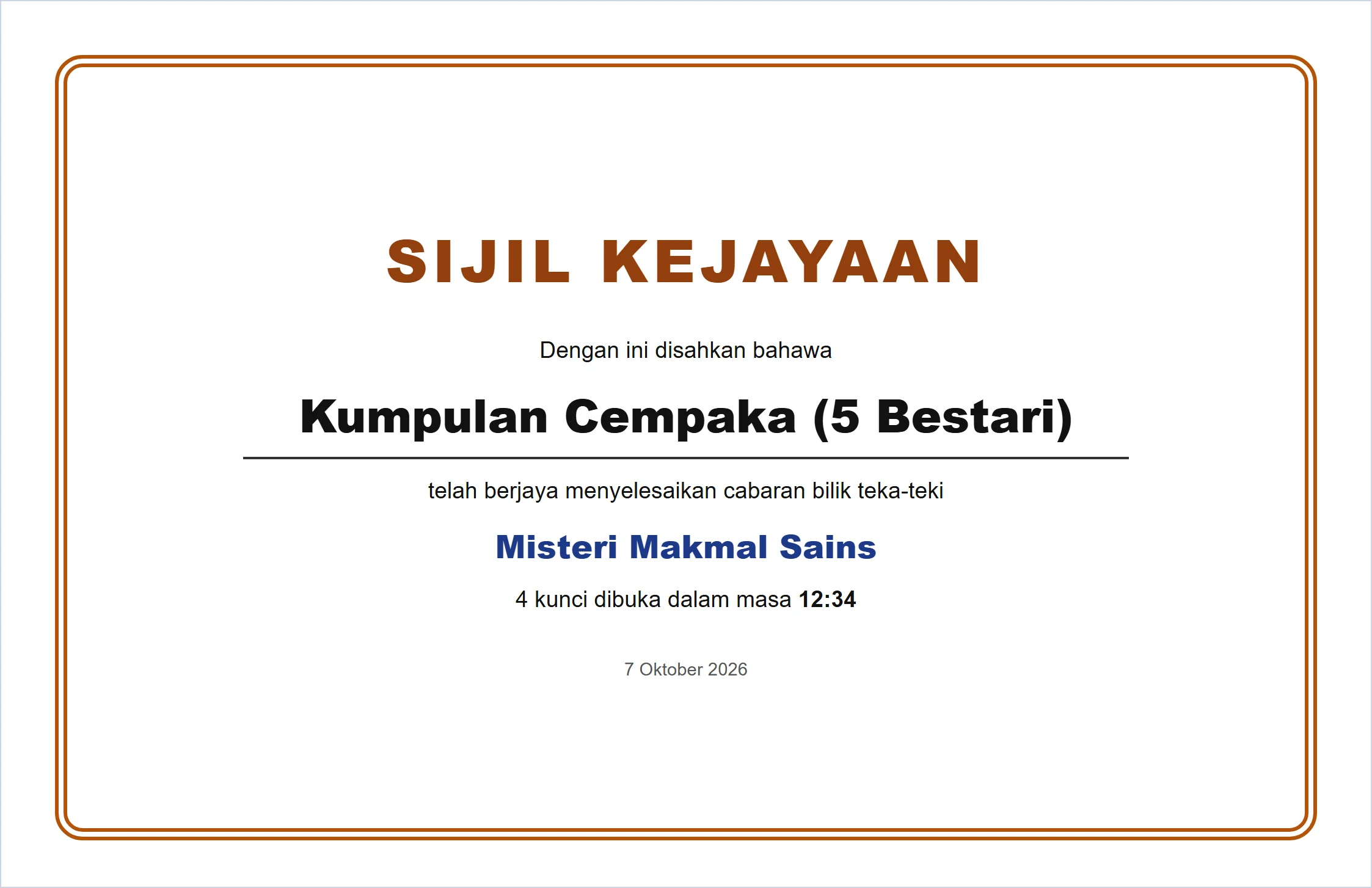
Sijil kejayaan bercetak.
-
Langkah 6 Pautan main untuk murid
Tekan Jana pautan main murid. Pautan dan kod QR mengandungi keseluruhan bilik; jawapan disimpan sebagai cincangan SHA-256 dan tidak boleh dibaca terus daripada pautan. Murid membuka pautan di telefon atau komputer dan bermain tanpa log masuk.
Gambar teka-teki tidak dimasukkan dalam pautan supaya pautan kekal pendek — tulis maklumat penting dalam arahan.
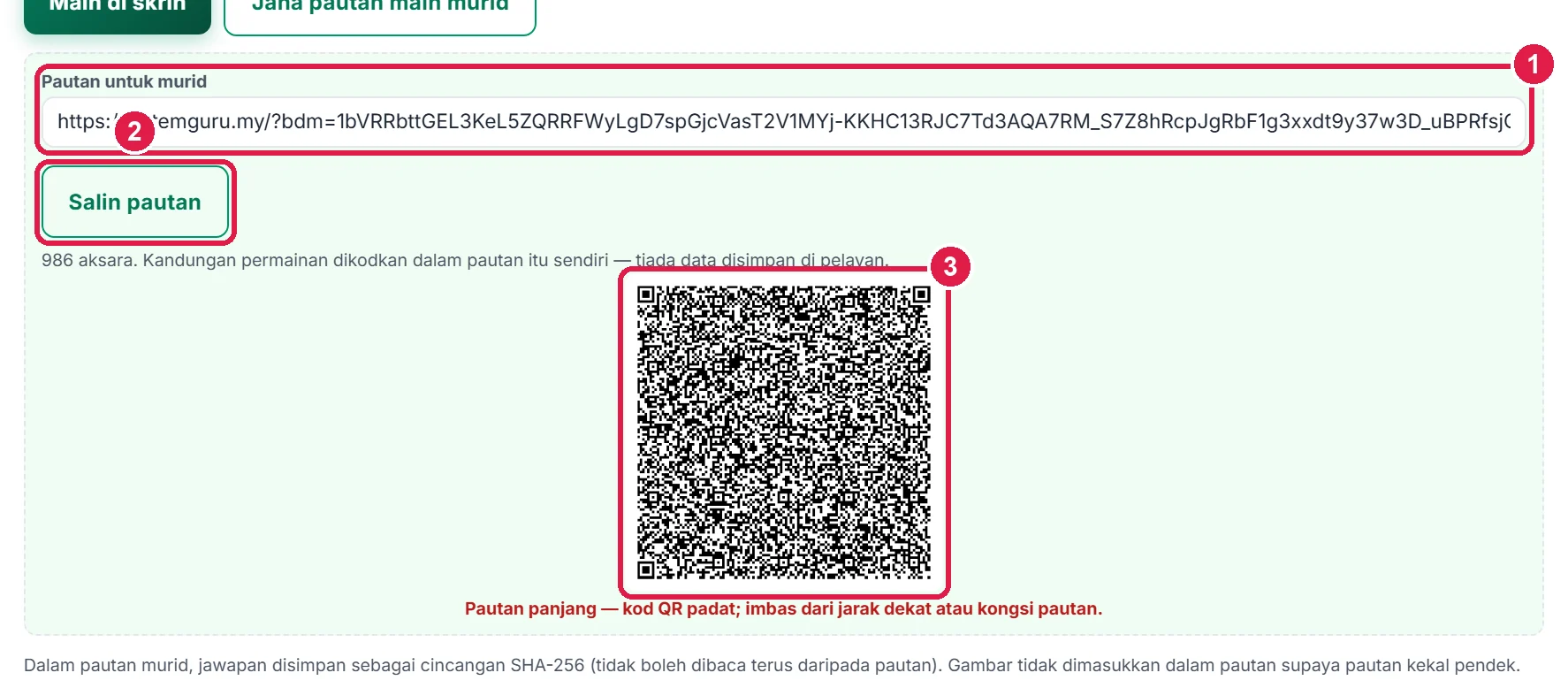
- Pautan main murid.
- Salin pautan.
- Kod QR.
-
Langkah 7 Simpan & sandaran rekod
Setiap perubahan disimpan automatik dalam pelayar ini — tiada butang Simpan diperlukan untuk rekod harian. Buka lipatan Simpanan & sandaran di bahagian bawah tool.
Muat turun sandaran menghasilkan fail
sandaran bilik teka-teki (tarikh).json. Simpan fail ini di Google Drive atau e-mel kepada diri sendiri seminggu sekali. Di peranti lain (atau selepas pelayar dibersihkan), tekan Pulih sandaran dan pilih fail tersebut. Padam semua rekod mengosongkan tool ini daripada pelayar — tidak boleh dibatalkan.
- Muat turun sandaran — fail .json.
- Pulih sandaran — pilih fail .json.
- Padam semua rekod — kosongkan tool ini.
Maklumat penting
- Huruf dibanding tanpa mengira huruf besar dan ruang; nombor mesti tepat bilangan digitnya.
- Gambar teka-teki tidak disimpan dalam sandaran atau pautan — muat naik semula jika perlu.
- Mengubah bilik selepas berkongsi pautan tidak mengubah pautan lama — jana pautan baharu.
- Semakan jawapan memerlukan pelayar moden dengan HTTPS (sistemguru.my sentiasa HTTPS).
Betul vs Salah
Berdasarkan cara sebenar app berfungsi.
Betul
Uji keseluruhan bilik dengan Main di skrin sebelum berkongsi.
Salah
Berkongsi pautan tanpa mencuba.
Sebab: Jawapan tersalah taip menjadikan kunci tidak boleh dibuka.
Betul
Tetapkan petunjuk selepas 2–3 cubaan salah.
Salah
Tiada petunjuk langsung.
Sebab: Murid yang tersekat hilang minat.
Soalan lazim
Boleh murid lihat jawapan dalam pautan?
Tidak secara terus — jawapan dicincang SHA-256. Jawapan pendek (cth 3 digit) masih boleh diteka dengan cubaan, jadi gunakan kunci yang sesuai.
Berapa teka-teki yang sesuai?
3–5 teka-teki untuk satu sesi 20–30 minit.
Boleh main berkumpulan?
Boleh — satu peranti setiap kumpulan, atau main di skrin projektor untuk seluruh kelas.
Adakah alat ini percuma?
Ya — percuma sepenuhnya untuk Tetamu, Percuma, Pro dan Ultra, tanpa had penggunaan dan tanpa tera air.
Tool berkaitan
- Pemburuan Harta Karun QR — pemburuan harta karun QR.
- Teka Kata (gaya Wordle BM) — teka kata dengan pautan cabaran.
- Penjana Sijil Pukal — sijil pukal untuk pemenang.