Cara guna Borang Penilaian Kendiri & Rakan
Pilih pratetap kriteria (Pembentangan, Projek, Kerja Kumpulan, Amali, Poster) dan suntingnya, tetapkan skala 1–4 atau 1–5 dengan deskriptor, bahagikan murid kepada kumpulan, cetak borang kendiri dan rakan dengan nama dipra-isi, kemudian tampal skor yang dikumpul untuk purata setiap murid dan kriteria — beza besar kendiri vs rakan ditanda.
Sebelum anda mula
Sediakan senarai nama murid (dan kumpulan jika sudah ada).
- PilihanTiada modul perlu disiapkanAlat ini berdiri sendiri — tidak membaca Jadual Waktu, Senarai Murid atau data lain. Boleh dibuka tanpa log masuk.
- WajibPelayar terkiniChrome, Edge, Safari atau Firefox versi semasa (komputer atau telefon). Pemprosesan berlaku pada peranti anda — fail dan teks anda tidak dimuat naik ke mana-mana.
Apa yang berbeza ikut pelan
Tiada. Alat ini sama sepenuhnya bagi Tetamu, Percuma, Pro dan Ultra — tiada had penggunaan, tiada tera air dan tiada data dihantar ke pelayan.
Semua pelanLangkah demi langkah
Sama bagi semua pengguna yang mempunyai akses.
Nombor merah pada setiap gambar sepadan dengan senarai di bawahnya. Klik atau ketik gambar untuk melihatnya dalam saiz penuh.
-
Langkah 1 Buka tool
Di menu kiri tekan Tools (telefon: Tools pada bar bawah), buka lipatan Pentaksiran › Pentaksiran Formatif dan ketik kad tool. Pautan terus:
sistemguru.my/#tools-penilaian-kendiri-rakan. Butang Panduan di atas tool membuka halaman ini.Alat ini percuma dan boleh dibuka tanpa log masuk (Tetamu). Semua pemprosesan berlaku dalam pelayar anda — nama murid, jawapan, gambar dan markah tidak dihantar ke pelayan SistemGuru.My.
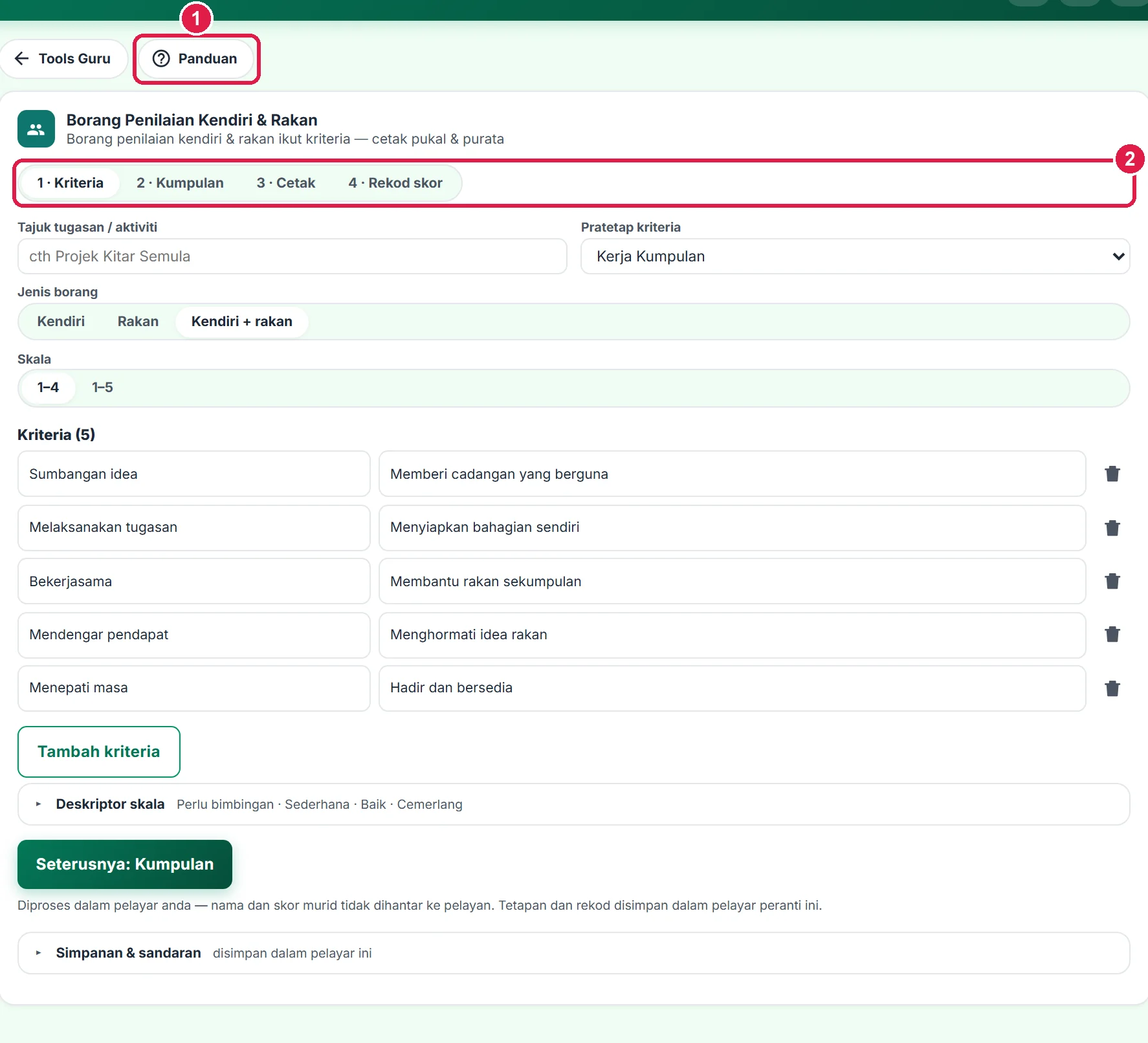
- Panduan — halaman ini.
- Empat langkah: Kriteria, Kumpulan, Cetak, Rekod skor.
-
Langkah 2 Pilih kriteria & skala
Dalam 1 · Kriteria, isi Tajuk tugasan / aktiviti dan pilih Pratetap kriteria: Pembentangan, Projek, Kerja Kumpulan, Amali atau Poster. Sunting nama dan penerangan setiap kriteria, buang atau Tambah kriteria (maksimum 10).
Pilih Jenis borang: Kendiri, Rakan atau Kendiri + rakan, dan Skala 1–4 atau 1–5. Lipatan Deskriptor skala membolehkan anda menukar label setiap skor (cth Perlu bimbingan … Cemerlang).
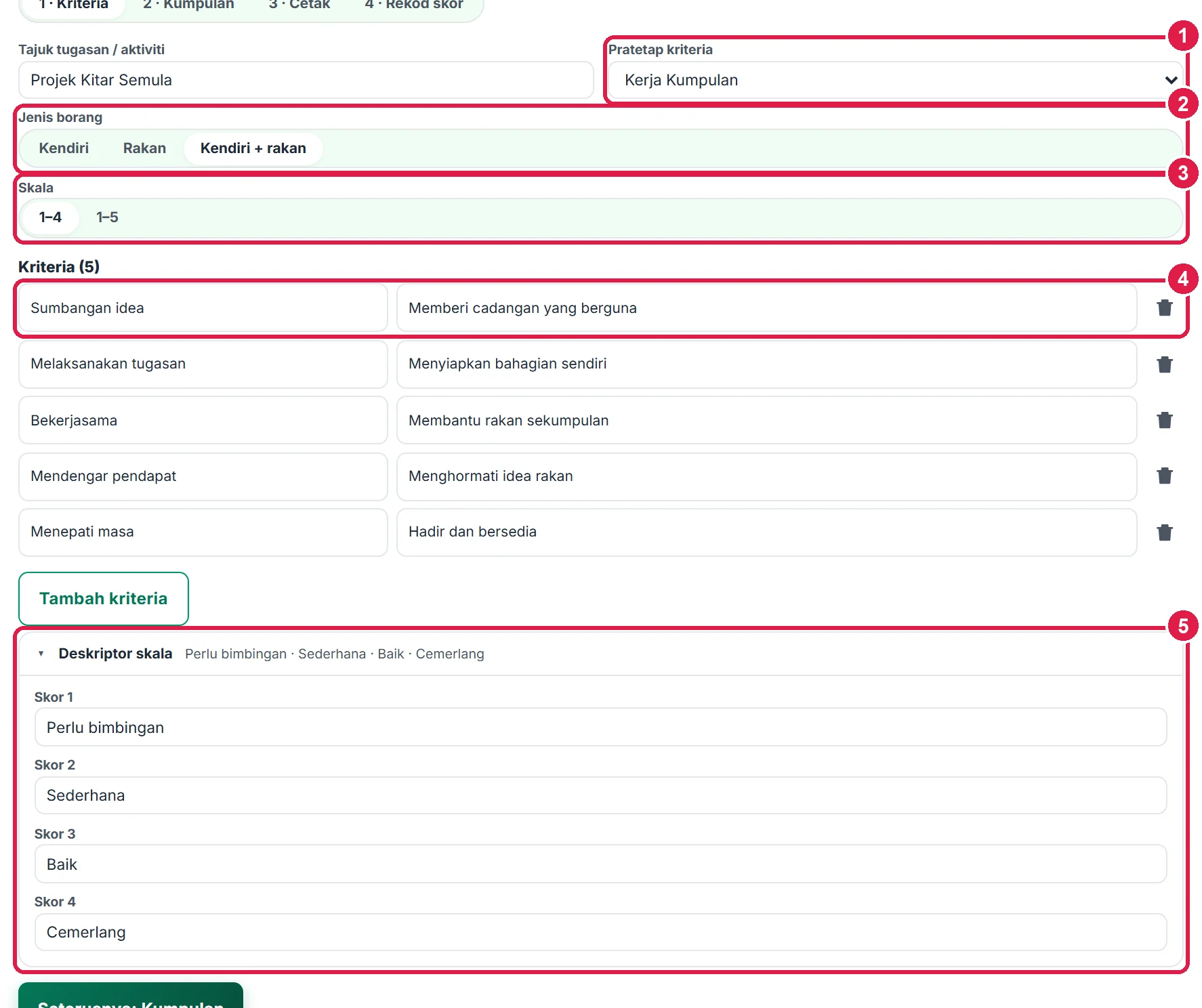
- Pratetap kriteria.
- Jenis borang.
- Skala 1–4 / 1–5.
- Kriteria boleh disunting.
- Label setiap skor.
-
Langkah 3 Masukkan murid & kumpulan
Dalam 2 · Kumpulan, tampal dua lajur dari Excel: Nama ⇥ Kumpulan. Jika anda hanya ada senarai nama, tetapkan Ahli setiap kumpulan dan tekan Bahagi kumpulan secara rawak — lajur kumpulan ditambah automatik.
Cip di bawah menunjukkan setiap kumpulan dan bilangan ahli.
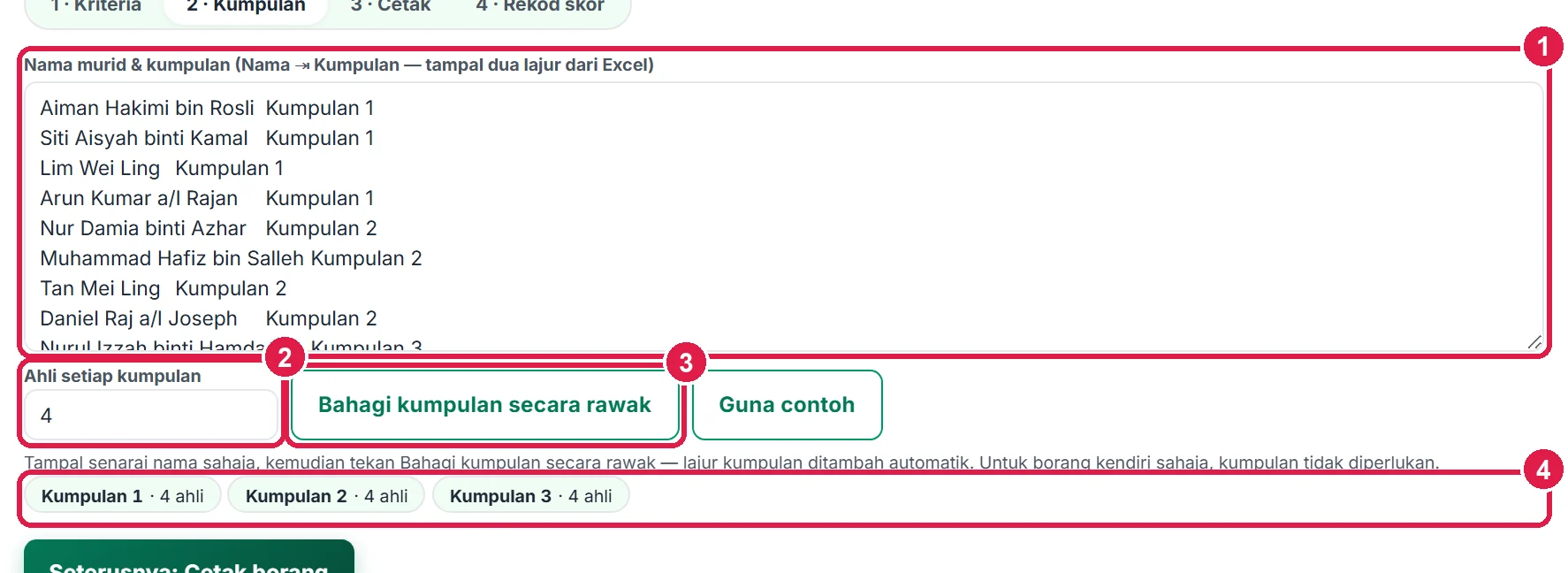
- Nama ⇥ Kumpulan.
- Saiz kumpulan.
- Bahagi kumpulan secara rawak.
- Ringkasan kumpulan.
-
Langkah 4 Cetak borang pukal
Dalam 3 · Cetak, tekan Cetak … borang — satu borang setiap murid dengan nama, kumpulan dan nama rakan sekumpulan dipra-isi. Bahagian A untuk penilaian kendiri (bulatkan skor) dan bahagian B untuk menilai setiap rakan.
Muat turun templat Excel rekod menyediakan baris Penilai ⇥ Dinilai untuk diisi selepas borang dikutip.

- Cetak borang — seorang satu.
- Templat Excel rekod.
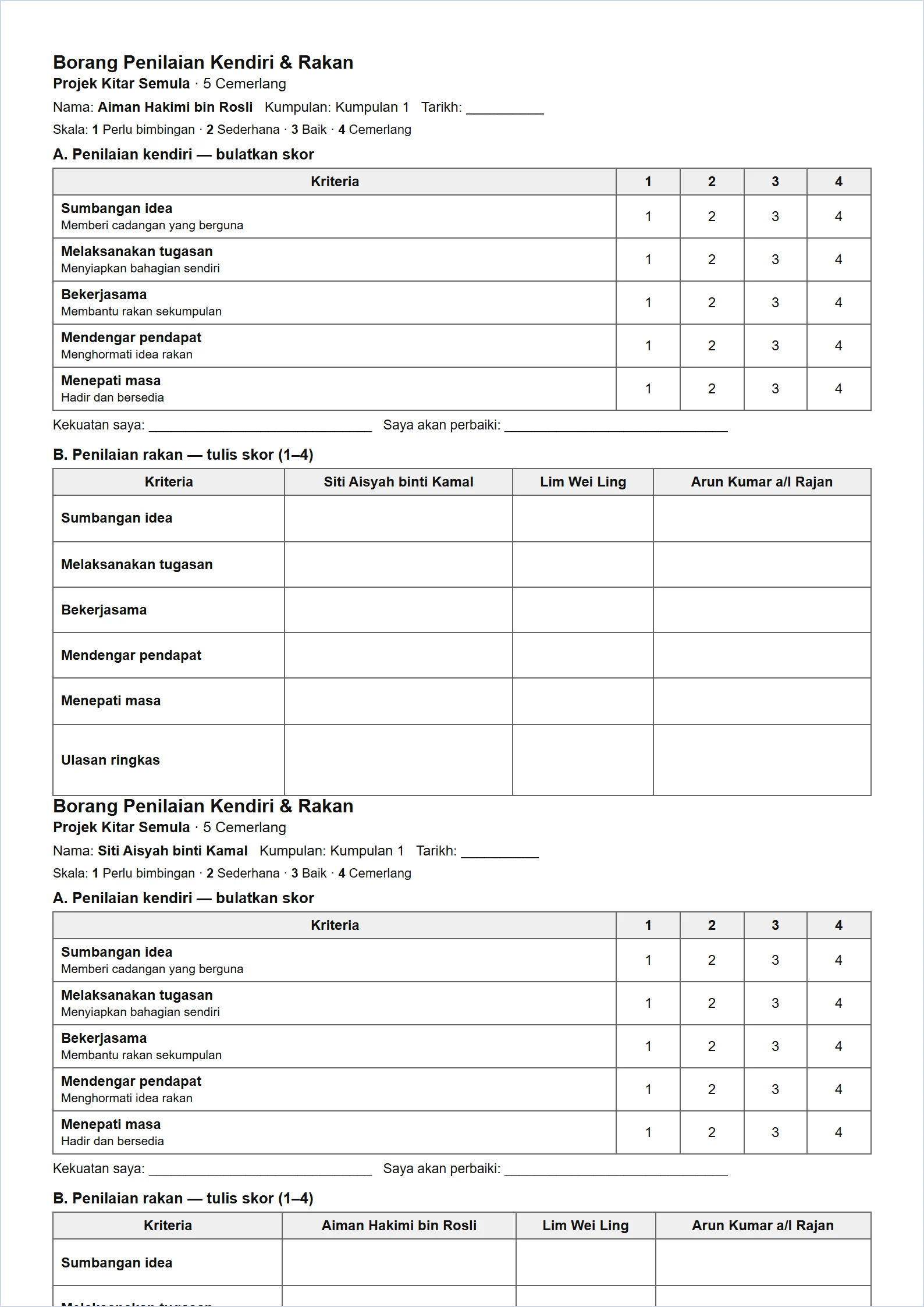
Borang murid: kendiri (bulatkan skor) dan rakan (tulis skor bagi setiap rakan sekumpulan).
-
Langkah 5 Rekod skor & purata
Dalam 4 · Rekod skor, tampal baris Penilai ⇥ Dinilai ⇥ skor kriteria 1, 2, … (penilai = dinilai bermaksud penilaian kendiri). Baris dengan skor di luar skala atau nama tidak dikenali dilaporkan.
Jadual Purata setiap murid memaparkan purata Kendiri, Rakan, bilangan rakan menilai dan Beza. Beza ≥ 1 mata (≥ 1.25 bagi skala 1–5) ditanda merah — murid mungkin terlalu tinggi atau rendah menilai diri. Jadual Purata setiap kriteria menunjukkan kekuatan dan kelemahan kelas.
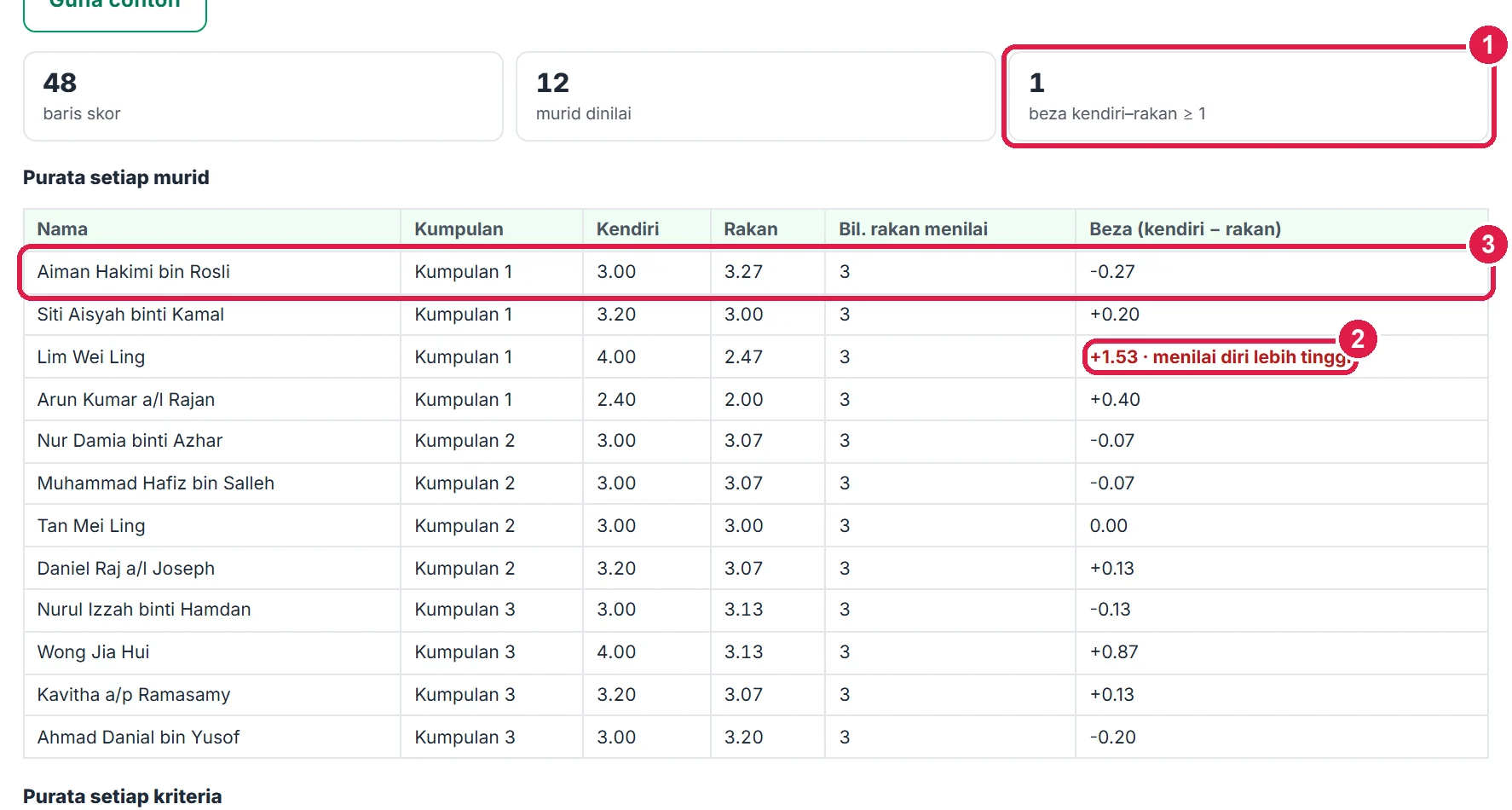
- Bilangan beza besar.
- Beza besar ditanda.
- Kendiri vs rakan.
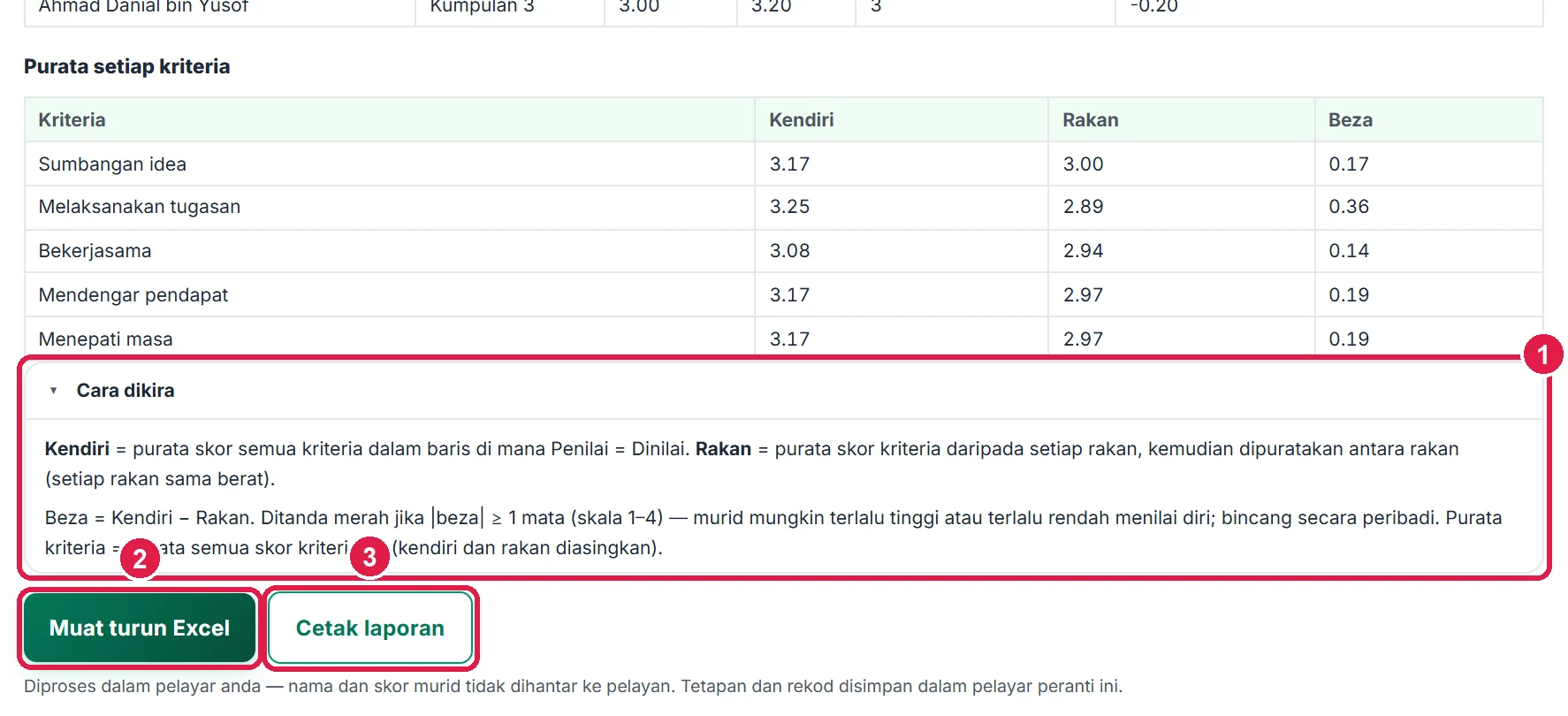
- Cara dikira.
- Muat turun Excel.
- Cetak laporan.
-
Langkah 6 Simpan & sandaran rekod
Setiap perubahan disimpan automatik dalam pelayar ini — tiada butang Simpan diperlukan untuk rekod harian. Buka lipatan Simpanan & sandaran di bahagian bawah tool.
Muat turun sandaran menghasilkan fail
sandaran Penilaian Kendiri dan Rakan (tarikh).json. Simpan fail ini di Google Drive atau e-mel kepada diri sendiri seminggu sekali. Di peranti lain (atau selepas pelayar dibersihkan), tekan Pulih sandaran dan pilih fail tersebut. Padam semua rekod mengosongkan tool ini daripada pelayar — tidak boleh dibatalkan.
- Muat turun sandaran — fail .json.
- Pulih sandaran — pilih fail .json.
- Padam semua rekod — kosongkan tool ini.
Maklumat penting
- Purata rakan = purata bagi setiap rakan dahulu, kemudian dipuratakan antara rakan (setiap rakan sama berat).
- Beza besar ialah petunjuk untuk perbincangan, bukan hukuman.
- Nama dan skor disimpan dalam pelayar peranti ini sahaja.
Betul vs Salah
Berdasarkan cara sebenar app berfungsi.
Betul
Terangkan kriteria dan skala sebelum murid menilai.
Salah
Mengedar borang tanpa penerangan.
Sebab: Murid menilai secara rawak jika tidak faham deskriptor.
Betul
Gunakan templat Excel supaya nama sepadan.
Salah
Menaip nama dengan ejaan berbeza.
Sebab: Nama yang tidak sepadan dikira sebagai murid berasingan.
Soalan lazim
Bolehkah murid menilai rakan dari kumpulan lain?
Boleh — tampal sahaja barisnya; purata dikira mengikut nama yang dinilai.
Skala 1–5 atau 1–4?
1–4 mengelakkan pilihan "tengah"; 1–5 memberi lebih perincian. Pilih ikut keperluan.
Boleh cetak borang kosong?
Boleh — tanpa senarai nama, satu borang kosong dicetak.
Adakah alat ini percuma?
Ya — percuma sepenuhnya untuk Tetamu, Percuma, Pro dan Ultra, tanpa had penggunaan dan tanpa tera air.
Tool berkaitan
- Agihan Markah Kumpulan — agih markah projek kumpulan ikut sumbangan.
- Senarai Semak "Saya Boleh" — senarai semak kendiri Saya Boleh.
- Pengurus Projek & Kerja Kursus — urus projek dan kerja kursus.