Cara guna Pemudah Cara Aktiviti PAK-21
Jalankan aktiviti koperatif lazim PAK-21 di skrin besar — pilih aktiviti, taip soalan, laras masa setiap fasa, bahagikan murid kepada kumpulan dengan peranan secara rawak, kemudian biarkan pemasa bulat mengalihkan kelas dari satu fasa ke fasa seterusnya dengan bunyi loceng. Kad peranan dan arahan aktiviti boleh dicetak.
Sebelum anda mula
Sediakan soalan atau tugasan aktiviti dan (pilihan) senarai nama murid kelas — boleh disalin daripada Excel atau APDM.
- PilihanTiada modul perlu disiapkanAlat ini berdiri sendiri — tidak membaca Jadual Waktu, Senarai Murid atau data lain. Boleh dibuka tanpa log masuk.
- WajibPelayar terkiniChrome, Edge, Safari atau Firefox versi semasa (komputer atau telefon). Pemprosesan berlaku pada peranti anda — fail dan teks anda tidak dimuat naik ke mana-mana.
- PilihanProjektor atau skrin besar (disyorkan)Sambungkan komputer riba ke projektor atau TV pintar. Butang Skrin penuh memaparkan teks besar berkontras tinggi; pembesar suara untuk bunyi loceng.
Apa yang berbeza ikut pelan
Tiada. Alat ini sama sepenuhnya bagi Tetamu, Percuma, Pro dan Ultra — tiada had penggunaan, tiada tera air dan tiada data dihantar ke pelayan.
Semua pelanLangkah demi langkah
Sama bagi semua pengguna yang mempunyai akses.
Nombor merah pada setiap gambar sepadan dengan senarai di bawahnya. Klik atau ketik gambar untuk melihatnya dalam saiz penuh.
-
Langkah 1 Buka tool
Di menu kiri tekan Tools (telefon: Tools pada bar bawah), buka lipatan Bilik Darjah › Latih Tubi & PAK-21 dan ketik kad tool. Pautan terus:
sistemguru.my/#tools-pemudah-cara-pak21. Butang Panduan di atas tool membuka halaman ini.Alat ini percuma dan boleh dibuka tanpa log masuk (Tetamu). Rekod dan set disimpan dalam pelayar peranti anda sahaja — tiada data dihantar ke pelayan SistemGuru.My.
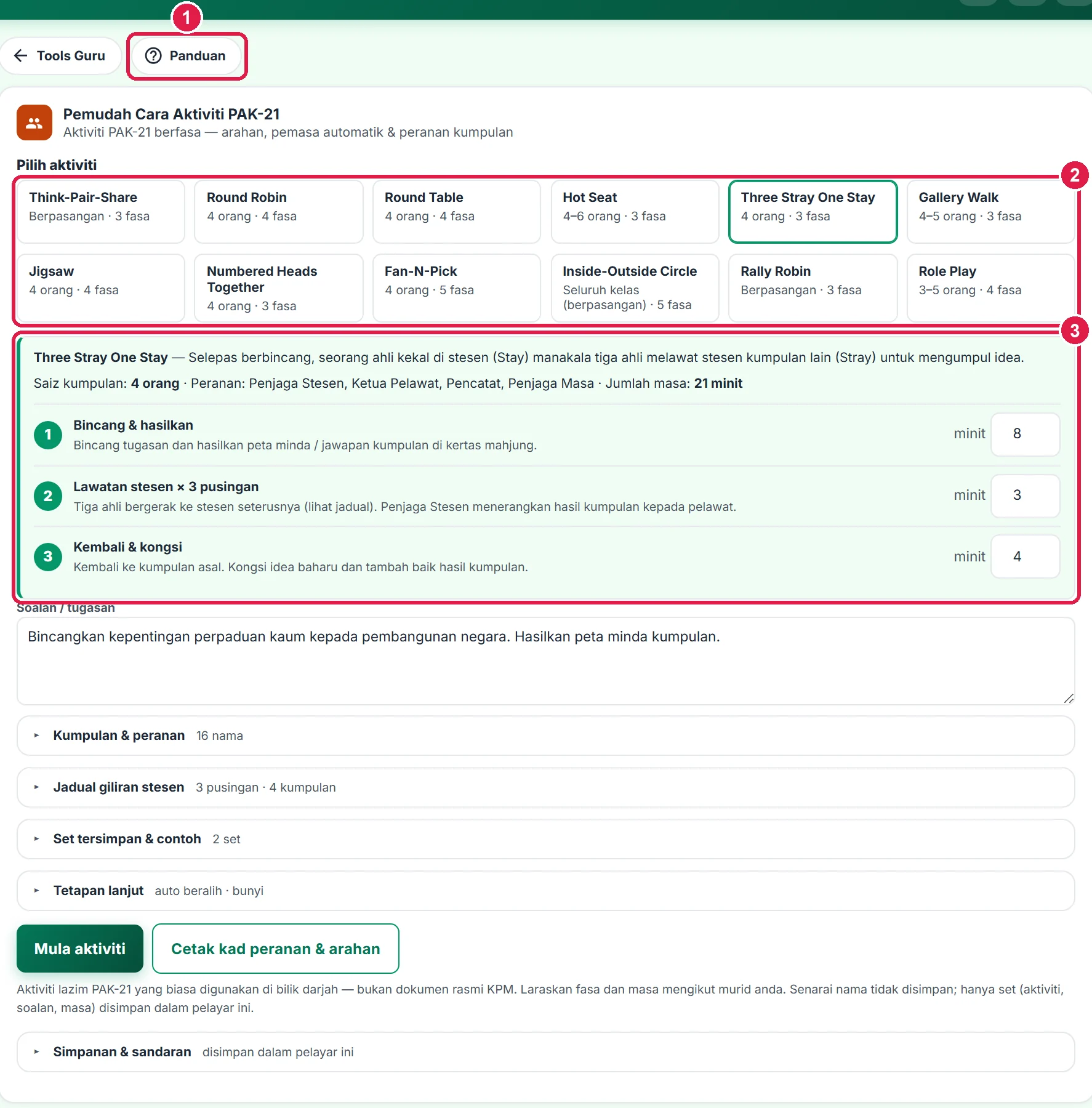
- Panduan — halaman ini.
- 12 aktiviti lazim PAK-21.
- Penerangan & fasa aktiviti dipilih.
-
Langkah 2 Pilih aktiviti & laras masa fasa
Ketik satu aktiviti di bawah Pilih aktiviti: Think-Pair-Share, Round Robin, Round Table, Hot Seat, Three Stray One Stay, Gallery Walk, Jigsaw, Numbered Heads Together, Fan-N-Pick, Inside-Outside Circle, Rally Robin atau Role Play. Kad menunjukkan saiz kumpulan dan bilangan fasa.
Kotak penerangan memaparkan ringkasan aktiviti, saiz kumpulan, peranan dan jumlah masa, diikuti senarai fasa berturutan dengan arahan. Ubah minit setiap fasa (0.5–60) — jumlah masa dikira semula. Fasa bertanda × pusingan diulang bagi setiap giliran stesen. Ini aktiviti lazim PAK-21, bukan dokumen rasmi KPM — sesuaikan dengan murid anda.
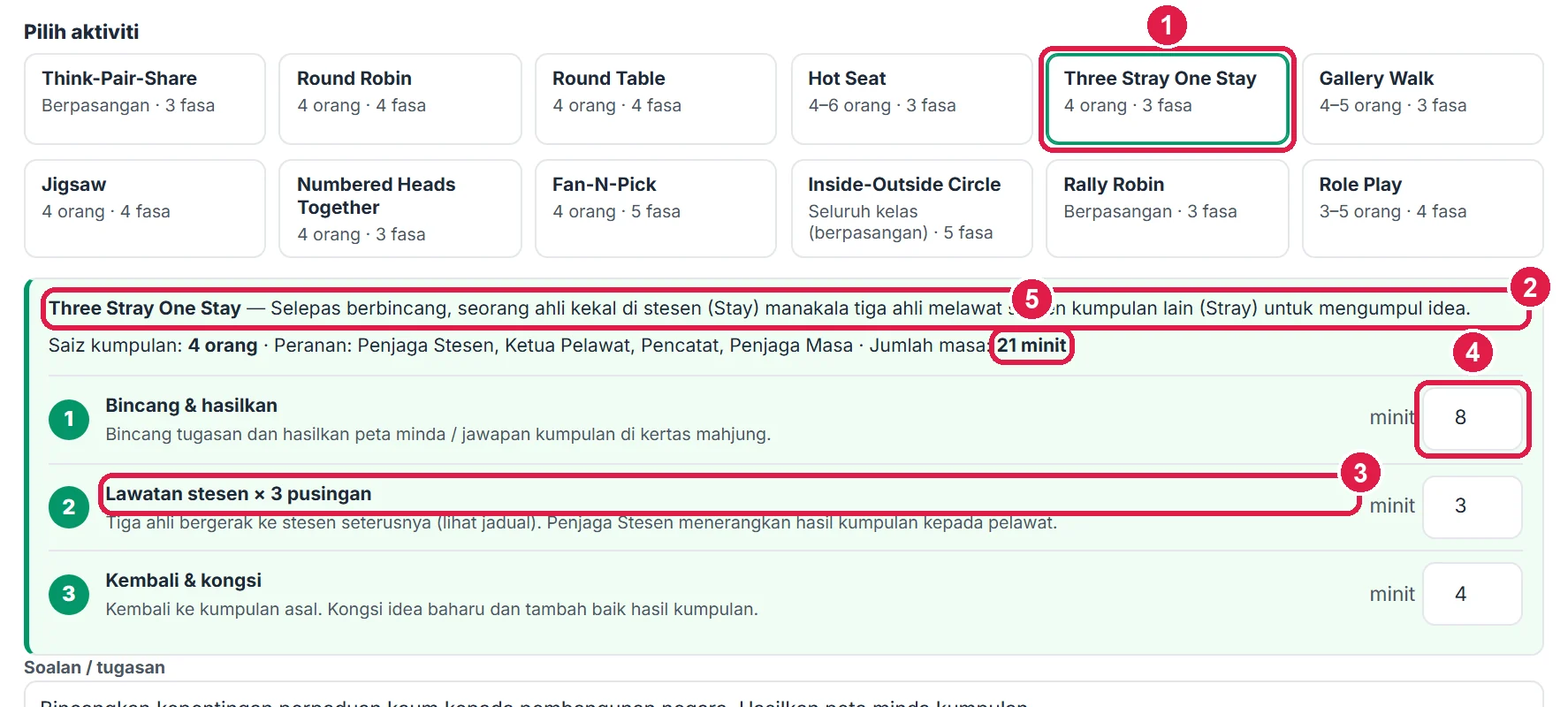
- Aktiviti dipilih.
- Ringkasan, saiz & peranan.
- Fasa diulang setiap pusingan.
- Laras minit fasa.
- Jumlah masa.
-
Langkah 3 Taip soalan & guna set
Taip soalan atau tugasan dalam kotak Soalan / tugasan — ia dipaparkan besar pada setiap fasa semasa aktiviti berjalan.
Buka lipatan Set tersimpan & contoh. Simpan set menyimpan aktiviti, soalan, masa fasa dan saiz kumpulan dalam pelayar ini untuk kelas lain atau tahun depan; Guna memuatkannya semula. Contoh set (BM, Sains, Matematik, Sejarah) sedia untuk dicuba. Senarai nama murid tidak disimpan dalam set.
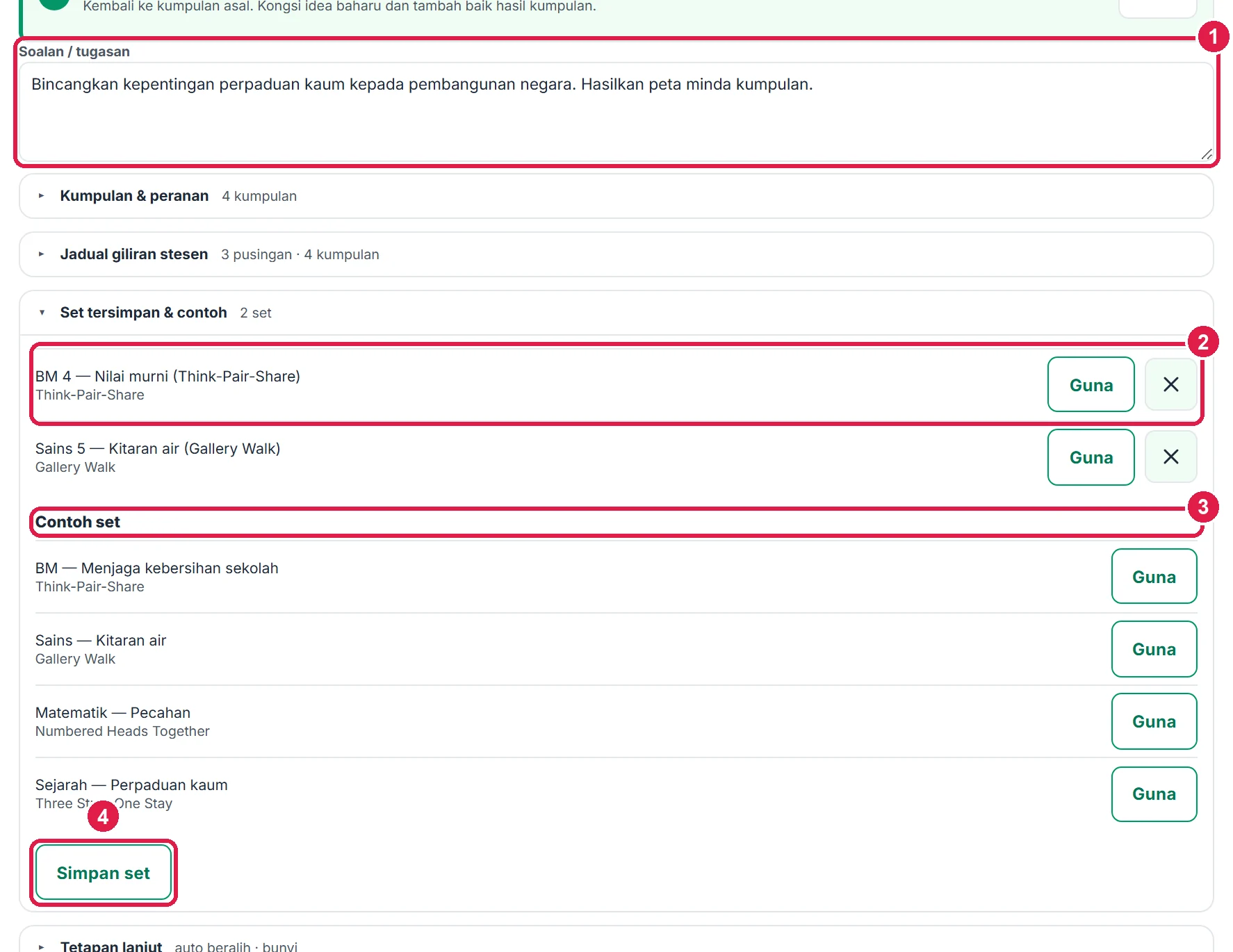
- Soalan / tugasan.
- Set tersimpan — Guna.
- Contoh set siap.
- Simpan set.
-
Langkah 4 Bahagi kumpulan & peranan
Buka lipatan Kumpulan & peranan. Tampal Senarai nama (satu nama sebaris) — atau isi Bilangan murid sahaja untuk nama "Murid 1, Murid 2 …". Saiz lalai ikut aktiviti; ubah Ahli setiap kumpulan jika perlu. Baris maklumat menunjukkan bilangan kumpulan yang akan dibentuk; baki murid diagih ke kumpulan sedia ada.
Tekan Bahagi kumpulan. Nama dirawak dan setiap ahli diberi peranan yang sesuai dengan aktiviti — cth Penjaga Stesen bagi Three Stray One Stay, Nombor 1–4 bagi Numbered Heads Together, Pakar A–D bagi Jigsaw. Ahli tambahan menjadi Ahli. Bahagi semula (rawak) mencuba susunan lain.
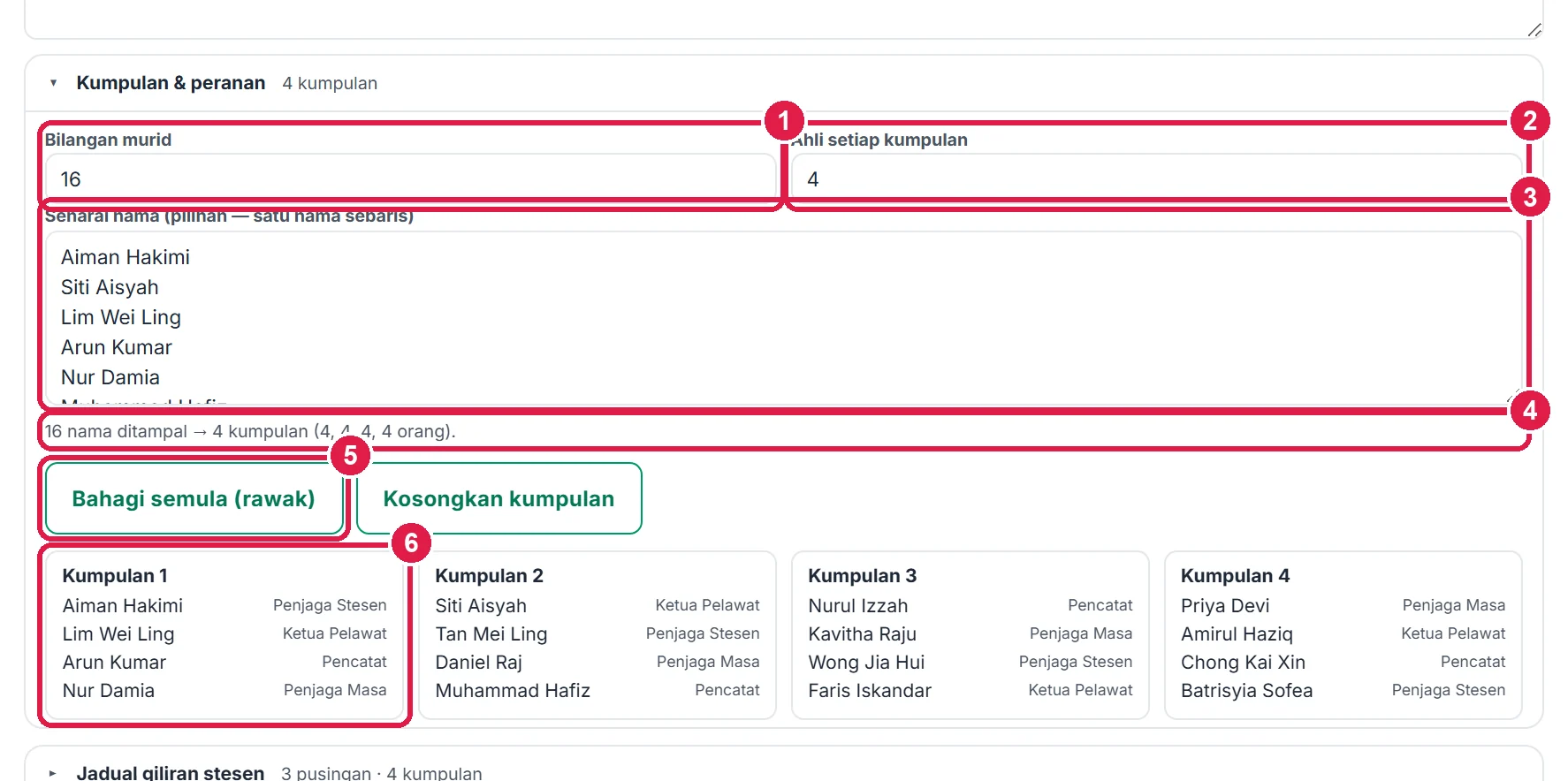
- Bilangan murid.
- Ahli setiap kumpulan.
- Senarai nama ditampal.
- Ramalan bilangan kumpulan.
- Bahagi semula (rawak).
- Kumpulan dengan peranan.
-
Langkah 5 Jadual giliran stesen
Bagi Three Stray One Stay dan Gallery Walk, lipatan Jadual giliran stesen menunjukkan stesen yang dilawati setiap kumpulan pada setiap pusingan, bergerak mengikut arah jam. Bilangan pusingan automatik (maksimum 5, tidak melebihi bilangan kumpulan tolak satu) — ubah dalam Bilangan pusingan.
Bagi Three Stray One Stay, Penjaga Stesen kekal di stesen sendiri manakala tiga pelawat (Pelawat K1, K2 …) bergerak. Jadual yang sama dipaparkan semasa aktiviti berjalan dengan pusingan semasa diserlahkan, dan dicetak bersama arahan.
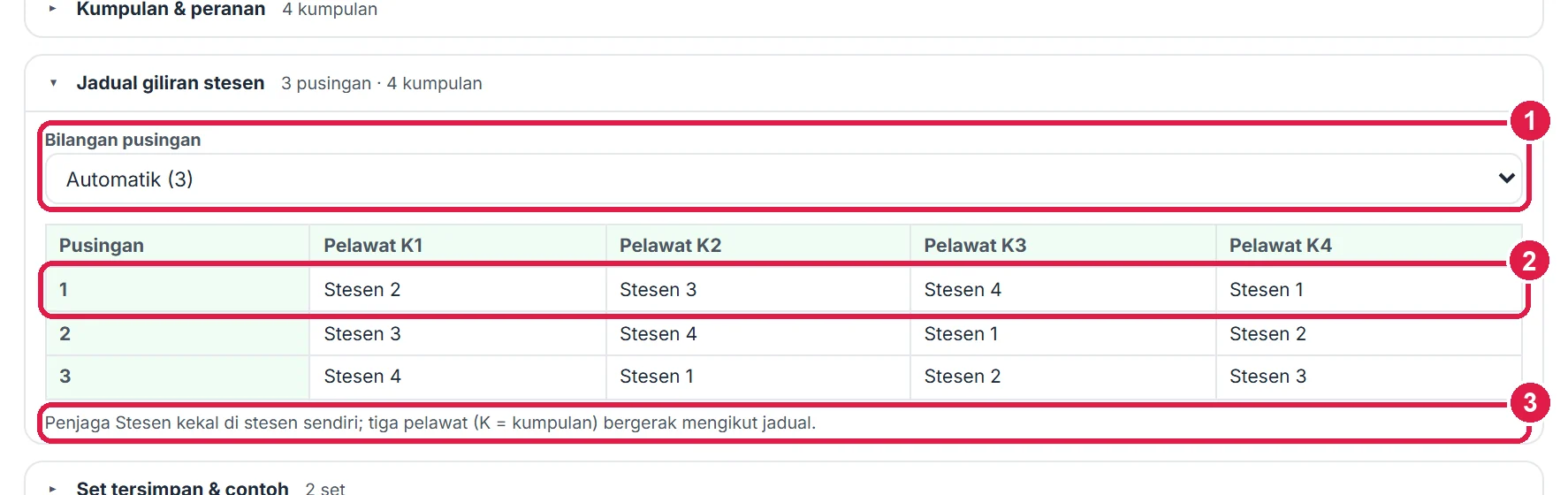
- Bilangan pusingan.
- Pusingan 1 — stesen setiap kumpulan.
- Siapa bergerak.
-
Langkah 6 Jalankan aktiviti di skrin penuh
Tekan Mula aktiviti. Paparan skrin penuh menunjukkan nama aktiviti, Fasa 2 / 5, tajuk fasa dan arahan dalam teks besar, soalan/tugasan, serta pemasa bulat yang bertukar hijau → kuning (30 saat terakhir) → merah (10 saat terakhir). Bar kecil di atas menunjukkan kemajuan fasa.
Bila masa tamat, loceng berbunyi dan aktiviti beralih automatik ke fasa seterusnya (matikan dalam Tetapan lanjut untuk beralih secara manual). Butang: Sebelum, Jeda/Sambung, +1 minit, Langkau dan Keluar. Papan kekunci: ruang = jeda, → = langkau, ← = sebelum, + = tambah 1 minit, Esc = keluar.
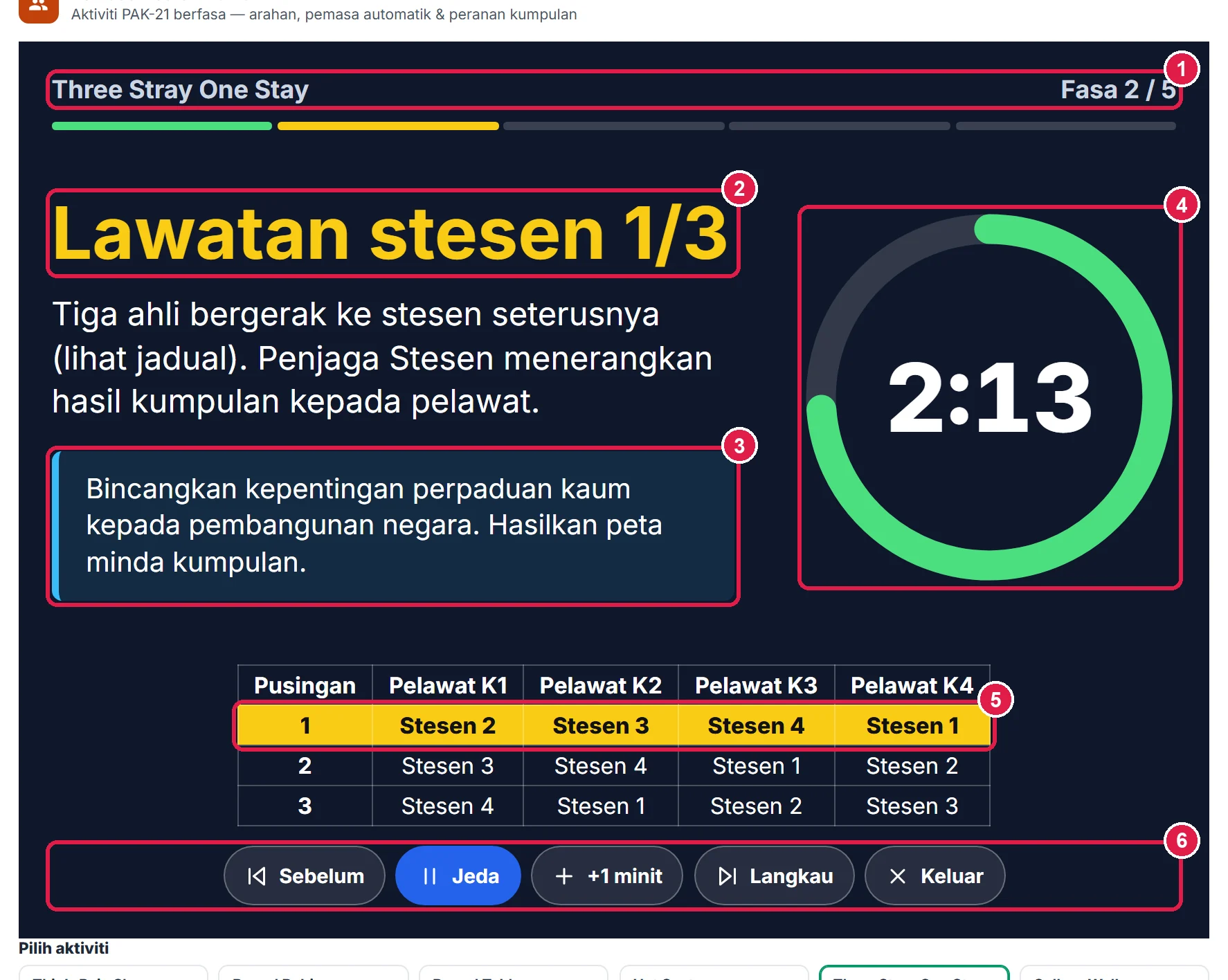
- Aktiviti & nombor fasa.
- Tajuk fasa & arahan.
- Soalan / tugasan.
- Pemasa bulat.
- Pusingan stesen semasa.
- Sebelum · Jeda · +1 minit · Langkau · Keluar.
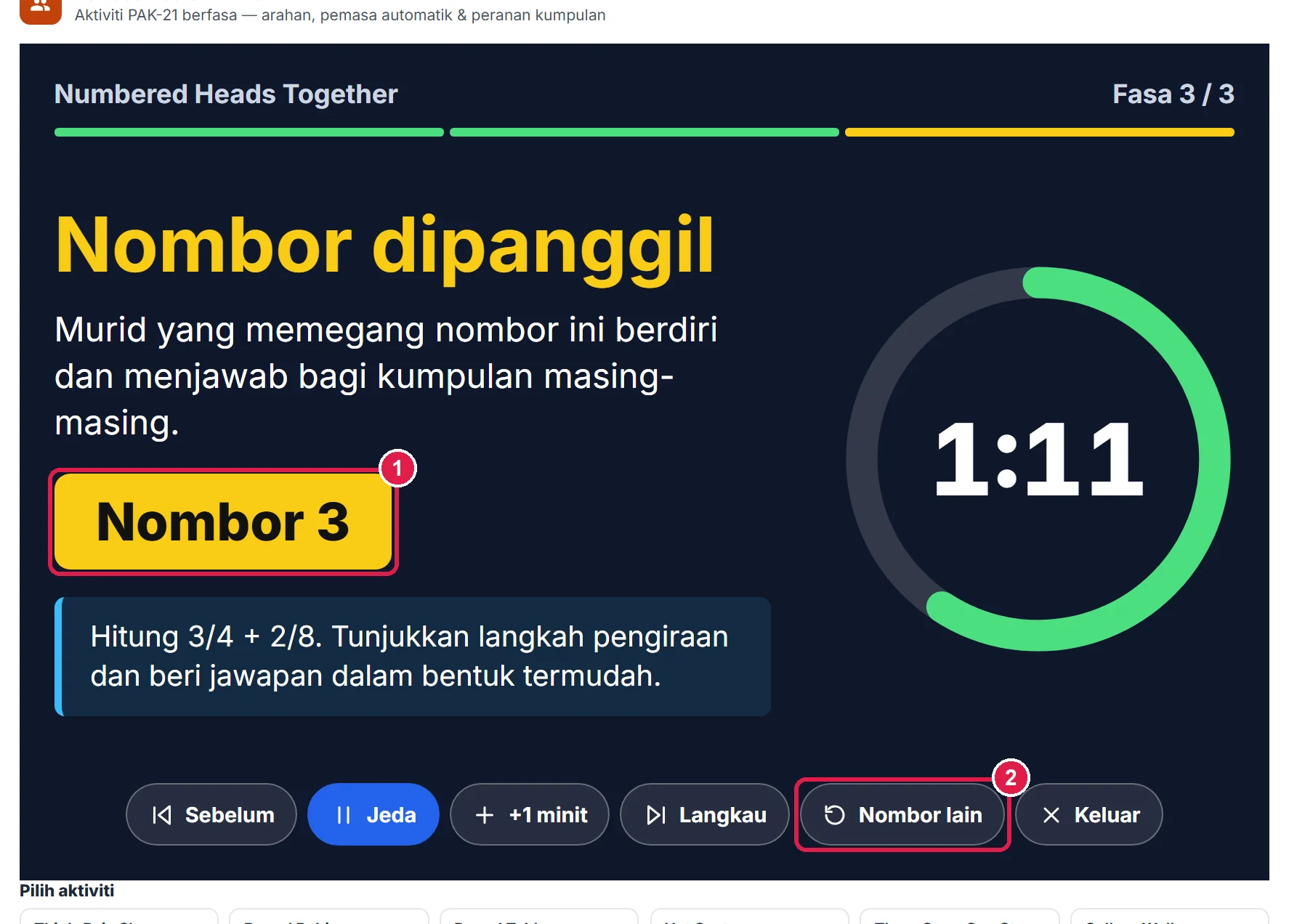
- Nombor dipanggil secara rawak.
- Nombor lain.
-
Langkah 7 Cetak arahan & kad peranan
Tekan Cetak kad peranan & arahan. Muka pertama mengandungi penerangan aktiviti, soalan/tugasan, jadual fasa dengan minit, jadual giliran stesen (jika berkaitan) dan tugas setiap peranan.
Jika kumpulan sudah dibahagi, muka seterusnya menyenaraikan ahli setiap kumpulan dan kad peranan bernama untuk setiap murid (gunting pada garis putus). Tanpa kumpulan, kad peranan kosong dicetak untuk diisi sendiri.
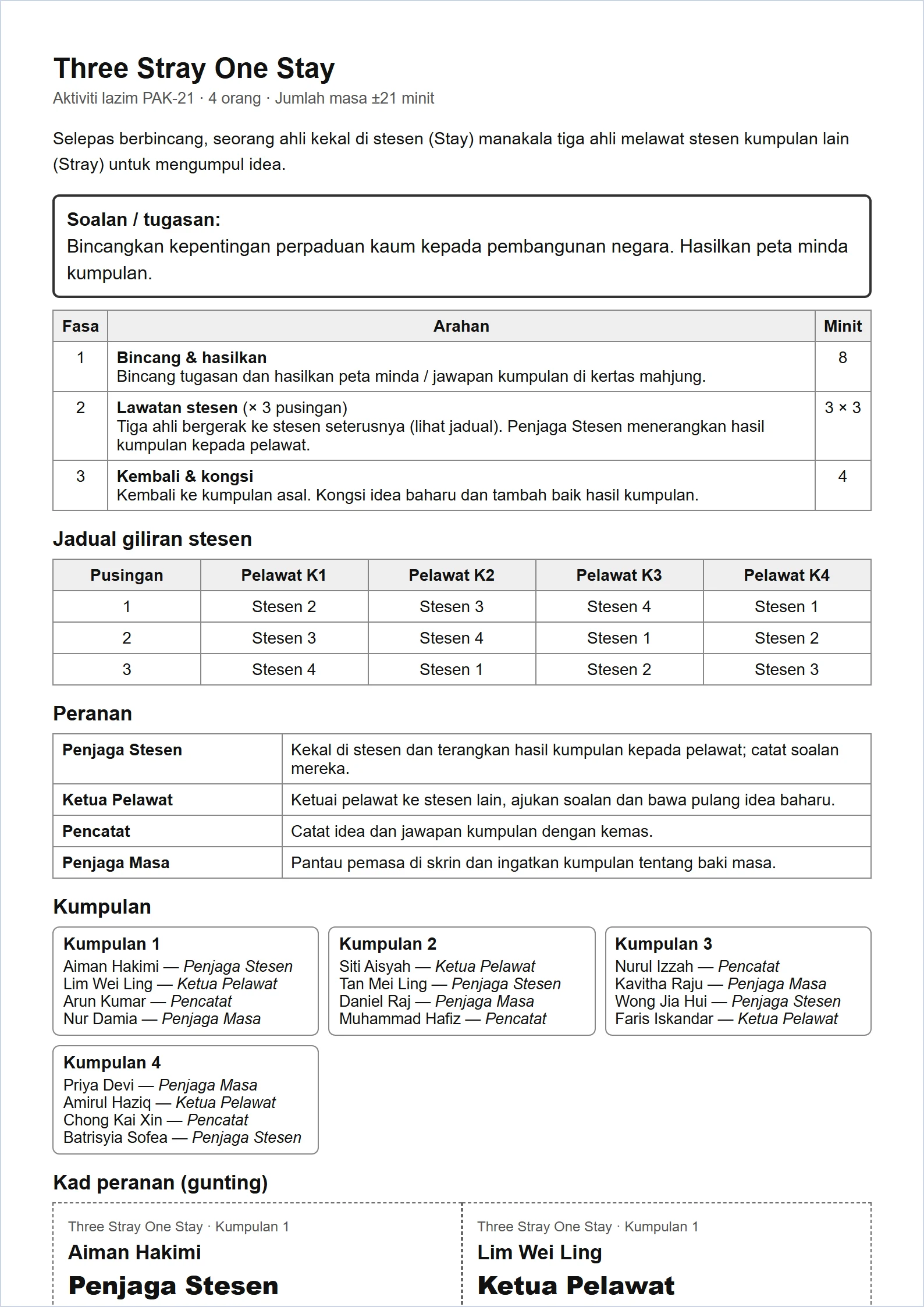
Arahan aktiviti: soalan, fasa, jadual stesen dan tugas peranan.
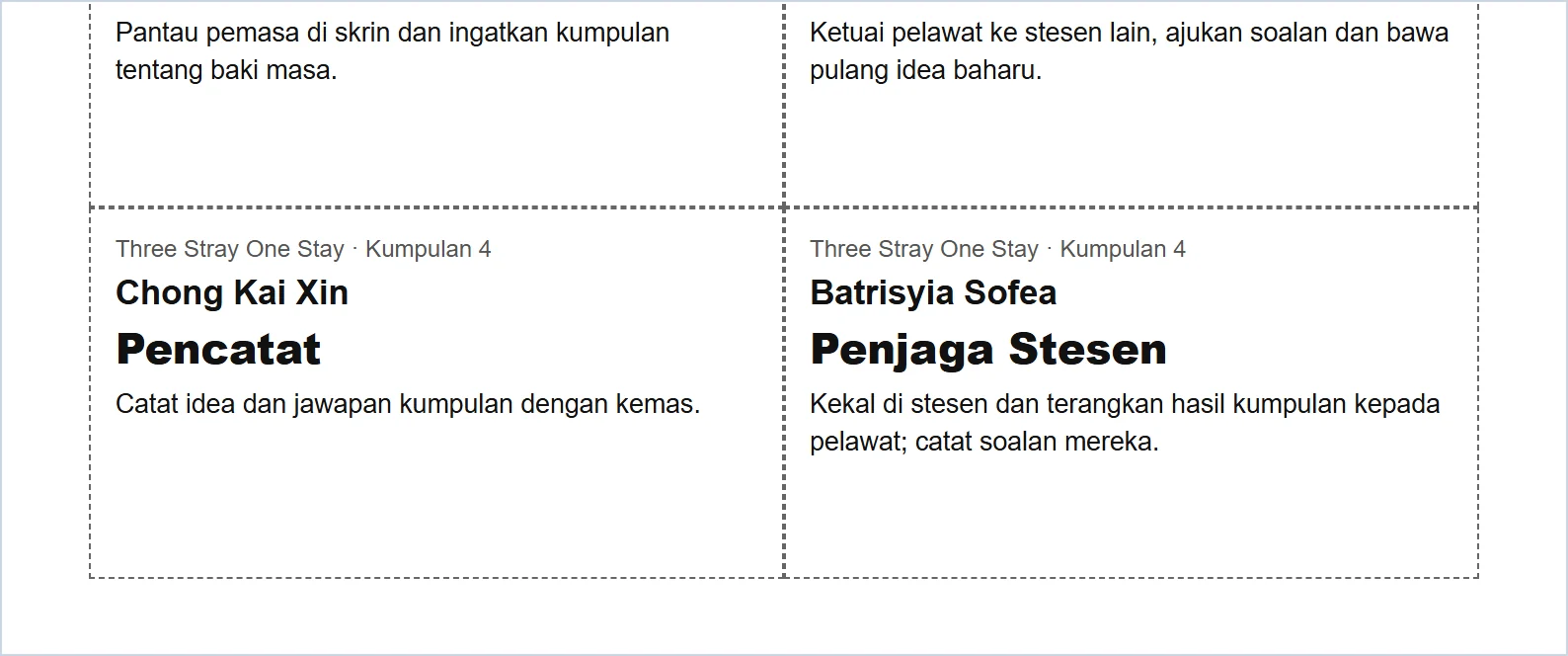
Kad peranan bernama untuk digunting.
-
Langkah 8 Simpan & sandaran rekod
Setiap perubahan disimpan automatik dalam pelayar ini — tiada butang Simpan diperlukan untuk rekod harian. Buka lipatan Simpanan & sandaran di bahagian bawah tool.
Muat turun sandaran menghasilkan fail
sandaran Pemudah Cara PAK-21 (tarikh).json. Simpan fail ini di Google Drive atau e-mel kepada diri sendiri seminggu sekali. Di peranti lain (atau selepas pelayar dibersihkan), tekan Pulih sandaran dan pilih fail tersebut. Padam semua rekod mengosongkan tool ini daripada pelayar — tidak boleh dibatalkan.
- Muat turun sandaran — fail .json.
- Pulih sandaran — pilih fail .json.
- Padam semua rekod — kosongkan tool ini.
Maklumat penting
- Aktiviti dalam tool ini ialah aktiviti koperatif lazim PAK-21 — bukan dokumen atau templat rasmi KPM.
- Senarai nama murid tidak disimpan dan dibuang apabila anda meninggalkan tool; hanya set (aktiviti, soalan, masa) disimpan dalam pelayar.
- Peranan diberi secara rawak setiap kali Bahagi kumpulan ditekan — cetak kad sebelum membahagi semula.
- Pastikan pembesar suara dihidupkan untuk loceng pertukaran fasa.
Betul vs Salah
Berdasarkan cara sebenar app berfungsi.
Betul
Terangkan peranan sebelum menekan Mula aktiviti.
Salah
Terus memulakan pemasa tanpa taklimat.
Sebab: Fasa pertama habis sebelum murid faham tugas masing-masing.
Betul
Guna +1 minit bila kumpulan hampir siap.
Salah
Menjeda lama tanpa had masa.
Sebab: Rentak aktiviti kekal dan murid sedar masa.
Betul
Simpan set aktiviti yang berjaya.
Salah
Menaip semula soalan dan masa setiap kali.
Sebab: Set boleh diguna semula untuk kelas lain dengan sekali klik.
Soalan lazim
Pemasa terus berjalan jika saya beralih ke tab lain?
Ya — masa dikira berdasarkan jam peranti. Bunyi loceng mungkin tertangguh jika tab berada di latar belakang lama.
Boleh guna untuk kelas seramai 40 orang?
Boleh — sehingga 200 nama. Baki murid diagih ke kumpulan sedia ada supaya tiada kumpulan terlalu kecil.
Skrin penuh tidak berfungsi di iPhone?
iPhone tidak menyokong skrin penuh untuk elemen halaman; paparan tetap memenuhi tetingkap pelayar. Putar telefon ke landskap.
Adakah alat ini percuma?
Ya — percuma sepenuhnya untuk Tetamu, Percuma, Pro dan Ultra, tanpa had penggunaan dan tanpa tera air.
Tool berkaitan
- Kad Stesen & Giliran Kumpulan — cetak kad stesen dan giliran kumpulan.
- Roda Putar Rawak — pilih murid atau kumpulan secara rawak.
- Studio Peta Pemikiran — bina peta pemikiran i-Think untuk hasil kumpulan.