Cara guna Kuiz Semak Kendiri (Pautan/QR)
Bina kuiz ringkas (objektif, isi tempat kosong, betul/salah) dan kongsi melalui pautan atau kod QR. Murid menjawab di telefon tanpa akaun, mendapat maklum balas serta-merta, dan di akhir kuiz menunjukkan KOD SKOR yang guru sahkan dalam tool — tiada data dihantar ke pelayan.
Sebelum anda mula
Sediakan 5–10 soalan ringkas dengan jawapan dan penjelasan.
- PilihanTiada modul perlu disiapkanAlat ini berdiri sendiri — tidak membaca Jadual Waktu, Senarai Murid atau data lain. Boleh dibuka tanpa log masuk.
- WajibPelayar terkiniChrome, Edge, Safari atau Firefox versi semasa (komputer atau telefon). Pemprosesan berlaku pada peranti anda — fail dan teks anda tidak dimuat naik ke mana-mana.
- PilihanTelefon murid atau tablet kelasMurid membuka pautan/QR dengan mana-mana pelayar telefon. Tiada aplikasi atau akaun diperlukan.
Apa yang berbeza ikut pelan
Tiada. Alat ini sama sepenuhnya bagi Tetamu, Percuma, Pro dan Ultra — tiada had penggunaan, tiada tera air dan tiada data dihantar ke pelayan.
Semua pelanLangkah demi langkah
Sama bagi semua pengguna yang mempunyai akses.
Nombor merah pada setiap gambar sepadan dengan senarai di bawahnya. Klik atau ketik gambar untuk melihatnya dalam saiz penuh.
-
Langkah 1 Buka tool
Di menu kiri tekan Tools (telefon: Tools pada bar bawah), buka lipatan Pentaksiran › Pentaksiran Formatif dan ketik kad tool. Pautan terus:
sistemguru.my/#tools-kuiz-semak-kendiri. Butang Panduan di atas tool membuka halaman ini.Alat ini percuma dan boleh dibuka tanpa log masuk (Tetamu). Semua pemprosesan berlaku dalam pelayar anda — nama murid, jawapan, gambar dan markah tidak dihantar ke pelayan SistemGuru.My.
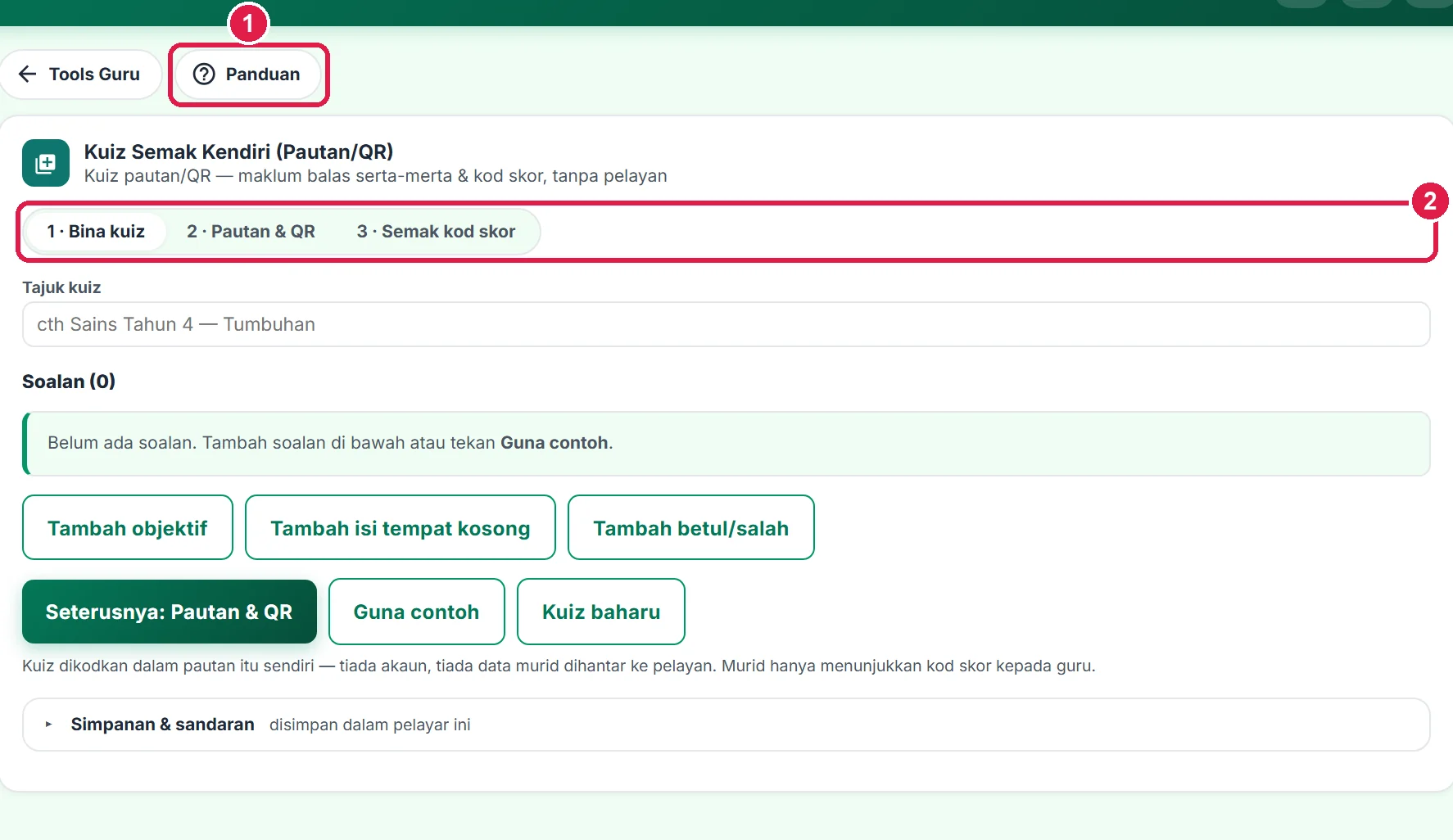
- Panduan — halaman ini.
- Tiga langkah: Bina, Pautan & QR, Semak kod skor.
-
Langkah 2 Bina soalan
Isi Tajuk kuiz, kemudian tambah soalan dengan Tambah objektif, Tambah isi tempat kosong atau Tambah betul/salah (maksimum 30). Bagi objektif, tanda bulatan pada jawapan betul; pilihan C dan D boleh dikosongkan.
Bagi isi tempat kosong, tulis semua Jawapan diterima dipisahkan dengan
/(cthoksigen / O2 / oxygen) — huruf besar/kecil, ruang dan titik di hujung diabaikan. Isi Maklum balas / penjelasan yang dipaparkan selepas murid menjawab. Ikon anak panah menaikkan soalan; ikon tong sampah membuangnya.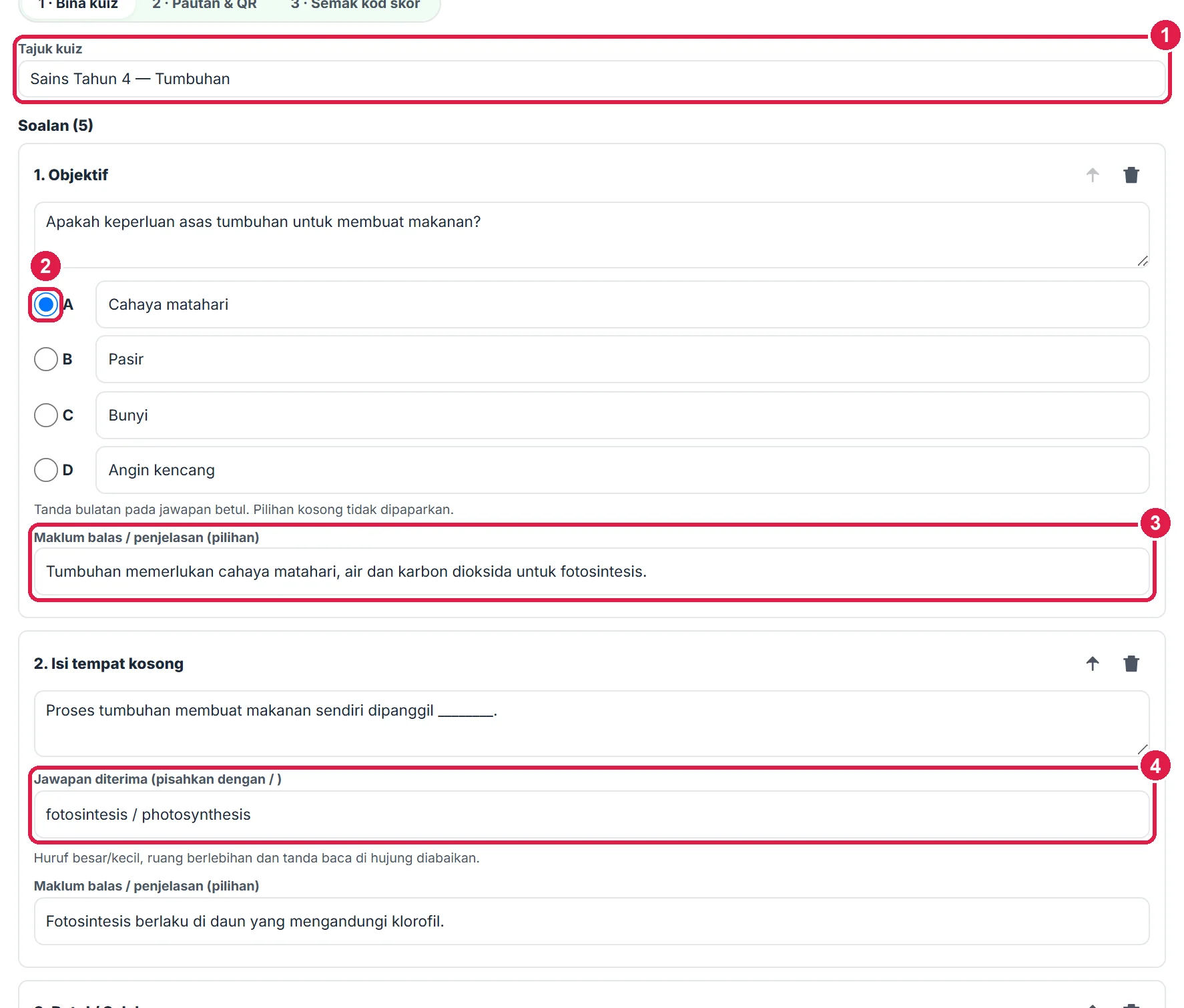
- Tajuk kuiz.
- Tanda jawapan betul.
- Maklum balas.
- Beberapa jawapan diterima.
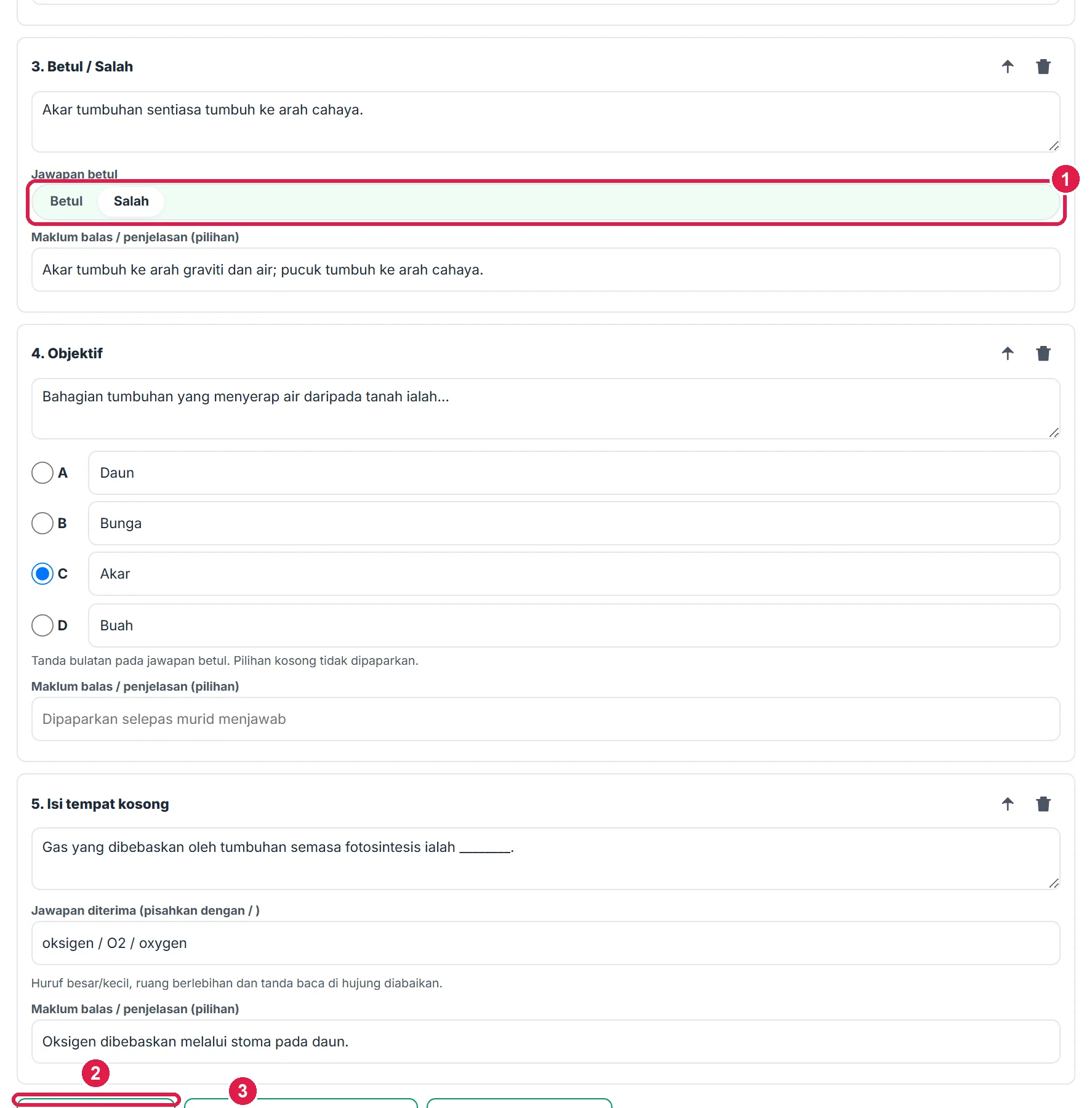
- Betul / Salah.
- Tambah soalan.
- Seterusnya: Pautan & QR.
-
Langkah 3 Jana pautan & kod QR
Dalam 2 · Pautan & QR, buka lipatan Pilihan kuiz jika mahu: Papar jawapan betul selepas murid menjawab salah dan Rawakkan susunan soalan. Tekan Jana pautan & QR.
Kongsi pautan melalui WhatsApp/Google Classroom (Salin pautan, Kongsi) atau paparkan kod QR di skrin. Cetak poster QR menghasilkan poster A4. Seluruh kuiz dikodkan dalam pautan; jawapan dikacau supaya tidak terbaca terus.
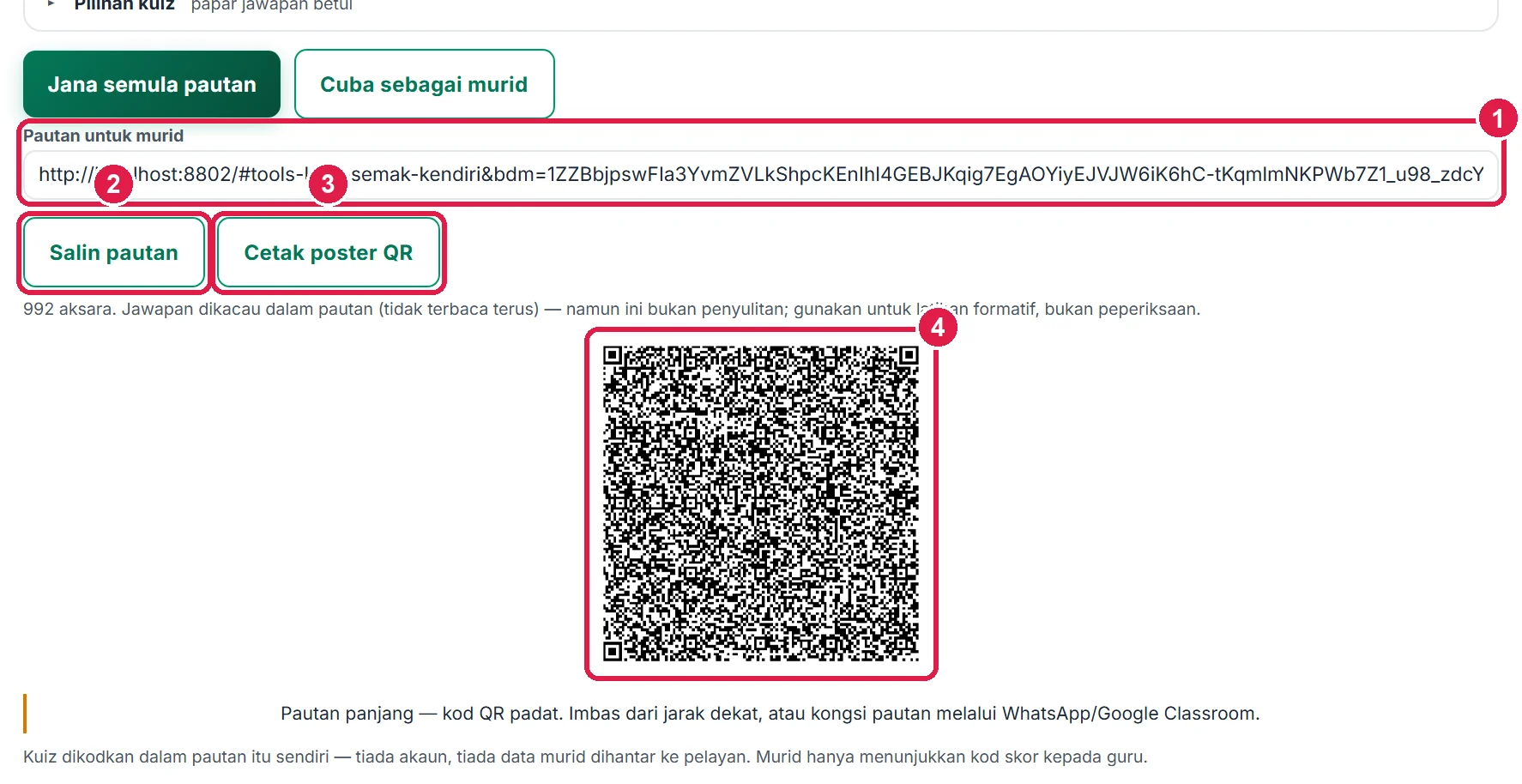
- Pautan untuk murid.
- Salin pautan.
- Cetak poster QR.
- Kod QR untuk diimbas.
-
Langkah 4 Murid menjawab & dapat maklum balas
Murid membuka pautan, menulis nama penuh dan tekan Mula kuiz. Soalan dipaparkan satu demi satu. Selepas menjawab, kotak hijau Betul! atau merah Belum tepat muncul serta-merta bersama penjelasan anda (dan jawapan betul jika dipilih).
Guru boleh mencuba dahulu dengan butang Cuba sebagai murid dalam langkah 2.
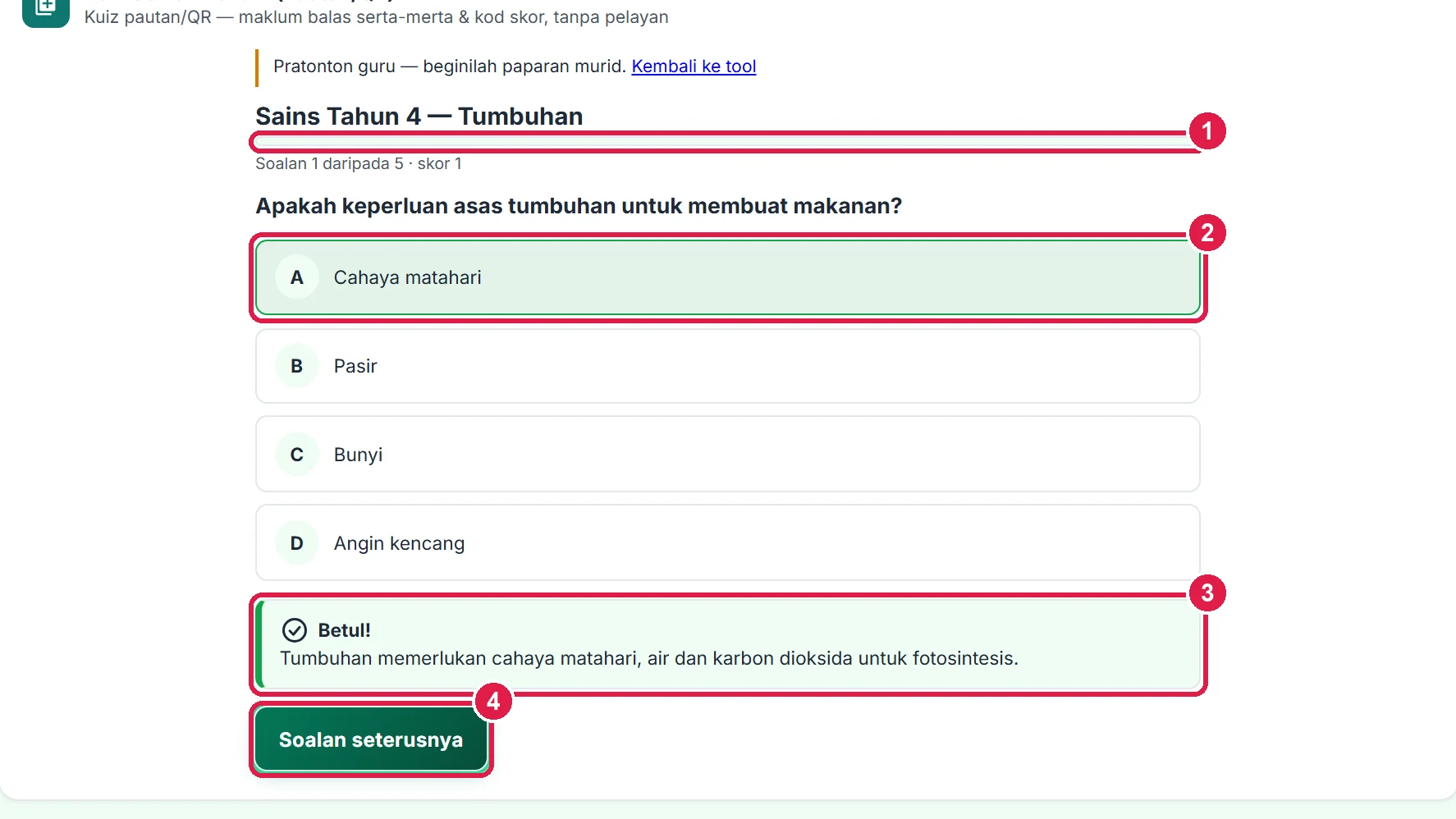
- Kemajuan soalan.
- Jawapan dipilih — betul.
- Maklum balas serta-merta.
- Soalan seterusnya.
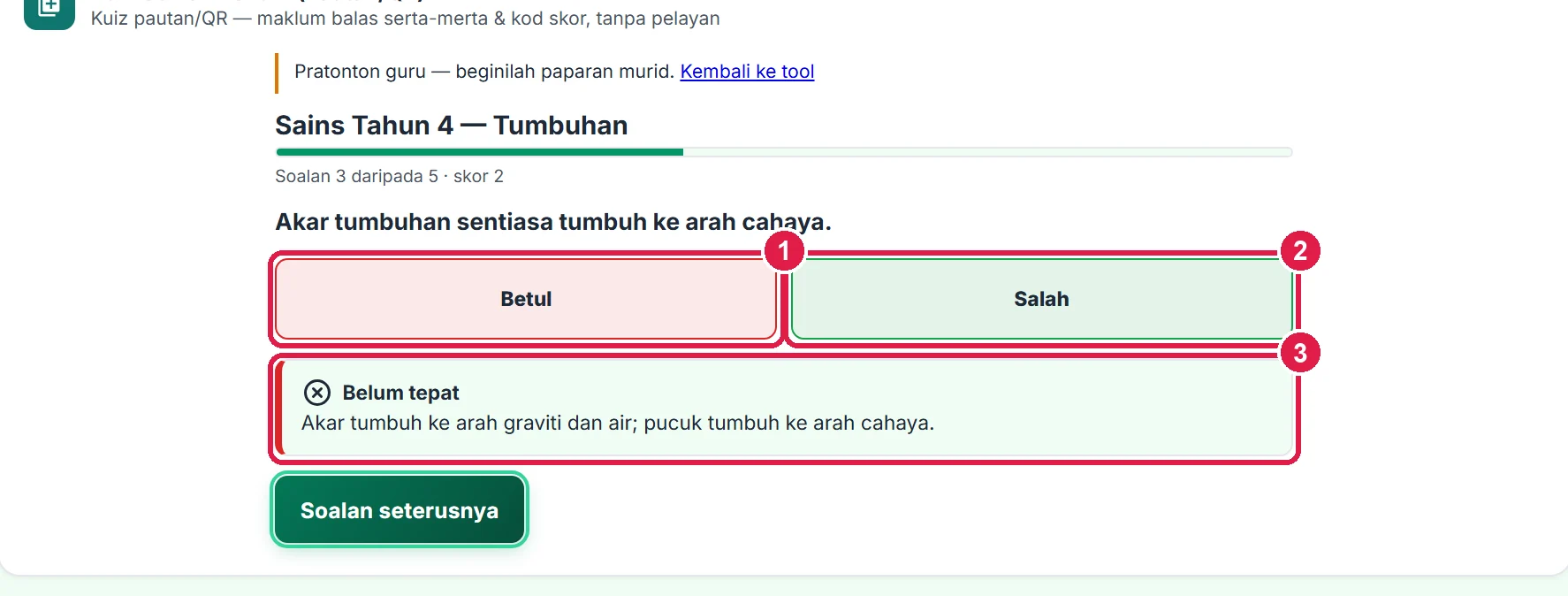
- Pilihan murid — salah.
- Jawapan betul dipaparkan.
- Penjelasan.
-
Langkah 5 Skor akhir & KOD SKOR
Di akhir kuiz murid melihat skor, peratus dan KOD SKOR 16 aksara. Kod ini mengandungi skor, masa selesai dan cincangan nama, serta digit semakan — jika murid mengubah mana-mana aksara, kod menjadi palsu.
Murid menunjukkan skrin kepada guru, atau tekan Salin keputusan dan hantar baris Nama | skor | kod melalui WhatsApp/Classroom. Cuba semula memulakan kuiz baharu (kod baharu).
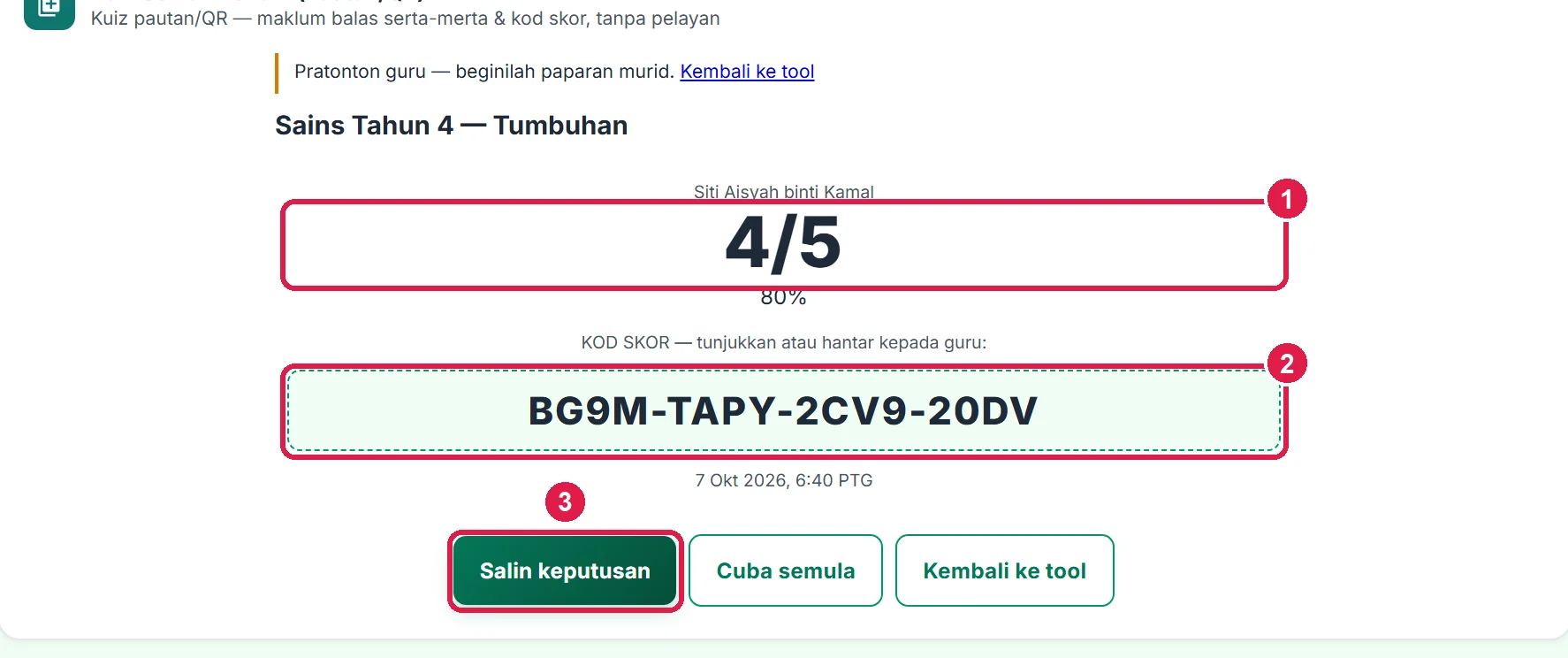
- Skor akhir.
- KOD SKOR.
- Salin keputusan.
-
Langkah 6 Sahkan kod & jadual markah
Dalam 3 · Semak kod skor, tampal kod murid — satu sebaris, sebaiknya bersama nama (cth daripada mesej WhatsApp). Setiap baris disahkan: Sah, Sah (pendua), Nama tidak sepadan dengan kod atau Palsu.
Kod hanya boleh disahkan pada peranti yang menjana pautan kuiz (atau selepas memulihkan sandaran). Muat turun Excel dan Cetak jadual markah menyimpan jadual.
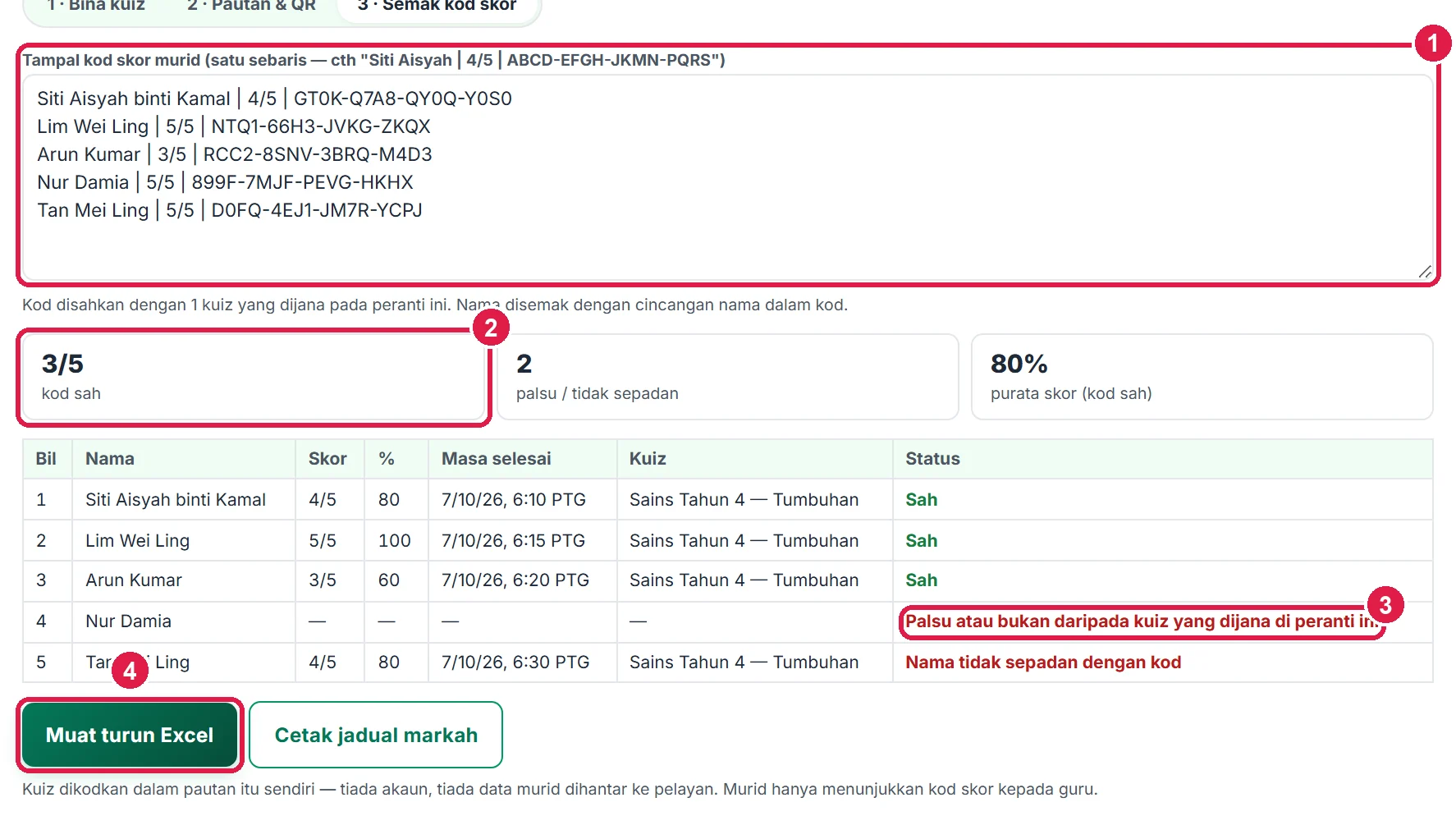
- Tampal banyak kod sekali gus.
- Bilangan kod sah.
- Kod diubah — palsu.
- Muat turun Excel.
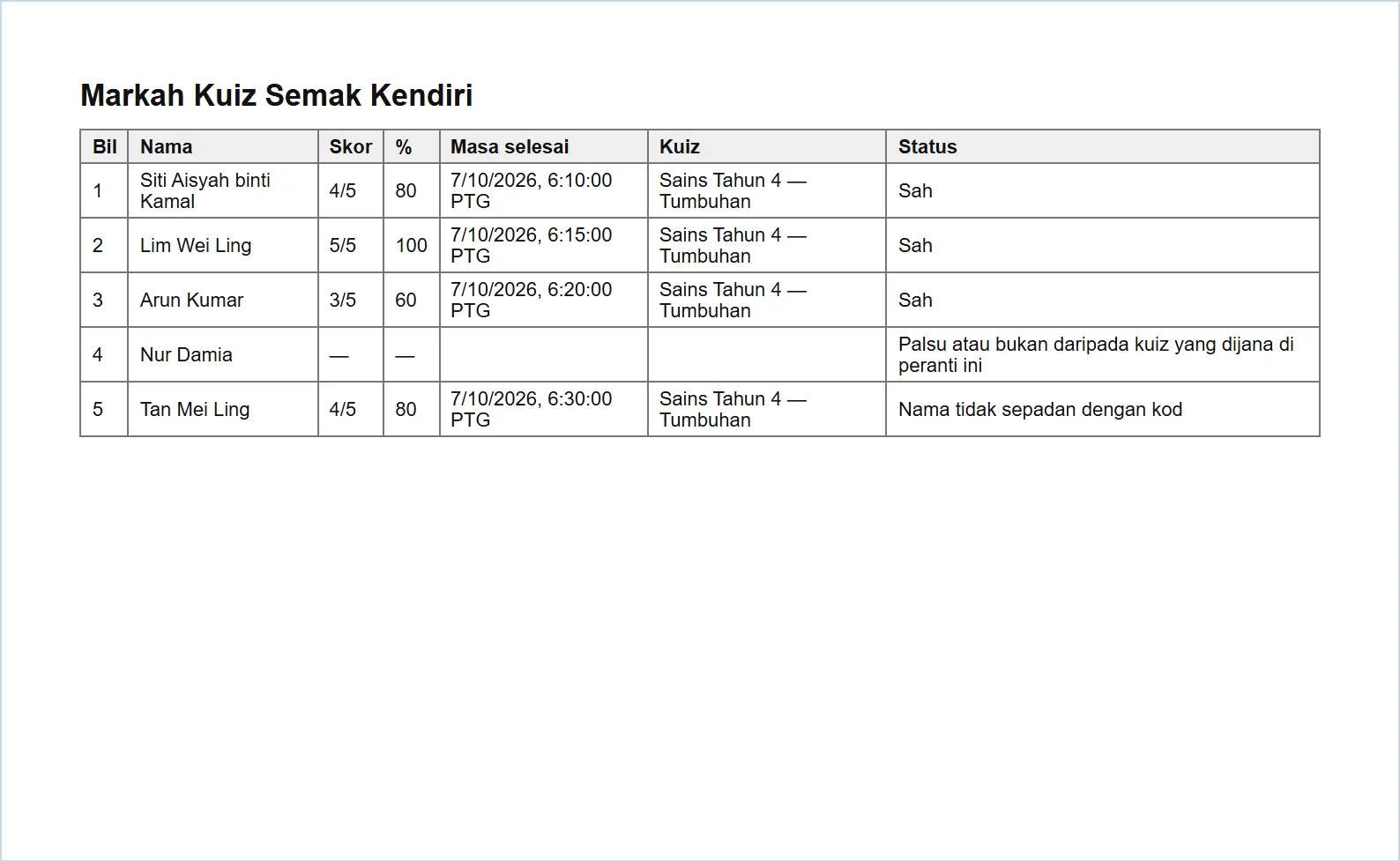
Jadual markah bercetak dengan status setiap kod.
-
Langkah 7 Simpan & sandaran rekod
Setiap perubahan disimpan automatik dalam pelayar ini — tiada butang Simpan diperlukan untuk rekod harian. Buka lipatan Simpanan & sandaran di bahagian bawah tool.
Muat turun sandaran menghasilkan fail
sandaran Kuiz Semak Kendiri (tarikh).json. Simpan fail ini di Google Drive atau e-mel kepada diri sendiri seminggu sekali. Di peranti lain (atau selepas pelayar dibersihkan), tekan Pulih sandaran dan pilih fail tersebut. Padam semua rekod mengosongkan tool ini daripada pelayar — tidak boleh dibatalkan.
- Muat turun sandaran — fail .json.
- Pulih sandaran — pilih fail .json.
- Padam semua rekod — kosongkan tool ini.
Maklumat penting
- Jawapan dikacau dalam pautan (tidak terbaca terus) tetapi bukan penyulitan — gunakan untuk latihan formatif, bukan peperiksaan berisiko tinggi.
- Kod skor disahkan menggunakan kunci kuiz yang disimpan dalam pelayar peranti yang menjana pautan. Muat turun sandaran jika mahu mengesahkan di peranti lain.
- Pautan dengan banyak soalan panjang menghasilkan kod QR padat — kongsi pautan atau pendekkan soalan.
- Tiada markah dihantar secara automatik; murid perlu menunjukkan atau menghantar kod skor.
Betul vs Salah
Berdasarkan cara sebenar app berfungsi.
Betul
Minta murid menulis nama penuh yang sama seperti dalam senarai kelas.
Salah
Murid menggunakan nama samaran.
Sebab: Nama disemak dengan cincangan dalam kod — nama berbeza ditanda tidak sepadan.
Betul
Isi beberapa ejaan yang diterima bagi isi tempat kosong.
Salah
Hanya satu ejaan yang ketat.
Sebab: Jawapan betul dengan ejaan lain akan ditanda salah.
Betul
Tulis penjelasan ringkas bagi setiap soalan.
Salah
Membiarkan maklum balas kosong.
Sebab: Penjelasan membantu murid belajar daripada kesilapan serta-merta.
Soalan lazim
Adakah markah murid dihantar ke guru secara automatik?
Tidak. Tiada pelayan terlibat — murid menunjukkan atau menghantar KOD SKOR, dan guru menampalnya untuk disahkan.
Murid boleh menjawab dua kali?
Boleh dengan Cuba semula. Setiap percubaan memberi kod baharu dengan masa berbeza; tool menanda kod pendua.
Boleh guna di iPhone?
Boleh — Safari dan Chrome versi semasa.
Adakah alat ini percuma?
Ya — percuma sepenuhnya untuk Tetamu, Percuma, Pro dan Ultra, tanpa had penggunaan dan tanpa tera air.
Tool berkaitan
- Kad Jawapan Kelas (Imbas Kamera) — jawapan seluruh kelas dengan kad & kamera.
- Penjana Kod QR — jana kod QR untuk pautan lain.
- Bank Soalan ke Kahoot & Quizizz — eksport bank soalan ke Kahoot & Quizizz.