Cara guna Banding Dua Senarai
Tampal dua senarai nama — contohnya senarai kelas dan senarai sudah bayar — untuk terus melihat siapa belum, siapa dalam kedua-dua senarai dan nama pendua. Ejaan berbeza seperti "bt." / "binti" diabaikan dan nama yang hampir sama dicadangkan untuk anda sahkan.
Sebelum anda mula
Sediakan dua senarai nama — cth senarai kelas daripada APDM/Excel dan senarai murid yang sudah bayar atau sudah menghantar borang.
- PilihanTiada modul perlu disiapkanAlat ini berdiri sendiri — tidak membaca Jadual Waktu, Senarai Murid atau data lain. Boleh dibuka tanpa log masuk.
- WajibPelayar terkiniChrome, Edge, Safari atau Firefox versi semasa (komputer atau telefon). Pemprosesan berlaku pada peranti anda — fail dan teks anda tidak dimuat naik ke mana-mana.
Apa yang berbeza ikut pelan
Tiada. Alat ini sama sepenuhnya bagi Tetamu, Percuma, Pro dan Ultra — tiada had penggunaan, tiada tera air dan tiada data dihantar ke pelayan.
Semua pelanLangkah demi langkah
Sama bagi semua pengguna yang mempunyai akses.
Nombor merah pada setiap gambar sepadan dengan senarai di bawahnya. Klik atau ketik gambar untuk melihatnya dalam saiz penuh.
-
Langkah 1 Buka tool
Di menu kiri tekan Tools (telefon: Tools pada bar bawah), buka lipatan Fail & Penukar › Pentadbiran dan ketik kad tool. Pautan terus:
sistemguru.my/#tools-banding-dua-senarai. Butang Panduan di atas tool membuka halaman ini.Alat ini percuma dan boleh dibuka tanpa log masuk (Tetamu). Semua pemprosesan berlaku dalam pelayar anda — senarai, nama dan gambar anda tidak dihantar ke pelayan SistemGuru.My.
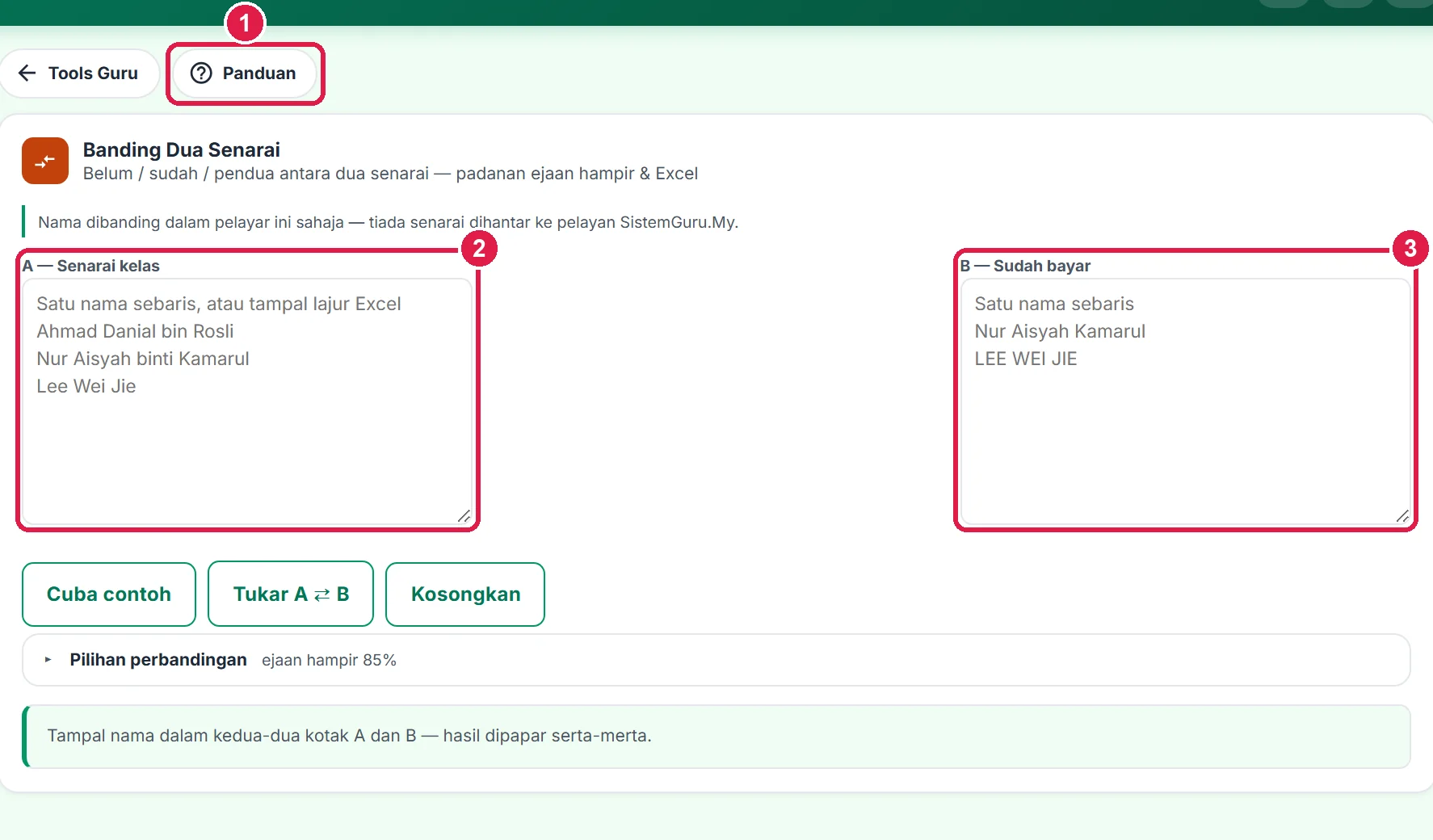
- Panduan — halaman ini.
- Senarai A (cth Senarai kelas).
- Senarai B (cth Sudah bayar).
-
Langkah 2 Tampal dua senarai
Tampal senarai penuh dalam kotak A (cth senarai kelas) dan senarai kedua dalam kotak B (cth yang sudah bayar) — satu nama sebaris. Hasil dikira serta-merta semasa anda menaip.
Jika anda menampal beberapa lajur daripada Excel (Bil, Nama, Kelas), medan Lajur nama (kunci) muncul — lajur nama dipilih secara automatik; tukar jika perlu. Baris tajuk lajur seperti "Nama Murid" dikesan dan tidak dikira. Tukar A ⇄ B menukar kedudukan dua senarai.
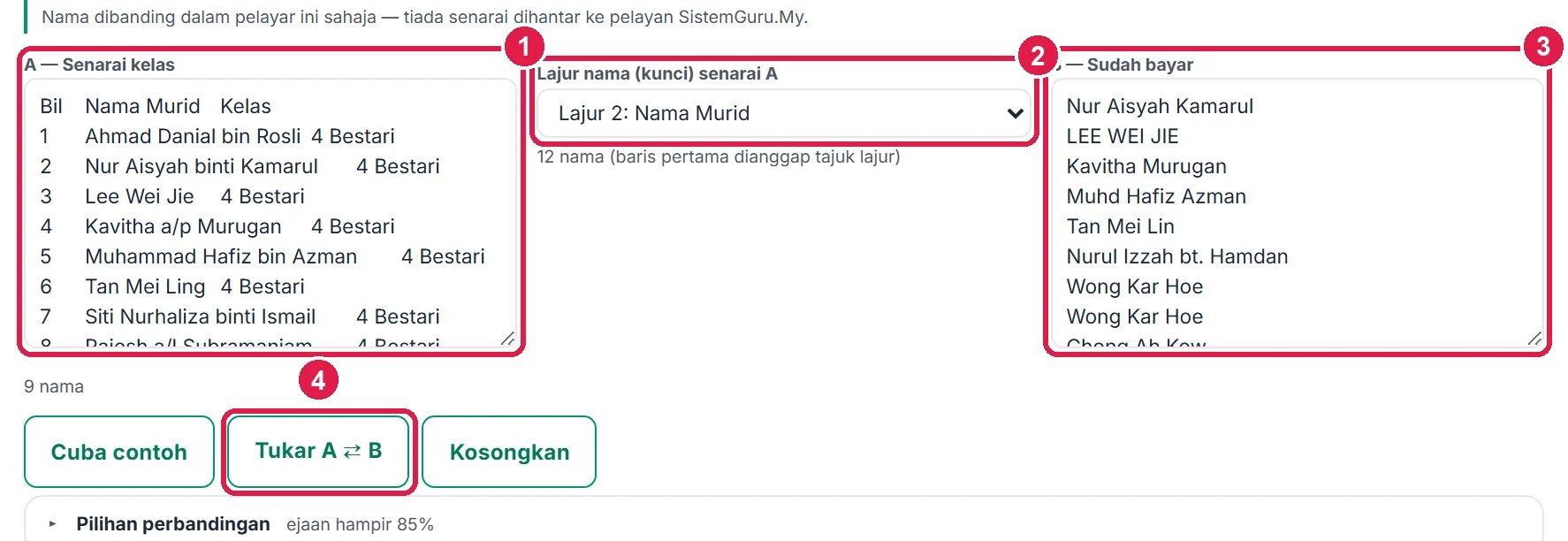
- Senarai A — lajur Excel ditampal.
- Lajur nama (kunci).
- Senarai B — satu nama sebaris.
- Tukar A ⇄ B.
-
Langkah 3 Baca hasil: belum, sudah & pendua
Kad ringkasan menunjukkan bilangan Hanya dalam A (belum), Hanya dalam B, Dalam kedua-dua dan Nama pendua. Tab di bawahnya memaparkan senarai setiap kumpulan: Hanya dalam A, Hanya dalam B, Dalam kedua-dua, Ejaan hampir (jika ada), Pendua dalam A dan Pendua dalam B.
Nama dianggap sama walaupun berbeza huruf besar, ruang, tanda baca atau "bin/binti/bt/a/l/a/p" — contohnya Nurul Izzah bt. Hamdan sama dengan Nurul Izzah binti Hamdan. Tab pendua menunjukkan bilangan kali dan nombor baris.
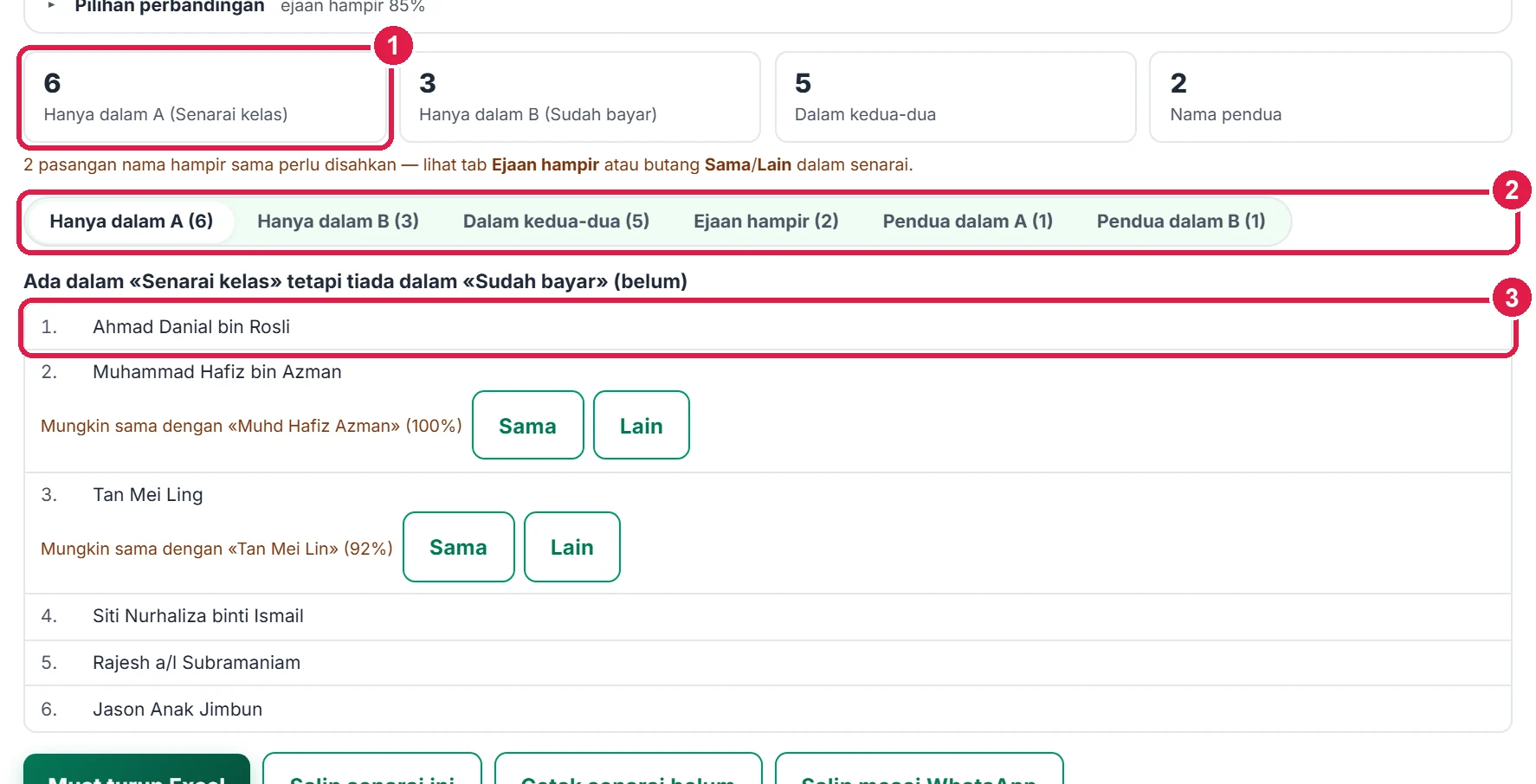
- Bilangan belum (Hanya dalam A).
- Tab kumpulan dengan kiraan.
- Nama yang belum ada dalam B.

- Tab Pendua dalam A.
- Berapa kali & nombor baris.
-
Langkah 4 Sahkan nama hampir sama
Nama yang hampir sama (cth Tan Mei Ling dan Tan Mei Lin, atau Muhammad dan Muhd) tidak dikira sama secara automatik. Ia dipaparkan dengan peratus persamaan dan butang Sama / Lain — dalam tab Ejaan hampir atau terus di bawah nama dalam senarai.
Tekan Sama untuk memindahkan pasangan ke Dalam kedua-dua; Lain untuk mengekalkannya berasingan. Lipatan Pilihan perbandingan mengandungi tetapan "Abaikan", nama senarai A/B dan Ambang persamaan (lalai 85%).
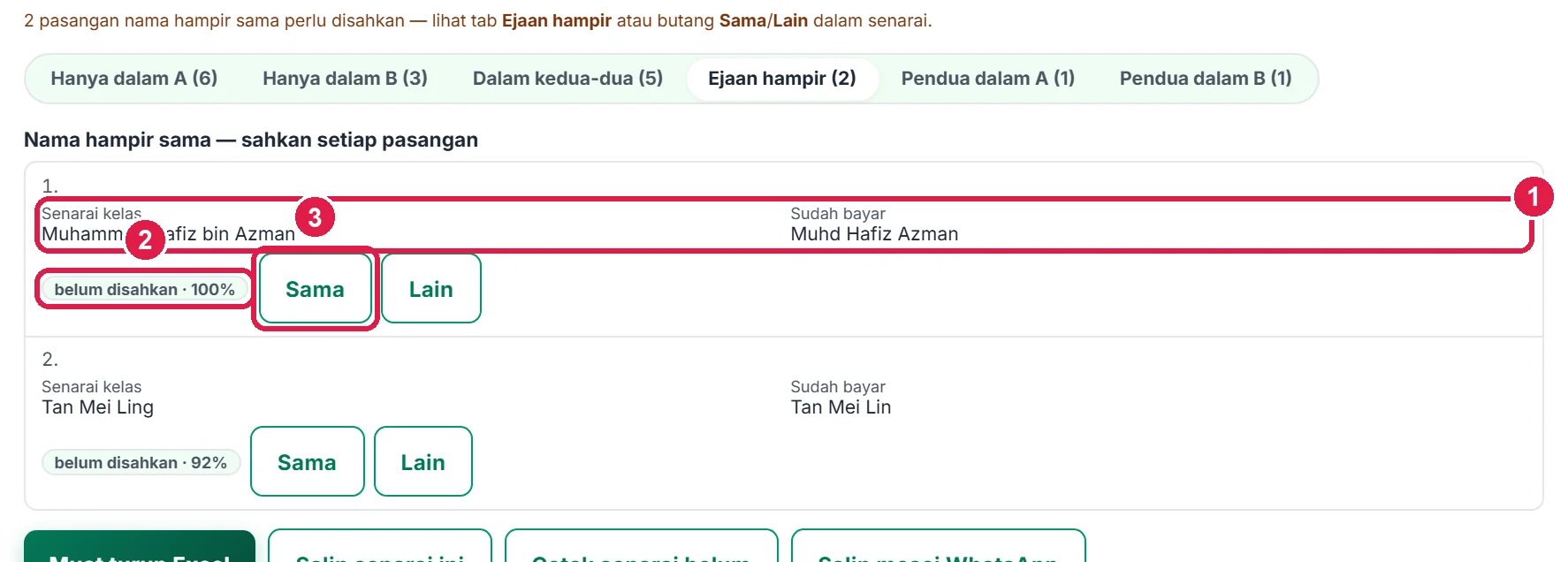
- Pasangan nama A dan B.
- Status & peratus persamaan.
- Sama / Lain.
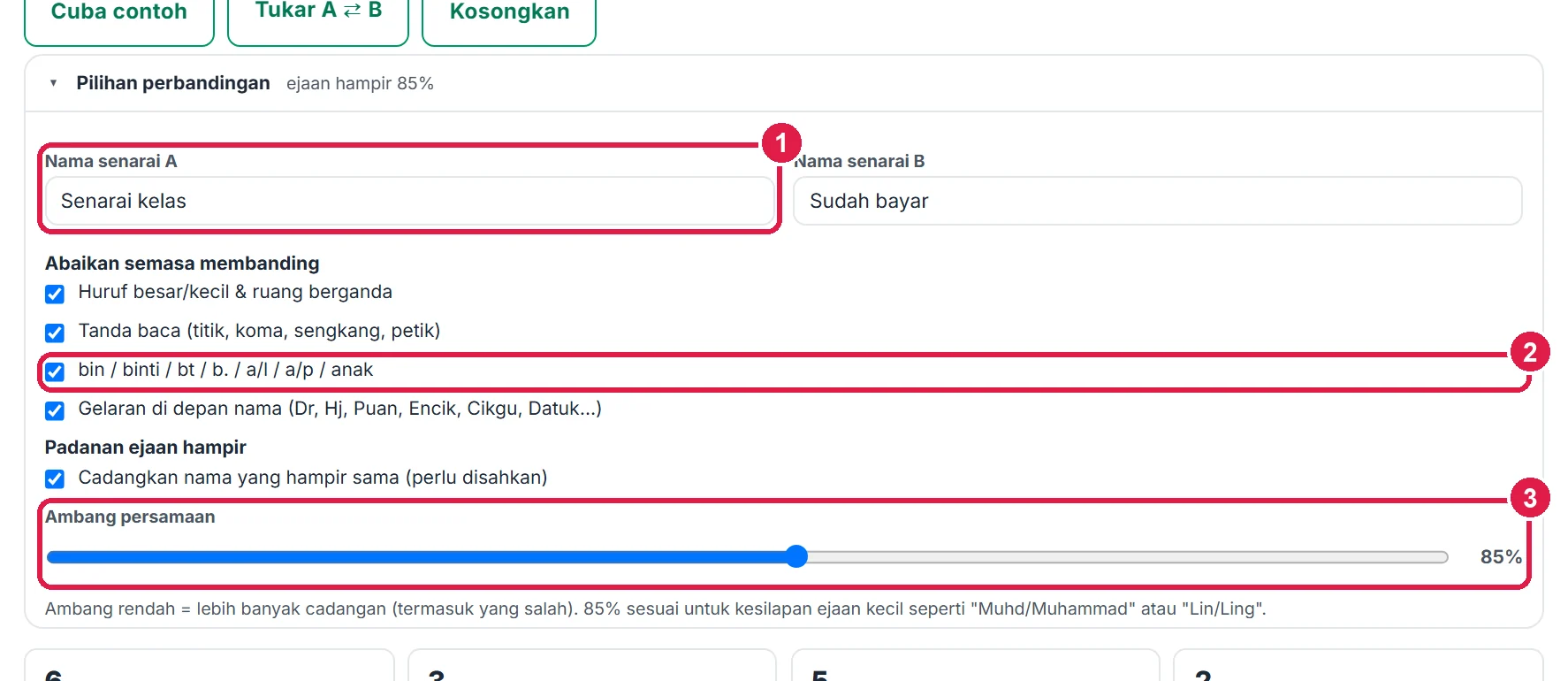
- Nama senarai A & B.
- Pilihan Abaikan.
- Ambang persamaan.
-
Langkah 5 Excel, cetak & mesej WhatsApp
Muat turun Excel menyimpan satu fail dengan helaian Ringkasan, Hanya dalam A, Hanya dalam B, Dalam kedua-dua, Pendua dalam A dan Pendua dalam B (lajur asal Excel dikekalkan). Salin senarai ini menyalin nama dalam tab semasa.
Cetak senarai belum menghasilkan helaian A4 dengan kotak tanda untuk dikutip di kelas. Salin mesej WhatsApp menyalin mesej peringatan bernombor; ubah ayatnya dalam lipatan Templat mesej WhatsApp (penanda {senarai}, {bil}, {A}, {B}, {tarikh}).
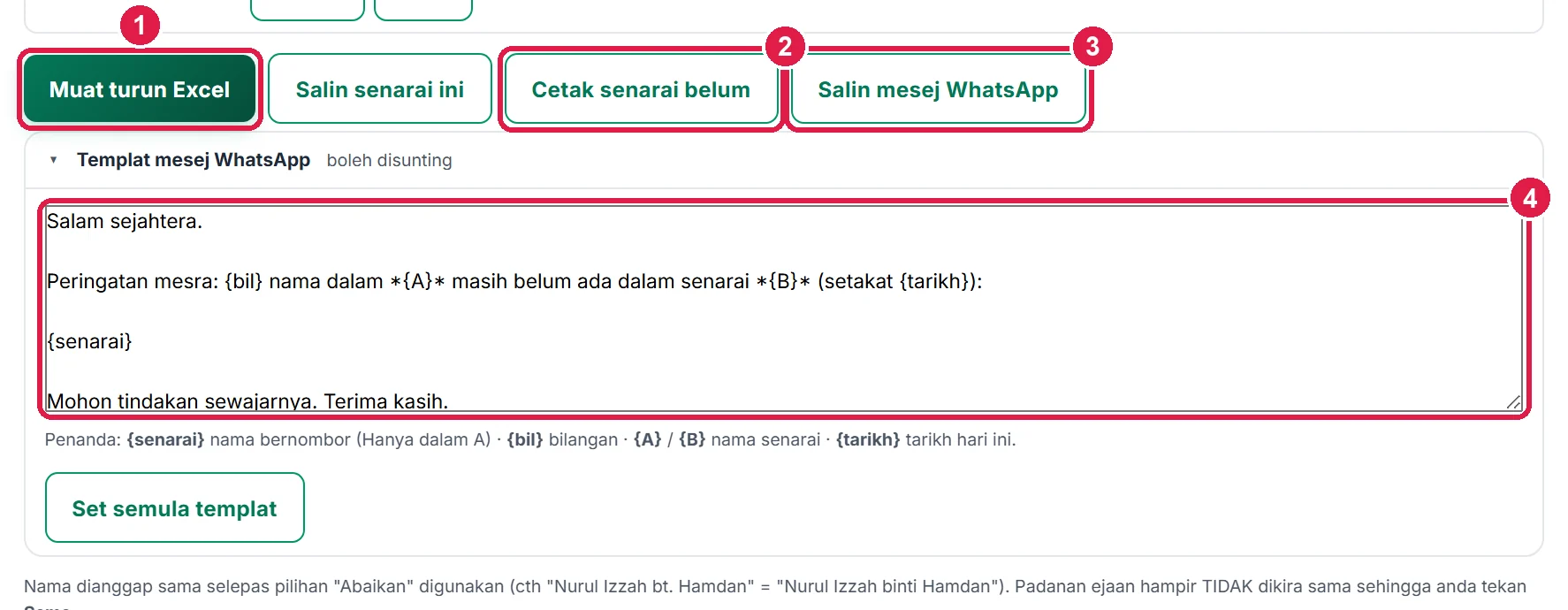
- Muat turun Excel.
- Cetak senarai belum.
- Salin mesej WhatsApp.
- Templat boleh disunting.
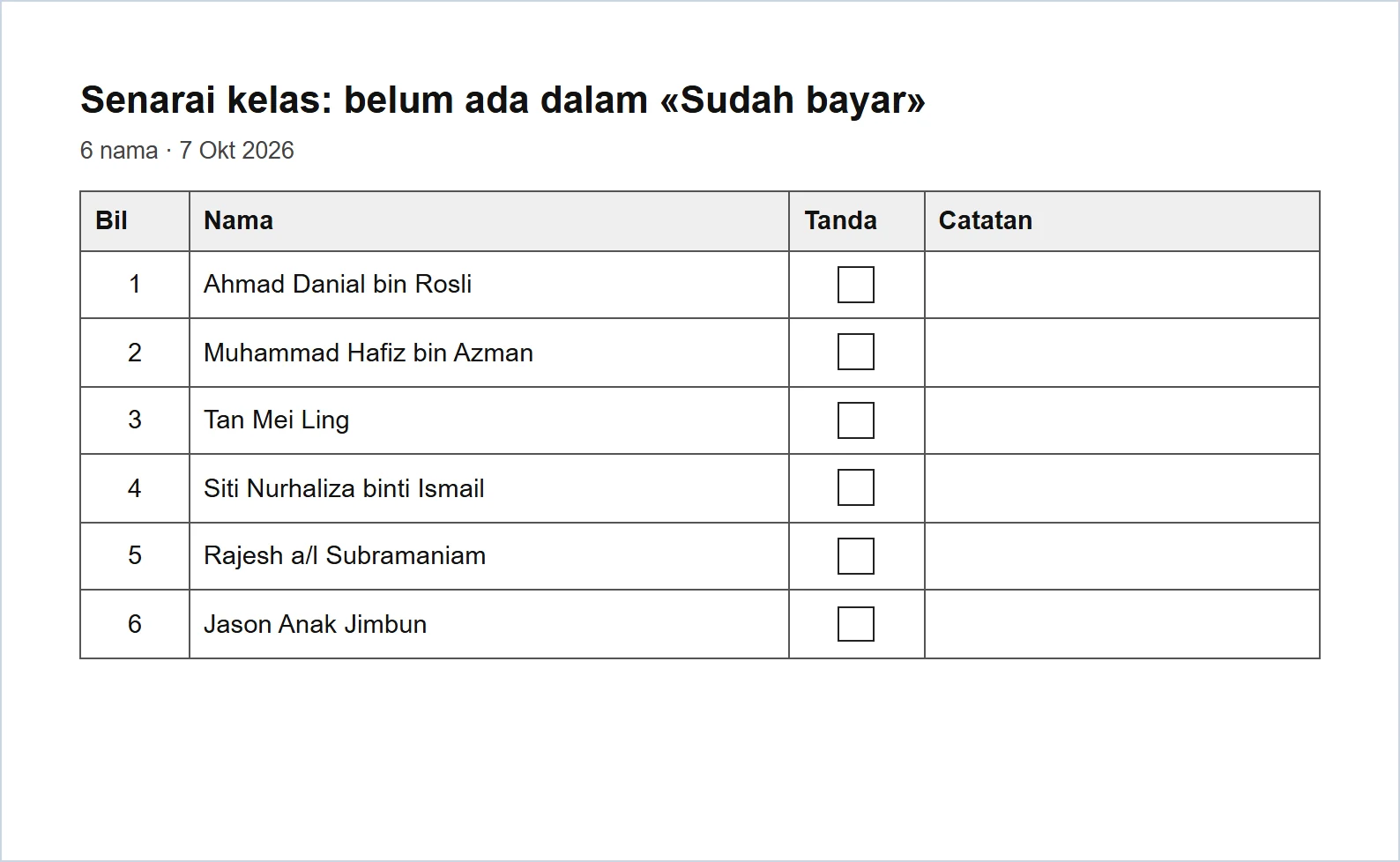
Senarai belum bercetak dengan kotak tanda dan ruang catatan.
Maklumat penting
- Padanan ejaan hampir hanya cadangan — semak setiap pasangan sebelum menekan Sama.
- Dua murid dengan nama sama dalam satu kelas akan muncul sebagai pendua — semak dengan nombor baris.
- Senarai tidak disimpan; nama senarai, pilihan dan templat mesej sahaja diingat.
- Had 3,000 baris setiap senarai.
Betul vs Salah
Berdasarkan cara sebenar app berfungsi.
Betul
Gunakan nama penuh dalam kedua-dua senarai.
Salah
Membanding nama panggilan (cth "Danial") dengan nama penuh.
Sebab: Nama terlalu berbeza tidak dapat dipadankan walaupun dengan ejaan hampir.
Betul
Semak tab Ejaan hampir sebelum mencetak senarai belum.
Salah
Terus menghantar mesej WhatsApp.
Sebab: Murid yang sudah bayar tetapi ejaannya berbeza mungkin tersenarai sebagai belum.
Betul
Pilih lajur nama yang betul apabila menampal beberapa lajur.
Salah
Membiarkan lajur Bil sebagai kunci.
Sebab: Nombor Bil dibanding, bukan nama.
Soalan lazim
Kenapa "Muhd Hafiz Azman" tidak dikira sama?
Singkatan dikenal pasti sebagai ejaan hampir dan perlu disahkan dengan butang Sama — supaya tiada nama tersalah padan.
Boleh banding nombor IC atau ID murid?
Boleh — tampal lajur ID dan pilih lajur itu sebagai kunci. Nyahtanda pilihan Abaikan yang tidak berkaitan.
Mesej WhatsApp dihantar automatik?
Tidak. Mesej disalin ke papan klip; tampal sendiri dalam WhatsApp.
Adakah alat ini percuma?
Ya — percuma sepenuhnya untuk Tetamu, Percuma, Pro dan Ultra, tanpa had penggunaan dan tanpa tera air.
Tool berkaitan
- Rekod Kutipan Yuran & Resit — rekod kutipan yuran kelas.
- Penyusun Senarai — susun dan bersihkan senarai nama.
- CSV ke Excel — tukar CSV kepada Excel.