Cara guna Kad Jawapan Kelas (Imbas Kamera)
Cetak kad bercorak bernombor untuk setiap murid. Murid memusing kad supaya huruf jawapan (A, B, C atau D) berada di atas dan mengangkatnya; guru menyapu kamera telefon ke seluruh kelas — jawapan setiap murid, carta palang dan senarai "belum diimbas" terus terpapar.
Sebelum anda mula
Sediakan senarai nama murid kelas (salin daripada Excel atau APDM) dan pencetak hitam putih.
- PilihanTiada modul perlu disiapkanAlat ini berdiri sendiri — tidak membaca Jadual Waktu, Senarai Murid atau data lain. Boleh dibuka tanpa log masuk.
- WajibTelefon berkamera (atau komputer riba berkamera)Kamera belakang telefon paling sesuai. Pelayar memerlukan HTTPS dan kebenaran kamera. Tanpa kamera, ambil gambar kelas dan pilih fail gambar.
- WajibPelayar terkiniChrome, Edge, Safari atau Firefox versi semasa (komputer atau telefon). Pemprosesan berlaku pada peranti anda — fail dan teks anda tidak dimuat naik ke mana-mana.
Apa yang berbeza ikut pelan
Tiada. Alat ini sama sepenuhnya bagi Tetamu, Percuma, Pro dan Ultra — tiada had penggunaan, tiada tera air dan tiada data dihantar ke pelayan.
Semua pelanLangkah demi langkah
Sama bagi semua pengguna yang mempunyai akses.
Nombor merah pada setiap gambar sepadan dengan senarai di bawahnya. Klik atau ketik gambar untuk melihatnya dalam saiz penuh.
-
Langkah 1 Buka tool
Di menu kiri tekan Tools (telefon: Tools pada bar bawah), buka lipatan Pentaksiran › Pentaksiran Formatif dan ketik kad tool. Pautan terus:
sistemguru.my/#tools-kad-jawapan-kelas. Butang Panduan di atas tool membuka halaman ini.Alat ini percuma dan boleh dibuka tanpa log masuk (Tetamu). Semua pemprosesan berlaku dalam pelayar anda — nama murid, jawapan, gambar dan markah tidak dihantar ke pelayan SistemGuru.My.
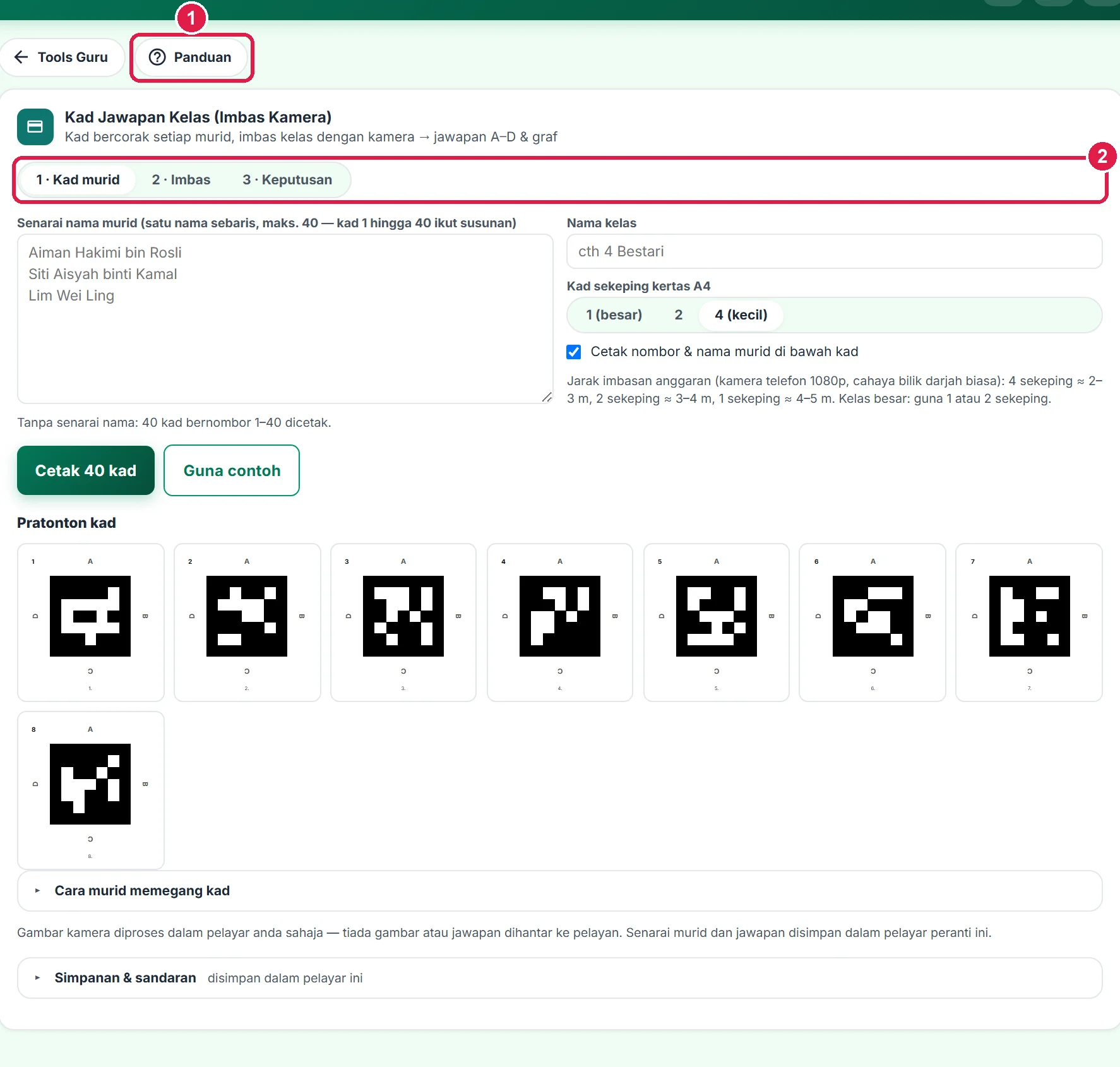
- Panduan — halaman ini.
- Tiga langkah: Kad murid, Imbas, Keputusan.
-
Langkah 2 Tampal nama murid & pilih saiz kad
Dalam 1 · Kad murid, tampal Senarai nama murid — satu nama sebaris, maksimum 40. Susunan menentukan nombor kad: nama pertama = kad 1, kedua = kad 2, dan seterusnya. Tanpa senarai, 40 kad bernombor dicetak.
Pilih Kad sekeping kertas A4: 1 (besar), 2 atau 4 (kecil). Kad besar boleh diimbas dari jauh — anggaran 4 sekeping ≈ 2–3 m, 2 sekeping ≈ 3–4 m, 1 sekeping ≈ 4–5 m. Tanda Cetak nombor & nama murid di bawah kad supaya kad mudah diagih.
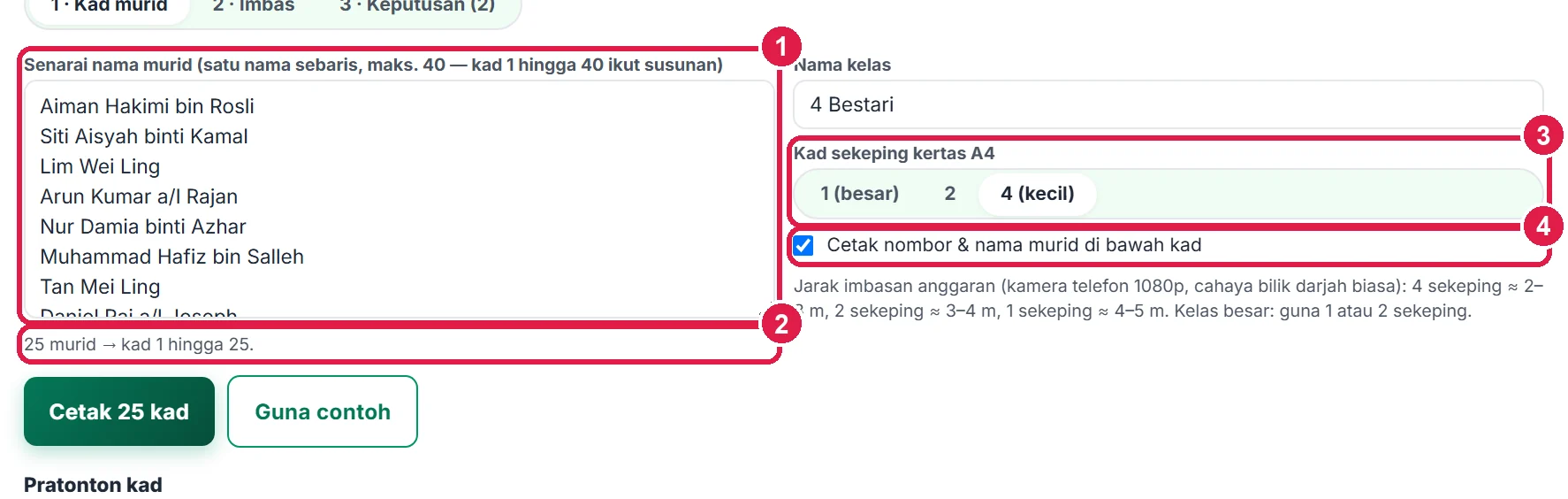
- Satu nama sebaris — nombor kad ikut susunan.
- Bilangan kad.
- 1, 2 atau 4 kad sekeping A4.
- Nombor & nama di bawah kad.
-
Langkah 3 Kenali kad & cetak
Setiap kad mempunyai corak hitam putih yang unik (grid 5×5 dalam bingkai tebal) dengan kod pembetulan ralat — sehingga tiga petak tersalah baca masih dibetulkan. Huruf kecil A (atas), B (kanan), C (bawah) dan D (kiri) dicetak di tepi kad; nombor kad di penjuru.
Tekan Cetak … kad untuk pratonton cetak A4. Cetak dengan dakwat hitam pekat pada kertas putih; lamina jika mahu digunakan berulang kali (pilih laminasi matte untuk elak silau).
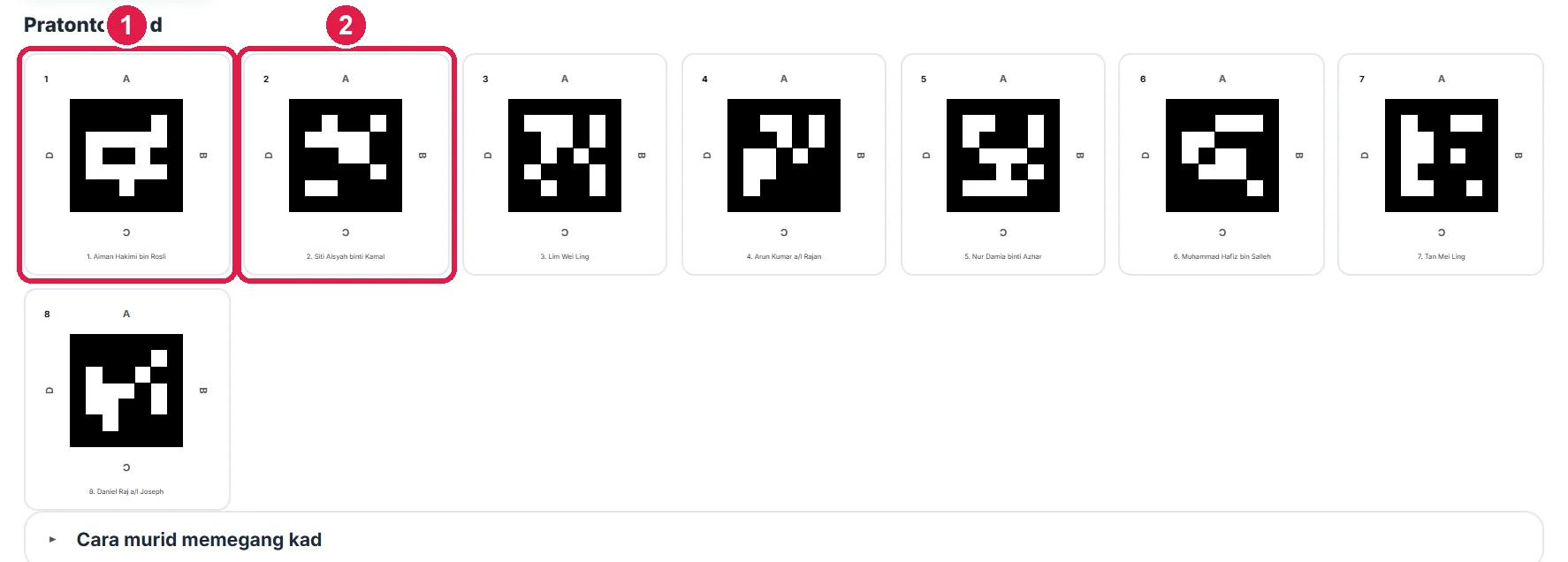
- Kad 1 — corak unik setiap murid.
- Kad 2.
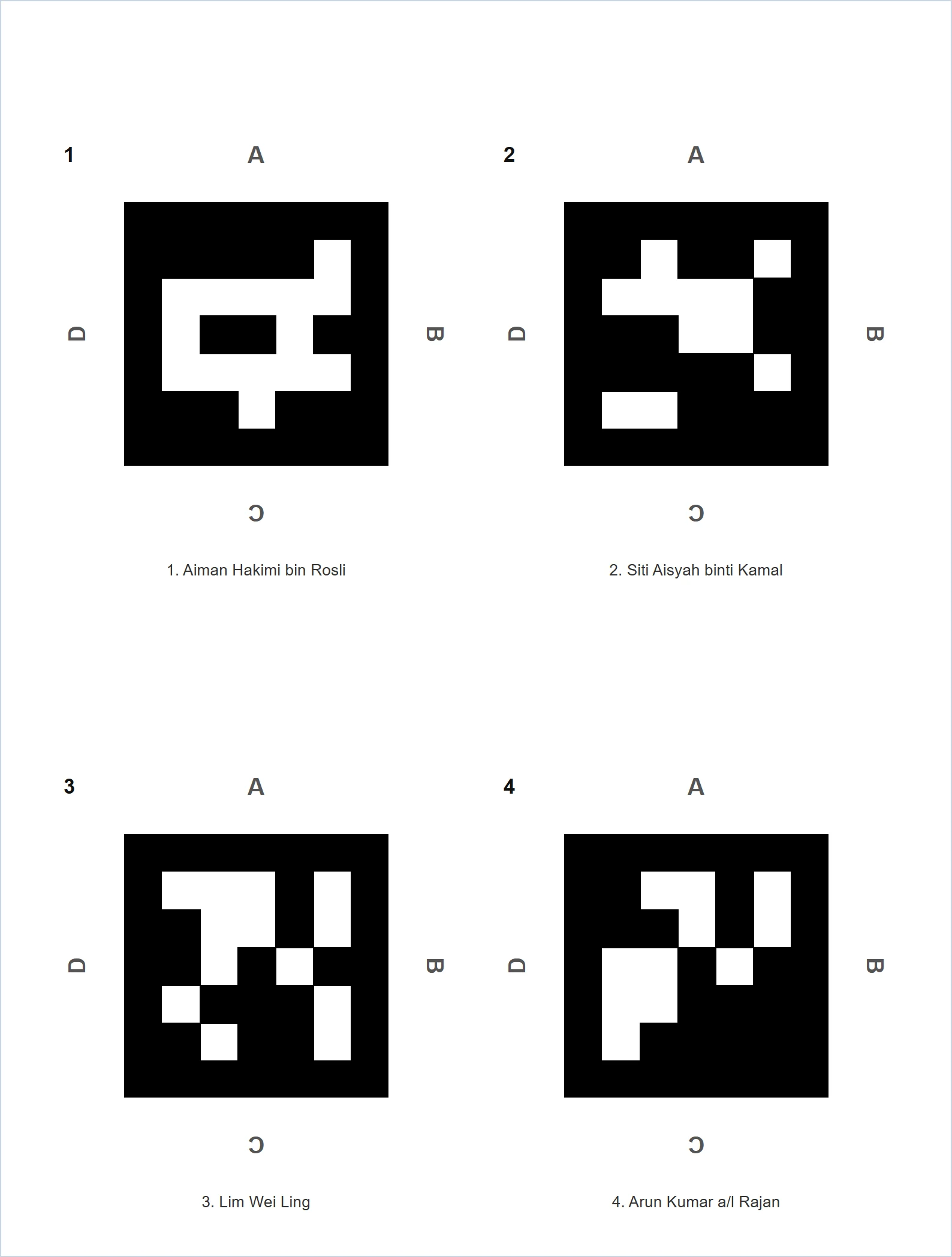
Helaian A4 dengan empat kad — nombor dan nama murid di bawah setiap kad.
-
Langkah 4 Ajar murid memegang kad
Buka lipatan Cara murid memegang kad. Murid memusing kad supaya huruf jawapan berada di ATAS, kemudian mengangkat kad menghadap guru. Tangan memegang tepi kertas — jangan tutup corak hitam.
Huruf di tepi kad terlalu kecil untuk dibaca rakan dari jauh, jadi jawapan kekal peribadi dan semua murid berani menjawab.
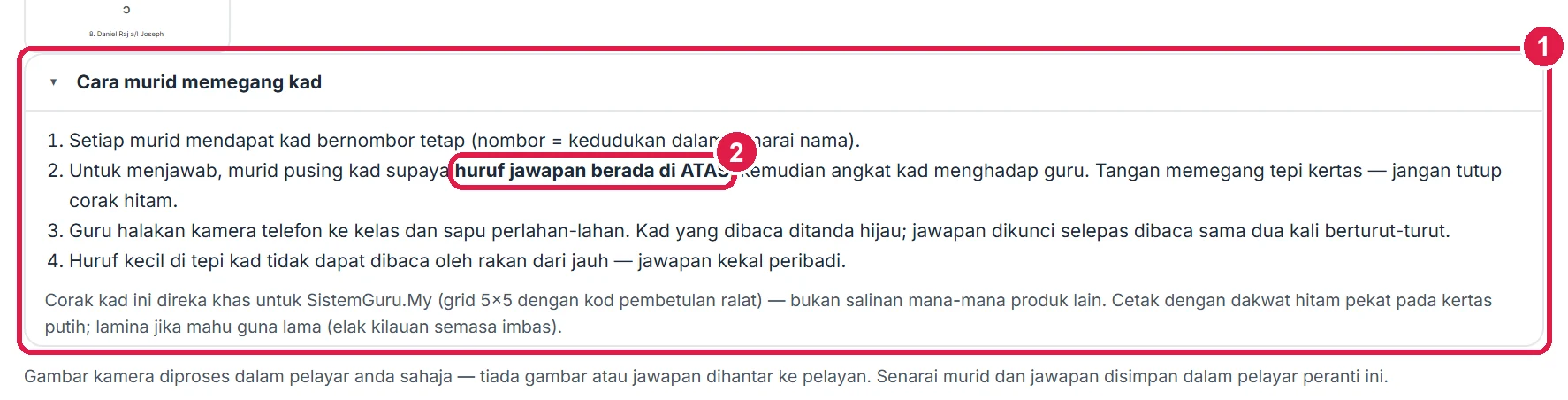
- Langkah memegang kad.
- Huruf jawapan di ATAS.
-
Langkah 5 Imbas kelas dengan kamera
Pergi ke 2 · Imbas. Taip Teks soalan (pilihan) dan pilih Jawapan betul jika ada. Tekan Buka kamera & imbas dan benarkan kamera. Sapu kamera perlahan-lahan ke seluruh kelas — banyak kad dalam satu bingkai dibaca serentak.
Kad yang sedang dibaca dibingkai kuning; sebaik bacaan sama dua kali berturut-turut, jawapan dikunci dan bingkai bertukar hijau dengan nombor dan huruf. Jika murid menukar jawapan, bacaan baharu menggantikan yang lama. Tanpa kamera, buka lipatan Imbas daripada gambar dan pilih gambar kelas.
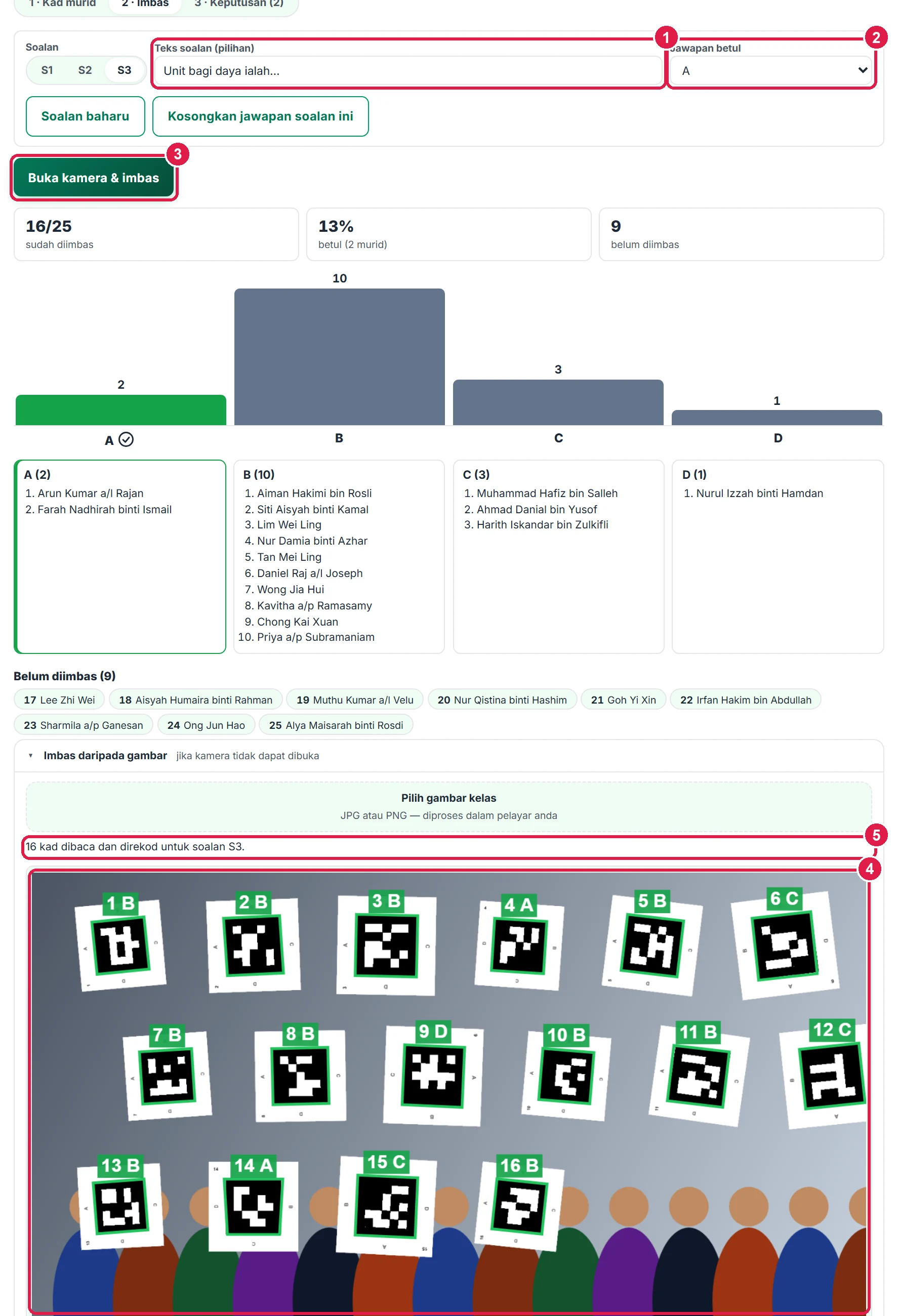
- Teks soalan (pilihan).
- Jawapan betul.
- Buka kamera & imbas.
- Kad dibaca — nombor & huruf jawapan.
- Bilangan kad direkod.
-
Langkah 6 Lihat graf, % betul & belum diimbas
Di bawah pengimbas, kad ringkasan memaparkan bilangan sudah diimbas, peratus betul dan belum diimbas. Carta palang A–D dikemas kini serta-merta (palang hijau = jawapan betul), diikuti senarai nama mengikut jawapan.
Senarai Belum diimbas memudahkan anda menghalakan kamera kepada murid yang tertinggal. Tekan Soalan baharu (atau Soalan seterusnya semasa kamera dibuka) untuk soalan berikutnya — sesi boleh mengandungi sehingga 60 soalan.
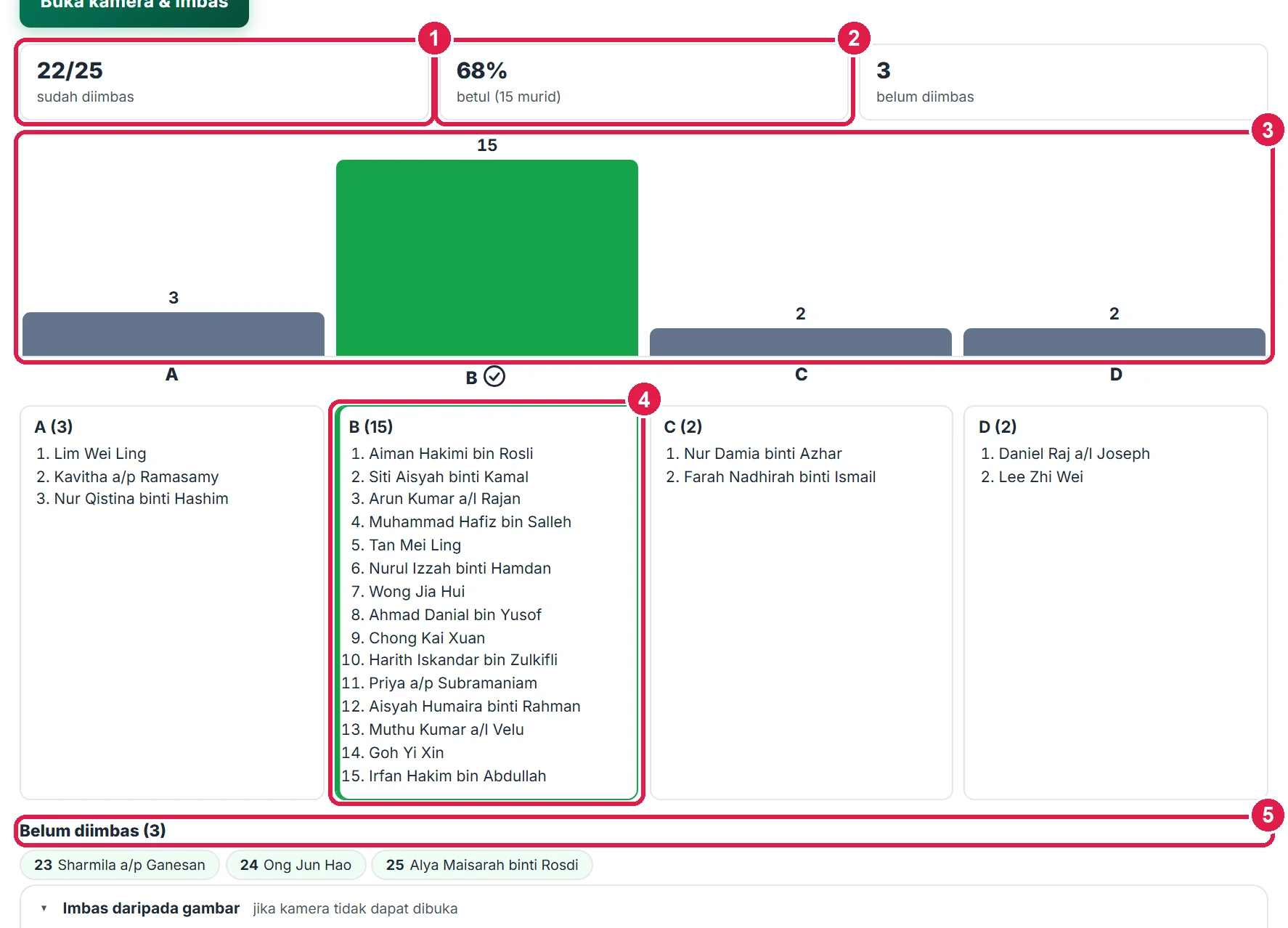
- Sudah diimbas.
- Peratus betul.
- Carta palang A–D.
- Nama murid yang betul.
- Belum diimbas.
-
Langkah 7 Keputusan sesi & Excel
3 · Keputusan memaparkan graf setiap soalan (pilih S1, S2, …) dan jadual Ringkasan sesi. Muat turun Excel menyimpan helaian Jawapan murid (setiap murid × soalan, bilangan betul) dan Ringkasan soalan. Cetak laporan menghasilkan laporan A4.
Mulakan sesi baharu mengosongkan soalan dan jawapan (senarai murid kekal) — muat turun Excel dahulu.
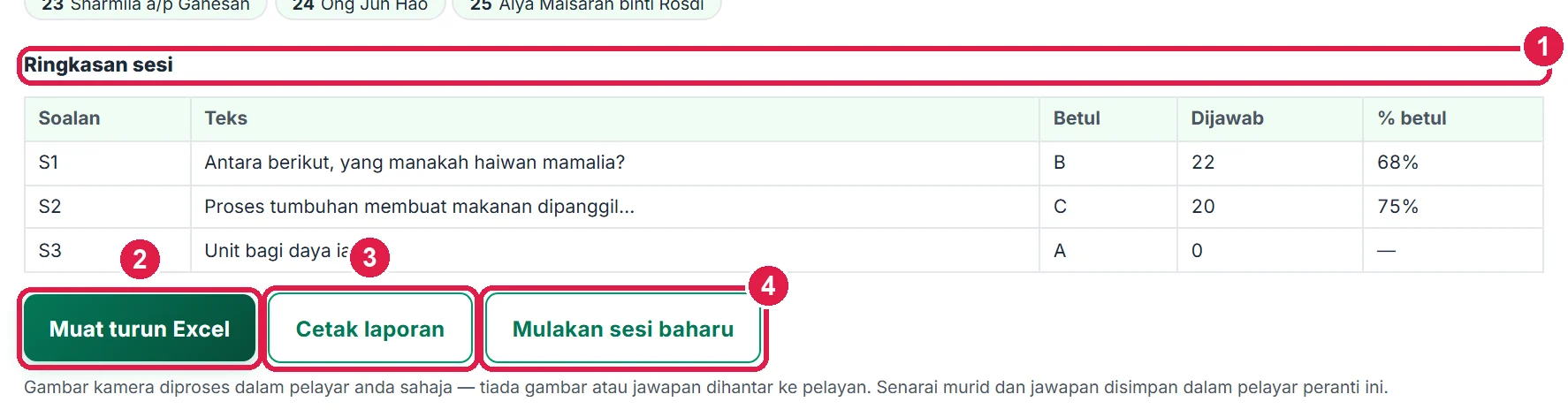
- Ringkasan setiap soalan.
- Muat turun Excel.
- Cetak laporan.
- Mulakan sesi baharu.
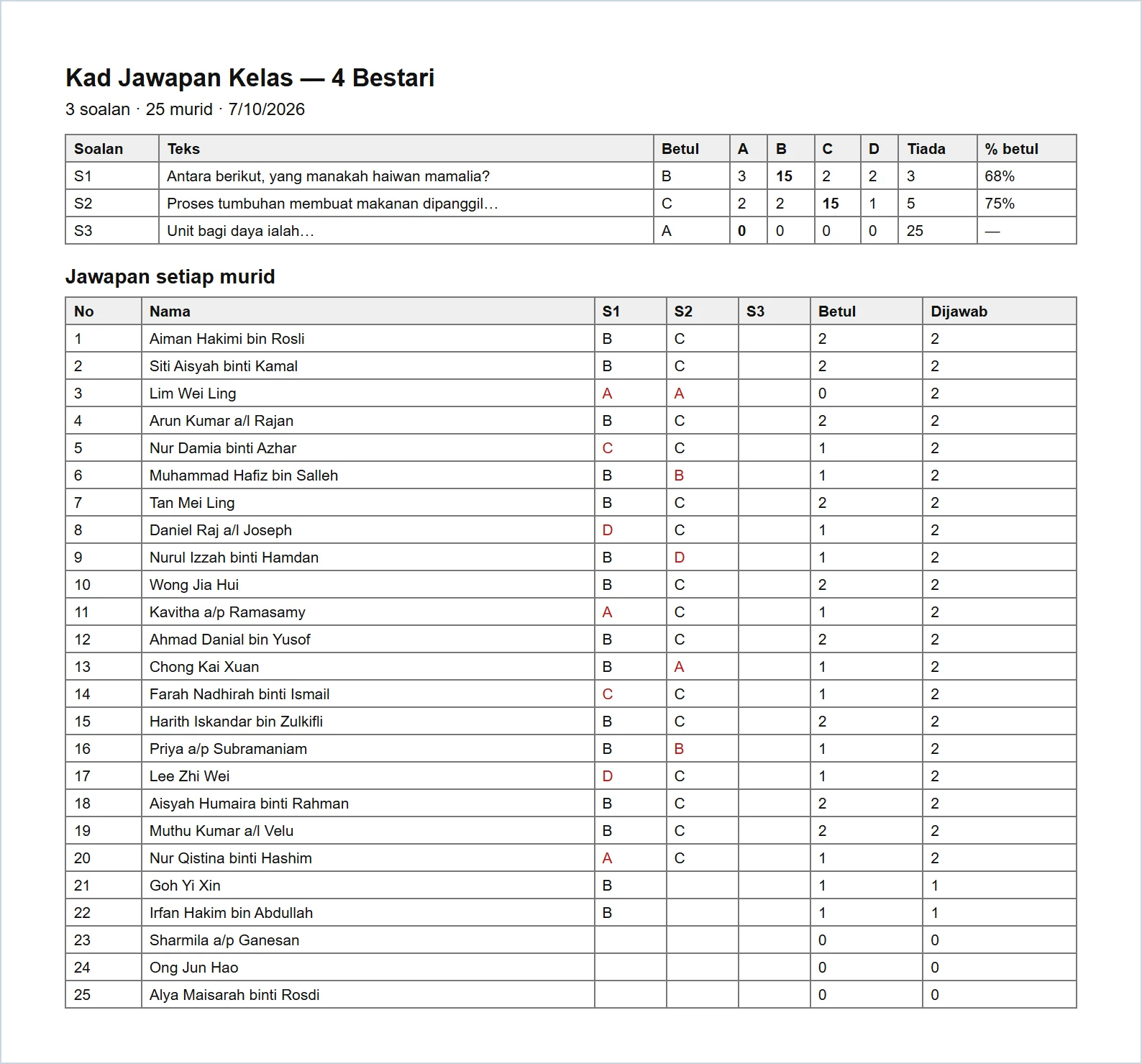
Laporan sesi: ringkasan setiap soalan dan jawapan setiap murid (salah ditanda merah).
-
Langkah 8 Simpan & sandaran rekod
Setiap perubahan disimpan automatik dalam pelayar ini — tiada butang Simpan diperlukan untuk rekod harian. Buka lipatan Simpanan & sandaran di bahagian bawah tool.
Muat turun sandaran menghasilkan fail
sandaran Kad Jawapan Kelas (tarikh).json. Simpan fail ini di Google Drive atau e-mel kepada diri sendiri seminggu sekali. Di peranti lain (atau selepas pelayar dibersihkan), tekan Pulih sandaran dan pilih fail tersebut. Padam semua rekod mengosongkan tool ini daripada pelayar — tidak boleh dibatalkan.
- Muat turun sandaran — fail .json.
- Pulih sandaran — pilih fail .json.
- Padam semua rekod — kosongkan tool ini.
Maklumat penting
- Corak kad direka khas untuk SistemGuru.My (bukan salinan produk lain). Gunakan kad yang dicetak daripada tool ini sahaja.
- Ketepatan diuji dengan gambar kelas sintetik (kad diputar, condong, cahaya tidak sekata): 100% kad 24 piksel ke atas dibaca betul dan tiada bacaan palsu. Kad yang terlalu kecil, kabur atau silau tidak dibaca (bukan tersalah baca) — dekatkan kamera.
- Kamera memerlukan HTTPS dan kebenaran kamera. Di iPhone gunakan Safari. Gambar kamera tidak disimpan atau dimuat naik.
- Senarai murid dan jawapan disimpan dalam pelayar peranti ini sahaja — muat turun Excel selepas setiap sesi.
Betul vs Salah
Berdasarkan cara sebenar app berfungsi.
Betul
Murid memegang tepi kertas dan mengangkat kad tegak menghadap guru.
Salah
Jari menutup sebahagian corak hitam atau kad dicondongkan jauh.
Sebab: Corak yang terlindung atau terlalu condong tidak dapat dibaca.
Betul
Sapu kamera perlahan-lahan dan tunggu bingkai hijau.
Salah
Menggoyang telefon dengan laju.
Sebab: Jawapan dikunci hanya selepas dibaca sama dua kali berturut-turut.
Betul
Gunakan kad 1 atau 2 sekeping untuk kelas besar atau bilik panjang.
Salah
Mengimbas kad kecil (4 sekeping) dari belakang kelas.
Sebab: Kad kecil memerlukan jarak lebih dekat (≈ 2–3 m).
Soalan lazim
Murid boleh meniru jawapan rakan?
Sukar — huruf di tepi kad sangat kecil dan coraknya kelihatan sama bagi semua jawapan. Hanya kamera yang membaca orientasi.
Boleh guna untuk lebih daripada 40 murid?
Satu senarai menyokong 40 kad. Bagi kelas lebih besar, bahagikan kepada dua sesi.
Bagaimana jika murid menukar jawapan?
Bacaan stabil yang terbaharu menggantikan jawapan lama bagi soalan semasa.
Adakah alat ini percuma?
Ya — percuma sepenuhnya untuk Tetamu, Percuma, Pro dan Ultra, tanpa had penggunaan dan tanpa tera air.
Tool berkaitan
- Penanda Objektif Kamera (OMR) — tanda ujian objektif bercetak dengan kamera.
- Kuiz Semak Kendiri (Pautan/QR) — kuiz pautan/QR dengan maklum balas serta-merta.
- Kit Bilik Darjah — pemasa, pemilih rawak dan kuiz kilat.