Cara guna Kamera Dokumen (Visualiser)
Paparkan buku teks, kerja murid dan eksperimen ke projektor melalui kamera web atau kamera telefon. Zum dan seret, putar, cermin, beku gambar, lukis anotasi di atas paparan dan tangkap gambar untuk dimuat turun.
Sebelum anda mula
Perlukan kamera web (USB atau terbina dalam) atau telefon dengan kamera belakang, dan sambungan https.
- PilihanTiada modul perlu disiapkanAlat ini berdiri sendiri — tidak membaca Jadual Waktu, Senarai Murid atau data lain. Boleh dibuka tanpa log masuk.
- WajibPelayar terkiniChrome, Edge, Safari atau Firefox versi semasa (komputer atau telefon). Pemprosesan berlaku pada peranti anda — fail dan teks anda tidak dimuat naik ke mana-mana.
- PilihanProjektor atau skrin besar (disyorkan)Sambungkan komputer riba ke projektor atau TV pintar. Butang Skrin penuh memaparkan tool dengan saiz besar; pembesar suara untuk bunyi.
Apa yang berbeza ikut pelan
Tiada. Alat ini sama sepenuhnya bagi Tetamu, Percuma, Pro dan Ultra — tiada had penggunaan, tiada tera air dan tiada data dihantar ke pelayan.
Semua pelanLangkah demi langkah
Sama bagi semua pengguna yang mempunyai akses.
Nombor merah pada setiap gambar sepadan dengan senarai di bawahnya. Klik atau ketik gambar untuk melihatnya dalam saiz penuh.
-
Langkah 1 Buka tool
Di menu kiri tekan Tools (telefon: Tools pada bar bawah), buka lipatan Bilik Darjah › Alat Paparan dan ketik kad tool. Pautan terus:
sistemguru.my/#tools-kamera-dokumen. Butang Panduan di atas tool membuka halaman ini.Alat ini percuma dan boleh dibuka tanpa log masuk (Tetamu). Semua pemprosesan berlaku dalam pelayar anda — tiada data, gambar atau video dihantar ke pelayan SistemGuru.My.
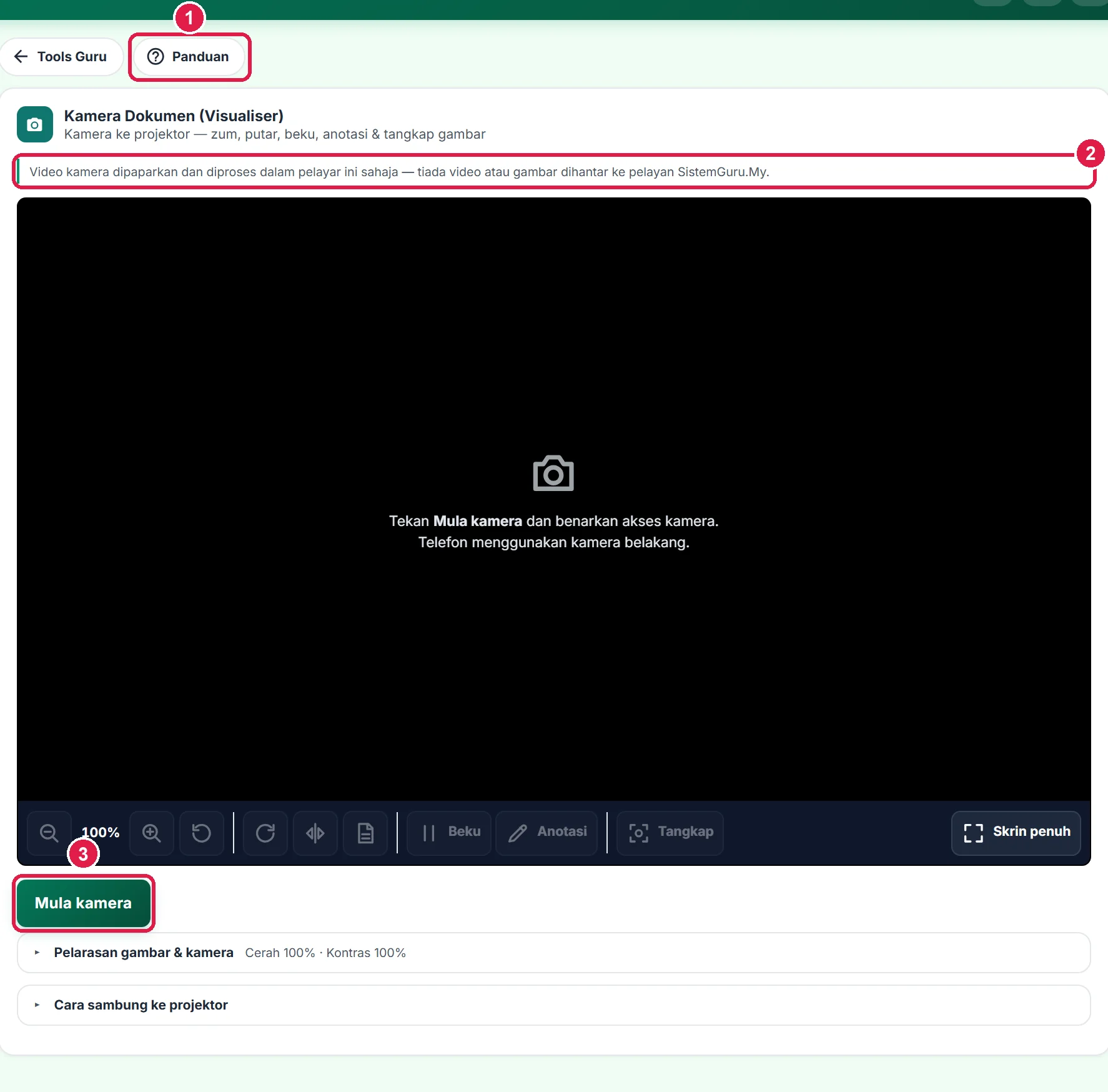
- Panduan — halaman ini.
- Video tidak dihantar ke pelayan.
- Mula kamera.
-
Langkah 2 Mula kamera
Tekan Mula kamera dan benarkan akses kamera. Telefon menggunakan kamera belakang; resolusi tertinggi kamera dipilih automatik dan dipaparkan di penjuru kiri atas.
Jika ada lebih daripada satu kamera, pilih dalam Kamera (lipatan Pelarasan gambar & kamera). Kamera dimatikan automatik bila anda beralih ke halaman lain.
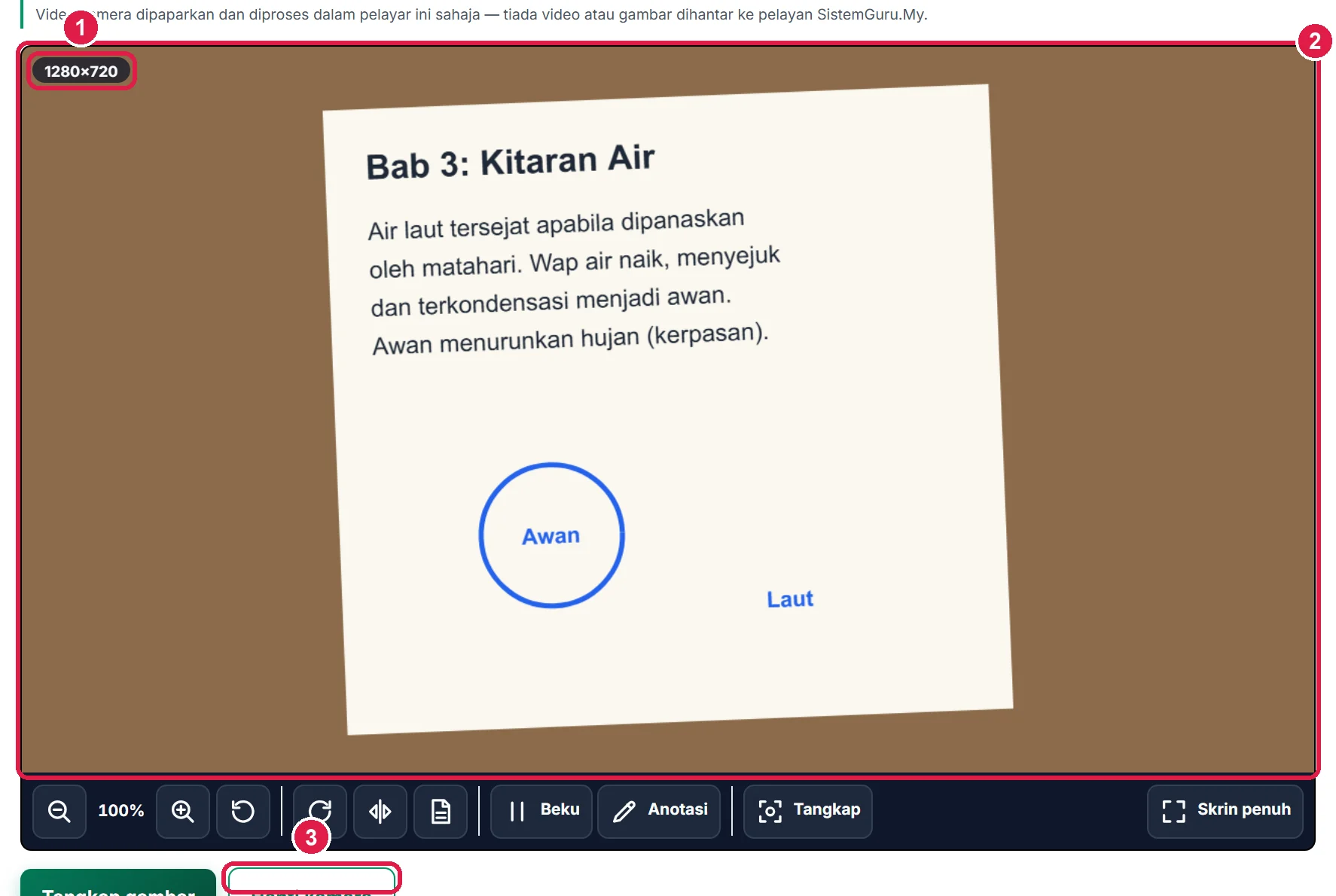
- Resolusi kamera.
- Paparan kamera.
- Henti kamera.
-
Langkah 3 Zum, putar, cermin & mod dokumen
Gunakan Zum masuk/Zum keluar (atau roda tetikus, atau cubit dua jari), kemudian seret paparan untuk beralih. Klik dua kali untuk set semula.
Putar 90° untuk buku yang diletak melintang, Cermin jika tulisan terbalik (kamera hadapan), dan Mod dokumen untuk hitam-putih kontras tinggi yang menjadikan teks buku lebih jelas. Kecerahan dan kontras dalam lipatan Pelarasan gambar & kamera.
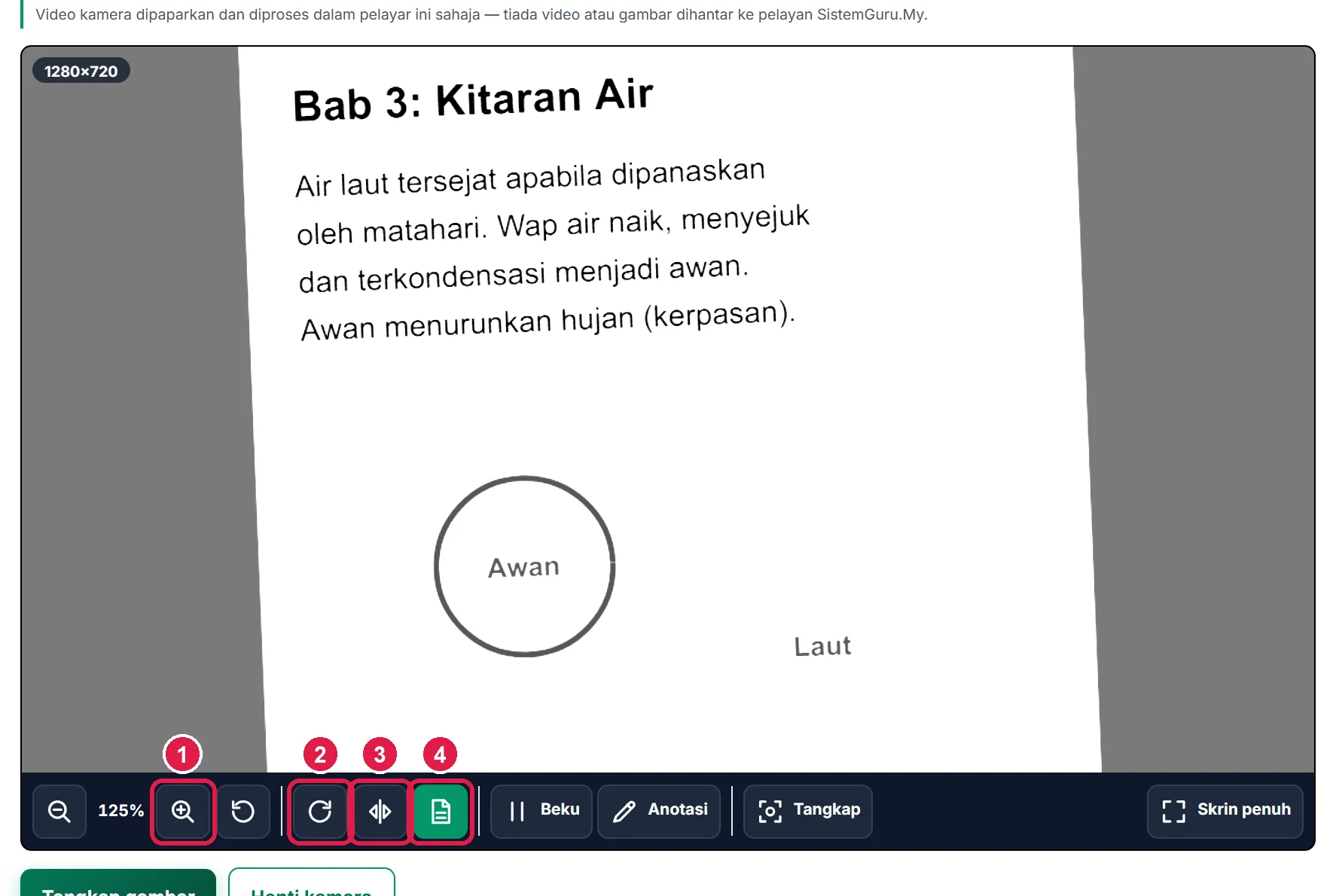
- Zum masuk.
- Putar 90°.
- Cermin.
- Mod dokumen aktif.
-
Langkah 4 Beku gambar & anotasi
Beku (atau kekunci Ruang) membekukan paparan — anda boleh mengalihkan buku tanpa murid melihat. Tekan Sambung untuk video langsung semula.
Tekan Anotasi dan lukis di atas paparan untuk membulatkan atau menggaris bawah — pilih warna merah, kuning atau biru. Anotasi dipadam apabila video disambung semula.
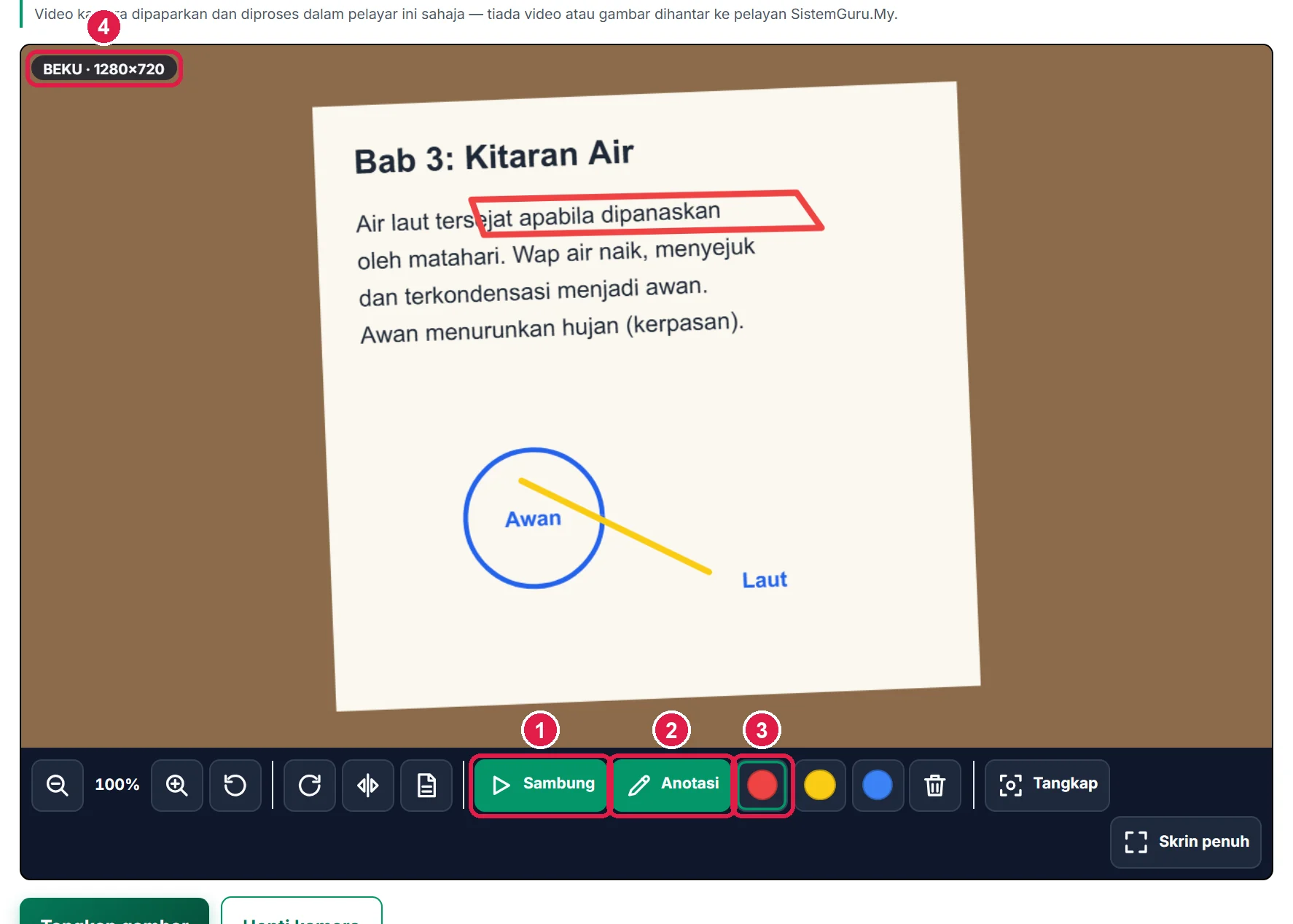
- Beku / Sambung.
- Anotasi.
- Warna anotasi.
- Status BEKU.
-
Langkah 5 Tangkap gambar & muat turun
Tekan Tangkap gambar — apa yang dilihat (zum, putaran, mod dokumen dan anotasi) disimpan sebagai JPG ke galeri di bawah.
Muat turun setiap gambar, atau Muat turun semua (ZIP). Galeri hanya wujud dalam halaman ini — muat turun sebelum menutup.
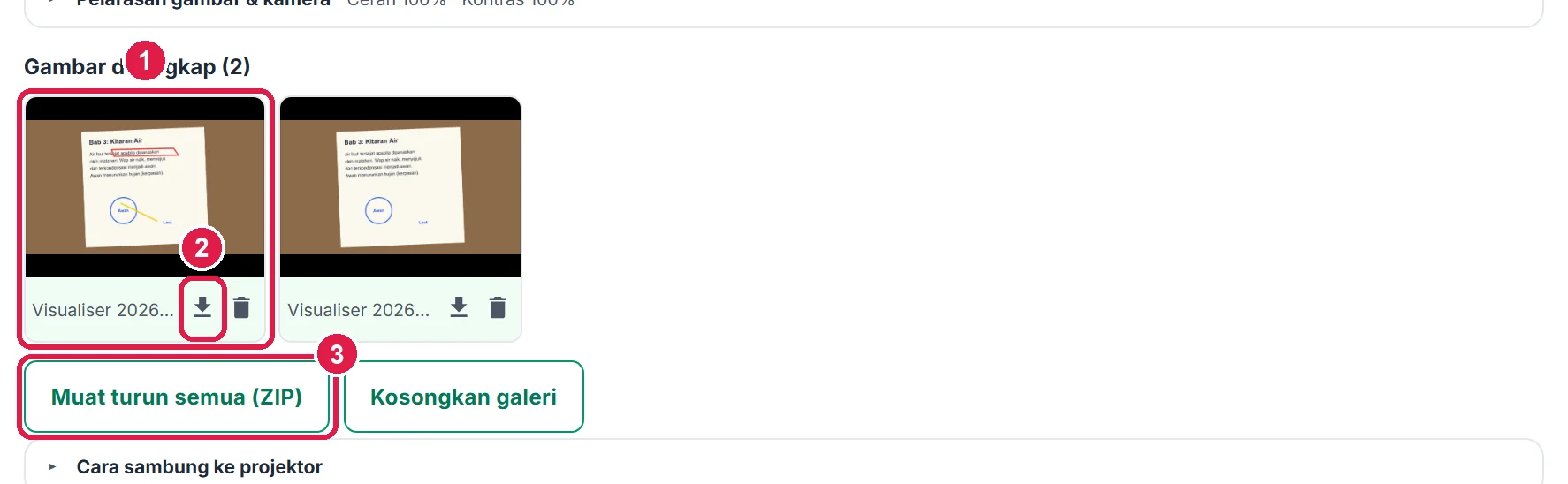
- Gambar ditangkap.
- Muat turun satu gambar.
- Muat turun semua (ZIP).
-
Langkah 6 Skrin penuh & sambungan projektor
Skrin penuh memenuhkan skrin dengan video; bar kawalan tersembunyi selepas 3 saat dan muncul semula bila tetikus atau jari bergerak.
Buka Cara sambung ke projektor: kamera web USB pada komputer riba yang disambung ke projektor, aplikasi kamera web pihak ketiga untuk menjadikan telefon sebagai kamera, atau buka tool ini terus pada telefon yang disambung ke TV.
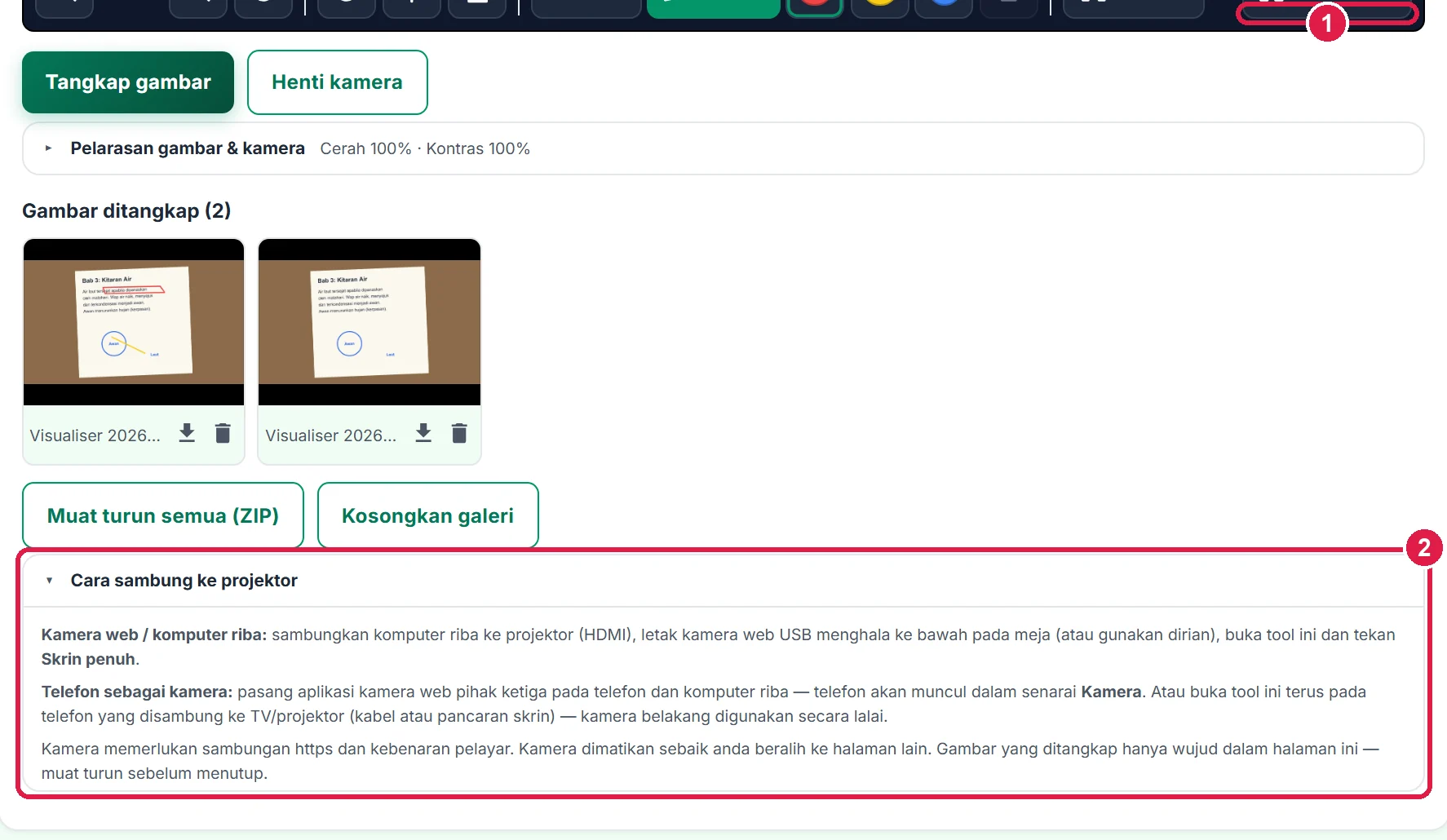
- Skrin penuh.
- Cara sambung ke projektor.
Maklumat penting
- Kamera memerlukan https dan kebenaran pelayar. Jika ditolak, benarkan melalui ikon kunci di bar alamat.
- Tiada video atau gambar dihantar ke pelayan — tangkapan kekal dalam halaman ini sehingga dimuat turun.
- Kamera dimatikan automatik bila anda meninggalkan tool.
- Had 60 gambar dalam galeri.
Betul vs Salah
Berdasarkan cara sebenar app berfungsi.
Betul
Gunakan dirian telefon atau kamera web menghala ke bawah.
Salah
Memegang telefon dengan tangan semasa mengajar.
Sebab: Gambar bergoyang menyukarkan murid membaca.
Betul
Gunakan Mod dokumen untuk teks buku.
Salah
Memaparkan halaman malap dalam bilik terang.
Sebab: Kontras tinggi lebih jelas pada projektor.
Soalan lazim
Kamera tidak muncul?
Tutup aplikasi lain yang menggunakan kamera (Zoom, Meet), benarkan kamera dalam pelayar, kemudian tekan Mula kamera semula.
Boleh guna telefon sebagai visualiser untuk komputer riba?
Boleh — melalui aplikasi kamera web pihak ketiga; telefon muncul dalam senarai Kamera.
Format gambar?
JPG beresolusi kamera (maksimum 3200 px).
Adakah alat ini percuma?
Ya — percuma sepenuhnya untuk Tetamu, Percuma, Pro dan Ultra, tanpa had penggunaan dan tanpa tera air.
Tool berkaitan
- Papan Putih Digital — tulis dan lukis di papan digital.
- Kabur Muka & Maklumat Peribadi — kaburkan muka murid sebelum berkongsi gambar.
- Kit Bilik Darjah — pemasa dan pemilih rawak.